
طريقة ربط سند بهيئة الزكاة والضريبة والجمارك
لربط برنامج سند بهيئة الزكاة والضريبة والجمارك: افتح الإعدادات ثم التكاملات واضغط ربط في بطاقة منصة فاتورة. تأكد من قائمة قبل ما تبدأ، وأدخل رمز OTP من بوابة فاتورة، ثم اضغط حفظ. بعدها تتابع المستندات من لوحة المتابعة.
في هذا الدليل7
الخطوات
الخطوة 1: افتح التكاملات
اضغط الإعدادات في أسفل القائمة الجانبية، ثم اختر التكاملات من قائمة الإعدادات.
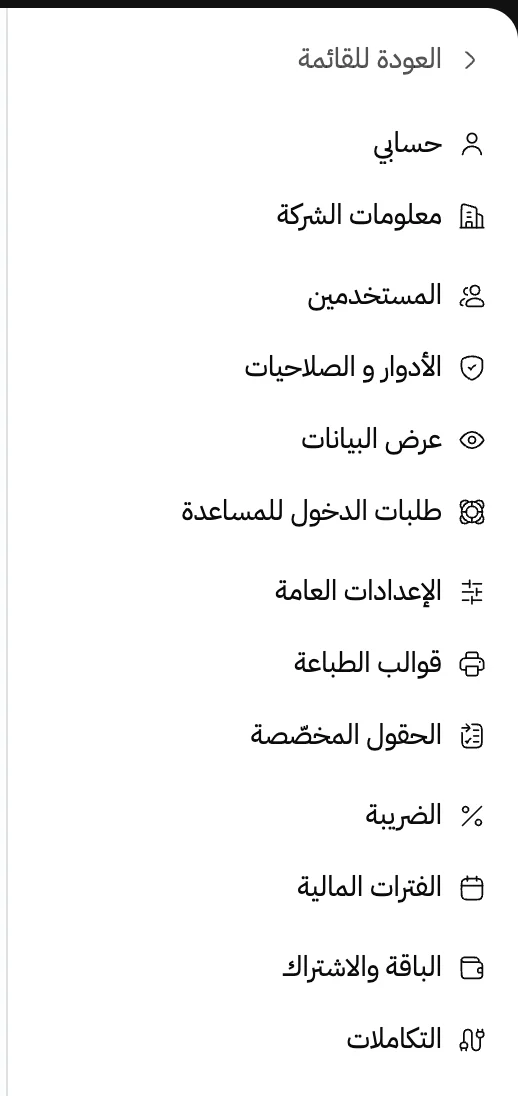
مفتاح الصورة - التكاملات
الخطوة 2: اضغط ربط في بطاقة منصة فاتورة
أول بطاقة في الصفحة هي منصة فاتورة. اضغط ربط فيها لتفتح صفحة التفعيل. وإن كانت باقتك مجانية تظهر رسالة ترقية بدل الصفحة، فاضغط ترقية الباقة وأكمل الترقية ثم ارجع. التفاصيل

مفتاح الصورة - منصة فاتورة
- ربط
الخطوة 3: راجع قائمة الجاهزية
تفتح صفحة التفعيل بقائمة قبل ما تبدأ وفيها ثلاثة شروط: العملة ريال سعودي، والدولة السعودية، ورقم ضريبي من 15 رقماً يبدأ وينتهي بالرقم 3. الشرط الناقص يظهر بالأحمر. إن كان الناقص العملة أو الدولة فاضغط رابط «عدّلها من الإعدادات» (معلومات الشركة)، وإن كان الرقم الضريبي فاكتبه في حقله أسفل الصفحة. التفاصيل
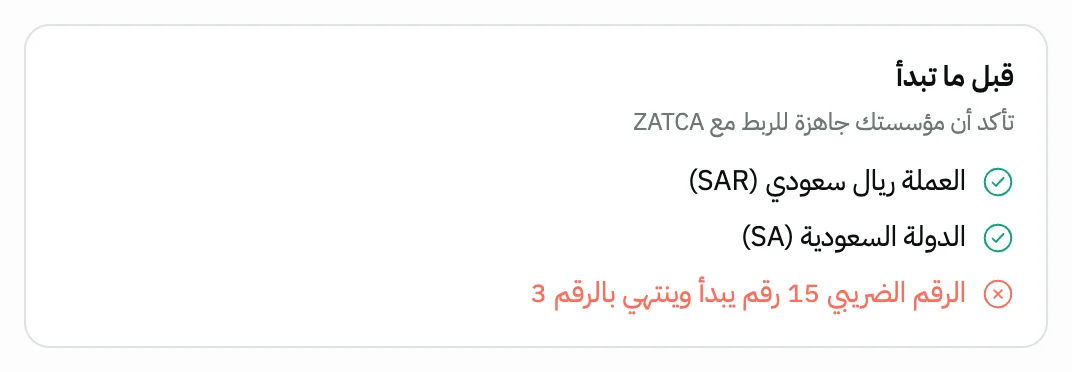
مفتاح الصورة - قبل ما تبدأ
الخطوة 4: أدخل رمز OTP وبيانات المؤسسة
اضغط طريقة الحصول على رمز OTP لمشاهدة الشرح، ثم أدخل الرمز الذي أخذته من بوابة فاتورة في حقل OTP. راجع اسم المؤسسة والرقم الضريبي والعنوان، واكتب مجال العمل، ثم اضغط حفظ. التفاصيل
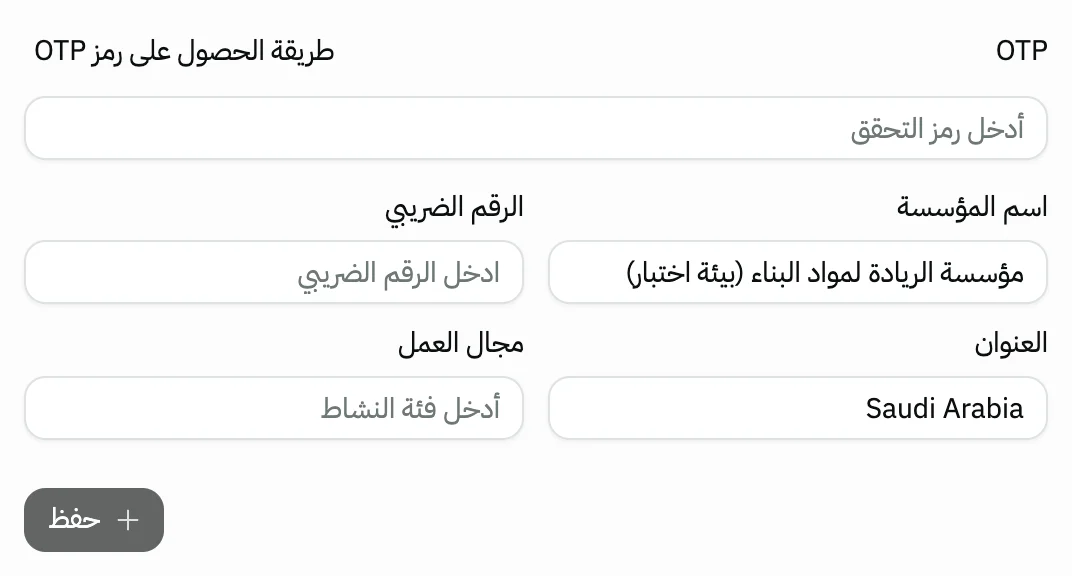
مفتاح الصورة - طريقة الحصول على رمز OTP
- الرقم الضريبي
- حفظ
الخطوة 5: أكمل التفعيل
حين ينجح الربط تظهر الرسالة «تم تفعيل الربط مع ZATCA» ببطاقة فيها اسم المؤسسة والرقم الضريبي وتاريخ انتهاء الشهادة. اضغط الانتقال إلى لوحة ZATCA. التفاصيل
الخطوة 6: تابع الفواتير والمرتجعات
تعرض اللوحة ست بطاقات: الفواتير المرسلة والفواتير غير المرسلة وفواتير فشلت والمرتجعات المرسلة والمرتجعات غير المرسلة وفشل نهائي. تحتها جدولا فواتير المبيعات والمرتجعات بحالة كل مستند. اضغط تحديث لتجلب آخر الحالات. التفاصيل
الخطوة 7: أرسل ما لم يُرسل وأصلح ما فشل
في صف المستند الذي لم يُرسل اضغط إرسال، أو حدّد عدة صفوف واضغط زر الإرسال في رأس الجدول. عند الانتهاء تعرض نافذة اكتمل الإرسال عدد الناجح والفاشل مع السبب، وفيها إعادة إرسال الفاشل فقط. وللتفاصيل اضغط عرض التفاصيل في الصف. التفاصيل
رسائل تمنع الحفظ
إن تعذّر الحفظ تظهر بجوار الحقل واحدة من هذه الرسائل. سببها وحلّها في الجدول.
| الرسالة | السبب | الحل |
|---|---|---|
| «لازم تكون العملة ريال سعودي» | عملة المؤسسة ليست الريال السعودي، فيرفض الربط. | غيّر عملة المؤسسة إلى الريال السعودي من معلومات الشركة، ثم أعد المحاولة. |
| «لازم تكون الدولة السعودية» | دولة المؤسسة ليست السعودية. | غيّر دولة المؤسسة إلى السعودية من معلومات الشركة، ثم أعد المحاولة. |
| «الرقم الضريبي غير صالح» | الرقم الضريبي ليس 15 رقماً يبدأ وينتهي بالرقم 3. | صحّح الرقم الضريبي في معلومات الشركة أو في حقل الرقم الضريبي، ثم أعد المحاولة. |
| «انتهت صلاحية الشهادة» | شهادة الربط انتهت فلا يمكن إرسال مستندات جديدة. | اضغط تجديد الشهادة وأدخل رمز OTP جديداً من بوابة فاتورة. |
معلومات متقدمة
كل قسم هنا يفصّل نقطة واحدة من الخطوات. ولكل قسم رابط ثابت تشاركه.
لا أجد الربط أو الصفحة مقفلة؟
الربط مع هيئة الزكاة متاح في كل باقة مدفوعة، من بيسك فما فوق. الباقة المجانية تعرض رسالة الترقية بدل صفحة التفعيل.
إن كنت على باقة مدفوعة ولا تفتح الصفحة، فالصلاحية ليست عندك: اطلب من مدير الحساب منحك إياها، انظر الأدوار والصلاحيات.
لماذا تشترط القائمة السعودية والريال؟
الفوترة الإلكترونية لدى هيئة الزكاة والضريبة والجمارك خاصة بالمنشآت السعودية، فيقبل الربط منظمة دولتها السعودية وعملتها الريال فقط.
ضبط الضريبة نفسها له شاشة مستقلة، وتجده في طريقة ضبط الضريبة.
من أين تأتي بيانات النموذج؟
يملأ البرنامج اسم المؤسسة والرقم الضريبي من معلومات شركتك، ويضع اسم الدولة في العنوان، ويترك مجال العمل فارغاً لتكتبه.
زر حفظ معطّل حتى يصبح الرقم الضريبي 15 رقماً يبدأ وينتهي بالرقم 3، وتظهر تحت الحقل رسالة بالصيغة المطلوبة.
إن رفضت الهيئة الطلب يظهر تنبيه أحمر بالسبب وطريقة الإصلاح، ويمكنك فتح تفاصيل تقنية لرؤية الرسالة كما وصلت.
ماذا يحدث بعد التفعيل؟
تتحول بطاقة منصة فاتورة في التكاملات إلى «مربوط بمنصة فاتورة — فواتيرك تُرسل تلقائيّاً» ويصير زرها عرض التقارير، وهو يفتح لوحة المتابعة.
لا تحتاج إلى إرسال كل فاتورة بيدك، فالمستند الذي ينتظر الإرسال تظهر عليه حالة في قائمة الانتظار، ومعها «ستُرسل إلى ZATCA تلقائياً». أنشئ فواتيرك كالمعتاد من طريقة إنشاء فاتورة مبيعات.
ولطباعة الفاتورة بشكلك استعمل قوالب الطباعة، وأضف رمز QR إليها من محرّر القالب.
معاني حالات المستند
تم الإرسال يعني أن الهيئة استلمت المستند. في قائمة الانتظار يعني أنه سيُرسل تلقائياً. فشل الإرسال يعني أن محاولة فشلت ولم تبلغ المحاولات حدها الأقصى بعد.
فشل نهائي يعني أن المحاولات تجاوزت الحد الأقصى وصار المستند يحتاج تدخلك: افتح عرض التفاصيل لترى سجل المحاولات وأسباب الأخطاء ورمز QR، وأصلح السبب ثم أعد الإرسال.
تجديد الشهادة
قبل انتهاء الشهادة بـ14 يوماً يظهر تنبيه أعلى اللوحة بتاريخ الانتهاء، وحين تنتهي يتحول إلى تنبيه أحمر ويتوقف إرسال المستندات.
اضغط تجديد الشهادة، وفي نافذة تجديد شهادة ZATCA أدخل رمز OTP جديداً من بوابة فاتورة ثم اضغط تجديد. تظهر الرسالة «تم تجديد الشهادة بنجاح» ويختفي التنبيه.
أسئلة شائعة
- هل أحتاج رمز OTP في كل مرة؟
- لا. تدخل الرمز عند التفعيل أول مرة، ثم عند تجديد الشهادة فقط. بعد التفعيل تُرسل المستندات تلقائياً.
- هل يعمل الربط مع هيئة الزكاة على الباقة المجانية؟
- لا. الصفحة تعرض رسالة ترقية، والربط متاح من باقة بيسك. ويعرض دليل إدارة الاشتراك طريقة الترقية.
- لماذا زر «حفظ» معطّل في صفحة التفعيل؟
- لأن الرقم الضريبي غير صالح. يجب أن يكون 15 رقماً يبدأ وينتهي بالرقم 3. صحّحه في حقل الرقم الضريبي أو في معلومات الشركة.
- ماذا أفعل إن فشل إرسال فاتورة؟
- افتح عرض التفاصيل في صفها لتقرأ السبب، وأصلحه، ثم اضغط إرسال أو إعادة إرسال الفاشل فقط من نافذة نتيجة الإرسال.
- كيف أعرف أن شهادة الربط قاربت على الانتهاء؟
- يظهر تنبيه أعلى لوحة المتابعة قبل الانتهاء بـ14 يوماً. اضغط فيه تجديد الشهادة وأدخل رمز OTP جديداً.