
طريقة إضافة أصل ثابت في سند
لإضافة أصل ثابت في برنامج سند: افتح الأصول من القائمة الجانبية، ثم صفحة الأصول، واضغط إضافة أصل. اكتب اسم الأصل، واختر الفئة، وأدخل التكلفة والعمر الإنتاجي (أشهر). اختر حساب مصدر الاقتناء ثم اضغط حفظ، فيُسجَّل الأصل ويُرحَّل قيد اقتنائه.
في هذا الدليل7
الخطوات
الخطوة 1: افتح صفحة الأصول
من القائمة الجانبية افتح الأصول ثم الأصول، واضغط إضافة أصل أعلى القائمة.
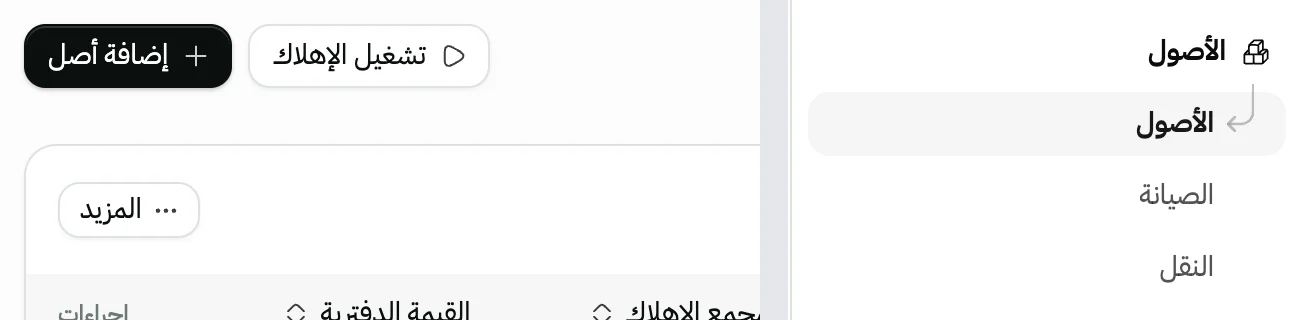
مفتاح الصورة - الأصول في القائمة الجانبية
- زر إضافة أصل
الخطوة 2: اكتب الاسم واختر الفئة
اكتب اسم الأصل، واختر الفئة. ورمز الأصل اختياري: إن تركته فارغاً يأخذ رقم الأصل. التفاصيل

مفتاح الصورة - اسم الأصل
- رمز الأصل
- الفئة
الخطوة 3: أدخل التكلفة والعمر
اكتب التكلفة، والقيمة المتبقية (أقل من التكلفة)، والعمر الإنتاجي (أشهر). القيمة الافتراضية للعمر 60 شهراً. التفاصيل

مفتاح الصورة - التكلفة
- القيمة المتبقية
- العمر الإنتاجي (أشهر)
الخطوة 4: حدّد تاريخي الاقتناء والتشغيل
راجع تاريخ الاقتناء (يبدأ بتاريخ اليوم). وتاريخ التشغيل اختياري: إن تركته فارغاً يأخذ تاريخ الاقتناء.

مفتاح الصورة - تاريخ الاقتناء
- تاريخ التشغيل
الخطوة 5: اختر الفرع والعهدة
اختر الفرع الذي يوجد فيه الأصل، والعهدة أي الموظف المسؤول عنه. كلاهما اختياري. التفاصيل

مفتاح الصورة - الفرع
- العهدة
الخطوة 6: اختر مصدر الاقتناء
اختر حساب مصدر الاقتناء، وهو الحساب الذي يُقيَّد دائناً بتكلفة الأصل، مثل حساب الصندوق أو البنك.

مفتاح الصورة - حساب مصدر الاقتناء
الخطوة 7: احفظ الأصل
اضغط حفظ أعلى النموذج. يُسجَّل الأصل وقيد اقتنائه، ثم تعود إلى قائمة الأصول وفيها الأصل الجديد. التفاصيل

مفتاح الصورة - زر حفظ
رسائل تمنع الحفظ
إن تعذّر الحفظ تظهر بجوار الحقل واحدة من هذه الرسائل. سببها وحلّها في الجدول.
| الرسالة | السبب | الحل |
|---|---|---|
| «قيمة الخردة يجب أن تكون أقل من تكلفة الأصل.» | القيمة المتبقية تساوي التكلفة أو تزيد عليها. | اجعل القيمة المتبقية أقل من التكلفة. |
| «اختر حساب مصدر الاقتناء.» | لم تختر حساب مصدر الاقتناء. | اختر الحساب من القائمة ثم احفظ. |
| «Fixed-asset accounts are not configured for this category. Set them in Asset Management → Settings. (تظهر بالإنجليزية)» | لم تُربط حسابات الأصل والإهلاك بالفئة المختارة. | افتح إعدادات الأصول واضبط حسابات الفئة (حسابات الفئة)، ثم أعد الحفظ. |
| «Posting date is outside the open financial period. (تظهر بالإنجليزية)» | تاريخ الاقتناء خارج الفترة المالية المفتوحة، وقيد الاقتناء يُرحَّل بهذا التاريخ. | اختر تاريخاً داخل الفترة المفتوحة (الفترة المالية). |
معلومات متقدمة
كل قسم هنا يفصّل نقطة واحدة من الخطوات. ولكل قسم رابط ثابت تشاركه.
حسابات الفئة قبل أول أصل
قيد الاقتناء يستعمل حساباً للأصل الثابت من الفئة، فلا يُحفظ أصل في فئة بلا حسابات. افتح إعدادات الأصول: اضغط إنشاء الحسابات الافتراضية لإنشاء الحسابات وفئة جاهزة، أو إضافة فئة ثم اضبط ربط الحسابات لها.
في ربط الحسابات تختار حساب الأصل الثابت وحساب مجمع الإهلاك وحساب مصروف الإهلاك، وحسابي أرباح الاستبعاد وخسائره عند الحاجة (شجرة الحسابات).

- زر إنشاء الحسابات الافتراضية
- زر إضافة فئة
راجع الأرقام قبل الحفظ
حين تحفظ الأصل يُرحَّل قيد اقتنائه في الحال. بعدها لا يمكن تغيير التكلفة ولا القيمة المتبقية ولا العمر الإنتاجي (أشهر) ولا تاريخ الاقتناء ولا الفئة، وتبقى الحقول الأخرى قابلة للتعديل.
إن أخطأت في أحدها فاحذف الأصل وأنشئه من جديد؛ الحذف يعكس قيد الاقتناء. وإن كان له إهلاك مُرحَّل فاعكس الإهلاك أولاً.
الضمان والوصف والمستندات
في آخر النموذج حقول اختيارية: انتهاء الضمان، والوصف، والمستندات لرفع فاتورة الشراء أو أي ملف يخص الأصل.
وإن أضافت منشأتك حقولاً مخصصة للأصول ظهرت في بطاقة الحقول المخصّصة في النموذج، وتظهر قيمها لاحقاً في صفحة الأصل وفي أعمدة قائمة الأصول (طريقة إضافة حقول مخصصة). وهي بيانات تُحفظ مع الأصل فقط، لا تغيّر قيد الرسملة ولا الإهلاك. وإن لم تُضف حقلاً فلا تظهر البطاقة.
إن اخترت العهدة عند الإضافة يُسجَّل في سجل عهدة الأصل أنه سُلّم لهذا الموظف. ولنقل الأصل لاحقاً بين الفروع أو الموظفين راجع نقل أصل.
بعد الحفظ: الإهلاك والصيانة
يُرحَّل إهلاك الأصول تلقائياً في أول كل شهر. وزر تشغيل الإهلاك أعلى قائمة الأصول يرحّله في الحال لمن يملك صلاحيته.
وسجّل أعمال الصيانة من تسجيل صيانة أصل، وجرد الأصول من جرد الأصول، وعقودها من إدارة عقود الأصول.

- الأصل الجديد في القائمة
أسئلة شائعة
- كيف أسجّل أصلاً ثابتاً في سند؟
- افتح الأصول ثم الأصول واضغط إضافة أصل، واكتب اسم الأصل والتكلفة والعمر الإنتاجي (أشهر)، واختر الفئة وحساب مصدر الاقتناء، ثم حفظ.
- لماذا لا يُحفظ الأصل ويظهر خطأ الحسابات؟
- الفئة المختارة بلا حسابات مضبوطة. اضغط إنشاء الحسابات الافتراضية في إعدادات الأصول، أو اضبط ربط الحسابات لفئتك، ثم أعد الحفظ.
- هل أستطيع تعديل تكلفة الأصل بعد حفظه؟
- لا. بعد ترحيل قيد الاقتناء تُقفل التكلفة والقيمة المتبقية والعمر الإنتاجي وتاريخ الاقتناء والفئة. احذف الأصل وأنشئه من جديد لتصحيحها.
- ما الفرق بين القيمة المتبقية والتكلفة؟
- التكلفة ما دفعته لاقتناء الأصل، والقيمة المتبقية ما تتوقع أن يساويه في نهاية عمره. يجب أن تكون القيمة المتبقية أقل من التكلفة وإلا لا يُحفظ الأصل.
- هل يُهلَك الأصل تلقائياً؟
- نعم، يُرحَّل الإهلاك الشهري تلقائياً في أول كل شهر. ويمكنك ترحيله في الحال بزر تشغيل الإهلاك إن كانت لك صلاحيته. وتظهر أرصدة الأصول ومجمع إهلاكها في الميزانية العمومية.