
طريقة ربط بوابة الدفع في سند
لربط بوابة الدفع في برنامج سند: افتح صفحة استقبال المدفوعات، واكتب رقم الهوية الوطنية / الإقامة ورقم الآيبان وبيانات المنشأة والمالك، ثم اضغط تفعيل استقبال المدفوعات. تنتقل بعدها إلى صفحة مزوّد الدفع لرفع المستندات.
في هذا الدليل6
الخطوات
الخطوة 1: راجع حالة حسابك
افتح صفحة استقبال المدفوعات. تحمل الصفحة شارة ميزة تجريبية، وحالتك قبل البدء غير مفعّل. التفاصيل
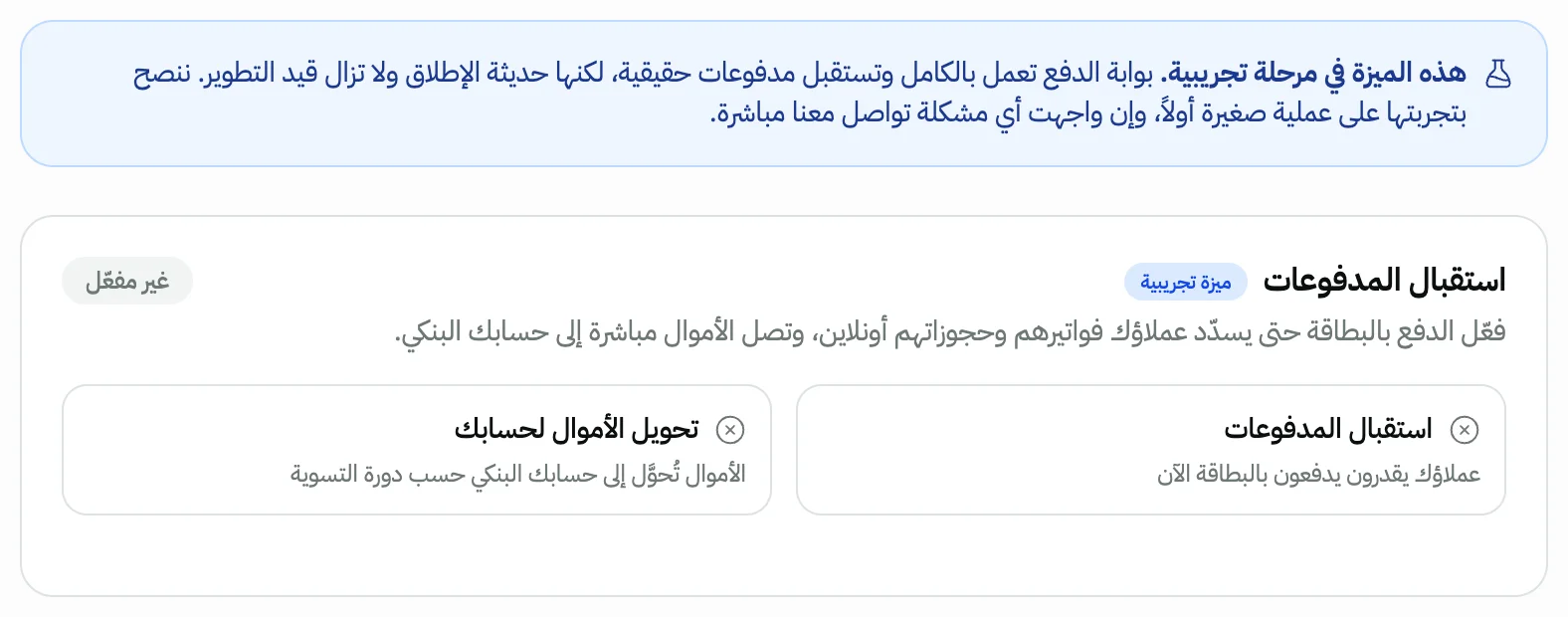
مفتاح الصورة - شارة ميزة تجريبية وتنبيهها
- حالة حسابك: غير مفعّل
- استقبال المدفوعات وتحويل الأموال لحسابك
الخطوة 2: اكتب الهوية والآيبان
في بيانات المنشأة اكتب رقم الهوية الوطنية / الإقامة ورقم الآيبان. وراجع الاسم التجاري (إنجليزي) والاسم النظامي (إنجليزي). التفاصيل
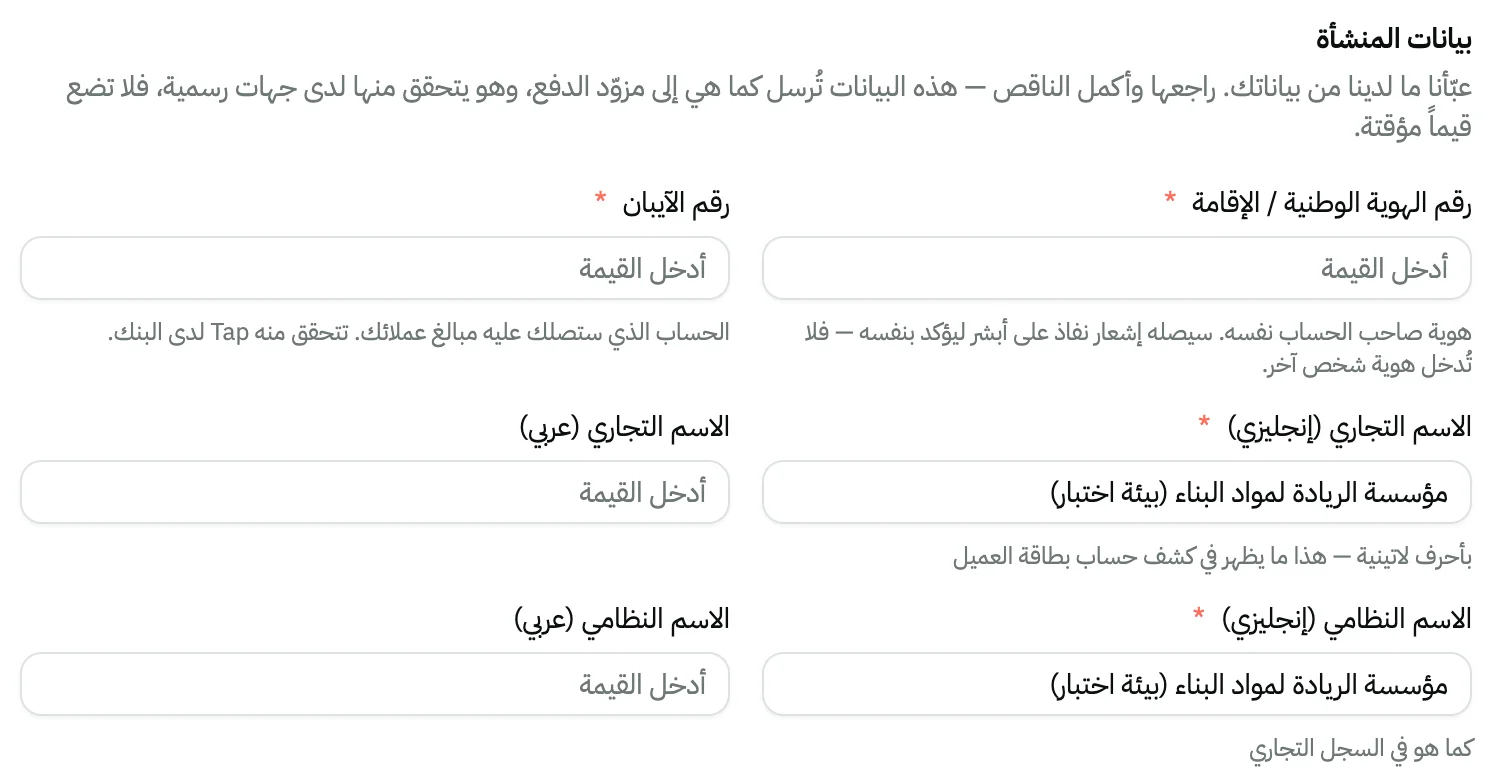
مفتاح الصورة - رقم الهوية الوطنية / الإقامة (مطلوب)
- رقم الآيبان (مطلوب)
- الاسم التجاري (إنجليزي) معبّأ من منشأتك
- الاسم النظامي (إنجليزي) معبّأ من منشأتك
الخطوة 3: أكمل بيانات الكيان
راجع رقم السجل التجاري والرقم الضريبي / الموحّد، واختر نوع الكيان القانوني. هذه الحقول اختيارية.
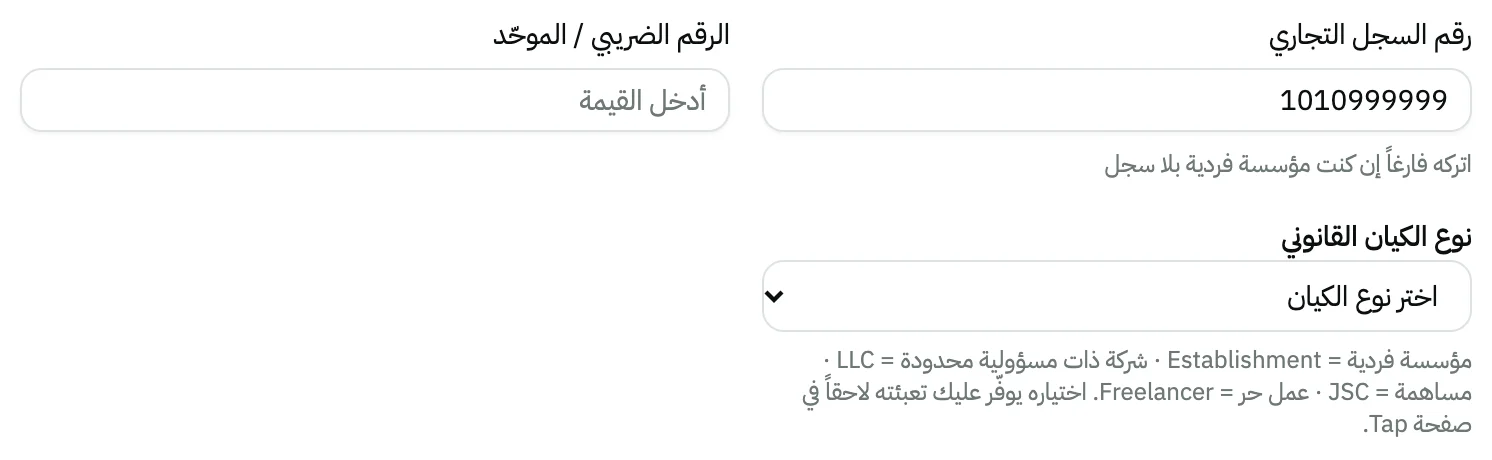
مفتاح الصورة - رقم السجل التجاري
- الرقم الضريبي / الموحّد
- نوع الكيان القانوني
الخطوة 4: اكتب بيانات المالك
في بيانات المالك / المفوّض اكتب الاسم الأول واسم العائلة والبريد الإلكتروني ورقم الجوال الشخصيين للمالك. التفاصيل
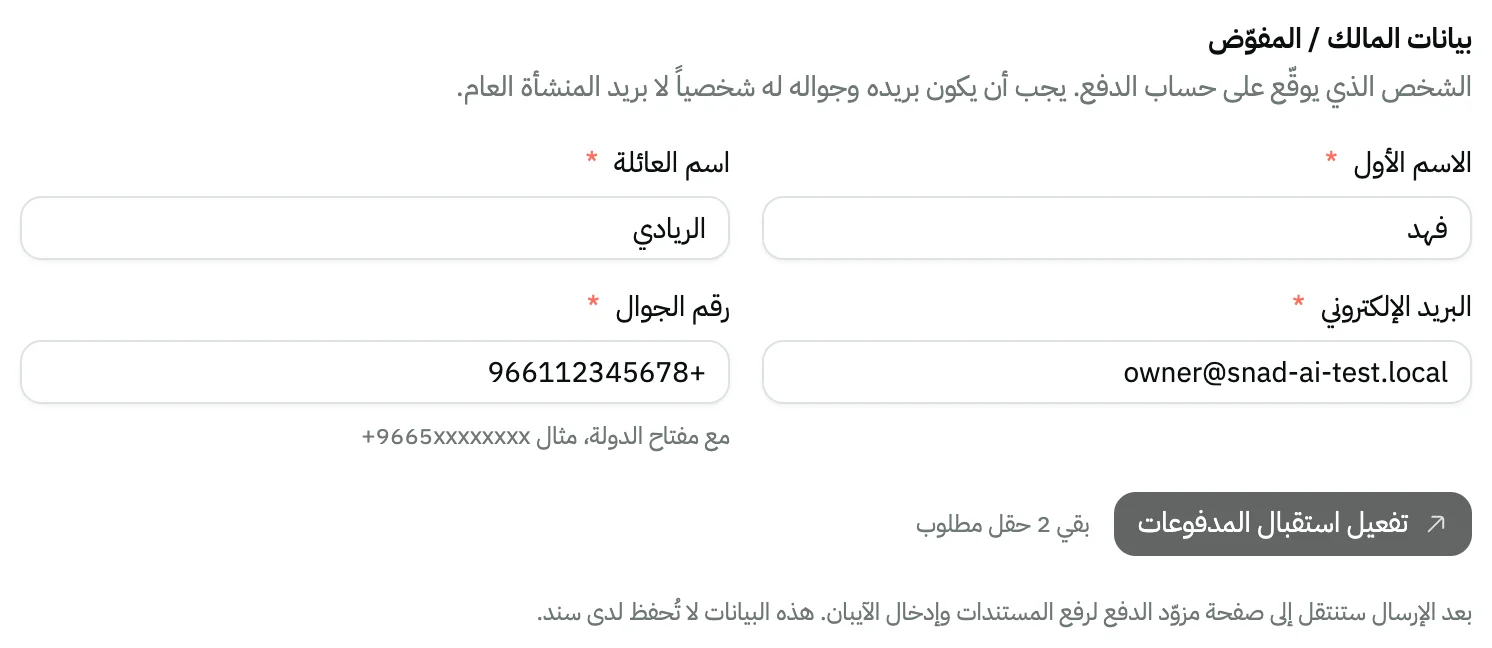
مفتاح الصورة - بيانات المالك / المفوّض
- رقم الجوال مع مفتاح الدولة
- زر تفعيل استقبال المدفوعات
الخطوة 5: أرسل الطلب وأكمله عند Tap
اضغط تفعيل استقبال المدفوعات. تنتقل إلى صفحة مزوّد الدفع Tap لرفع المستندات وإدخال الآيبان. التفاصيل
الخطوة 6: تابع حالة الطلب
عد إلى الصفحة واضغط تحديث الحالة. تتغير الحالة إلى قيد مراجعة المستندات، ثم إلى يستقبل المدفوعات. التفاصيل
رسائل تمنع الحفظ
إن تعذّر الحفظ تظهر بجوار الحقل واحدة من هذه الرسائل. سببها وحلّها في الجدول.
| الرسالة | السبب | الحل |
|---|---|---|
| «بقي 2 حقل مطلوب» | زر تفعيل استقبال المدفوعات معطّل ما دامت حقول مطلوبة فارغة. يتغير الرقم بعدد الحقول الفارغة. | املأ الحقول التي عليها علامة *، وهي الهوية والآيبان والاسمان بالإنجليزية وبيانات المالك الأربعة. |
معلومات متقدمة
كل قسم هنا يفصّل نقطة واحدة من الخطوات. ولكل قسم رابط ثابت تشاركه.
أين أجد الصفحة؟
صفحة استقبال المدفوعات ليست في قائمة الإعدادات. تُفتح بعنوانها بعد عنوان حسابك في سند: /dashboard/settings/payments.
تفتح الصفحة لمن يملك صلاحية إعدادات النظام، ولغيره تظهر رسالة منع الوصول.
ما يُرسَل إلى مزوّد الدفع
يعبّئ سند ما لديه من بيانات منشأتك، وتُرسل البيانات إلى مزوّد الدفع كما هي، فلا تكتب قيماً مؤقتة. فهو يتحقق منها لدى جهات رسمية.
اكتب هوية صاحب الحساب نفسه وبريده وجواله الشخصيين، لا بريد المنشأة العام ولا هوية شخص آخر. فيصل صاحب الهوية إشعار نفاذ على أبشر ليؤكدها بنفسه.
تقول الصفحة إن بيانات رفع المستندات وإدخال الآيبان لدى مزوّد الدفع لا تُحفظ لدى سند.
معنى حالات الحساب
غير مفعّل: لم تُرسل طلباً بعد. وبعد الإرسال تصبح الحالة بانتظار إكمال البيانات إلى أن تنتهي عند Tap، ثم قيد مراجعة المستندات.
يستقبل المدفوعات: عملاؤك يدفعون بالبطاقة، لكن التحويل إلى حسابك البنكي لا يبدأ قبل اكتمال مراجعة المستندات. ومفعّل بالكامل تعني أن التحويل مفعّل أيضاً.
مرفوض وموقوف حالتان يبلّغ عنهما مزوّد الدفع، وإن وصل منه خطأ عرضه سند في الصفحة. وبعد إرسال الطلب لا تُعدَّل البيانات من هنا، فالتصحيح في صفحة Tap.
إن انتهت صلاحية رابط Tap فاضغط احصل على رابط جديد، وإلا فاضغط أكمل طلبك عند Tap.
بعد التفعيل: المدفوعات والاسترداد والتسوية
حين تكون الحالة يستقبل المدفوعات أو مفعّل بالكامل أو موقوف تظهر في الصفحة أقسام المدفوعات المستلمة وتسوية تحويلات البوابة.
استرداد يعيد المبلغ إلى بطاقة العميل ويعيد الفاتورة غير مدفوعة، لكنه لا يُصدر إشعاراً دائناً. إن ألغيت البيع نفسه فأصدر الإشعار الدائن من شاشة المبيعات (طريقة مرتجع المبيعات).
تطابق تسجيل تحويل بنكي المبلغ الذي أودعته البوابة في بنكك مع العمليات المحصّلة، والفرق بينهما عمولة البوابة وتُقيَّد مصروفاً.
الرسوم والعملة
تعرض الصفحة الخدمة مجانية حالياً: لا تخصم سند نسبة من مدفوعاتك في المرحلة التجريبية، ويُخصم من المبلغ رسوم مزوّد الدفع فقط. وتُطبَّق رسوم على كل عملية بعد انتهاء المرحلة التجريبية.
إن كانت عملة مستنداتك غير الريال تعرض الصفحة تحذيراً أحمر، ولا تستقبل مدفوعات بالبطاقة قبل أن تغيّر عملة المنشأة.
أسئلة شائعة
- كيف أفعّل الدفع بالبطاقة في سند؟
- افتح صفحة استقبال المدفوعات، واملأ الحقول المطلوبة، ثم اضغط تفعيل استقبال المدفوعات. تكمل بعدها طلبك عند مزوّد الدفع Tap.
- أين أجد صفحة استقبال المدفوعات؟
- ليست في قائمة الإعدادات. افتحها من العنوان /dashboard/settings/payments بعد عنوان حسابك. وتحتاج صلاحية إعدادات النظام.
- هل تقبل البوابة عملة غير الريال؟
- لا. البوابة تقبل الريال السعودي وحده، وإن كانت عملة مستنداتك غيره فغيّر عملة المنشأة أولاً.
- هل أستطيع تعديل البيانات بعد إرسال الطلب؟
- لا من هذه الصفحة. بعد الإرسال يتم أي تصحيح في صفحة Tap نفسها، لأنها الجهة التي تراجع المستندات.
- هل في رسوم على استقبال المدفوعات؟
- في المرحلة التجريبية لا تخصم سند نسبة من مدفوعاتك، وتُخصم رسوم مزوّد الدفع. وستُعلمك سند بالرسوم قبل بدء تطبيقها.