
طريقة إنشاء طلب بيع في سند
لإنشاء طلب بيع في برنامج سند: افتح المبيعات ثم طلب بيع، واضغط إنشاء طلب بيع. اختر العميل، وأضف المنتجات بزر إضافة منتج، وراجع الكمية والسعر، ثم اضغط حفظ. تفتح صفحة الطلب المحفوظ، ومنها تحوّله إلى فاتورة.
في هذا الدليل6
الخطوات
الخطوة 1: افتح شاشة طلب البيع
من القائمة الجانبية اختر المبيعات ثم طلب بيع، واضغط إنشاء طلب بيع أعلى القائمة. التفاصيل
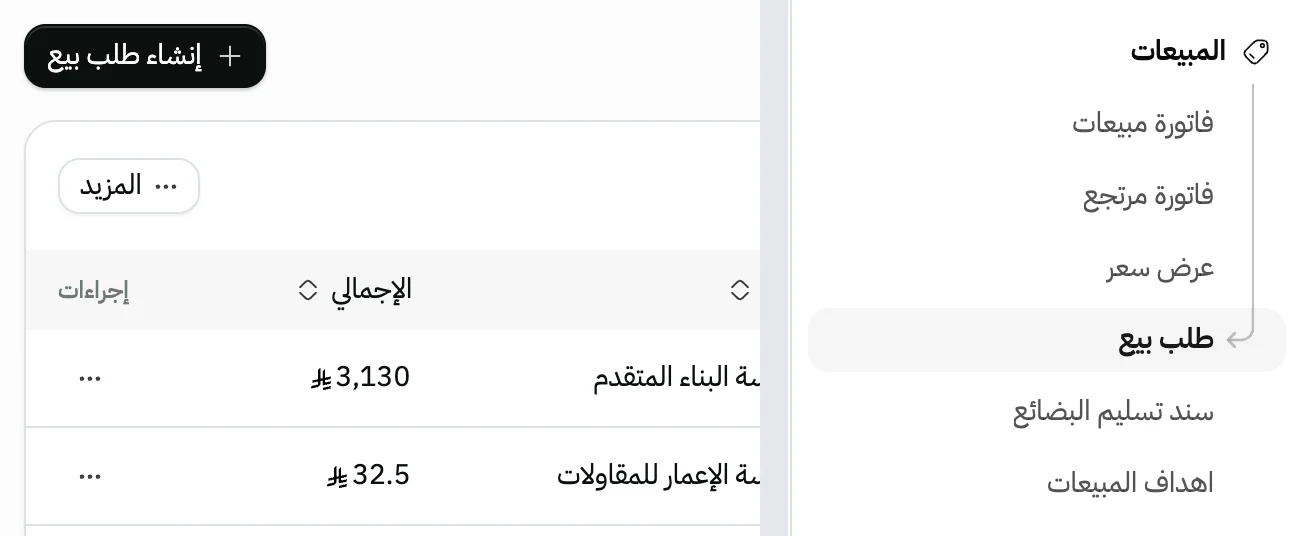
مفتاح الصورة - طلب بيع في القائمة الجانبية
- زر إنشاء طلب بيع
الخطوة 2: اختر العميل وراجع البيانات
اضغط حقل عميل واختر العميل من القائمة، وراجع تاريخ. وإن ظهرت حقول فرع ومخزن وبائع فاختر قيمها، فهي مطلوبة (الفروع والمخازن).
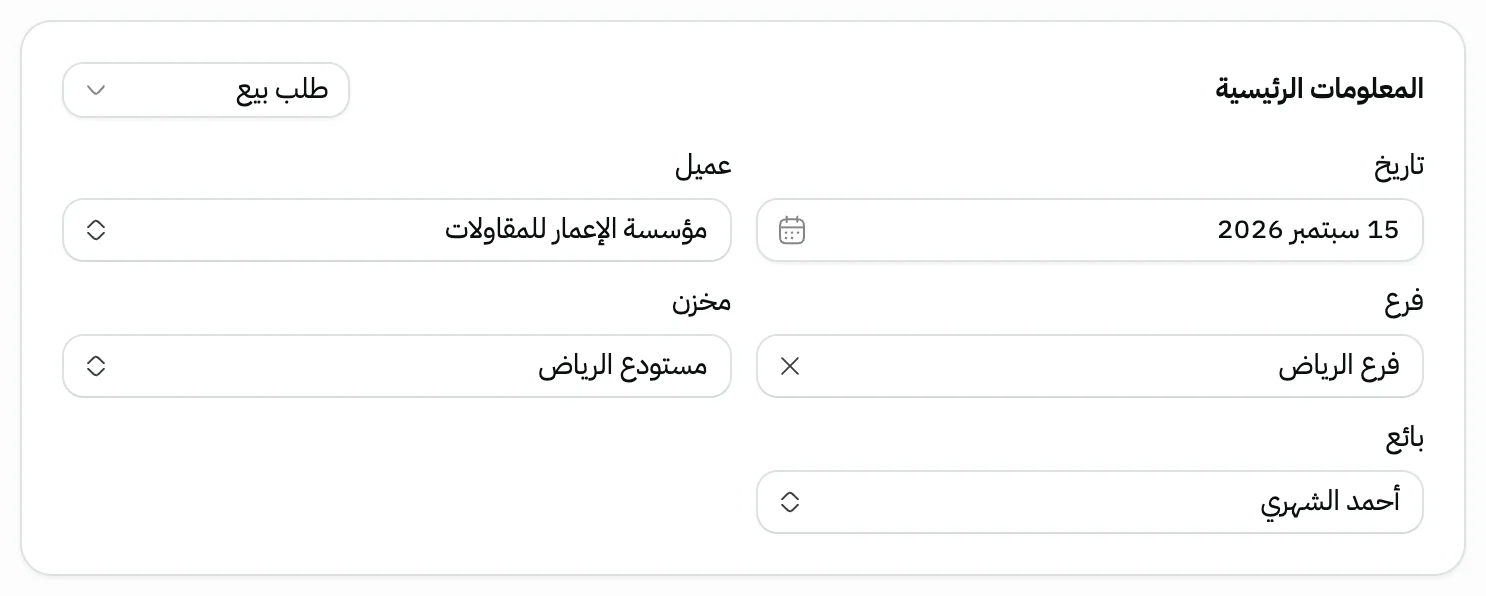
مفتاح الصورة - قائمة النوع: طلب بيع
- تاريخ الطلب
- عميل
- بائع
الخطوة 3: أضف المنتجات
اضغط إضافة منتج، وابحث بالاسم أو الباركود، وحدّد المنتجات المطلوبة، ثم اضغط تطبيق.
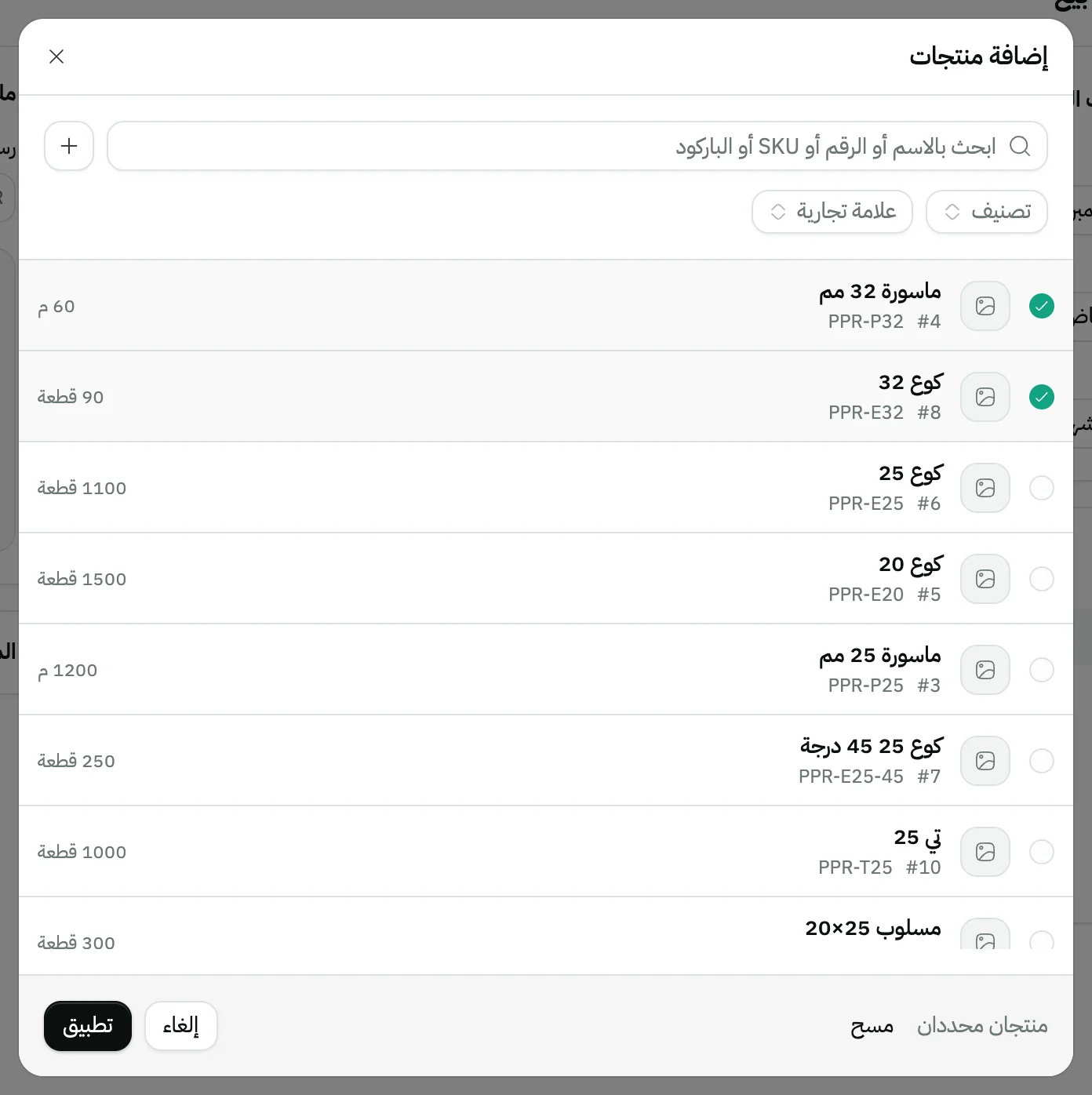
مفتاح الصورة - البحث بالاسم أو الرقم أو SKU أو الباركود
- منتج محدّد
- زر تطبيق
الخطوة 4: عدّل الكمية والسعر
في كل سطر اكتب الكمية وراجع السعر. وخصم منتج واحد تكتبه في خصم المنتج على سطره.
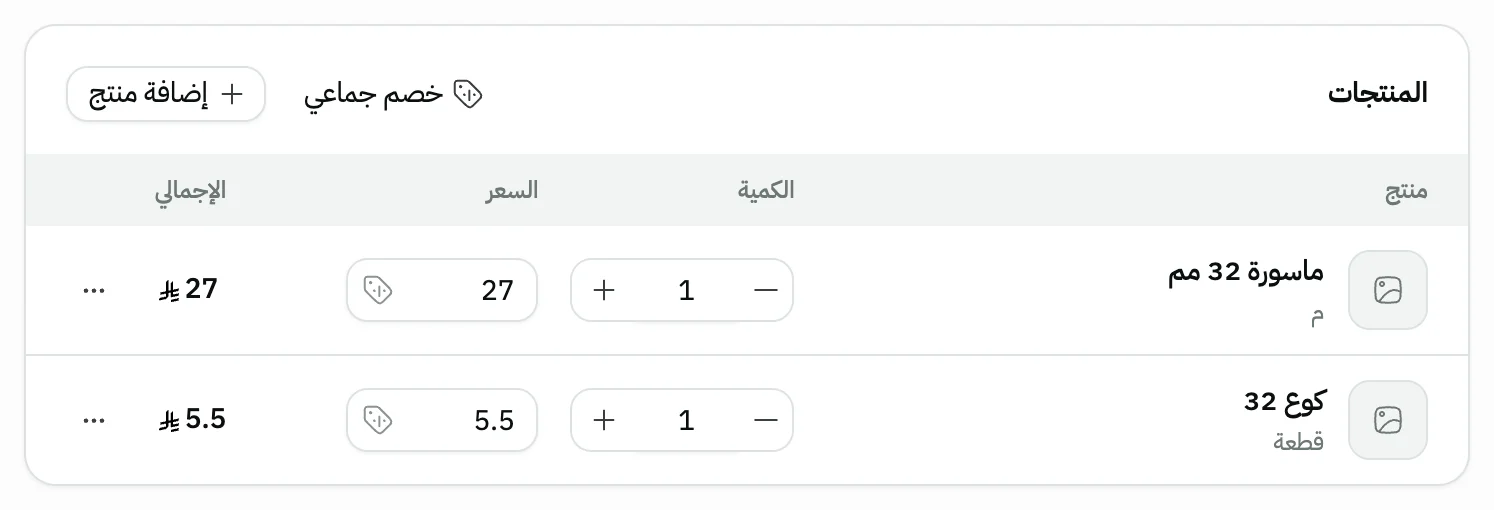
مفتاح الصورة - الكمية
- السعر
- قائمة السطر: معلومات المنتج والملاحظات والإزالة
الخطوة 5: راجع الملخص والمرجع
في ملخص راجع رسوم إضافية ونسبة الخصم والإجمالي (ضبط الضريبة). وفي الملاحظات والمرفقات اكتب مرجع الطلب، كرقم أمر الشراء عند العميل.
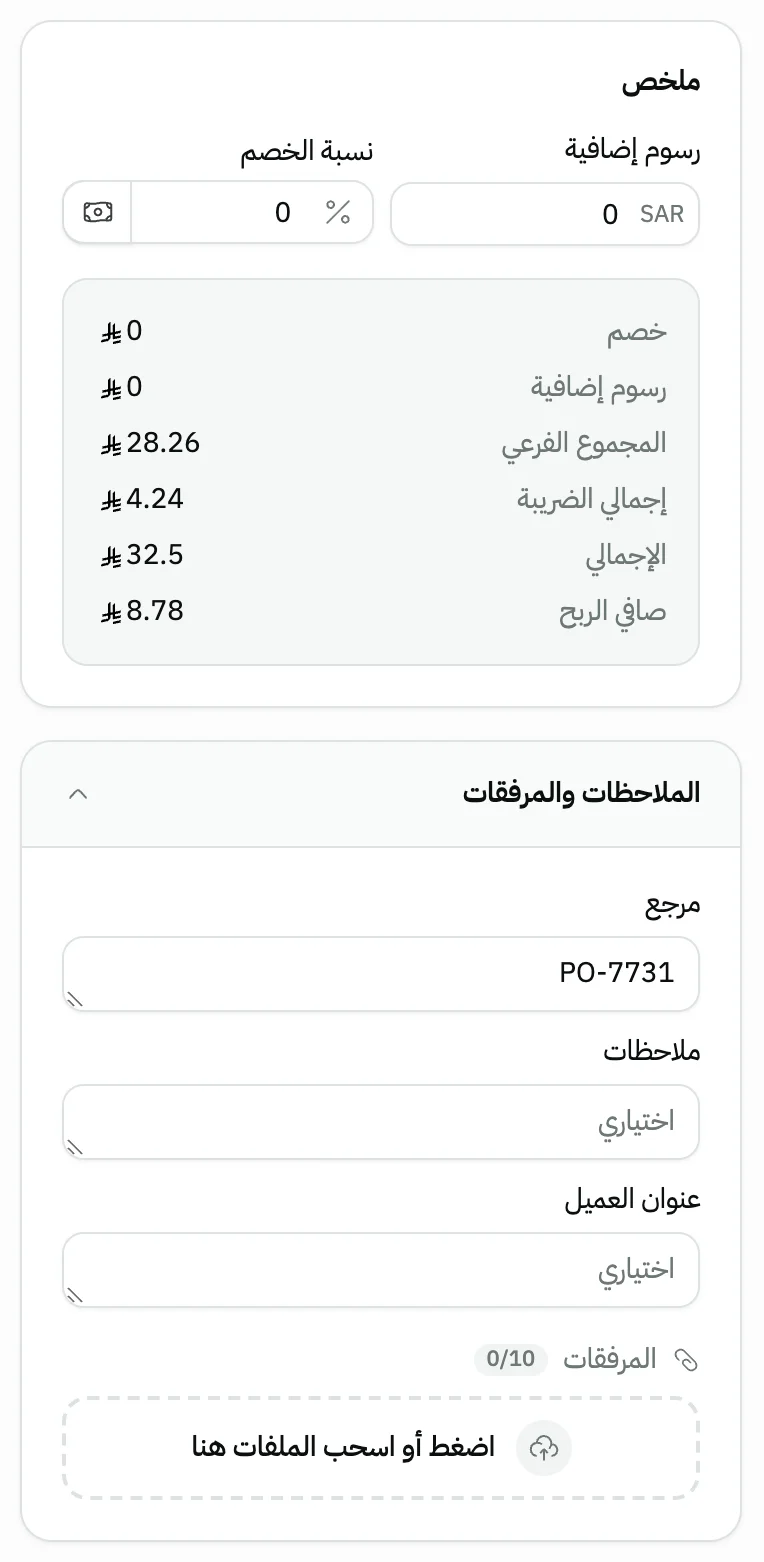
مفتاح الصورة - رسوم إضافية
- نسبة الخصم
- الضريبة والإجمالي
- مرجع
الخطوة 6: احفظ طلب البيع
اضغط حفظ أعلى النموذج. تفتح بعدها صفحة طلب البيع المحفوظ. التفاصيل
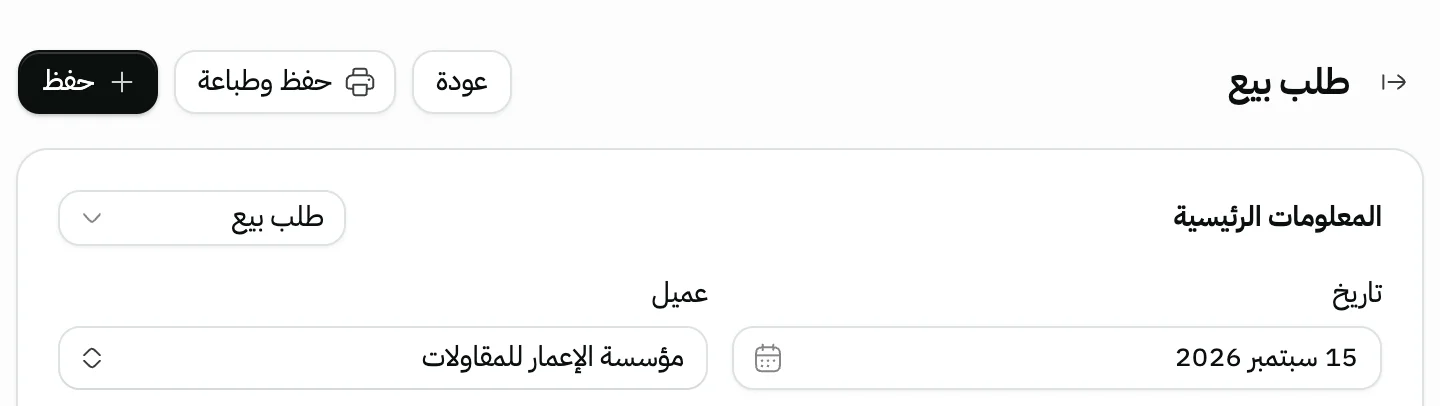
مفتاح الصورة - زر حفظ
رسائل تمنع الحفظ
إن تعذّر الحفظ تظهر بجوار الحقل واحدة من هذه الرسائل. سببها وحلّها في الجدول.
| الرسالة | السبب | الحل |
|---|---|---|
| «اختر منتجاً أولاً» | طلب البيع بلا منتجات. | أضف منتجاً واحداً على الأقل بزر إضافة منتج. |
| «أدخل السعر · أدخل الكمية» | سطر بلا سعر أو بلا كمية. | اكتب القيمة الناقصة في السطر المعلَّم. |
معلومات متقدمة
كل قسم هنا يفصّل نقطة واحدة من الخطوات. ولكل قسم رابط ثابت تشاركه.
إنشاء الطلب من عرض سعر
حقل النوع في بطاقة المعلومات الرئيسية يبدأ على طلب بيع. غيّره إلى عرض سعر يظهر حقل قائمة عروض الأسعار برقم كل عرض واسم عميله.
اختر عرضاً فينسخ سند إلى الطلب عميله وفرعه ومخزنه وبائعه وسطوره والخصم والرسوم والملاحظات والمرجع. راجعها ثم احفظ.
تعرض القائمة أول 20 عرضاً مفتوحاً، وتُحمَّل البقية وأنت تنزل. والبحث اختياري ويجري في كل العروض المفتوحة، برقم العرض أو باسم العميل. وإن فشلت القراءة ظهر سطر خطأ وزر إعادة المحاولة.
ولإنشاء العرض نفسه راجع إنشاء عرض سعر.
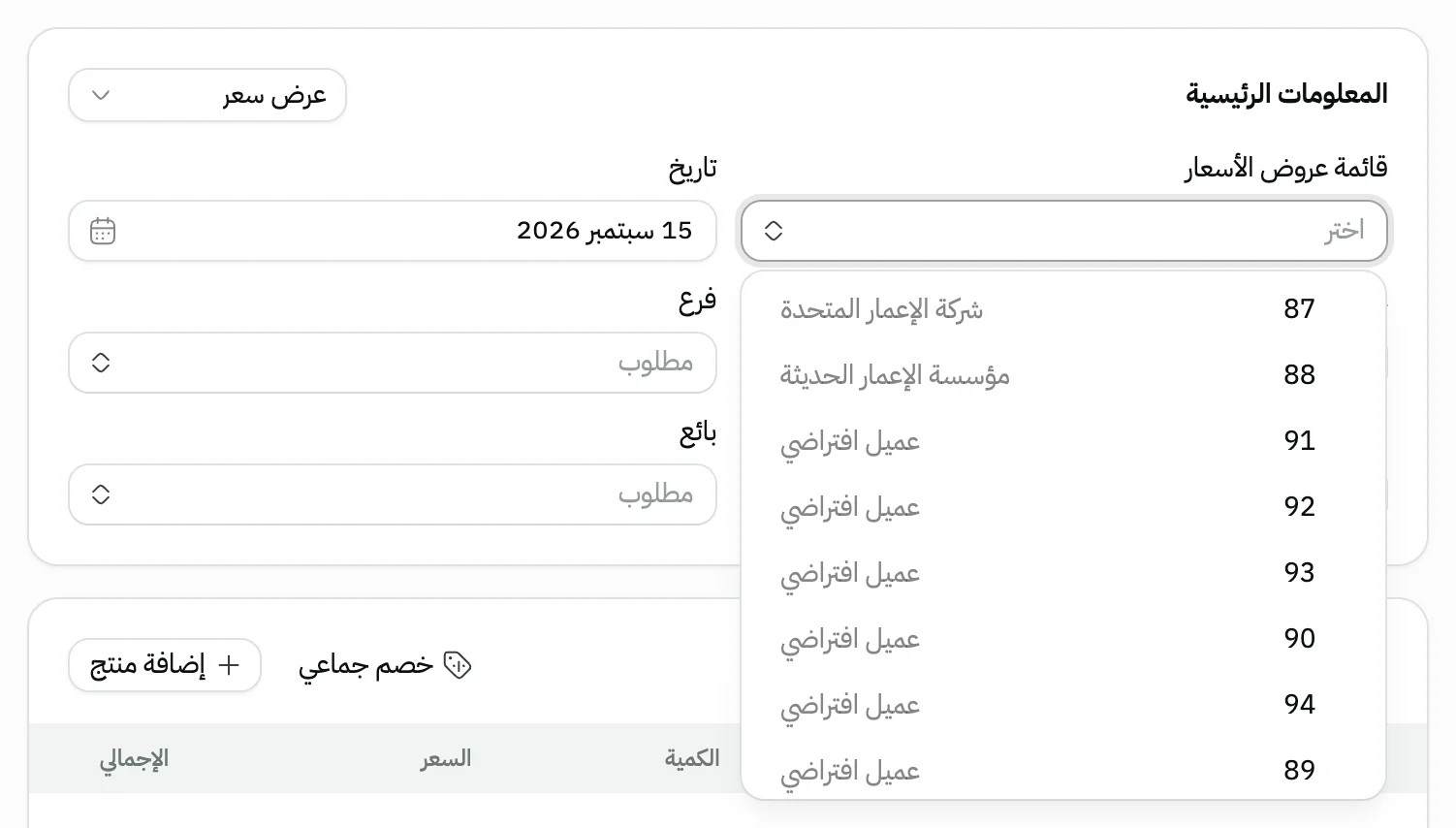
- قائمة عروض الأسعار
- عرض سعر برقمه واسم عميله
قائمة النوع في النموذج
قائمة النوع تعرض خيارين: طلب بيع وعرض سعر. وتظهر عند إنشاء طلب جديد فقط، فتختفي بعد الحفظ.
وفي نموذج الفاتورة قائمة النوع نفسها، فاختر منها طلب بيع لتنشئ الفاتورة من طلب قائم.
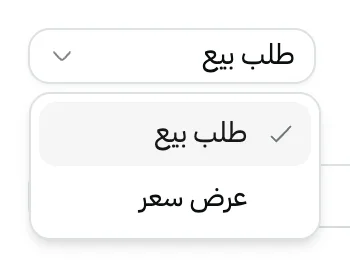
- خياران: طلب بيع وعرض سعر
بعد الحفظ: التحويل إلى فاتورة
في صفحة الطلب المحفوظ تجد تحويل إلى فاتورة وطباعة (إعدادات الطباعة وقالب الطباعة). ويظهر تحويل إلى فاتورة لمن يملك صلاحية إنشاء الفواتير، وما دام الطلب لم يُحوَّل بعد.
يفتح التحويل نموذج الفاتورة وقد نُقلت إليه بيانات الطلب. وعند حفظ الفاتورة يُعدّ الطلب مستخدماً فيختفي زر التحويل منه.
وعلى عكس عرض السعر، لا تجد في الطلب زر مشاركة برابط عام.

- زر تحويل إلى فاتورة
- طباعة
أسئلة شائعة
- كيف أضيف طلب بيع جديداً في سند؟
- افتح المبيعات ثم طلب بيع واضغط إنشاء طلب بيع. اختر العميل وأضف المنتجات، ثم اضغط حفظ.
- كيف أنشئ طلب بيع من عرض سعر موجود؟
- في نموذج الطلب الجديد غيّر النوع إلى عرض سعر، ثم اختر العرض من قائمة عروض الأسعار. فتنتقل بياناته إلى الطلب.
- كيف أحوّل طلب البيع إلى فاتورة؟
- افتح الطلب المحفوظ واضغط تحويل إلى فاتورة، فيفتح نموذج فاتورة ببيانات الطلب. راجعها ثم احفظ الفاتورة.
- لماذا لا يظهر زر التحويل إلى فاتورة؟
- يظهر لمن يملك صلاحية إنشاء الفواتير فقط، وللطلب الذي لم يُحوَّل بعد. وبعد حفظ فاتورة منه يختفي الزر.