
طريقة إنشاء دور وتحديد صلاحياته في سند
لإنشاء دور في برنامج سند: اضغط الإعدادات ثم الأدوار و الصلاحيات، واضغط دور جديد. اكتب الاسم، وافتح كل مجموعة وحدّد عرض الصفحة وإنشاء وتحديث وحذف لما يحتاجه الدور، ثم اضغط حفظ.
في هذا الدليل6
الخطوات
الخطوة 1: افتح شاشة الأدوار
اضغط الإعدادات في أسفل القائمة الجانبية فتتحول إلى قائمة الإعدادات. ثم اختر الأدوار و الصلاحيات.
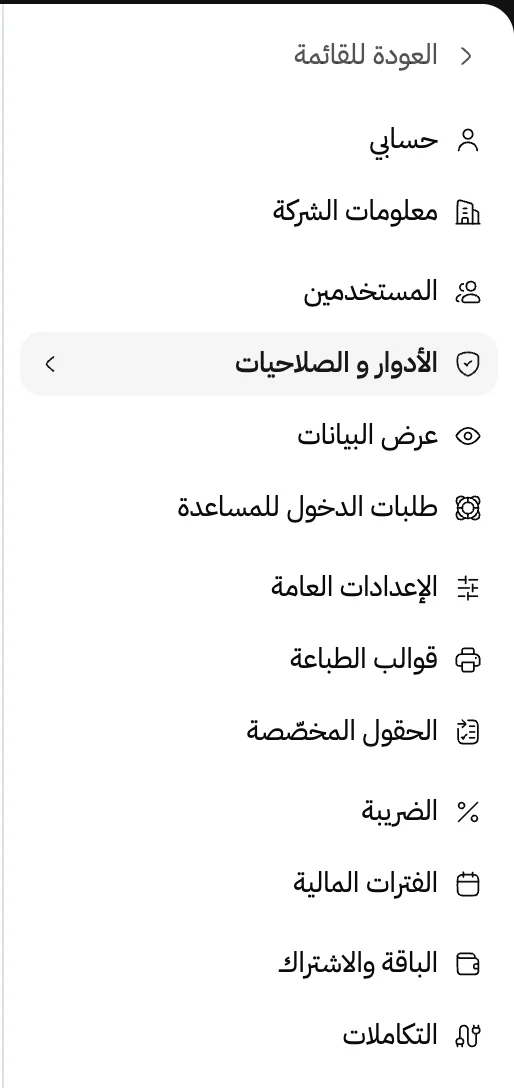
مفتاح الصورة - الأدوار و الصلاحيات في قائمة الإعدادات
الخطوة 2: اضغط دور جديد
يعرض الجدول أدوار منشأتك وعدد المستخدمين لكل دور. راجعه لتتأكد أن دوراً بالمعنى نفسه غير موجود، ثم اضغط دور جديد. التفاصيل
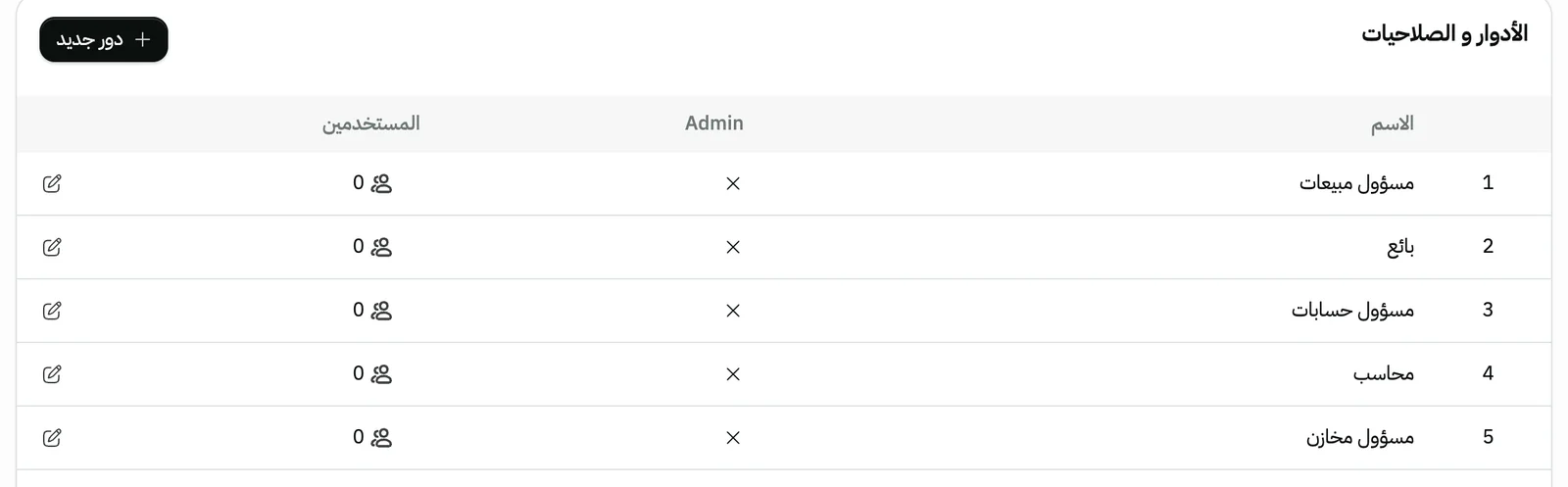
مفتاح الصورة - زر دور جديد
- جدول الأدوار
الخطوة 3: سمِّ الدور
اكتب الاسم بثلاثة أحرف على الأقل، واجعله وظيفة لا شخصاً، مثل «مشرف المبيعات». يبدأ الدور بلا صلاحيات في الشاشات، وتحديد الكل وإلغاء تحديد الكل يبدّلان كل الخانات عدا مجموعة المساعد الذكي. التفاصيل

مفتاح الصورة - حقل الاسم
- زر تحديد الكل
الخطوة 4: افتح مجموعة الصلاحيات
تحت الاسم مجموعات بعدد أقسام البرنامج. اضغط عنوان مجموعة مثل المبيعات لتفتحها، أو حدّد خانتها لتمنح كل ما فيها. التفاصيل
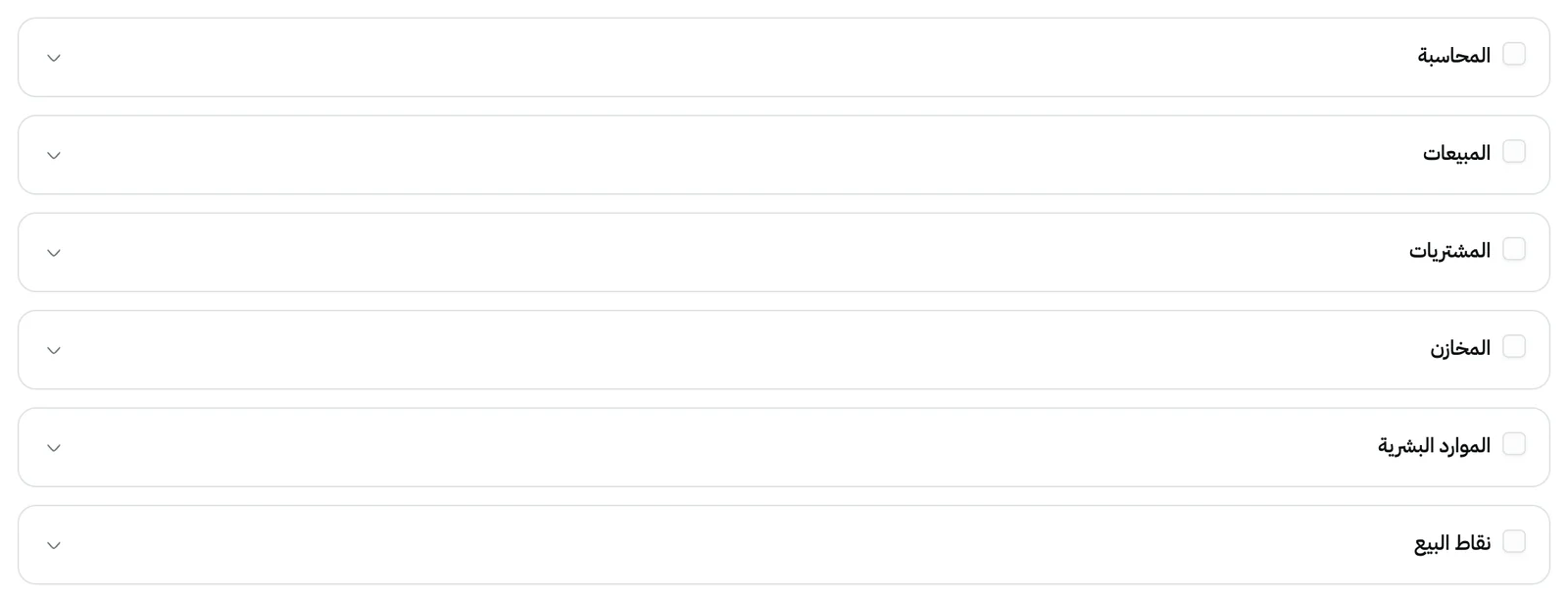
مفتاح الصورة - خانة المجموعة كلها
- عنوان المجموعة
الخطوة 5: حدّد ما يفعله الدور
في كل صف شاشة خانات عرض الصفحة وإنشاء وتحديث وحذف. حدّد ما يلزم فقط. تحديد أي خانة غير العرض يحدد عرض الصفحة معها. التفاصيل
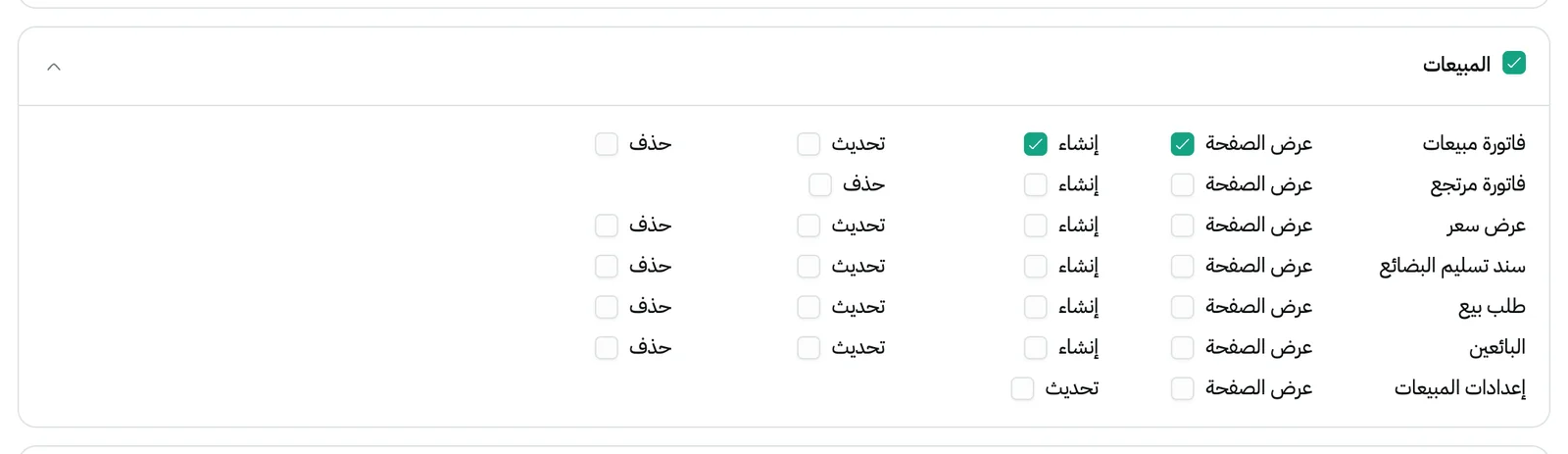
مفتاح الصورة - خانة المجموعة وقد حُددت
- خانة عرض الصفحة
- خانة إنشاء
الخطوة 6: احفظ الدور
اضغط حفظ أعلى النموذج. يعود البرنامج إلى جدول الأدوار ويضيف الدور الجديد في آخره. لا يظهر لأحد حتى تُسنده إلى مستخدم. التفاصيل

مفتاح الصورة - زر حفظ
رسائل تمنع الحفظ
إن تعذّر الحفظ تظهر بجوار الحقل واحدة من هذه الرسائل. سببها وحلّها في الجدول.
| الرسالة | السبب | الحل |
|---|
معلومات متقدمة
كل قسم هنا يفصّل نقطة واحدة من الخطوات. ولكل قسم رابط ثابت تشاركه.
كيف تعمل المجموعات والخانات؟
خانة المجموعة تحدد كل خانات صفوفها أو تلغيها دفعة واحدة. وتحديد أي خانة داخل مجموعة يحدد خانة المجموعة نفسها.
قد تختلف المجموعات بين منشأة وأخرى، فالبرنامج لا يعرض مجموعة قسم لا يستطيع التاجر فتحه، وتطبيقاتك تحددها باقتك.
مجموعة المساعد الذكي لا تفتح شاشة، بل تحدد ما يجيب عنه AI Mode لحامل الدور. وتفاصيلها في «ماذا يجيب AI لحامل الدور؟» أدناه.
وتحتاج تعديل الحضور وتعديل المنتجات إلى صلاحية في دورك أيضاً.
ومن أمثلة الصلاحيات الخاصة استرجاع طلبات نقطة البيع وتعديل إعداداتها وتصميم الصالات وصلاحيتا شاشة المطبخ.
وصلاحية عرض الإعدادات العامة تفتح شاشات مثل الإعدادات العامة والضريبة، ويعرض AI Mode ما تتيحه صلاحيات دورك فقط، ومنه التقارير.
ماذا يجيب AI لحامل الدور؟
في مجموعة المساعد الذكي تختار ما يجيب عنه AI Mode لحامل الدور. وإن ألغيت استخدام AI Mode فلا يفتح حامل الدور AI Mode أبداً.
في الأقسام تحدد ما يسأل عنه AI، مثل المبيعات والموارد البشرية. وفي الأرقام الحساسة تخفي عنه أرقاماً مثل أسعار التكلفة والربح والهوامش.
لا يجيب AI عما تمنعه صلاحيات الدور في الشاشات. وهذه المجموعة تخفي عن AI أكثر فقط، ولا تفتح لحامل الدور شيئاً جديداً.
وفي الإجراءات والموافقات يسمح تجهيز الإجراءات وتنفيذها بأن يجهز AI إجراءً وينفذه بعد التأكيد. وتبقى تنفيذ الإجراءات المالية عبر المساعد وإرسال مستندات زاتكا عبر المساعد موافقتين منفصلتين.
تبدأ خانات المجموعة محددة في كل دور عدا الموافقتين، ودور المدير يرى كل شيء فتظهر خاناته مقفلة. وعند تعديل دور محفوظ يبيّن جدول ماذا يرى AI لهذا الدور نتيجة كل قسم.
يعرض الجدول الدور المحفوظ، فاحفظ تعديلاتك أولاً. وإغلاق قسم يمنع الإجابات الجديدة فقط، وتبقى الإجابات السابقة في المحادثات القديمة.
تعديل دور موجود
اضغط أيقونة التعديل في صف الدور بالجدول لتفتح تحديث الصلاحية، غيّر الخانات ثم اضغط حفظ.
إن حددت كل المجموعات صار الدور دور مدير، وتظهر علامة صح في عمود Admin بالجدول. ولا تُحسب مجموعة المساعد الذكي في هذا الحساب.
دور مالك الحساب لا يفقد صفة المدير، فيرفض البرنامج الحفظ إن حاولت إزالتها. ودور مدير الحساب وحده يفتح طلبات الدخول للمساعدة. وإن عدّلت دور المستخدم الحالي تسري التغييرات على جلستك فوراً.
الحفظ لا يمر
إن كان الاسم أقل من ثلاثة أحرف تظهر تحت الحقل الرسالة «يجب أن يحتوي النص على 3 حرف على الأقل» ولا يُرسَل شيء. وتظهر بالعربية حتى في واجهة الإنجليزية.
وإن رفض الخادم الحفظ تظهر رسالته في إشعار أعلى الصفحة ويبقى النموذج مفتوحاً بما أدخلته.
أسئلة شائعة
- كيف أنشئ دوراً جديداً في سند؟
- اضغط الإعدادات ثم الأدوار و الصلاحيات، ثم دور جديد. اكتب الاسم، وحدّد الصلاحيات في المجموعات، ثم اضغط حفظ.
- ما الفرق بين عرض الصفحة وإنشاء وتحديث وحذف؟
- عرض الصفحة تفتح الشاشة فقط. وإنشاء وتحديث وحذف تسمح بإضافة السجلات وتعديلها وحذفها فيها، وتحديد أي منها يحدد عرض الصفحة معه.
- كيف أمنح مستخدماً هذا الدور؟
- من الإعدادات ثم المستخدمين: عند إنشاء المستخدم أو تحديثه اختر الدور من حقل الصلاحية. والتفاصيل في دليل إضافة مستخدم.
- هل أستطيع تعديل دور بعد إنشائه؟
- نعم. اضغط أيقونة التعديل في صفه بجدول الأدوار، غيّر الخانات واضغط حفظ. ويسري التعديل على كل من يحمل الدور.
- كيف أخفي التكلفة والأرباح عن AI لدور معين؟
- افتح الدور، وفي مجموعة المساعد الذكي ألغِ أسعار التكلفة والربح والهوامش من الأرقام الحساسة، ثم اضغط حفظ. ولا يتغير ما يراه حامل الدور في الشاشات.