
طريقة استيراد الموظفين من ملف Excel في سند
لاستيراد الموظفين في برنامج سند: افتح الموظفين، واضغط المزيد ثم استيراد. اضغط تنزيل قالب Excel، واملأه، وارفعه بصيغة xlsx. راجع الأسطر في المعاينة ثم اضغط حفظ، ولا تغلق الصفحة حتى ينتهي الحفظ.
في هذا الدليل6
الخطوات
الخطوة 1: افتح شاشة الاستيراد
من الموارد البشرية افتح الموظفين، واضغط المزيد أعلى القائمة ثم استيراد.
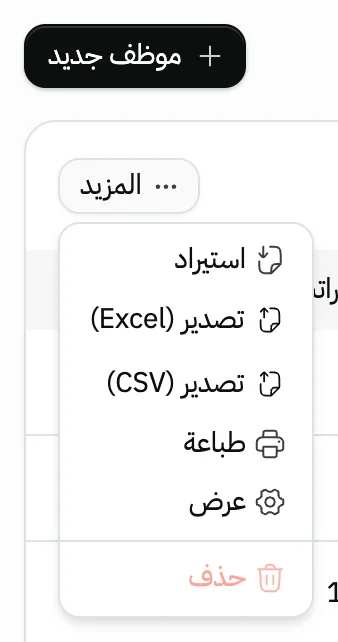
مفتاح الصورة - زر المزيد
- خيار استيراد
الخطوة 2: نزّل القالب
في صفحة استيراد البيانات اضغط تنزيل قالب Excel. يحمل الملف صفاً مثالاً تكتب أسطرك مكانه. التفاصيل
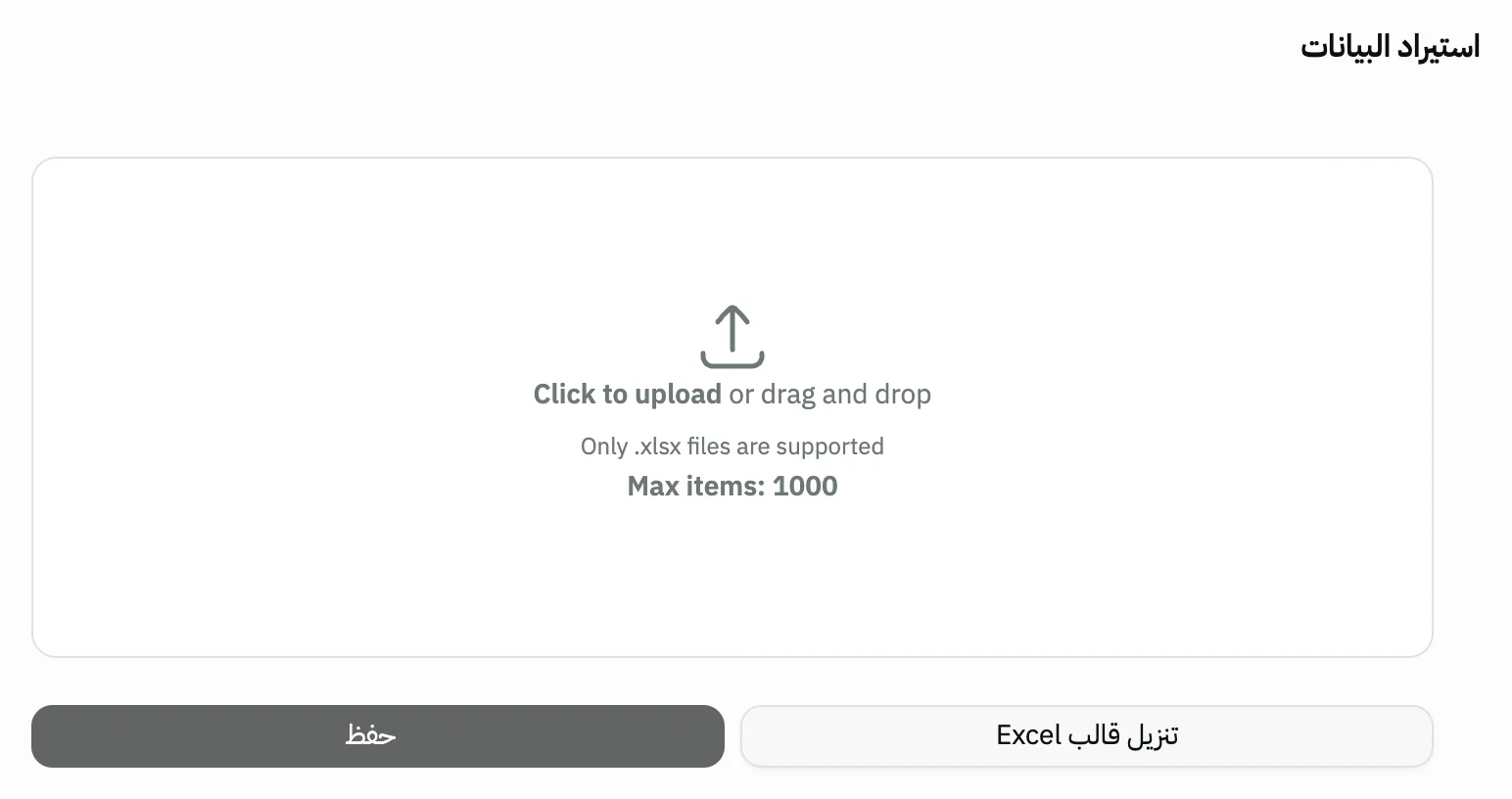
مفتاح الصورة - منطقة رفع ملف xlsx
- زر تنزيل قالب Excel
- زر حفظ (معطّل حتى ترفع ملفاً)
الخطوة 3: املأ القالب ببيانات موظفيك
اكتب كل موظف في صف. الأعمدة name وbranchName وworkSchedulesName مطلوبة، وما سواها اختياري. التفاصيل
الخطوة 4: ارفع الملف
اسحب ملف xlsx إلى منطقة الرفع أو اضغط عليها لتختاره. تظهر الأسطر في معاينة، وزر حفظ يحمل عددها. التفاصيل
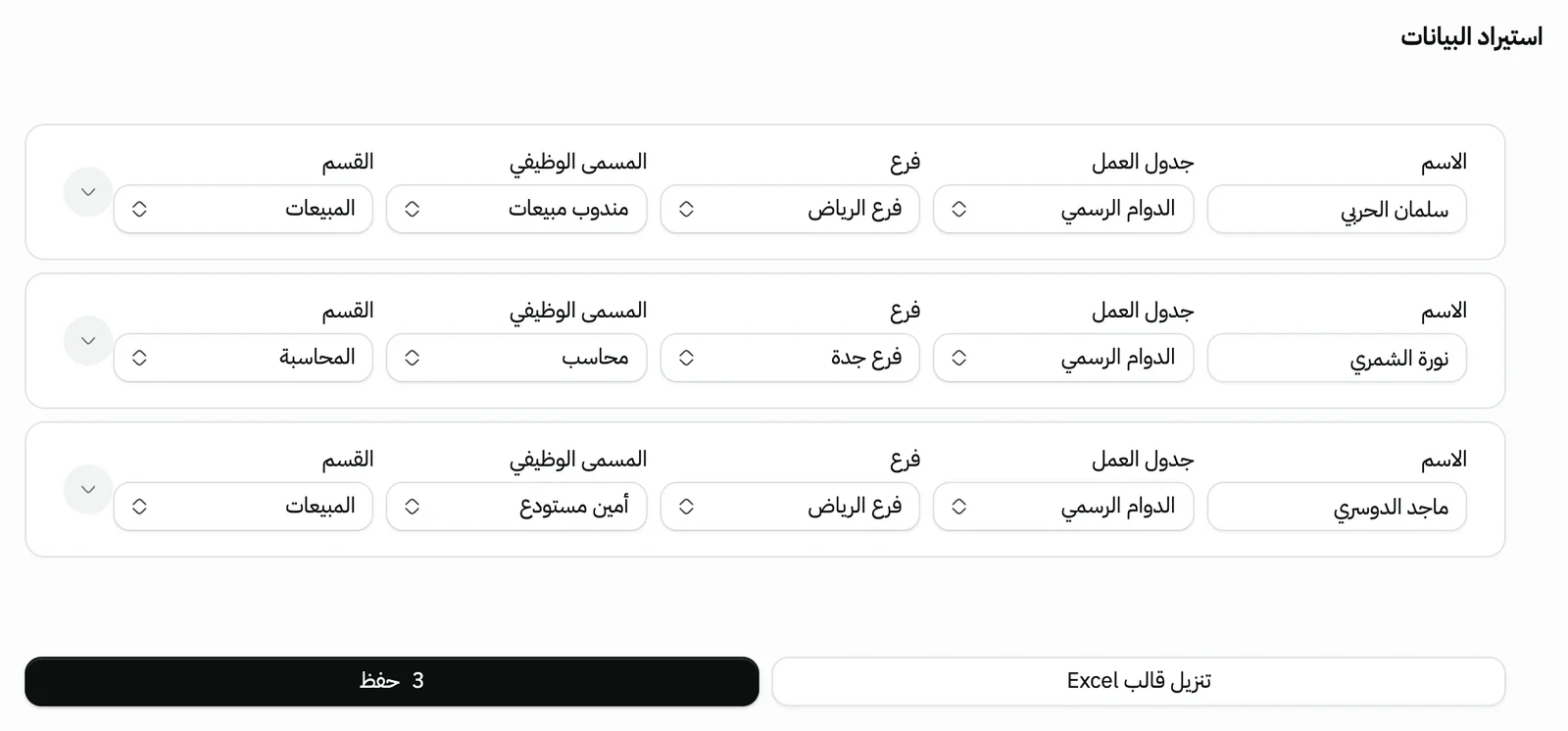
مفتاح الصورة - سطر موظف: الاسم وجدول العمل وفرع
- اسم فرع غير مطابق: استُبدل بأول فرع لديك
- زر حفظ وعدد الأسطر
الخطوة 5: راجع الأسطر وصحّحها
افتح أي سطر بسهمه لترى بقية بياناته، كـالراتب الأساسي وصافي الراتب. عدّل ما شئت قبل الحفظ. التفاصيل
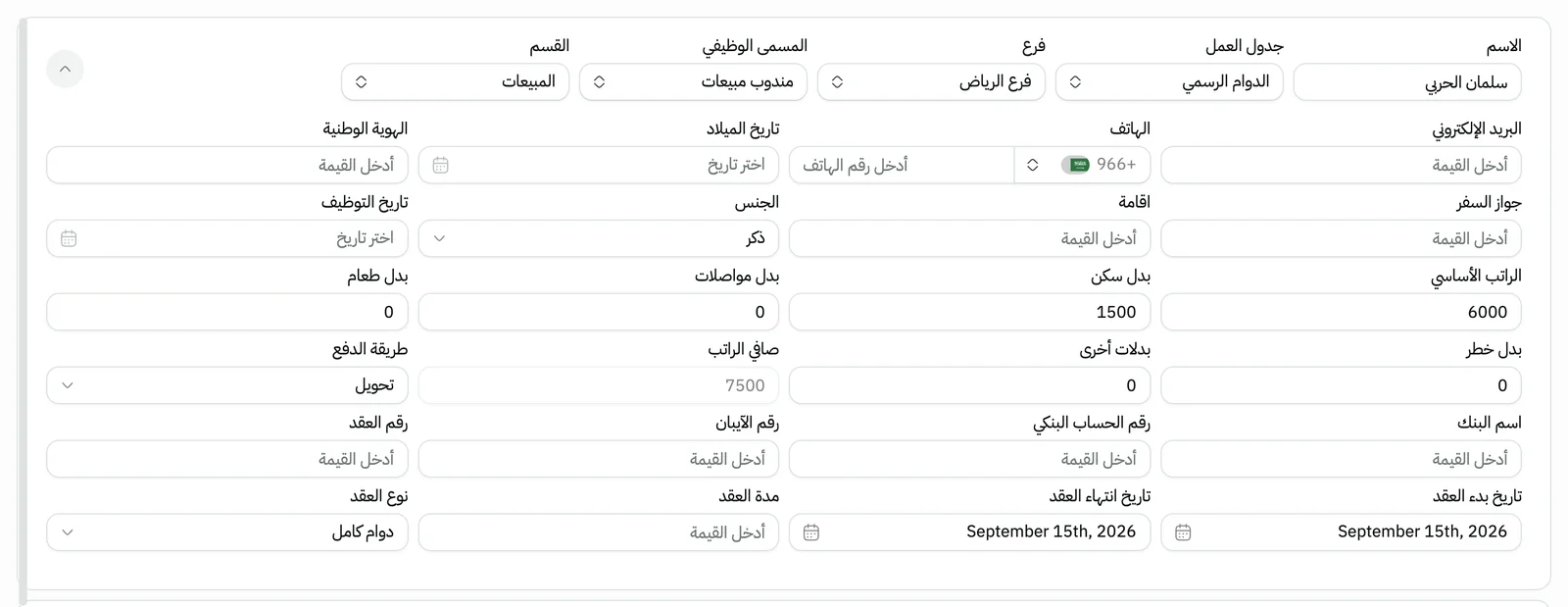
مفتاح الصورة - بقية بيانات الموظف
- الراتب الأساسي
الخطوة 6: احفظ وانتظر الانتهاء
اضغط حفظ وانتظر حتى تبلغ الدائرة 100%. بعدها يظهر عدّاد مكتمل، وغير مكتمل إن تعذّر حفظ بعض الأسطر. التفاصيل
رسائل تمنع الحفظ
إن تعذّر الحفظ تظهر بجوار الحقل واحدة من هذه الرسائل. سببها وحلّها في الجدول.
| الرسالة | السبب | الحل |
|---|---|---|
| «لم يتم العثور على فروع» | لا يوجد فرع في حسابك، فلا يُحمَّل الملف. | أضف فرعاً ثم ارفع الملف من جديد. |
| «لم يتم العثور على جداول العمل» | لا يوجد جدول عمل في حسابك، فلا يُحمَّل الملف. | أنشئ جدول عمل من إعدادات الموارد البشرية ثم ارفع الملف. |
| «تم الوصول إلى الحد الأقصى المسموح به (1000)» | الملف فيه أكثر من 1000 صف. | قسّمه إلى ملفات أصغر وارفعها واحداً بعد الآخر. |
| «لم تكتمل العملية بسبب خطأ في البيانات أو في الخادم» | تعذّر حفظ سطر أو أكثر، وتُعرض أسماء ما لم يُحفظ تحت الدائرة. | أضف هذه الأسماء بنفسك من نموذج الموظف. |
معلومات متقدمة
كل قسم هنا يفصّل نقطة واحدة من الخطوات. ولكل قسم رابط ثابت تشاركه.
أعمدة القالب
يحوي القالب صف مثال واحداً وهذه الأعمدة، بعناوينها الإنجليزية كما تراها في الملف:
- name وbranchName وworkSchedulesName: مطلوبة.
- email وphone وaddress وcountry: اختيارية.
- nationalId وpassport وresidence: اكتب واحداً منها، فيُحدَّد نوع الهوية تبعاً له.
- salary وhousingAllowance وtransportationAllowance وfoodAllowance وhazardousAllowance وotherAllowance: أرقام، وما تتركه فارغاً يُحسب صفراً.
- bankName وbankAccount وbankIBAN: بيانات البنك، اختيارية.
- jobTitleName وdepartmentName: اختياريان.
كيف يطابق البرنامج الفرع وجدول العمل
يطابق البرنامج branchName وworkSchedulesName بالاسم تماماً مع فرع وجدول العمل لديك. فإن لم يطابق اسمٌ استعمل البرنامج أول فرع وأول جدول عمل في قائمتك، دون أي تنبيه.
فراجع عمودي فرع وجدول العمل لكل سطر في المعاينة قبل الحفظ، وصحّح ما استُبدل.
أما jobTitleName وdepartmentName فيُطابَقان بالاسم تماماً مع المسمى الوظيفي والقسم، وإن لم يوجد مطابق يبقى الحقل فارغاً. وتضيفها من إعدادات الموارد البشرية.
ما يأخذه كل موظف مستورد تلقائياً
الملف لا يحمل هذه القيم، فيأخذ كل موظف: الجنس ذكر، وطريقة الدفع تحويل، ونوع العقد دوام كامل.
ويبدأ عقده وينتهي في يوم الاستيراد نفسه. فإن احتاج موظف قيماً أخرى فأضفه بنفسك من نموذج الموظف.
وصافي الراتب يُجمع من الراتب والبدلات في الملف، ويدخل في مسير الرواتب.
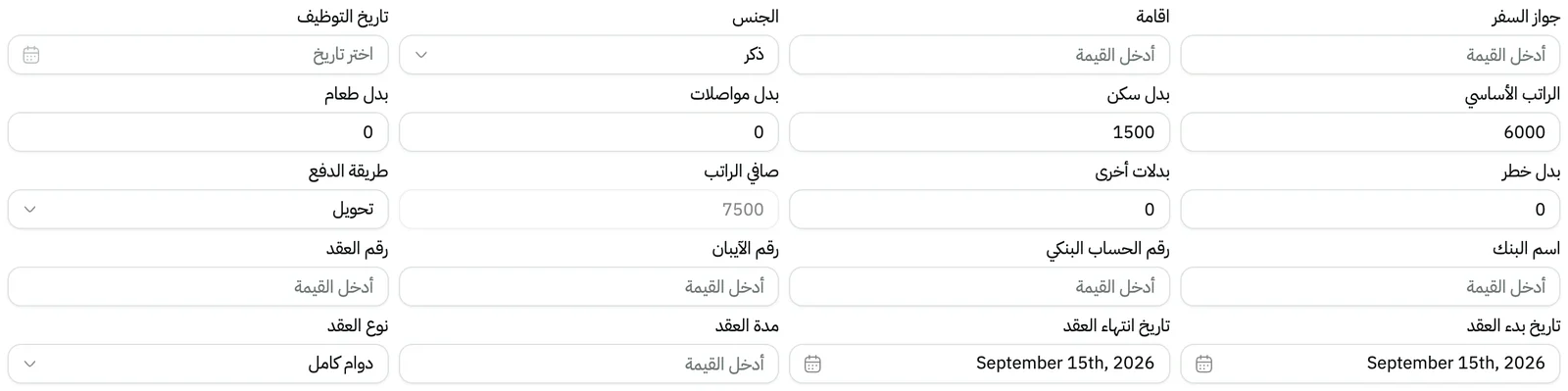
- الجنس
- طريقة الدفع
الحدود وما يحدث أثناء الحفظ
يقرأ البرنامج الورقة الأولى من الملف، وحدّه 1000 صف. إن زاد ظهرت رسالة «تم الوصول إلى الحد الأقصى المسموح به (1000)» ولا يُحمَّل الملف.
الصف الذي اسمه أقل من ثلاثة أحرف يُتخطّى ويُحسب في غير مكتمل.
يُحفظ الموظفون في دفعات من عشرة بينها استراحة نحو ثلاث ثوانٍ، فيطول الحفظ مع كثرة الأسطر. وتظهر عبارة «لا تغلق الصفحة أثناء معالجة البيانات»، فلا تغلقها.
بعد الحفظ تجد الموظفين في قائمة الموظفين، وتتابع حضورهم في الحضور.
أسئلة شائعة
- هل أستطيع استيراد الموظفين من ملف CSV؟
- لا، تقبل الصفحة ملفات xlsx فقط. افتح الـCSV في Excel واحفظه بصيغة xlsx.
- كم موظفاً أستورد في الملف الواحد؟
- حتى 1000 صف في الورقة الأولى. وللأكثر قسّم الملف.
- ماذا يحدث إن كتبت اسم فرع خاطئاً؟
- يستعمل البرنامج أول فرع في قائمتك دون تنبيه، فراجع عمود فرع في المعاينة قبل حفظ.
- هل أنشئ الموظف الواحد من الملف أم من النموذج؟
- من النموذج أفضل، ففيه الجنس وطريقة الدفع والعقد. الملف للدفعات الكبيرة: طريقة إضافة موظف.