
طريقة إنشاء سند قبض في سند
لإنشاء سند قبض في برنامج سند: افتح المحاسبة ثم سند قبض، واضغط إنشاء سند قبض. اختر حساب الاستلام، وأضف الحسابات الدافعة بزر إضافة حساب، واكتب المبلغ في دائن. اختر طريقة الدفع ثم اضغط حفظ.
في هذا الدليل6
الخطوات
الخطوة 1: افتح شاشة سند القبض
من القائمة الجانبية اختر المحاسبة ثم سند قبض، واضغط إنشاء سند قبض أعلى القائمة. التفاصيل
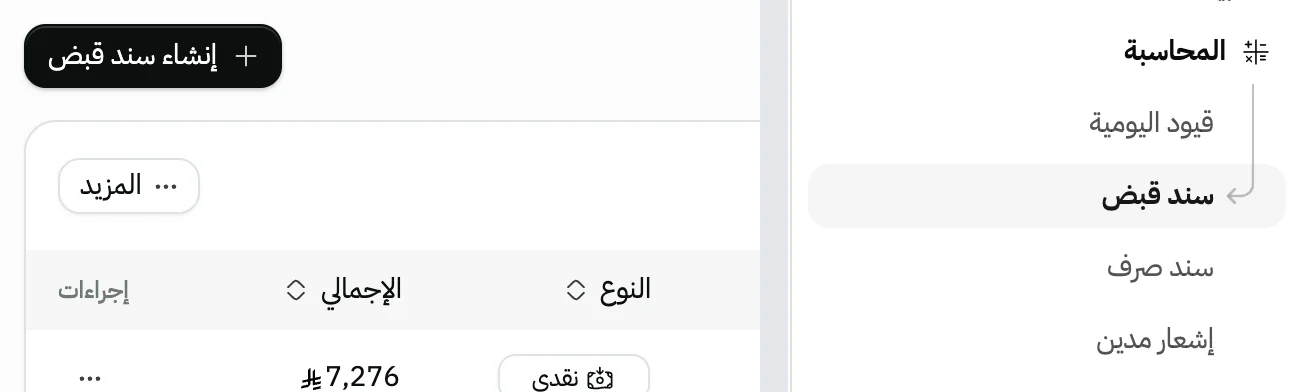
مفتاح الصورة - سند قبض في القائمة الجانبية
- زر إنشاء سند قبض
الخطوة 2: اختر التاريخ وحساب الاستلام
في المعلومات الرئيسية يبدأ تاريخ على اليوم. اضغط حساب واختر الحساب الذي يستلم المبلغ، كالصندوق أو البنك (شجرة الحسابات). التفاصيل
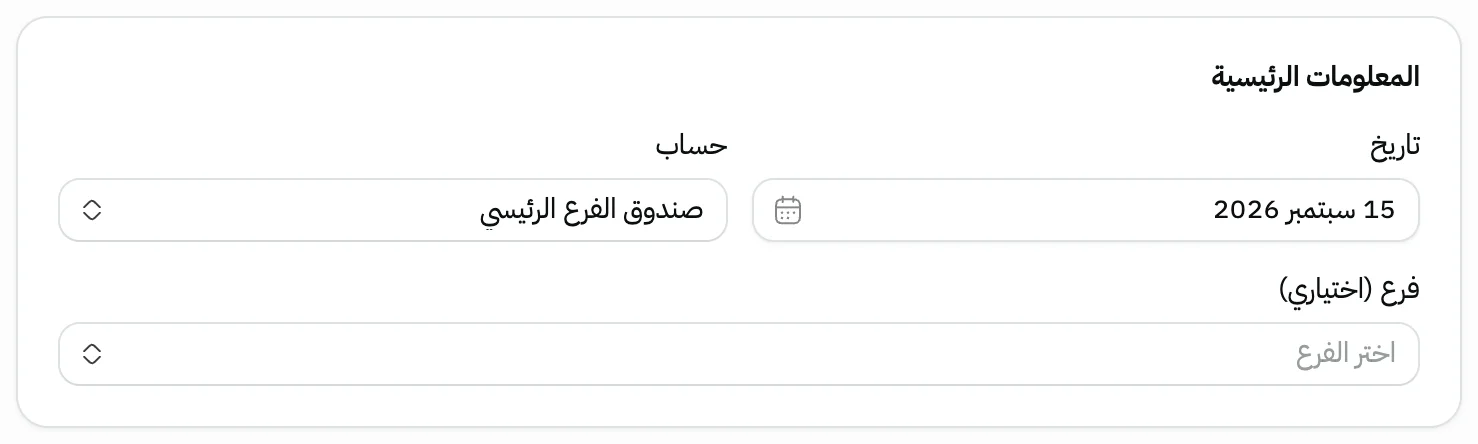
مفتاح الصورة - تاريخ السند
- حساب الاستلام
الخطوة 3: أضف الحسابات الدافعة
اضغط إضافة حساب، وابحث عن الحساب الذي يدفع، كحساب العميل، وحدّده، ثم اضغط تطبيق. التفاصيل
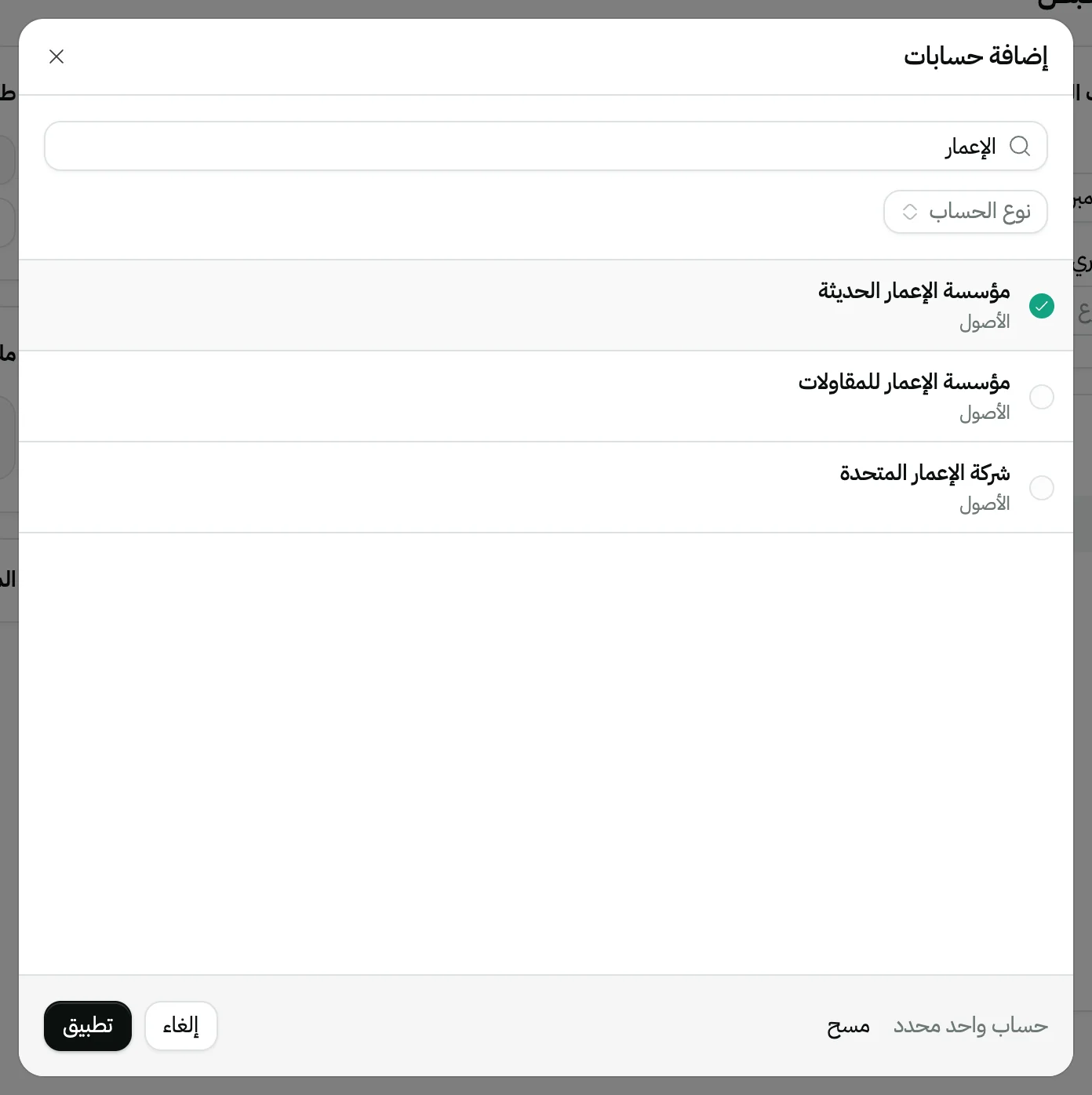
مفتاح الصورة - البحث باسم الحساب
- حساب محدّد
- زر تطبيق
الخطوة 4: اكتب المبلغ
اكتب المبلغ المقبوض في عمود دائن على كل سطر. وإن أخطأت في الحساب فاضغط اسمه لتغييره. التفاصيل
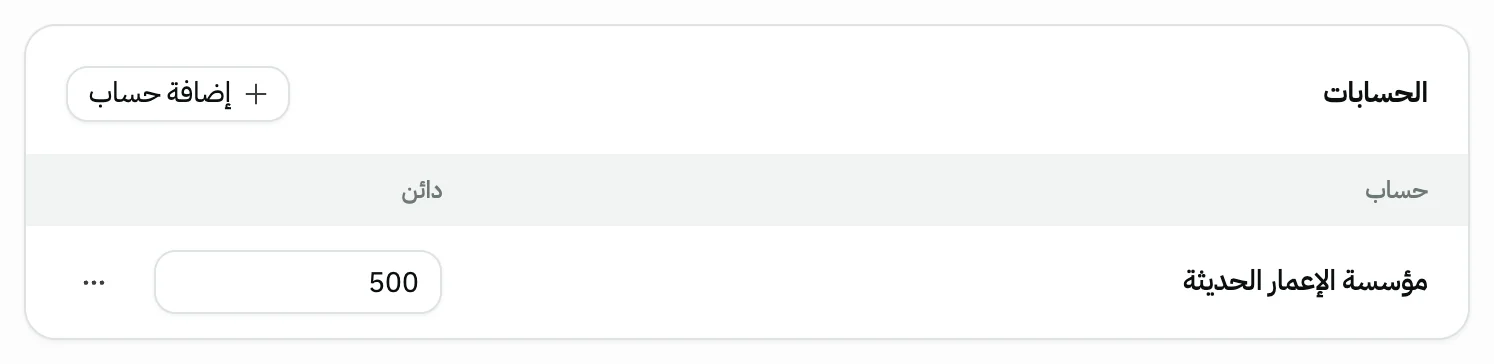
مفتاح الصورة - اسم الحساب، اضغطه لتغييره
- المبلغ في عمود دائن
- قائمة السطر: المرجع والإزالة
الخطوة 5: اختر طريقة الدفع
في طريقة الدفع اختر نقدي أو تحويل أو شيك أو بطاقة. والإجمالي في ملخص هو مجموع مبالغ السطور. وإن أضفت طرق دفع مخصصة لسندات القبض فتظهر تحت هذه الأزرار (طرق الدفع المخصصة)، ولا تظهر في سند الصرف. التفاصيل
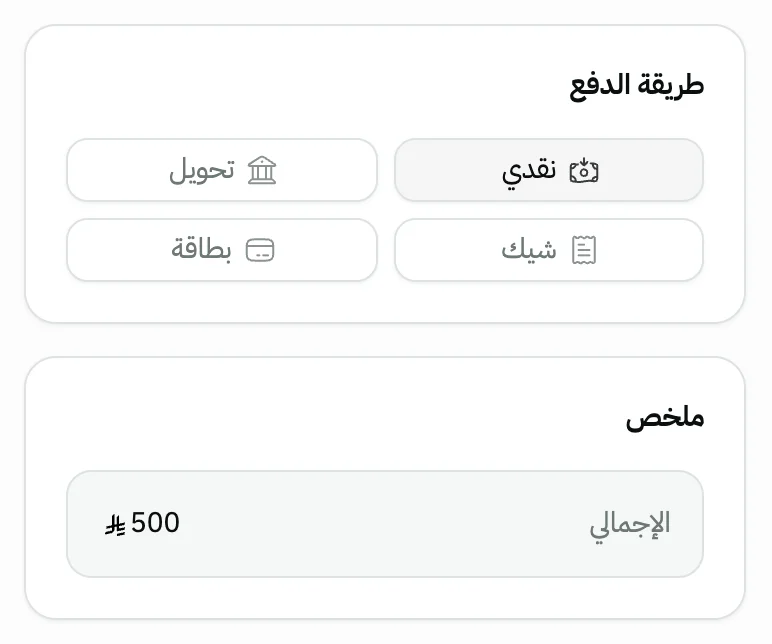
مفتاح الصورة - طرق الدفع
- ملخص: الإجمالي
الخطوة 6: احفظ السند
اضغط حفظ، أو حفظ وطباعة لتطبعه في الحال. تفتح بعدها صفحة السند المحفوظ ومعها رقمه. التفاصيل
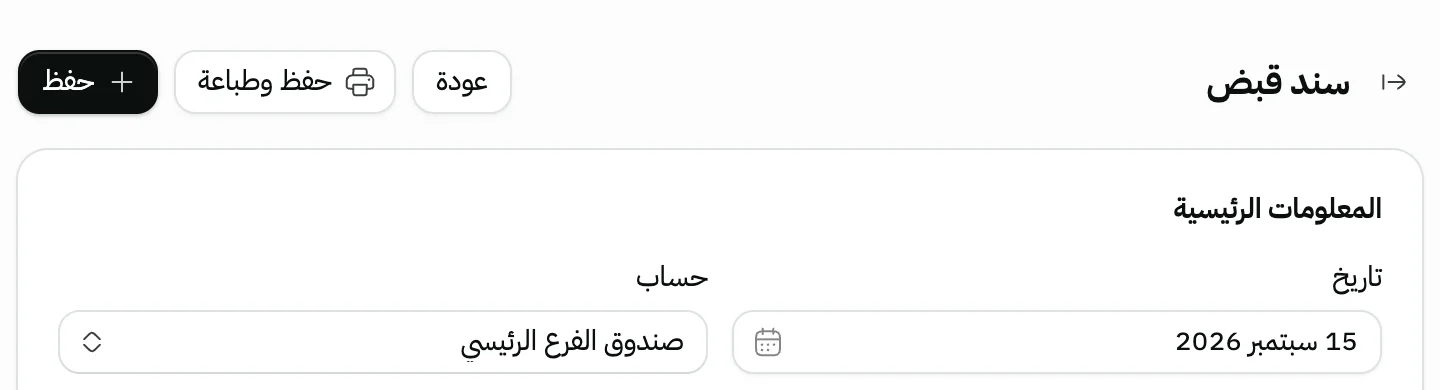
مفتاح الصورة - زر حفظ
- زر حفظ وطباعة
رسائل تمنع الحفظ
إن تعذّر الحفظ تظهر بجوار الحقل واحدة من هذه الرسائل. سببها وحلّها في الجدول.
| الرسالة | السبب | الحل |
|---|---|---|
| «مطلوب» | لم تختر حساب الاستلام في المعلومات الرئيسية. | افتح حساب واختر الصندوق أو البنك. |
| «اختر الحساب» | السند بلا أسطر، أو في سطر حساب غير محدّد. | أضف حساباً واحداً على الأقل بزر إضافة حساب، وحدّد الحساب في كل سطر. |
معلومات متقدمة
كل قسم هنا يفصّل نقطة واحدة من الخطوات. ولكل قسم رابط ثابت تشاركه.
قوائم اختيار الحساب
في نافذة إضافة حسابات وفي قائمة حساب تظهر أول 20 حساباً فور الفتح، وتُحمَّل البقية وأنت تنزل في القائمة. البحث اختياري ويجري في كل حسابات المنشأة، ويظهر مؤشر تحميل أثناء الجلب. إن فشل التحميل ظهر سطر خطأ وبجانبه إعادة المحاولة.
وتصفية نوع الحساب في النافذة تقبل نوعاً واحداً في كل مرة، ولا تظهر أعداد الحسابات بجانب الأنواع.
قبض مبلغ من عميل
لكل عميل حساب في شجرة الحسابات، فاختر حسابه في حوار إضافة حسابات ليكون سطر السند.
والأسرع أن تفتح صفحة العميل وتختار إجراءات سريعة ثم سند قبض، فيفتح السند وحساب العميل في سطره الأول.
يظهر هذا الاختيار لمن يملك صلاحية إنشاء سند القبض، ولعميل له حساب. كشف حساب العميل يعرض رصيده.
ربط السند بفرع
حقل فرع (اختياري) تحت حساب يربط السند بفرع، فيظهر في تقارير المحاسبة المفلترة بهذا الفرع. يبدأ على فرع مستخدمك إن كان له فرع.
لإضافة فروع جديدة: إضافة فرع.
مرجع على السطر
من زر إجراءات على السطر اختر مرجع واكتب رقم الحوالة أو الشيك مثلاً، فيظهر تحت اسم الحساب.
وفي القائمة نفسها إزالة السطر لحذف سطر لا تريده.
الوصف والمرفقات
في قسم الملاحظات والمرفقات تكتب الوصف وترفق ملفات، كصورة الحوالة.
حقول مخصصة في السند
تستطيع منشأتك إضافة حقولها إلى نموذج سند القبض. افتح إدارة الحقول واختر سند قبض تحت المحاسبة، ثم اضغط مكان الحقل، مثل آخر بيانات المستند أو تحت ملخص المبالغ، واضغط إضافة حقل. يظهر النموذج في القائمة حين يكون تطبيق المحاسبة مفعلاً.
تظهر الحقول في نموذج السند حيث وضعتها. وإن علّمت حقلاً مطلوب فلا يُحفظ سند جديد قبل ملئه، وتظهر رسالة «عبّئ الحقول المخصّصة المطلوبة». الشرط لا يوقف حفظ تعديل سند محفوظ.
والحقل الذي علّمت له طباعة على المستندات يظهر في طباعة السند. وما علّمت له إظهار في القائمة يظهر عموداً في قائمة سندات القبض.
الحقول المخصصة بيانات تُحفظ مع السند فقط، ولا تغيّر المبلغ ولا القيد المحاسبي.
بعد الحفظ: التعديل والطباعة والقيد
تفتح صفحة السند، ومنها تطبعه بزر طباعة، أو تعدّله بزر تحديث سند القبض، أو تفتح العمليات المحاسبية لترى القيد الذي سجّله.
القيد: يُدين الحساب الذي استلم المبلغ بإجمالي السند، ويُقيَّد مبلغ كل سطر دائناً على حسابه.
يمكنك أيضاً حذف السند من أسفل صفحته، إن كانت لك صلاحية الحذف.
ورصيد العميل بعد السند تراه في كشف حساب العميل. وسند يتكرر كل شهر تضبطه في القيود المتكررة.

- زر طباعة
اختصارات لوحة المفاتيح
تختصر لوحة المفاتيح أكثر الخطوات تكراراً:
- Alt + N في قائمة السندات: إنشاء سند قبض.
- Ctrl + S (⌘ + S على ماك): حفظ.
- لوحة الأوامر Ctrl + K: اكتب «إنشاء سند قبض» من أي شاشة.
لا يظهر زر إنشاء سند قبض؟
الزر يظهر لمن يملك صلاحية إنشاء سند القبض. اطلب من مدير حسابك في سند أن يمنحك إيّاها من الأدوار والصلاحيات.
وإن ظهرت رسالة «هذا التطبيق غير مضمّن في باقتك» فالمحاسبة خارج باقتك الحالية.
أسئلة شائعة
- كيف أعمل سند قبض في سند؟
- افتح المحاسبة ثم سند قبض واضغط إنشاء سند قبض. اختر حساب الاستلام، وأضف الحسابات الدافعة، واكتب المبالغ، ثم اضغط حفظ.
- ما الفرق بين سند القبض وسند الصرف؟
- سند القبض لمبلغ يدخل إليك، فيُدين حساب الاستلام. وسند الصرف لمبلغ يخرج منك (إنشاء سند صرف). ولقيد تختار طرفيه بنفسك استعمل قيد اليومية.
- هل أقبض من أكثر من حساب في سند واحد؟
- نعم. أضف حساباً لكل سطر بزر إضافة حساب، واكتب مبلغ كل سطر. الإجمالي هو مجموعها.
- هل أعدّل سند القبض بعد حفظه؟
- نعم، من صفحة السند بزر تحديث سند القبض، إن كانت لك صلاحية التعديل. ويمكنك حذفه إن كانت لك صلاحية الحذف.
- أين أرى القيد المحاسبي للسند؟
- في صفحة السند المحفوظ، اضغط العمليات المحاسبية لترى الحسابات والمبالغ المدينة والدائنة.