
طريقة ضبط الطباعة في سند
لضبط الطباعة في برنامج سند: افتح الإعدادات ثم قوالب الطباعة، واضغط قالب جديد. اكتب الاسم، واختر أنواع المستندات وتصميم البداية، ثم اضغط إنشاء. من قائمة بطاقة القالب اختر تعيين كمفعّل ليُستعمل عند طباعة هذه المستندات.
في هذا الدليل5
الخطوات
الخطوة 1: افتح قوالب الطباعة
اضغط الإعدادات في أسفل القائمة الجانبية، فتتحول القائمة إلى قائمة الإعدادات. ثم اختر قوالب الطباعة. التفاصيل
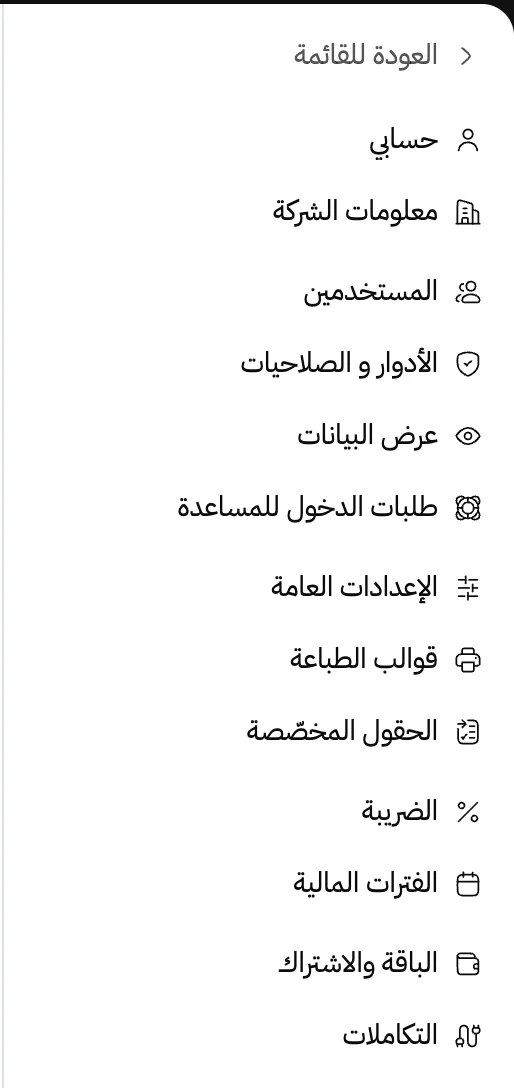
مفتاح الصورة - قوالب الطباعة
الخطوة 2: تعرّف على الشاشة
لكل قالب بطاقة فيها معاينة واسمه وأنواع مستنداته. اختر نوعاً من كل الأنواع لتصفية البطاقات. وتحت البطاقات قسم مسودات الفواتير (التفاصيل)، ثم قسم التصاميم الافتراضية. التفاصيل
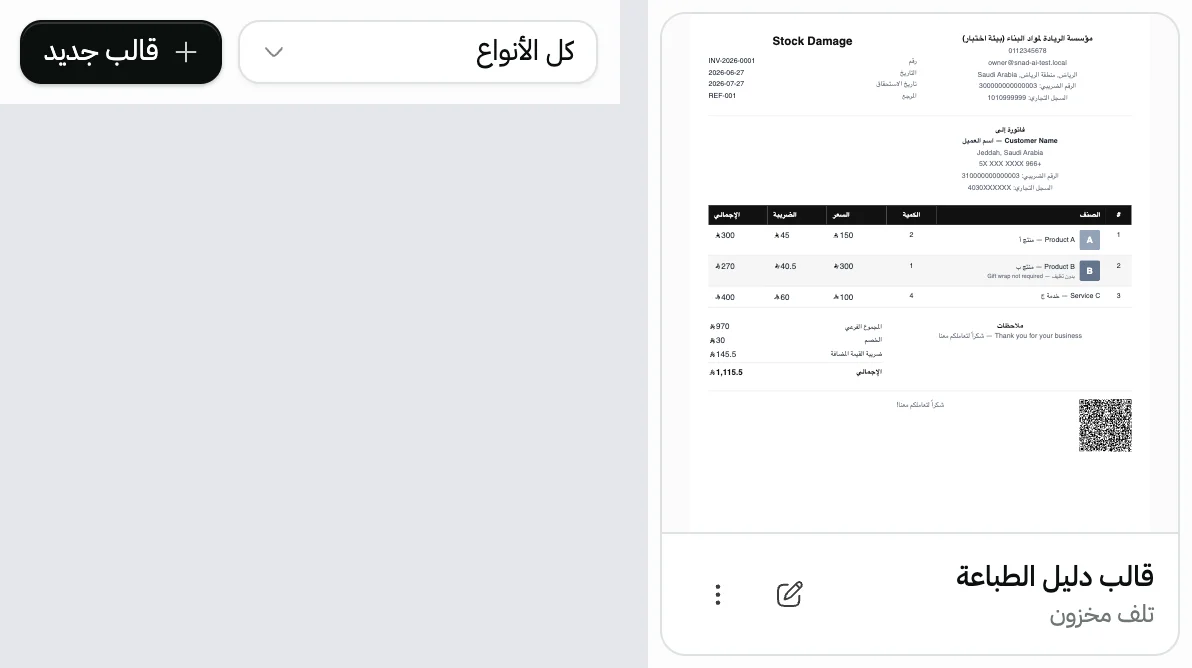
مفتاح الصورة - قائمة كل الأنواع لتصفية القوالب
- زر قالب جديد
- بطاقة قالب: المعاينة والاسم والأنواع
الخطوة 3: أنشئ قالباً جديداً
اضغط قالب جديد، واكتب الاسم، واختر أنواع المستندات، ثم اختر تصميم البداية من ابدأ من. اضغط إنشاء فيفتح محرّر القالب. التفاصيل
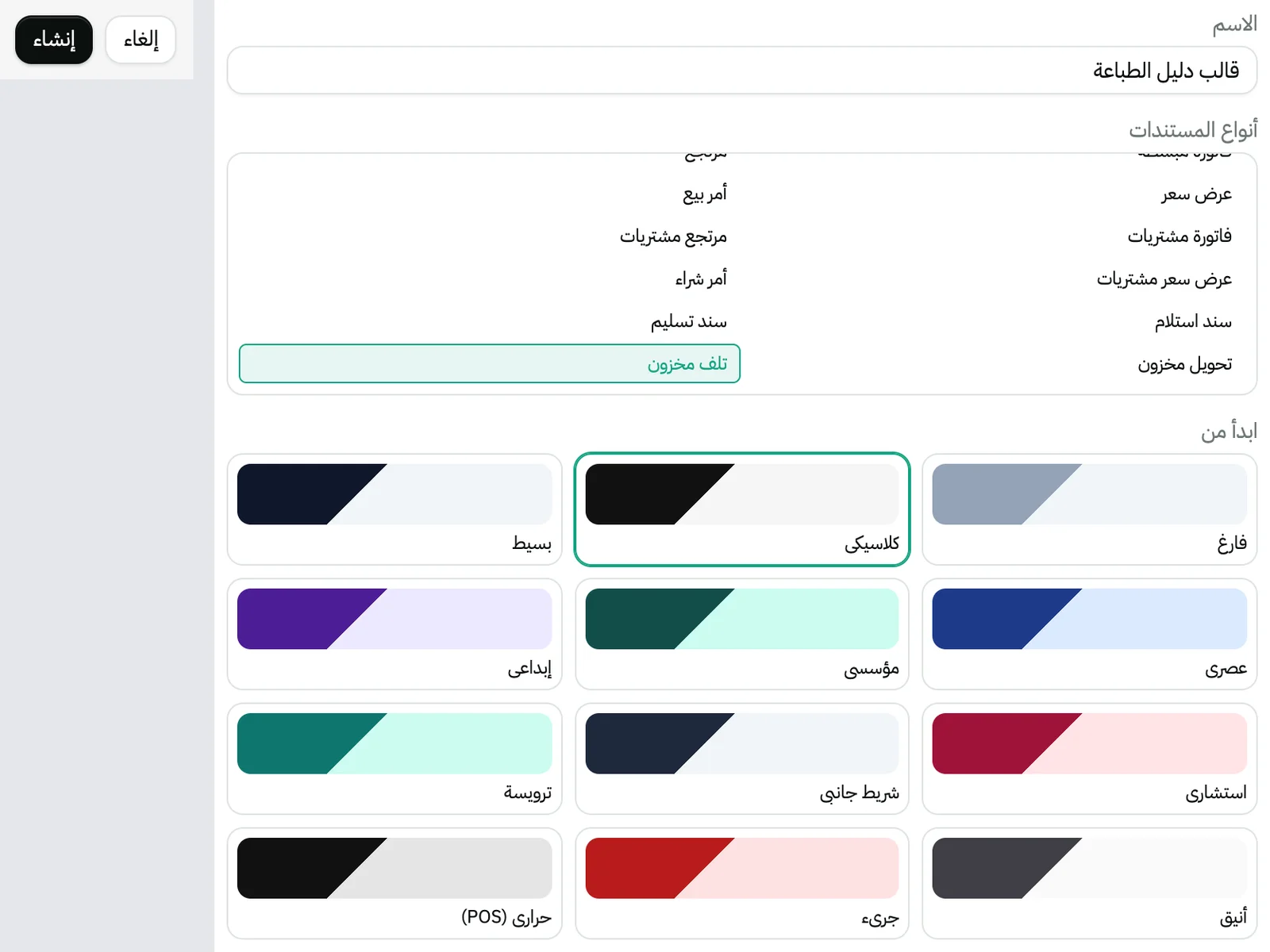
مفتاح الصورة - الاسم
- أنواع المستندات
- تصاميم البداية تحت ابدأ من
- زر إنشاء
الخطوة 4: فعّل القالب
اضغط قائمة الخيارات ⋮ في بطاقة القالب واختر تعيين كمفعّل. يُستعمل القالب بعدها في طباعة كل أنواع المستندات المحددة له. التفاصيل
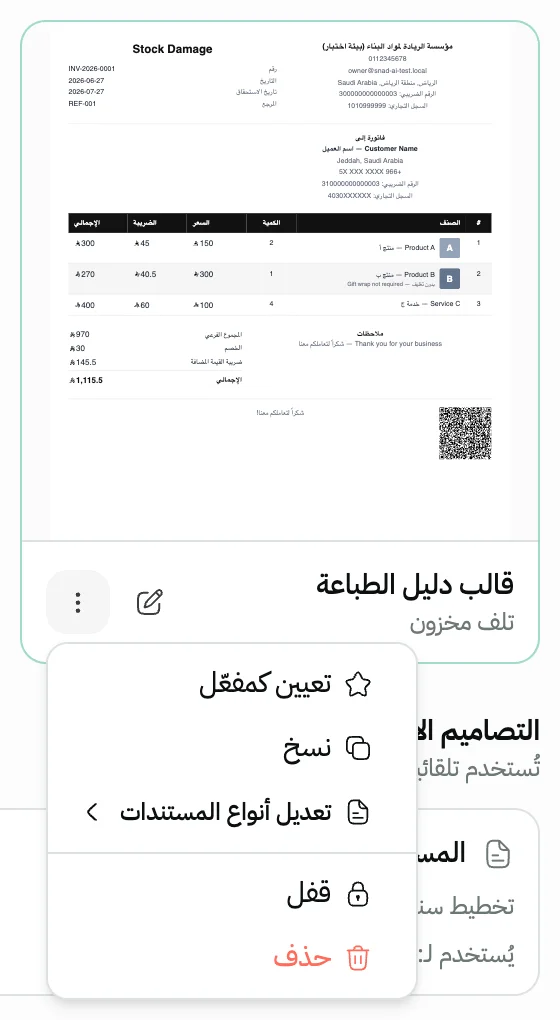
مفتاح الصورة - تعيين كمفعّل
- قائمة خيارات القالب
الخطوة 5: راجع التصاميم الافتراضية
تظهر شارة مفعّل على القالب. وفي المستند الافتراضي يبيّن يُستخدم لـ المستندات التي بقيت على التصميم الافتراضي. وللتراجع اضغط العودة للتصميم الافتراضي. التفاصيل
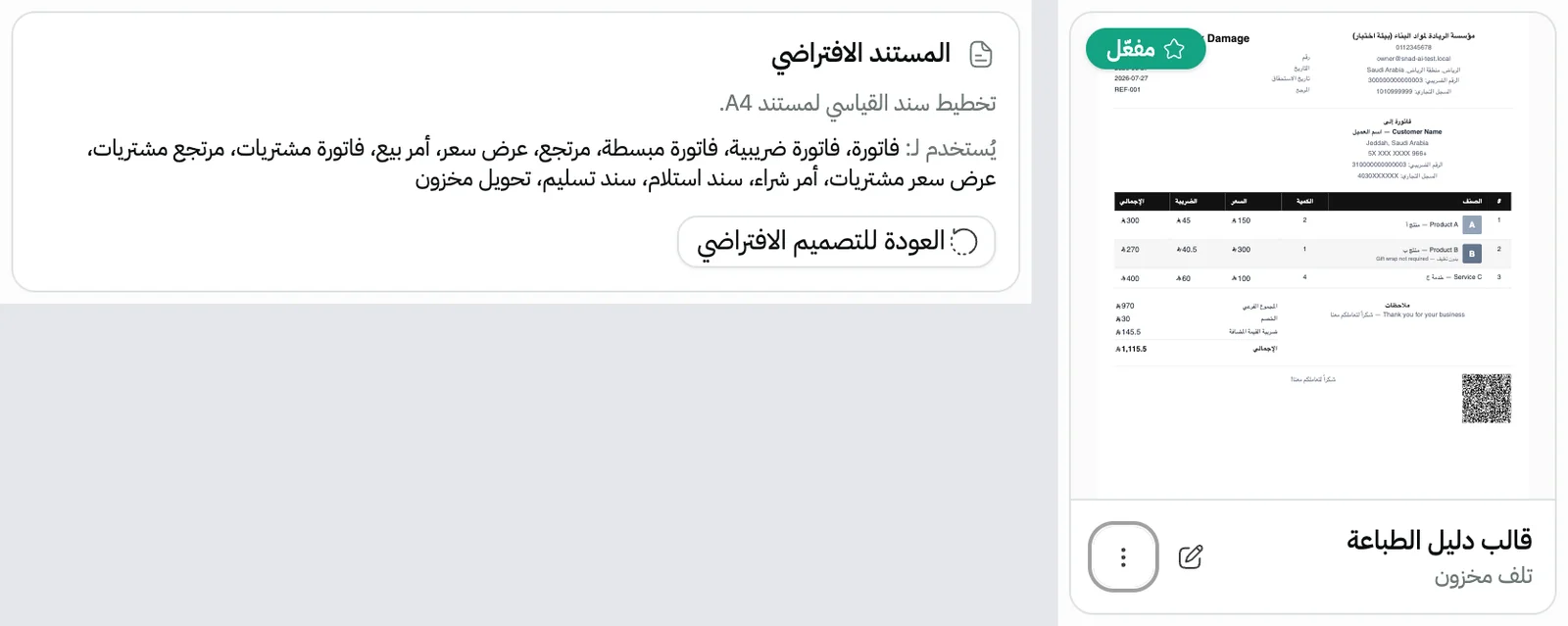
مفتاح الصورة - شارة مفعّل
- يُستخدم لـ: المستندات على التصميم الافتراضي
- زر العودة للتصميم الافتراضي
رسائل تمنع الحفظ
إن تعذّر الحفظ تظهر بجوار الحقل واحدة من هذه الرسائل. سببها وحلّها في الجدول.
| الرسالة | السبب | الحل |
|---|---|---|
| «الرجاء إدخال اسم» | ضغطت إنشاء والاسم فارغ. | اكتب اسماً للقالب في الاسم. |
| «يوجد قالب بهذا الاسم بالفعل» | اسم القالب مكرر في منشأتك، فيتعطل زر إنشاء. | غيّر الاسم إلى اسم لم تستعمله. |
| «اختر نوع مستند واحد على الأقل» | لم يبق نوع مستند محدد في القالب. | حدّد نوعاً واحداً على الأقل في أنواع المستندات، أو لا تُلغِ آخر نوع في تعديل أنواع المستندات. |
معلومات متقدمة
كل قسم هنا يفصّل نقطة واحدة من الخطوات. ولكل قسم رابط ثابت تشاركه.
أي نوع أختار لفاتورتي؟
فاتورة المبيعات تُطبع بنوع فاتورة ضريبية إذا كان نوعها ضريبياً، وبنوع فاتورة مبسطة إذا كانت مبسطة. حدّد النوعين في القالب إن أردت شكلاً واحداً لهما.
لكل نوع مستند قالب مفعّل واحد على الأكثر في النطاق نفسه. تفعيل قالب جديد لنوع يسحب هذا النوع من القالب المفعّل السابق.
حقل الفروع في نافذة القالب اختياري. اتركه على كل الفروع ليكون القالب عاماً، أو اختر فرعاً أو أكثر. وتغيّره لاحقاً من تعديل الفروع في قائمة البطاقة.
قالب الفرع يتقدّم على القالب العام في مستندات ذلك الفرع، وبقية الفروع تُطبع بالقالب العام. ومستندات المشتريات والمخزون بلا فرع فتُطبع بالقالب العام.
وأي نوع بلا قالب مفعّل يُطبع بالتصميم الافتراضي. تعرف طريقة إنشاء فاتورة المبيعات قبل أن تطبعها.
إيصال نقطة البيع الحراري
اختر حراري (POS) تحت ابدأ من لتنشئ قالب إيصال لنقطة البيع. هذا القالب يخص الإيصالات وحدها، ولا يؤثر في مستندات A4.
الإيصالات بلا قالب مفعّل تستعمل الإيصال الافتراضي. أعدادات نقطة البيع نفسها في ضبط نقطة البيع.
نسخ القالب وقفله وحذفه
من قائمة البطاقة: نسخ ينشئ نسخة غير مفعّلة باسم «اسم القالب (copy)»، وتعديل أنواع المستندات يغيّر الأنواع بتحديدها أو إلغائها.
قفل يمنع تعديل القالب وحذفه ويعطّل تعديل أنواعه، وفتح القفل يعيد ذلك. أما حذف فيحذف القالب فوراً دون سؤال، وأنواعه ترجع إلى التصميم الافتراضي.
العودة إلى التصميم الافتراضي
العودة للتصميم الافتراضي تظهر في المستند الافتراضي حين يكون لديك قالب مفعّل لمستندات A4، وفي الإيصال الافتراضي حين يكون لديك قالب مفعّل للإيصالات.
الضغط عليها يلغي تفعيل قوالبك لذلك النوع من الطباعة، ولا يحذف أياً منها. والتصاميم الافتراضية نفسها لا تُعدَّل.
طباعة مسودات الفواتير
في قسم مسودات الفواتير يتحكم زر خيارات طباعة المسودة بما يظهر على ورقة المسودة وإيصالها. تُطبع المسودة مستنداً غير ضريبي: بلا رقم فاتورة وبلا رمز QR ضريبي. وكل تغيير يُحفظ فوراً دون زر حفظ.
في النافذة اختر عنوان المستند: مسودة فاتورة أو فاتورة مبدئية أو عرض سعر، وشغّل علامة مائية بعنوان المستند أو أطفئها. وفي التواريخ تاريخ الطباعة، وصالحة حتى مع مدة الصلاحية (بالأيام) من 1 إلى 365 يوماً. والبداية: عنوان مسودة فاتورة وكل الخيارات مفعّلة ومدة 7 أيام.
وتحت الأسعار والإجماليات تُظهر أو تُخفي سعر المنتج وإجمالي البند والملخص وبنوده، وتحت الأسطر الوحدة وصورة المنتج وملاحظات الأسطر وملاحظات المسودة. وزر إعادة التعيين للوضع الافتراضي يرجع كل ذلك إلى البداية.
سطر «هذه مسودة وليست فاتورة نهائية» يظهر دائماً ولا يمكن إخفاؤه، وكذلك ملاحظة أن المبالغ تقديرية وتُحسب نهائياً عند إصدار الفاتورة.
ولتصميم الورقة بنفسك اضغط إنشاء قالب للمسودات، فتفتح نافذة القالب الجديد ونوع المستند مسودة فاتورة محدّد فيها. ثم صمّمه واختر تعيين كمفعّل كأي قالب. تستعمل ورقة A4 قالباً مفعّلاً لهذا النوع، ويستعمل الإيصال قالباً مفعّلاً بتصميم حراري (POS). وبلا قالب مفعّل تُطبع المسودة بالتصميم الأساسي.
لا تظهر قوالب الطباعة؟
الشاشة تظهر لمن يملك صلاحية إعدادات النظام. اطلب من مدير حسابك في سند أن يمنحك إيّاها. وللإعدادات الأخرى انظر الإعدادات العامة.
أسئلة شائعة
- كيف أغيّر شكل الفاتورة المطبوعة في سند؟
- أنشئ قالباً في قوالب الطباعة لنوع فاتورة ضريبية أو فاتورة مبسطة، ثم اختر تعيين كمفعّل. تُطبع فواتيرك بعدها بهذا القالب.
- هل أستطيع تفعيل أكثر من قالب لنوع واحد؟
- لا. لكل نوع مستند قالب مفعّل واحد، وتفعيل قالب آخر لهذا النوع يحلّ محل السابق.
- ماذا يحدث لمستنداتي إذا حذفت القالب المفعّل؟
- تُطبع بالتصميم الافتراضي، ولا يُفعَّل قالب آخر تلقائياً. والحذف فوري دون رسالة تأكيد.
- كيف أعدّل تصميم القالب نفسه؟
- اضغط بطاقة القالب لتفتح المحرّر. التفاصيل في طريقة تصميم قالب طباعة، وفيه تعرض الحقول المخصصة للعميل والمورد.
- هل أستطيع طباعة إيصال حراري بشكل مختلف؟
- نعم. أنشئ قالباً بتصميم حراري (POS) وفعّله، وإلا استعملت الإيصالات الإيصال الافتراضي.
- كيف أغيّر عنوان المسودة المطبوعة؟
- افتح خيارات طباعة المسودة في قسم مسودات الفواتير، واختر عنوان المستند: مسودة فاتورة أو فاتورة مبدئية أو عرض سعر. يُحفظ فوراً (التفاصيل).