
طريقة إضافة صالات وطاولات المطعم في سند
لإدارة طاولات المطعم في برنامج سند: افتح نقاط البيع ثم الصالات والطاولات، واختر فرع، واضغط إضافة صالة. أضف الطاولات من الأشكال، وعدّل خصائص كل طاولة، ثم اضغط حفظ لتثبيت المخطط.
في هذا الدليل7
الخطوات
الخطوة 1: افتح الصالات والطاولات
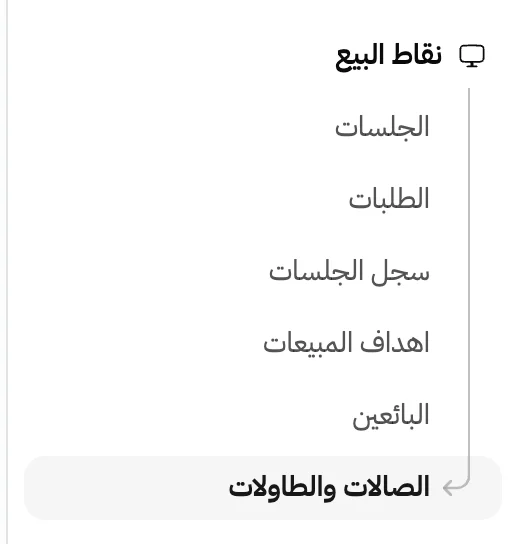
من القائمة الجانبية اختر نقاط البيع ثم الصالات والطاولات. لا يظهر هذا الرابط إلا لمنشأة نشاطها مطاعم وكافيهات (ضبط نقطة البيع).
مفتاح الصورة - نقاط البيع في القائمة الجانبية
- الصالات والطاولات
الخطوة 2: اختر الفرع
من قائمة فرع (إضافة فرع) اختر الفرع الذي ترسم صالته. كل صالة تتبع فرعاً واحداً، فتعرض الصفحة صالات الفرع المختار فقط.

مفتاح الصورة - قائمة فرع
- زر إضافة صالة
الخطوة 3: أضف صالة
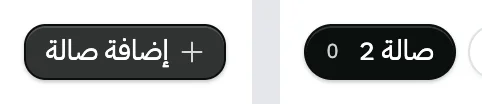
اضغط إضافة صالة. تُحفظ الصالة في الحال باسم مثل «صالة 1»، وتظهر زراً فوق المخطط يحمل عدد طاولاتها. التفاصيل
مفتاح الصورة - زر الصالة وعدد طاولاتها
الخطوة 4: اضبط بيانات الصالة
غيّر اسم الصالة، وحدّد مدة الجلسة (دقيقة)، واختر المسموح لهم من الكاشيرين. اتركه فارغاً ليرى كل كاشيري الفرع الصالة. التفاصيل

مفتاح الصورة - اسم الصالة
- مدة الجلسة (دقيقة)
- المسموح لهم
الخطوة 5: ضع الطاولات على المخطط
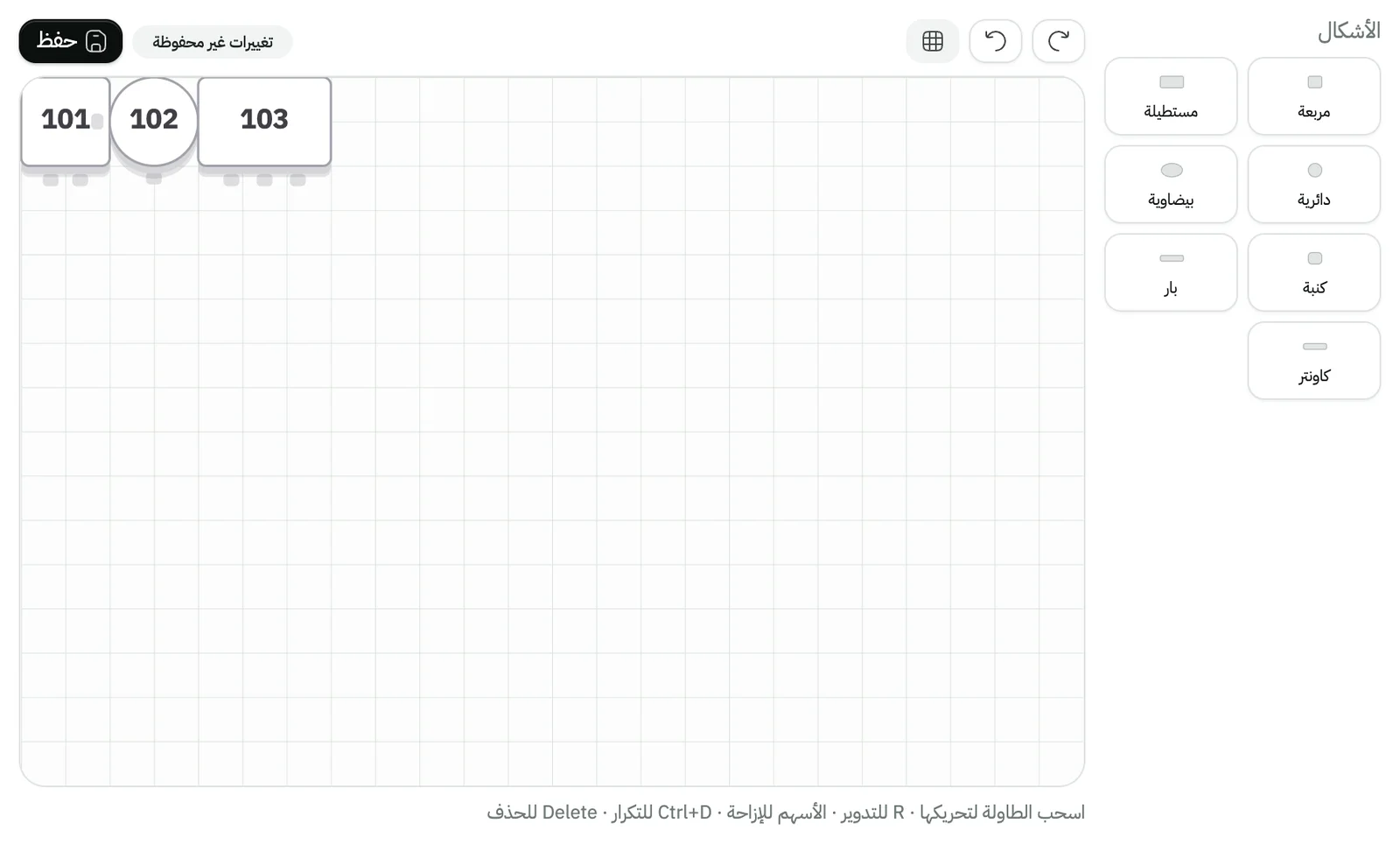
في الأشكال اضغط شكلاً، كـمربعة أو دائرية، فيُضاف إلى أول مكان فارغ برقم تالٍ. اسحب أي طاولة على المخطط لتحريكها. التفاصيل
مفتاح الصورة - قائمة الأشكال
- مخطط الصالة وطاولاته
الخطوة 6: عدّل خصائص الطاولة
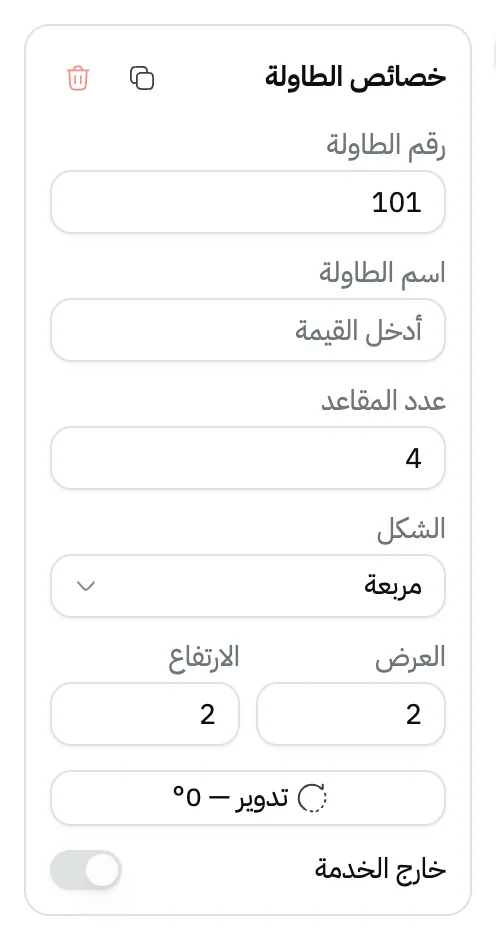
اضغط طاولة لتفتح خصائص الطاولة، وعدّل رقم الطاولة واسم الطاولة وعدد المقاعد والشكل. رقم الطاولة فريد داخل الفرع. التفاصيل
مفتاح الصورة - رقم الطاولة
- عدد المقاعد
- مفتاح خارج الخدمة
الخطوة 7: احفظ المخطط
حين تظهر شارة تغييرات غير محفوظة اضغط حفظ. لا تُحفظ الطاولات إلا بهذا الزر، ويبقى معطّلاً حتى تغيّر شيئاً.

مفتاح الصورة - شارة تغييرات غير محفوظة
- زر حفظ
رسائل تمنع الحفظ
إن تعذّر الحفظ تظهر بجوار الحقل واحدة من هذه الرسائل. سببها وحلّها في الجدول.
| الرسالة | السبب | الحل |
|---|---|---|
| «يوجد رقم طاولة مكرر — الأرقام يجب أن تكون فريدة داخل الفرع» | طاولتان في المخطط تحملان الرقم نفسه. | غيّر رقم الطاولة في إحداهما ثم اضغط حفظ. |
| «لا يمكن وضع طاولة فوق أخرى» | أفلتّ طاولة فوق طاولة أخرى. | يعيد البرنامج الطاولة إلى مكانها. اسحبها إلى موضع فارغ. |
| «الطاولة 4 صدرت عليها طلبات سابقة فلا يمكن حذفها — علّمها «خارج الخدمة» بدلاً من ذلك» | حذفت طاولة خدمت طلبات من قبل. الرقم في الرسالة هو رقم طاولتك. | أعدها بزر تراجع أو أعد إضافتها، وفعّل خارج الخدمة بدل الحذف. |
| «لا يمكن حذف طاولة عليها طلب مفتوح» | على الطاولة طلب لم يُدفع بعد. | أنهِ الطلب من نقطة البيع أولاً ثم احذف الطاولة. |
| «تغيّر المخطط من جهاز آخر — أعد تحميل الصفحة ثم احفظ» | عدّل مستخدم آخر مخطط الصالة نفسها بعد أن فتحتها. | أعد تحميل الصفحة، وأعد تعديلاتك على النسخة الجديدة، ثم احفظ. |
| «لا يمكن حذف صالة بها طلبات مفتوحة» | في الصالة طلبات مفتوحة على طاولاتها. | أنهِ الطلبات المفتوحة ثم اضغط حذف الصالة. |
معلومات متقدمة
كل قسم هنا يفصّل نقطة واحدة من الخطوات. ولكل قسم رابط ثابت تشاركه.
مدة الجلسة والكاشيرون المسموح لهم
مدة الجلسة (دقيقة) مؤقت إجلاس، وليست حداً للتنبيه. بعد انتهائها تُصبح الطاولة متاحة تلقائياً، وتقبل القيم من 5 إلى 600 دقيقة.
الطاولة التي عليها طلب مفتوح غير مدفوع تبقى مشغولة وتتحول إلى الأحمر حتى يحررها الكاشير. وتصل جولات الطاولة إلى المطبخ في شاشة المطبخ.
المسموح لهم يحدد من يرى الصالة من الكاشيرين (إضافة مستخدم). وإن تركته على كل الكاشيرين رآها كل كاشيري الفرع. ويحفظ البرنامج الاسم والمدة عند مغادرة الحقل، فلا يحتاجان زر حفظ.
الاختصارات والتراجع والشبكة
اضغط طاولة ثم R لتدويرها، والأسهم لإزاحتها خانة، وCtrl مع D لتكرارها، وDelete لحذفها. وللتراجع اضغط Ctrl مع Z.
وفوق المخطط أزرار تراجع وإعادة وإظهار الشبكة. ولا تعمل الاختصارات وأنت تكتب داخل حقل في لوحة الخصائص.
في لوحة الخصائص أيضاً زر تكرار، وزر تدوير يدير الطاولة 90 درجة، وحقلا العرض والارتفاع لحجم الطاولة على الشبكة.
إيقاف طاولة دون حذفها
طاولة خدمت طلبات من قبل لا يمكن حذفها. فعّل خارج الخدمة في خصائصها ثم اضغط حفظ، فتبقى في السجل ولا تُستعمل.
تظهر الطاولة المعلَّمة خارج الخدمة بلون مختلف في المخطط، وتعيدها بإغلاق المفتاح نفسه.
الحذف النهائي بزر الحذف في لوحة الخصائص، وهو يخص طاولة لم تخدم أي طلب بعد.
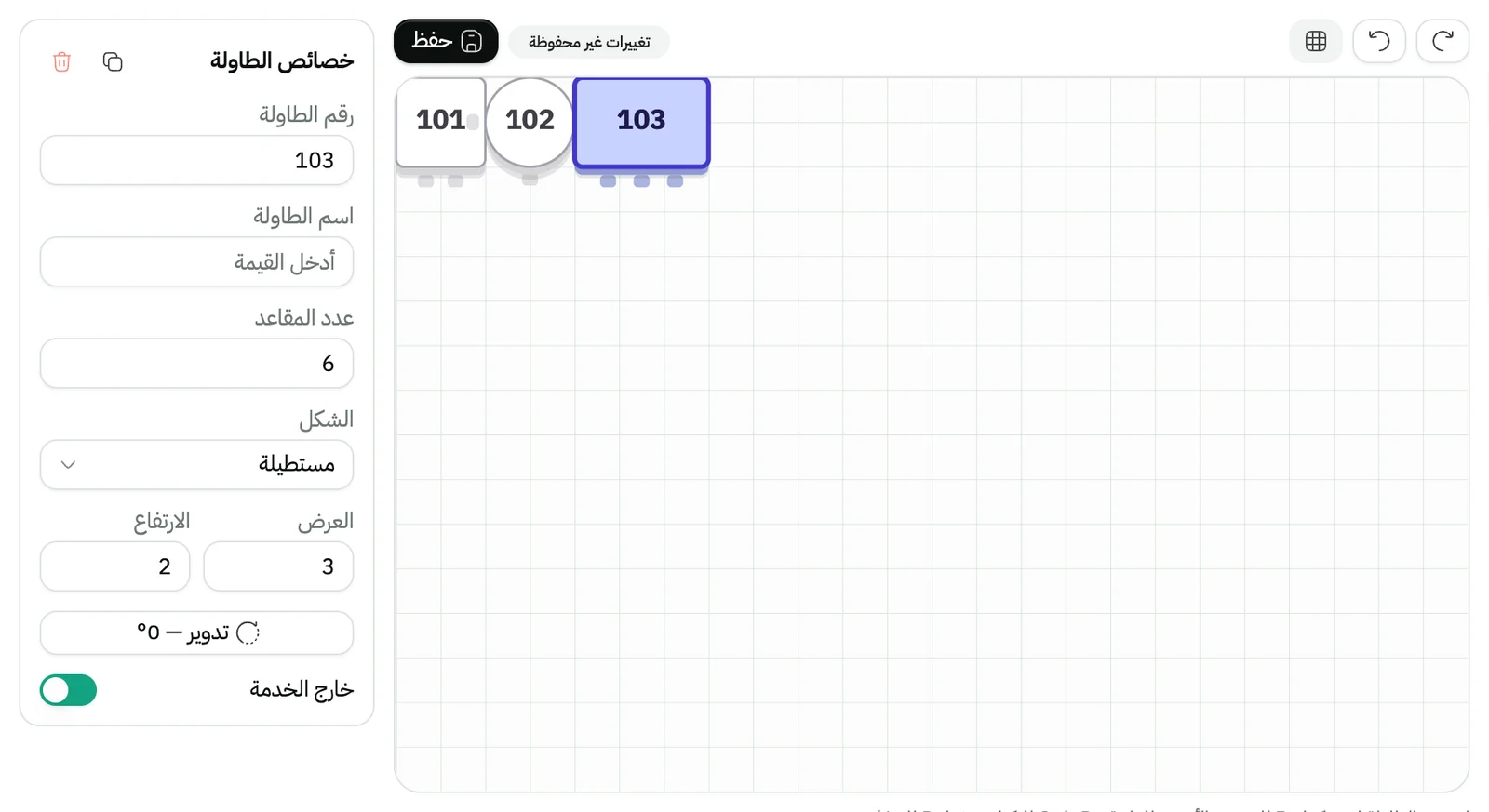
- مفتاح خارج الخدمة
حذف صالة
زر حذف الصالة أسفل المخطط يحذف الصالة المفتوحة فوراً، دون نافذة تأكيد.
إن كانت في الصالة طلبات مفتوحة رفض البرنامج الحذف برسالة. أنهِ الطلبات أولاً من البيع من نقطة البيع.
أسئلة شائعة
- لماذا لا يظهر رابط الصالات والطاولات عندي؟
- يظهر فقط حين يكون نشاط المنشأة مطاعم وكافيهات في إعدادات نقاط البيع، وحين تملك صلاحية تصميم الصالات.
- كيف أضيف طاولة جديدة إلى صالة؟
- اختر الصالة، واضغط شكلاً من الأشكال، ثم اضغط حفظ. تظهر الطاولة برقم تالٍ تعدّله من خصائص الطاولة.
- هل أحتاج إلى حفظ بعد تغيير اسم الصالة؟
- لا. اسم الصالة ومدة الجلسة والكاشيرون المسموح لهم تُحفظ عند مغادرة الحقل. الطاولات وحدها تحتاج زر حفظ.
- كيف أوقف طاولة مؤقتاً دون حذفها؟
- افتح خصائص الطاولة وفعّل خارج الخدمة ثم اضغط حفظ. أغلق المفتاح لتعيدها.
- هل تتبع الصالة أكثر من فرع؟
- لا. كل صالة تتبع فرعاً واحداً، لأن المخطط يصف غرفة حقيقية. اختر فرع أولاً ثم أضف صالته.
- ماذا أفعل بعد رسم الصالات؟
- تظهر الصالات وطاولاتها للكاشير في نقطة البيع (البيع من نقطة البيع)، وتتابع الطلبات في شاشة المطبخ وطلبات نقطة البيع.