
طريقة إنشاء كوبون خصم في سند
لإنشاء كوبون خصم في برنامج سند: افتح المنتجات ثم أكواد الخصم، واضغط كود جديد. اكتب كود الخصم، واختر نسبة أو مبلغ ثابت وقيمته، وحدّد الحدود وما يشمله الكود وأين يعمل، ثم اضغط حفظ. يظهر الكود في القائمة بحالة نشط.
في هذا الدليل9
الخطوات
الخطوة 1: افتح أكواد الخصم
من القائمة الجانبية اختر المنتجات ثم أكواد الخصم، واضغط كود جديد أعلى القائمة. التفاصيل
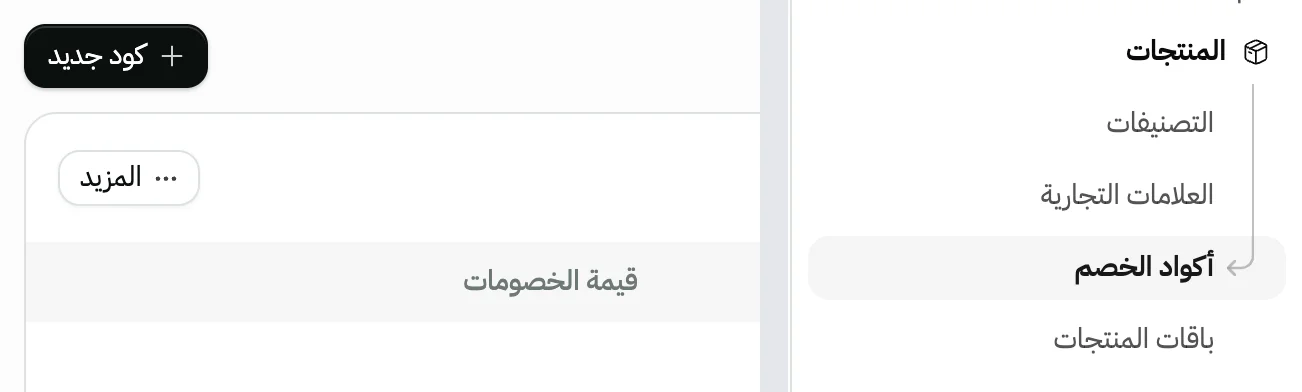
مفتاح الصورة - أكواد الخصم في القائمة الجانبية
- زر كود جديد
الخطوة 2: اكتب الكود ووصفه
اكتب كود الخصم الذي سيكتبه عميلك، حروفاً وأرقاماً وشرطة. والوصف اختياري ولفريقك أنت، فلا يراه العميل. التفاصيل

مفتاح الصورة - كود الخصم (مطلوب)
- الوصف (اختياري)
الخطوة 3: اختر نوع الخصم وقيمته
في نوع الخصم اختر نسبة أو مبلغ ثابت، ثم اكتب نسبة الخصم أو مبلغ الخصم. يبدأ النموذج على نسبة 10. التفاصيل
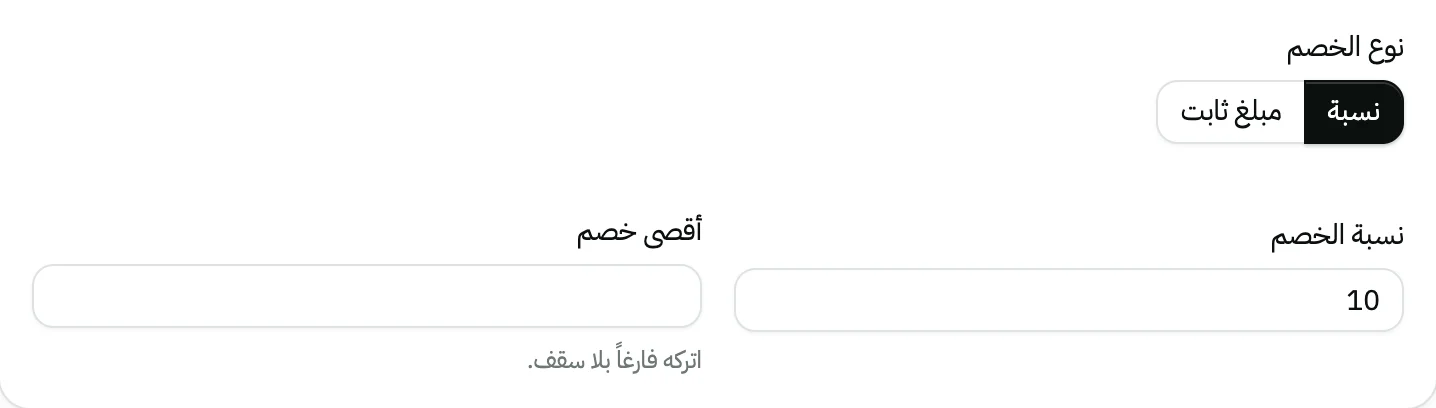
مفتاح الصورة - نوع الخصم: نسبة أو مبلغ ثابت
- نسبة الخصم
- أقصى خصم (للنسبة فقط)
الخطوة 4: حدّد حدود الكود
كل حقل في الحدود اختياري: أقل قيمة فاتورة وعدد الاستخدامات والاستخدام لكل عميل وتاريخا يبدأ وينتهي. اتركه فارغاً بلا حد. التفاصيل
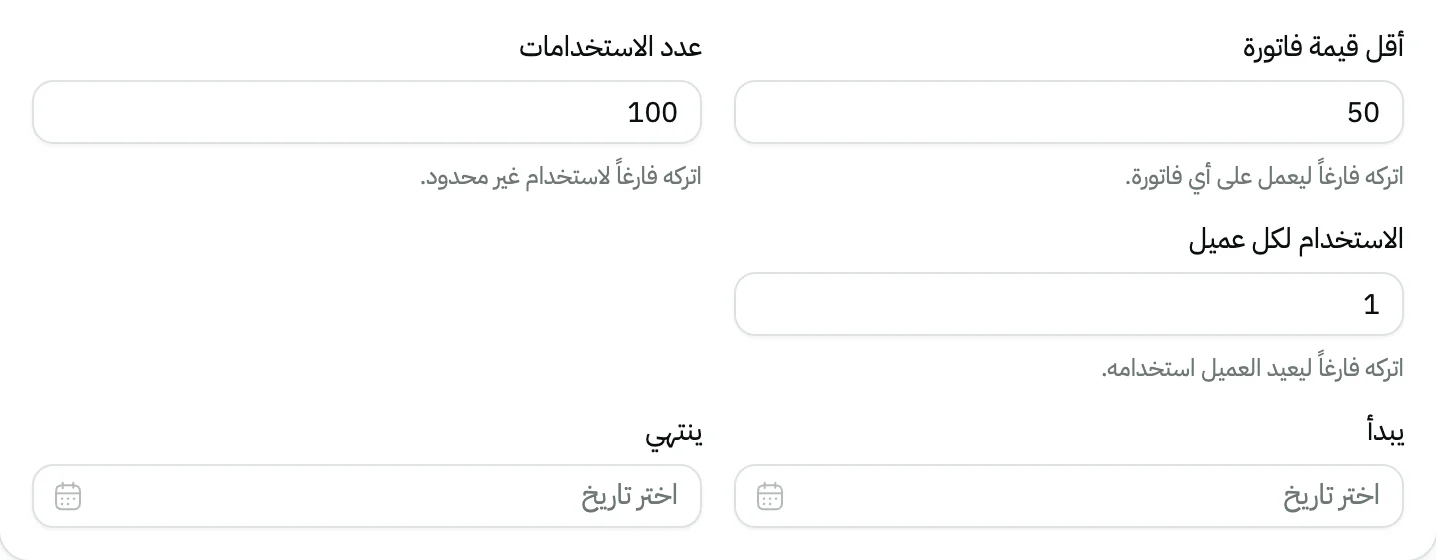
مفتاح الصورة - أقل قيمة فاتورة
- عدد الاستخدامات
- الاستخدام لكل عميل
- تاريخ يبدأ
- تاريخ ينتهي
الخطوة 5: حدّد ما يشمله الكود
في ما يشمله الكود اختر المنتجات أو التصنيفات أو العلامات التجارية، واتركها فارغة ليشمل الفاتورة كاملة. وما تضعه في لا يشمل لا يأخذ الخصم أبداً. التفاصيل
الخطوة 6: اختر أين يعمل الكود
في أين يعمل اضغط الفواتير أو نقاط البيع أو المتجر الإلكتروني، واختر الفروع إن أردت فروعاً بعينها. ولا تختر شيئاً ليعمل في كل القنوات والفروع. وأبقِ الكود مفعّل تشغيلاً. التفاصيل
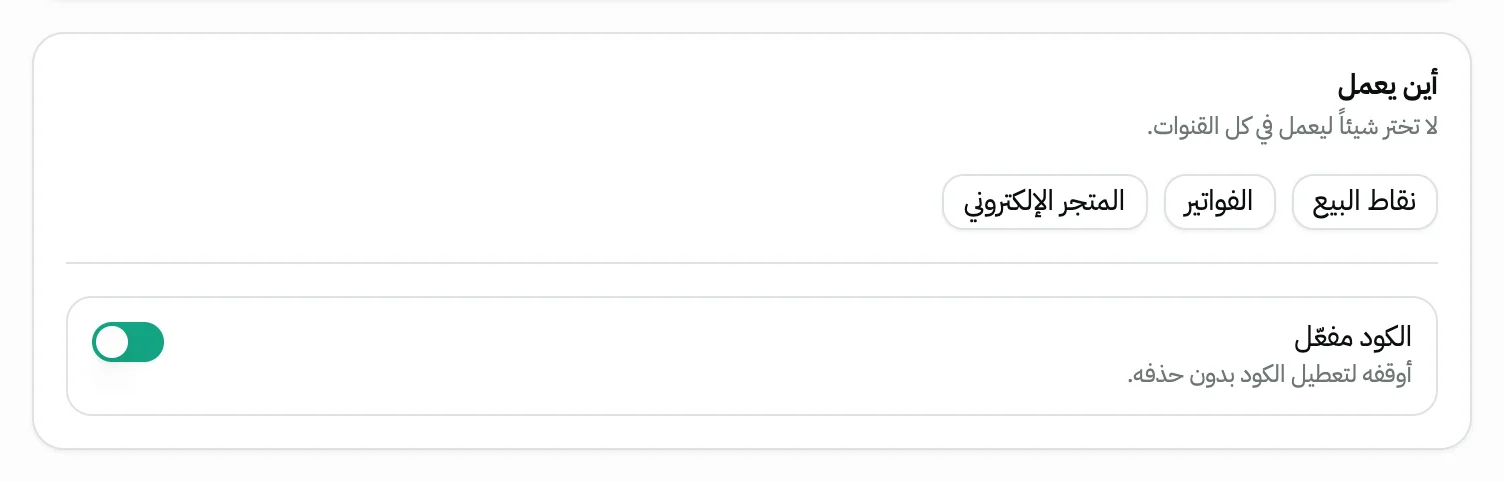
مفتاح الصورة - قنوات الكود: الفواتير ونقاط البيع والمتجر الإلكتروني
- مفتاح الكود مفعّل
الخطوة 7: احفظ الكود
اضغط حفظ أعلى النموذج. ولو غيّرت رأيك فاضغط عودة لترجع إلى القائمة دون حفظ.
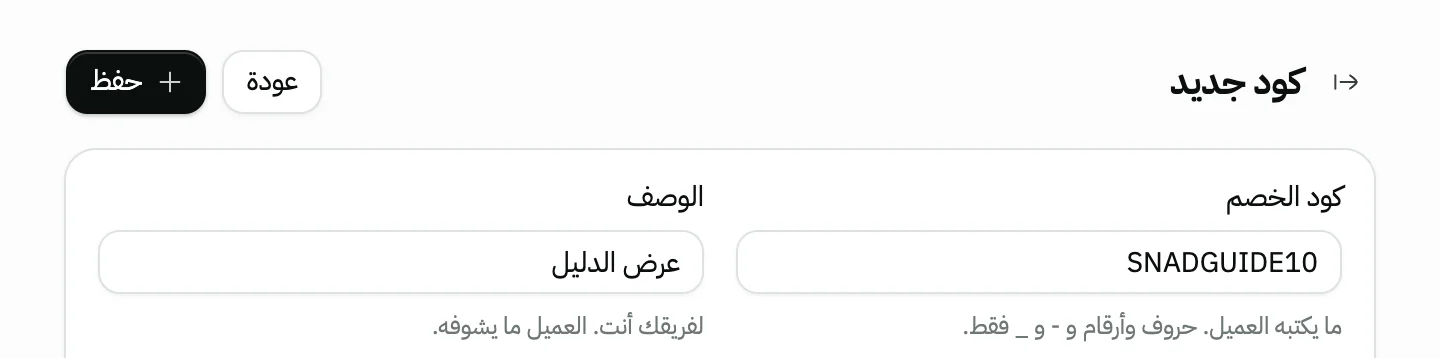
مفتاح الصورة - زر حفظ
- زر عودة
الخطوة 8: تأكد من ظهور الكود
يظهر إشعار تم الحفظ وتعود إلى القائمة، وفيها الكود بحالة نشط ومعه الخصم والصلاحية والاستخدام. التفاصيل

مفتاح الصورة - الكود الجديد في القائمة
- حالة الكود: نشط
الخطوة 9: جرّب الكود في فاتورة
في فاتورة مبيعات أضف منتجاً، واكتب الكود في كود الخصم واضغط تطبيق. يظهر مبلغ الخصم بجانب الكود. التفاصيل
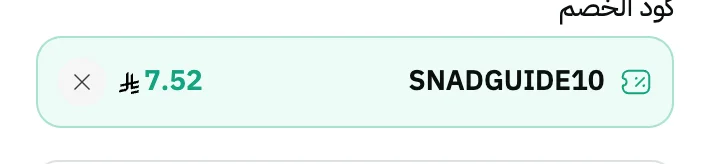
مفتاح الصورة - الكود المطبّق ومبلغ خصمه
رسائل تمنع الحفظ
إن تعذّر الحفظ تظهر بجوار الحقل واحدة من هذه الرسائل. سببها وحلّها في الجدول.
| الرسالة | السبب | الحل |
|---|---|---|
| «لا يوجد كود بهذا الاسم.» | الكود المكتوب لا يطابق أي كود محفوظ. | قارن الكتابة بعمود كود الخصم في قائمة أكواد الخصم. |
| «هذا الكود موقوف.» | الكود حالته موقوف. | اختر تشغيل من قائمة صفه، أو شغّل الكود مفعّل في نموذجه. |
| «هذا الكود لم يبدأ بعد.» | تاريخ يبدأ لم يأتِ بعد. | غيّر تاريخ يبدأ أو انتظر موعده. |
| «انتهت صلاحية هذا الكود.» | تاريخ ينتهي مضى. | مدّد تاريخ ينتهي في نموذج الكود. |
| «هذا الكود لا يعمل هنا.» | قنوات الكود لا تشمل المكان الذي تستعمله فيه. | أضف القناة في أين يعمل، أو أزل كل القنوات. |
| «هذا الكود لا يعمل في هذا الفرع.» | فرع الفاتورة ليس بين الفروع المحدّدة للكود. | أضف الفرع في الفروع، أو اتركها فارغة ليعمل الكود في كل الفروع. |
| «قيمة الفاتورة أقل من الحد الذي يطلبه هذا الكود.» | إجمالي الفاتورة أقل من أقل قيمة فاتورة. | أضف منتجات للفاتورة، أو خفّض أقل قيمة فاتورة. |
| «استُهلك هذا الكود بالكامل.» | وصل الكود إلى عدد الاستخدامات. | ارفع عدد الاستخدامات أو أنشئ كوداً جديداً. |
| «استخدم هذا العميل الكود بالعدد المسموح له.» | استنفد العميل الاستخدام لكل عميل. | ارفع الاستخدام لكل عميل أو اتركه فارغاً. |
| «ما في شيء في الفاتورة يشمله هذا الكود.» | لا منتج في الفاتورة داخل ما يشمله الكود، أو كل ما يطابقه مذكور في لا يشمل. | أضف منتجاً يشمله الكود، أو عدّل ما يشمله الكود ولا يشمل. |
معلومات متقدمة
كل قسم هنا يفصّل نقطة واحدة من الخطوات. ولكل قسم رابط ثابت تشاركه.
ما يقبله حقل الكود
كود الخصم من 3 إلى 32 محرفاً، حروف إنجليزية وأرقام وشرطة (-) وشرطة سفلية (_) فقط. ويحفظه سند بالأحرف الكبيرة.
يكتب العميل الكود حرفاً بحرف، فاختر كوداً قصيراً واضحاً مثل SAVE10.
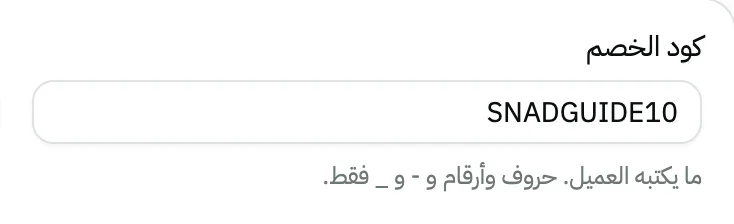
- كود الخصم
الفرق بين النسبة والمبلغ الثابت
نسبة: ينقص الكود نسبة من المنتجات المشمولة، ولا تتجاوز 100. وأقصى خصم يضع سقفاً لمبلغه، واتركه فارغاً بلا سقف.
مبلغ ثابت: ينقص الكود مبلغاً معلوماً، ويختفي حقل أقصى خصم. ولا يتجاوز الخصم أبداً قيمة المنتجات المشمولة، فلا تنقلب الفاتورة إلى رصيد سالب.
إن كانت أسعار منشأتك شاملة الضريبة فالمبالغ التي تكتبها شاملة الضريبة أيضاً: مبلغ ثابت قيمته 10 ينقص إجمالي الفاتورة 10 بالضبط، وأقصى خصم وأقل قيمة فاتورة رقمان شاملان للضريبة كذلك. أما نسبة فلا تتأثر.
وللتسعير الموحّد لعدة منتجات استعمل باقة منتجات بدل الكود. ولخصم يكسبه العميل بنقاطه أو برصيد مدفوع مسبقاً انظر برنامج الولاء وبطاقات الهدايا.
ما يشمله الكود وما لا يشمله
إن تركت المنتجات والتصنيفات والعلامات التجارية فارغة في ما يشمله الكود شمل الخصم الفاتورة كاملة.
وإن ملأت أكثر من واحد فالصنف الذي يطابق أيّاً منها يأخذ الخصم، فلا يلزم أن يطابقها كلها. واختيار منتج رئيسي أو تصنيف أو علامة تجارية يشمل متغيّراته أيضاً.
واختيار تصنيف رئيسي في التصنيفات يشمل تصنيفاته الفرعية، ويظهر ذلك تلميحاً تحت ما يشمله الكود: «اختيار تصنيف رئيسي يشمل تصنيفاته الفرعية.» وكذلك استثناء تصنيف رئيسي في لا يشمل يستثني فروعه أيضاً. وتعرض قائمة التصنيفات الفروع بترتيب الشجرة، ويظهر الفرعي بمساره. وتفاصيلها في إدارة تصنيفات المنتجات.
وما تضعه في لا يشمل لا يأخذ الخصم أبداً حتى لو شمله القسم الذي فوقه؛ فالاستثناء يغلب الشمول.
يُحسب الخصم على الأصناف المشمولة وحدها، أما أقل قيمة فاتورة فتُقاس على الفاتورة كاملة. وإن لم يبقَ في الفاتورة شيء مشمول رفض سند الكود برسالة «ما في شيء في الفاتورة يشمله هذا الكود».
كيف تعمل الحدود
أقل قيمة فاتورة تُقاس على إجمالي الفاتورة كله، لا على المنتجات المشمولة وحدها.
عدد الاستخدامات إجمالي لكل العملاء، والاستخدام لكل عميل يحسب لكل عميل على حدة. اتركهما فارغين ليستعمله أي عدد.
يجب أن يسبق تاريخ يبدأ تاريخَ ينتهي. وبعد انتهاء الصلاحية يرفض سند الكود وإن بقي مفعّلاً.
قنوات الكود
الفواتير هي فواتير المبيعات، ونقاط البيع هي شاشة البيع من نقطة البيع، والمتجر الإلكتروني لطلبات متجرك.
إن حدّدت قناة واحدة فقط رفض سند الكود في غيرها برسالة «هذا الكود لا يعمل هنا».
وتحت أزرار القنوات منتقي الفروع: اتركه فارغاً ليعمل الكود في كل الفروع. وإن اخترت فرعاً أو أكثر رفض سند الكود في أي فرع آخر برسالة «هذا الكود لا يعمل في هذا الفرع».
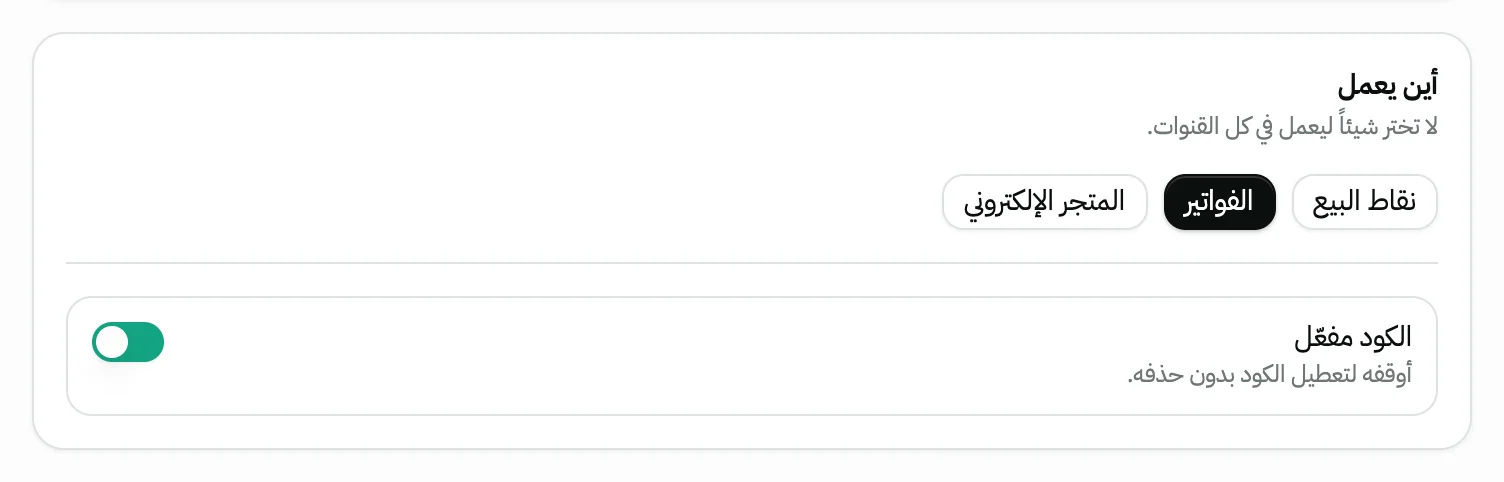
- قنوات الكود
حالات الكود في القائمة
عمود الحالة يقرأ الكود كما يراه الصندوق الآن، لا كما حُفظ:
- نشط: يعمل الآن.
- لم يبدأ: تاريخ يبدأ لم يأتِ.
- منتهي: مضى تاريخ ينتهي.
- استُهلك: بلغ عدد الاستخدامات.
- موقوف: الكود مفعّل مطفأ أو أوقفته من القائمة.
إيقاف الكود أو تعديله أو حذفه
في صف الكود افتح قائمة إجراءات: تعديل يفتح النموذج، وإيقاف وتشغيل يبدلان حالته بنقرة، وحذف يزيله.
الكود الذي استُخدم في فواتير لا يُحذف، بل يُوقَف، لأن حذفه يعيد كتابة ما تقوله تلك الفواتير. أما الكود الذي لم يُستخدم فيُحذف نهائياً.
أين يكتب العميل الكود
في فاتورة المبيعات يظهر حقل كود الخصم مع زر تطبيق في قسم الملخص. ولا يعمل الحقل قبل إضافة منتج إلى الفاتورة.
وفي نقطة البيع تجده داخل النافذة التي يفتحها زر خصم.
بعد التطبيق تضغط علامة الإزالة بجانب الكود لتلغيه عن الفاتورة. ويعيد سند حساب الخصم عند حفظ الفاتورة، فإن اختلف الرقم رفض الحفظ.
لا يظهر الزر أو القسم؟
تظهر أكواد الخصم لمن يملك صلاحية عرضها، ويظهر كود جديد لمن يملك صلاحية إنشائها. وهما صلاحيتان مستقلتان عن عرض المنتجات. اطلبهما من مدير حسابك.
وتعرف كيف تمنح الصلاحيات في دليل الأدوار والصلاحيات.
أسئلة شائعة
- كيف أنشئ كود خصم في سند؟
- افتح المنتجات ثم أكواد الخصم، واضغط كود جديد، واكتب كود الخصم وقيمته، ثم اضغط حفظ.
- هل أستطيع جعل الكود يعمل أسبوعاً واحداً؟
- نعم. حدّد تاريخي يبدأ وينتهي في قسم الحدود، وبعد التاريخ الثاني يرفض سند الكود.
- كيف أجعل الكود لمرة واحدة لكل عميل؟
- اكتب 1 في الاستخدام لكل عميل في قسم الحدود. واتركه فارغاً ليعيد العميل استخدامه.
- هل أحذف الكود المنتهي؟
- ليس لازماً: يرفضه سند وحده بعد ينتهي. وإن كان قد استُخدم في فواتير فلن يُحذف، بل يُوقَف.
- هل أستطيع جعل الكود لمنتجات أو فروع معينة؟
- نعم. اختر المنتجات أو التصنيفات أو العلامات التجارية في ما يشمله الكود، واستثنِ ما تريد في لا يشمل، واختر الفروع في أين يعمل.
- هل يعمل الكود في نقطة البيع؟
- نعم، إن لم تختر قنوات أو اخترت نقاط البيع. يكتبه الكاشير في النافذة التي يفتحها زر خصم.