
طريقة إغلاق جلسة نقطة البيع في سند
في شاشة البيع افتح إعدادات الجلسة واختر إنهاء الجلسة. راجع المبلغ النقدي (نهاية الجلسة) وشبكة/بطاقة، وعدّل المبلغين إن اختلف ما في الصندوق، ثم اضغط حفظ. تظهر الجلسة مغلقة في سجل الجلسات.
في هذا الدليل4
الخطوات
الخطوة 1: اختر إنهاء الجلسة
من شاشة البيع اضغط إعدادات الجلسة في أعلى السلة، ثم اختر إنهاء الجلسة من القائمة. يفتح حوار بالمبالغ. التفاصيل
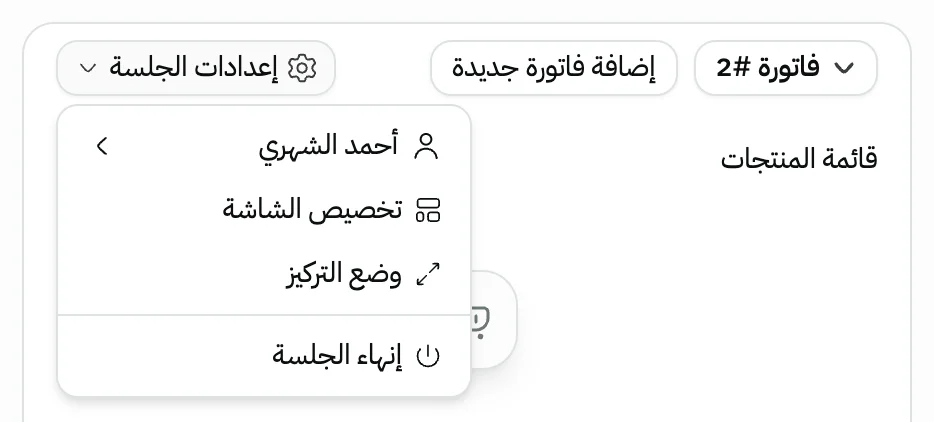
مفتاح الصورة - زر إعدادات الجلسة
الخطوة 2: راجع النقد والشبكة
يحسب البرنامج المبلغ النقدي (نهاية الجلسة) وشبكة/بطاقة من فواتير الجلسة بعد خصم مرتجعاتها. عدّلهما إن اختلف ما عددته في الصندوق. التفاصيل
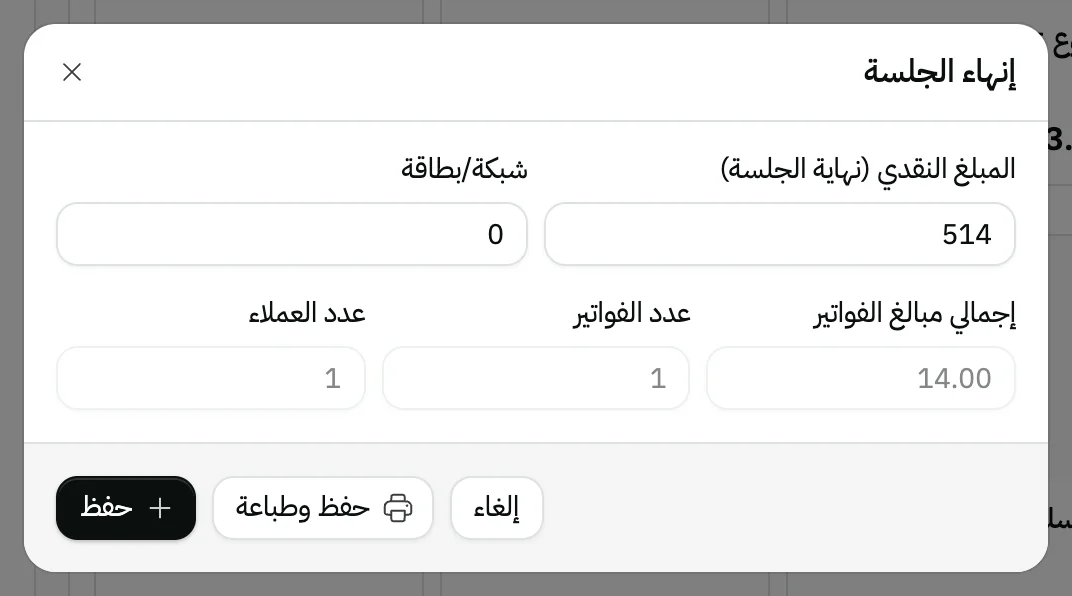
مفتاح الصورة - المبلغ النقدي (نهاية الجلسة)
- شبكة/بطاقة
- زر حفظ
الخطوة 3: احفظ وافتح سجل الجلسات
اضغط حفظ، فتنتهي الجلسة ويعود الصندوق متاح لمن بعدك. وافتح سجل الجلسات من نقاط البيع لترى جلستك بحالة مغلقة وإجمالي مبيعاتها. التفاصيل

مفتاح الصورة - اسم الجلسة
- حالة مغلقة
- قائمة إجراءات الصف
الخطوة 4: اقرأ معلومات الجلسة
من قائمة إجراءات الصف اختر معلومات الجلسة لترى النقد في البداية والنهاية وإجمالي المبيعات (طلبات نقطة البيع، تقارير المبيعات).
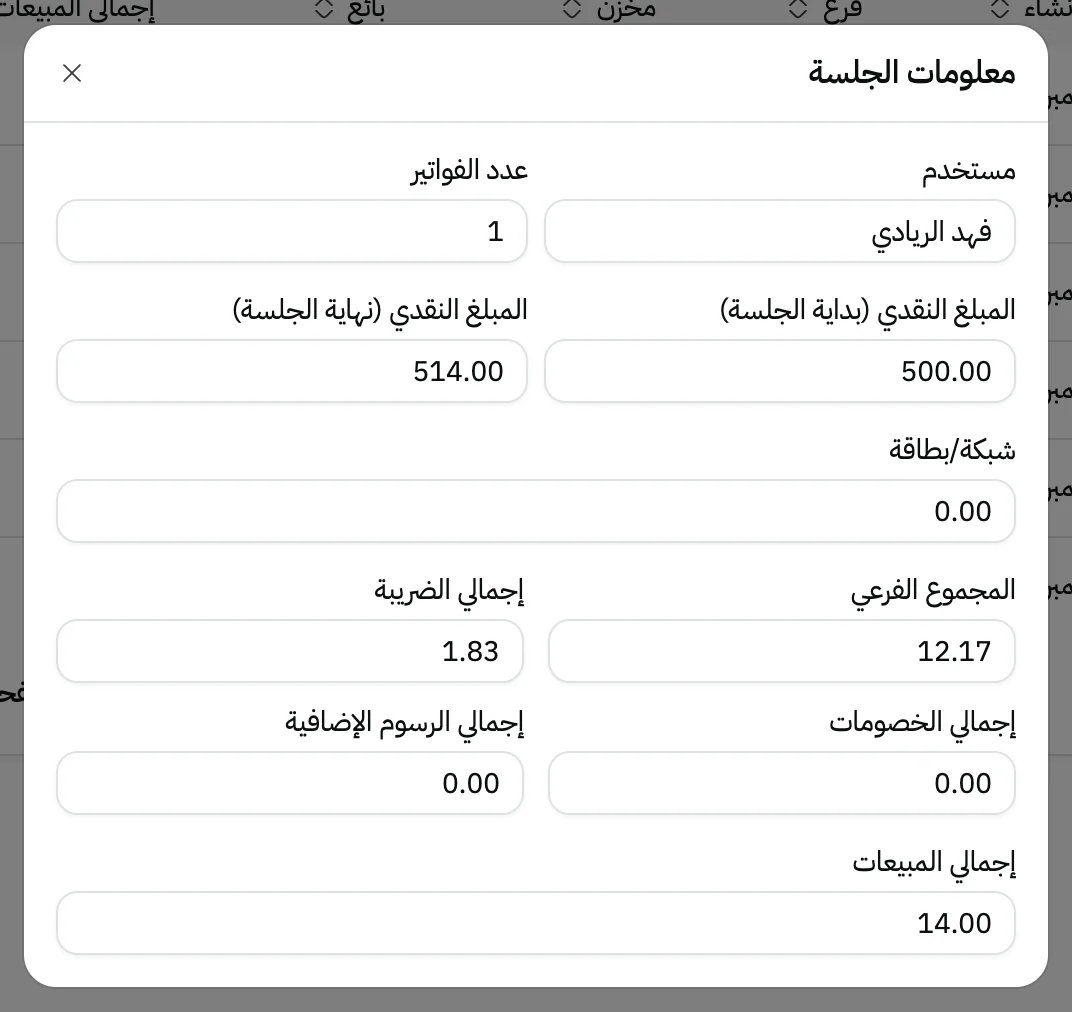
مفتاح الصورة - المبلغ النقدي (بداية الجلسة)
- المبلغ النقدي (نهاية الجلسة)
- إجمالي المبيعات
رسائل تمنع الحفظ
إن تعذّر الحفظ تظهر بجوار الحقل واحدة من هذه الرسائل. سببها وحلّها في الجدول.
| الرسالة | السبب | الحل |
|---|---|---|
| «لا يمكنك بدء جلسة جديدة إذا كان لديك جلسة نشطة» | جلستك السابقة لم تُغلق بعد، فيتعطّل بدء جلسة في كل البطاقات. | اضغط متابعة الجلسة في بطاقتها، ثم اختر إنهاء الجلسة من إعدادات الجلسة واحفظ. |
| «لا يمكن إنهاء الجلسة وهناك 2 دفعة بانتظار العميل. انتظر أو ألغِ الدفع أولًا.» | في الجلسة دفعات تابي أو تمارا ما زالت بانتظار العميل بعد أن اختار الكاشير متابعة البيع، وقد تُنشأ منها فاتورة. تظهر الرسالة عند الضغط على حفظ أو حفظ وطباعة. | افتح قائمة مدفوعات تابي وتمارا الجارية من مؤشر «مدفوعات بانتظار العميل» في الشريط العلوي، وانتظر دفع العميل أو اضغط إلغاء الدفع، ثم أنهِ الجلسة من جديد. |
معلومات متقدمة
كل قسم هنا يفصّل نقطة واحدة من الخطوات. ولكل قسم رابط ثابت تشاركه.
كيف تُحسب المبالغ
المبلغ النقدي (نهاية الجلسة) يبدأ بـالمبلغ النقدي (بداية الجلسة) مضافاً إليه إجمالي فواتير الجلسة المدفوعة نقداً، ومعه الجزء النقدي من فواتير تقسيم الدفع، ثم يُطرح منه ما رُدّ نقداً في مرتجعات الجلسة. وشبكة/بطاقة يبدأ بإجمالي الفواتير المدفوعة ببطاقة، ومعه جزء البطاقة وجزء التحويل من فواتير تقسيم الدفع، ثم يُطرح منه ما رُدّ للبطاقة.
حين يكون للجلسة مرتجع يظهر الحوار المرتجعات بإجماليها، وتحته ما خُصم من النقد ومن الشبكة. ومرتجع تحويل وحده أو على الحساب لا يغيّر أياً من المبلغين، فلا يخرج به نقد من الصندوق ولا من البطاقة.
تُحمَّل مرتجعات الجلسة عند فتح الحوار. فإن تعذّر تحميلها تظهر رسالة مع إعادة المحاولة، ويبقى حفظ وحفظ وطباعة معطّلين حتى ينجح، فلا تُغلق الجلسة بأرقام ناقصة.
وإن باع في الجلسة أكثر من بائع ظهرت كتلة المبيعات حسب البائع: لكل بائع عدد فواتيره وإجمالي مبيعاته. وتُطبع هذه الكتلة وأسطر المرتجعات مع تقرير الجلسة.
إن عددت الصندوق ووجدت رقماً آخر فاكتبه في المبلغ النقدي (نهاية الجلسة). وإن نقص عن المتوقع ظهر النقص في عمود العجز المالي في سجل الجلسات. وطرق الدفع المفعّلة من إعدادات نقاط البيع.
وإن كانت في الجلسة فواتير بطريقة دفع عليها رسوم يتحملها العميل ظهر في الحوار وفي طباعة تقرير الجلسة سطر إجمالي رسوم طرق الدفع. وهو مجموع هذه الرسوم فقط ولا يغيّر المبلغ النقدي (نهاية الجلسة) المتوقع. ولا يظهر السطر إن لم تُحصَّل رسوم في الجلسة.
ويعرض الحوار أيضاً إجمالي مبالغ الفواتير وعدد الفواتير للفواتير المكتملة فقط.
الفواتير غير المكتملة
الفاتورة بحالة غير مكتمل لا تدخل في أي مبلغ ولا في العدد. احفظها أولاً لتصير مكتمل إن كانت بيعاً حقيقياً، ثم اختر إنهاء الجلسة من إعدادات الجلسة.
سجل الجلسات وصلاحيته
يعرض سجل الجلسات لكل جلسة اسمها والمستخدم والفرع والمخزن والبائع وإجمالي المبيعات وحالتها: نشط أو مغلقة أو غير مكتمل.
وقبل عمود الحالة عمود العجز المالي للجلسة المغلقة: شارة لا يوجد عجز، أو شارة عجز مع المبلغ الناقص. وتظهر شرطة (—) للجلسة غير المغلقة. ويُحسب من نقد البداية ونقد مبيعات الجلسة ناقصاً ما رُدّ نقداً منها قبل الإغلاق، ثم يُطرح منه النقد الذي كتبته عند الإغلاق. وفرق نصف وحدة نقدية أو أقل لا يُعدّ عجزاً.
تراه إذا كنت مديراً أو لديك صلاحية عرض سجل الجلسات (الأدوار والصلاحيات)، ويمكنك تصفية الجدول بالحالة والمستخدم والبائع (إضافة بائع) والمخزن والفرع (إضافة فرع).
مراجعة الجلسة وإنهاؤها من السجل
إن ظهرت في السجل جلسة بحالة غير مكتمل، ففي قائمة إجراءاتها إنهاء الجلسة. وحوارها لا يحسب لك شيئاً، فاكتب المبلغ النقدي (نهاية الجلسة) وشبكة/بطاقة بنفسك.
ومن القائمة نفسها عرض الجلسة يفتح شاشة البيع لتلك الجلسة. وإن كانت مغلقة أو بانتظار الإغلاق لم تعد الشاشة صندوق بيع: يحلّ ملخص الجلسة محل شبكة المنتجات، وتُعرض فواتير الجلسة في عمود السلة.
يبدأ ملخص الجلسة برأس فيه الحالة (مغلقة أو بانتظار الإغلاق) ووقت الفتح والإغلاق ونقطة البيع والمستخدم والبائع والفرع والمستودع وعدد الفواتير. ثم تنبيهات (عجز أو زيادة في النقد، فواتير آجلة غير مسددة، منتجات نفدت من المستودع، فواتير عليها خصم)، وبطاقات صافي المبيعات وعدد الفواتير ومتوسط الفاتورة والمرتجعات مع نسبة التغيّر عن الجلسة السابقة على نقطة البيع نفسها. وبعدها مطابقة النقد وطرق الدفع والمبيعات حسب الساعة مع ساعة الذروة، والأكثر مبيعًا (بدّل بين بالمبلغ وبالكمية)، والمبيعات حسب البائع، وأنواع الطلبات، ومقارنة بالجلسة السابقة، وتفاصيل المبالغ، وتنبيهات المخزون.
هذه الأرقام لمن لديه صلاحية تقارير المبيعات أو حساب مدير (الأدوار والصلاحيات)، وغيره يرى بطاقة «إحصائيات الجلسة تتطلب صلاحية تقارير المبيعات» مع عدد الفواتير. وفي رأس الملخص زر طباعة لتقرير الجلسة (للجلسة المغلقة ولمن لديه تلك الصلاحية فقط)، وزر سجل الجلسات إن كان لك حق فتحه، وزر فتح جلسة جديدة إن كان لك حق فتح جلسة.
وفي عمود السلة قائمة «فواتير الجلسة (عددها)» وفيها بحث برقم الفاتورة أو اسم العميل أو جواله، وتصفية بـالكل وآجل ومرتجع. لا فاتورة محددة في البداية. اختر فاتورة لتنفتح أسطرها ومجاميعها، وتظهر مكان الملخص بطاقات الفاتورة المكتملة (طباعة الفاتورة، إنشاء مرتجع…)، ومعها ملخص الجلسة للعودة إلى الملخص. وفي الجلسة المغلقة لا تظهر بطاقتا «إنشاء فاتورة جديدة» و«تكرار الطلب»، ولا زر قائمة الفواتير في الأعلى.
ولمن لديه صلاحية المرتجع أن يرجع فاتورة من جلسة مغلقة من بطاقة الفاتورة. يُسجَّل المرتجع في جلستك المفتوحة على فرع الفاتورة (إنشاء مرتجع مبيعات)، ولا تتغير أرقام الجلسة المغلقة. فإن لم تكن لك جلسة مفتوحة على ذلك الفرع ظهرت في الدرج الرسالة «ليس لديك وردية مفتوحة في فرع هذه الفاتورة. سيُحفظ المرتجع بدون وردية.»
أسئلة شائعة
- كيف أغلق جلسة نقطة البيع؟
- من إعدادات الجلسة في شاشة البيع اختر إنهاء الجلسة، وراجع المبالغ، ثم حفظ. تظهر الجلسة مغلقة في سجل الجلسات.
- ما معنى العجز المالي في سجل الجلسات؟
- هو النقد المتوقع في الصندوق ناقص النقد الذي كتبته عند الإغلاق. يظهر للجلسة المغلقة شارة عجز مع المبلغ الناقص، أو شارة لا يوجد عجز.
- هل أستطيع تعديل المبالغ قبل الحفظ؟
- نعم، المبلغ النقدي (نهاية الجلسة) وشبكة/بطاقة قابلان للتعديل.
- هل أستطيع طباعة تقرير الجلسة؟
- نعم. اختر حفظ وطباعة في حوار الإنهاء ليُطبع التقرير بعد الحفظ (ضبط الطباعة).
- ماذا أرى عند فتح جلسة مغلقة في شاشة البيع؟
- يظهر ملخص الجلسة بدل شبكة المنتجات، وفواتير الجلسة في عمود السلة. اختر فاتورة لطباعتها أو إنشاء مرتجع منها، وارجع بـملخص الجلسة. والأرقام لمن لديه صلاحية تقارير المبيعات.
- متى أستطيع فتح جلسة جديدة؟
- بعد إغلاق جلستك الحالية، فلكل مستخدم جلسة نشطة واحدة (فتح جلسة نقطة البيع).