
طريقة إنشاء عرض سعر مشتريات في سند
لإنشاء عرض سعر مشتريات في برنامج سند: افتح المشتريات ثم عرض سعر مشتريات، واضغط إنشاء عرض سعر. اختر مخزن ومورد، وأضف المنتجات بزر إضافة منتج، وعدّل الكمية والسعر. اضغط حفظ، فتفتح صفحة العرض المحفوظ.
في هذا الدليل7
الخطوات
الخطوة 1: افتح شاشة عروض الأسعار
من القائمة الجانبية اختر المشتريات ثم عرض سعر مشتريات، واضغط إنشاء عرض سعر أعلى القائمة. التفاصيل
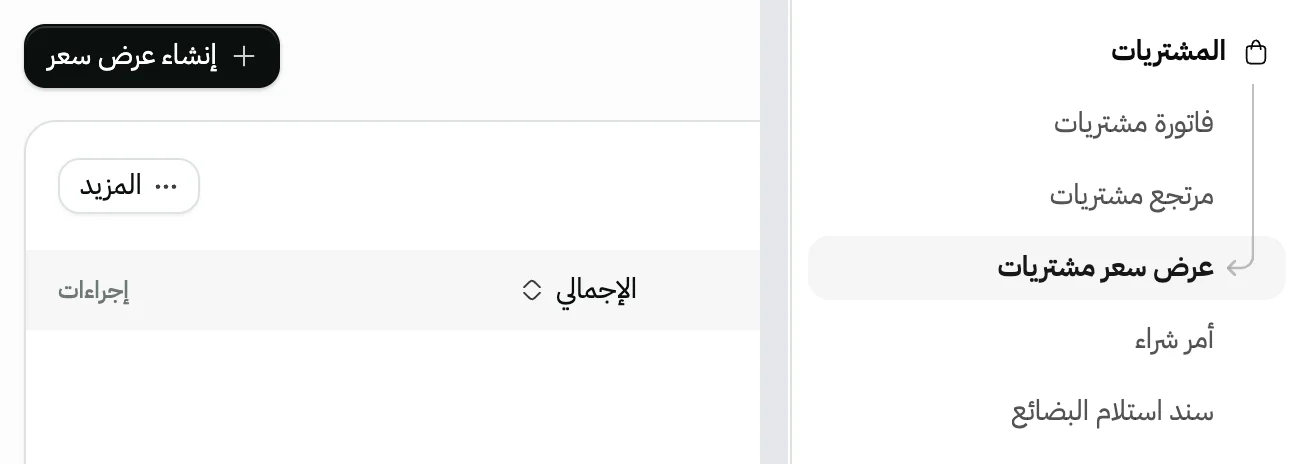
مفتاح الصورة - عرض سعر مشتريات في القائمة الجانبية
- زر إنشاء عرض سعر
الخطوة 2: اختر المخزن وراجع التاريخ
اختر مخزن العرض، فتُسعَّر السطور بتكلفة المنتج فيه. وراجع تاريخ العرض، فيبدأ على اليوم. ومع مخزن واحد فقط لا يظهر الحقل. التفاصيل
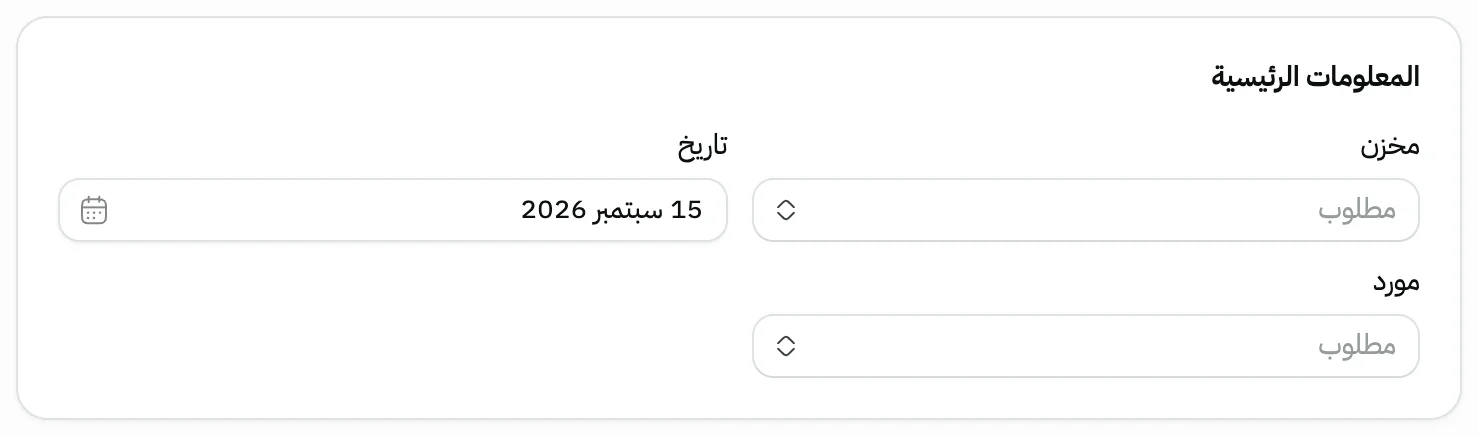
مفتاح الصورة - مخزن (مطلوب)
- تاريخ العرض
- مورد (مطلوب)، تختاره في الخطوة التالية
الخطوة 3: اختر المورد
اضغط حقل مورد، واكتب جزءاً من اسمه، ثم اختره من القائمة. لم تجده؟ اضغط إضافة أعلى القائمة وأنشئ المورد دون مغادرة العرض. التفاصيل
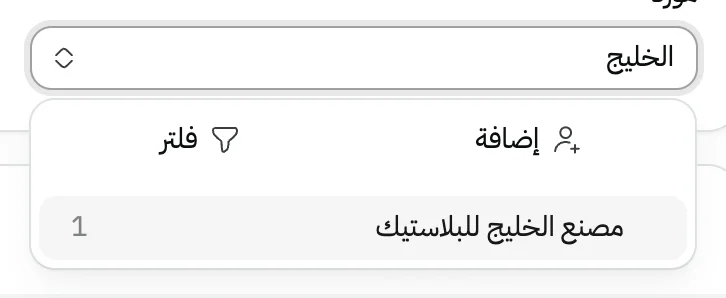
مفتاح الصورة - البحث باسم المورد
- المورد المطابق
- زر إضافة لمورد جديد
الخطوة 4: أضف المنتجات
اضغط إضافة منتج، وابحث بالاسم أو الرقم أو الباركود، وحدّد المنتجات المطلوبة، ثم اضغط تطبيق.
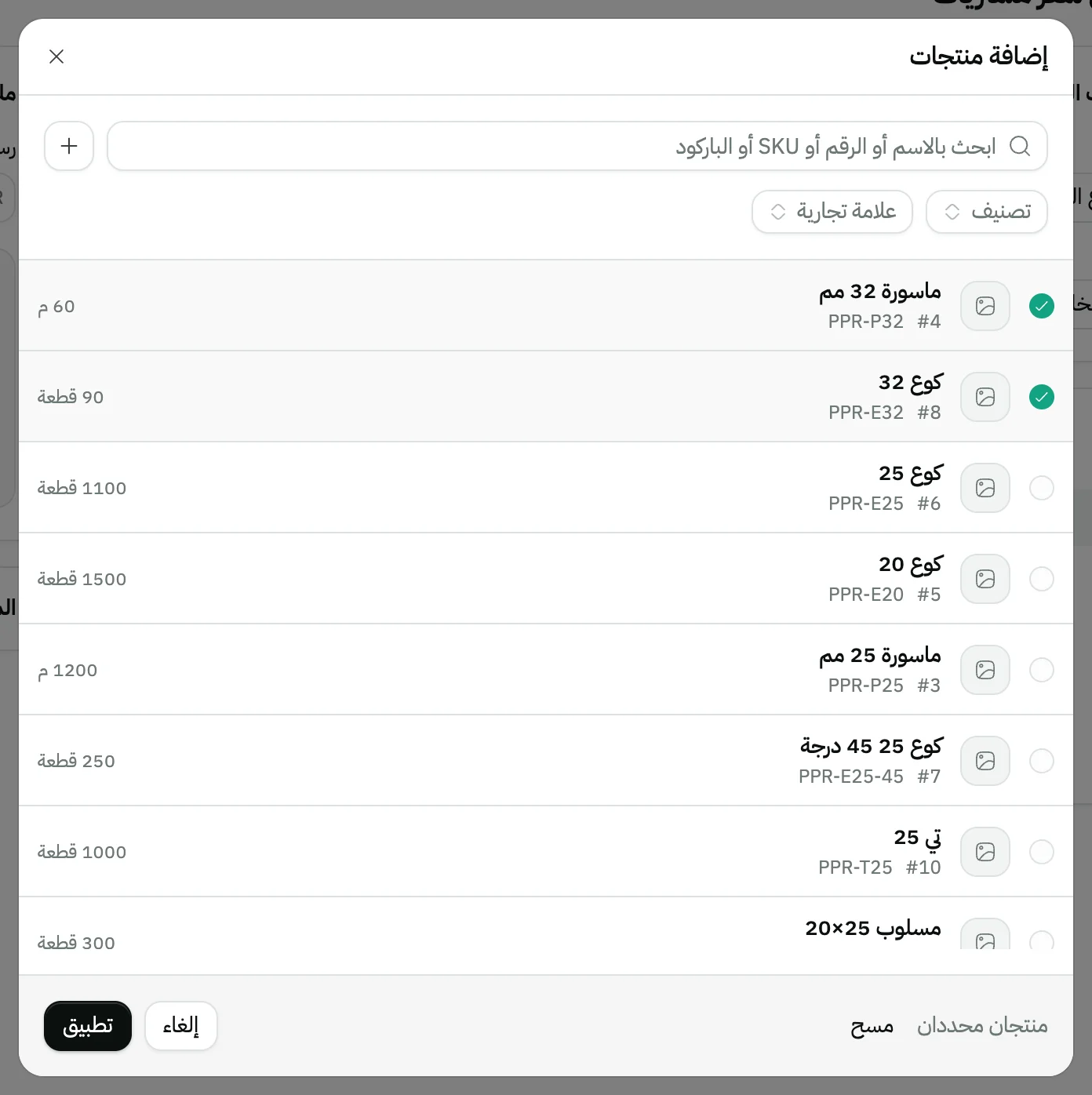
مفتاح الصورة - البحث بالاسم أو الرقم أو SKU أو الباركود
- منتج محدّد
- زر تطبيق
الخطوة 5: اكتب الكمية وسعر المورد
في كل سطر اكتب الكمية، وعدّل السعر إلى سعر المورد. يبدأ السعر بتكلفة المنتج. وللمقارنة يعرض عمود اخر سعر شراء آخر سعر دفعته للمنتج في فاتورة مشتريات، و«—» إن لم تشترِه بعد. التفاصيل
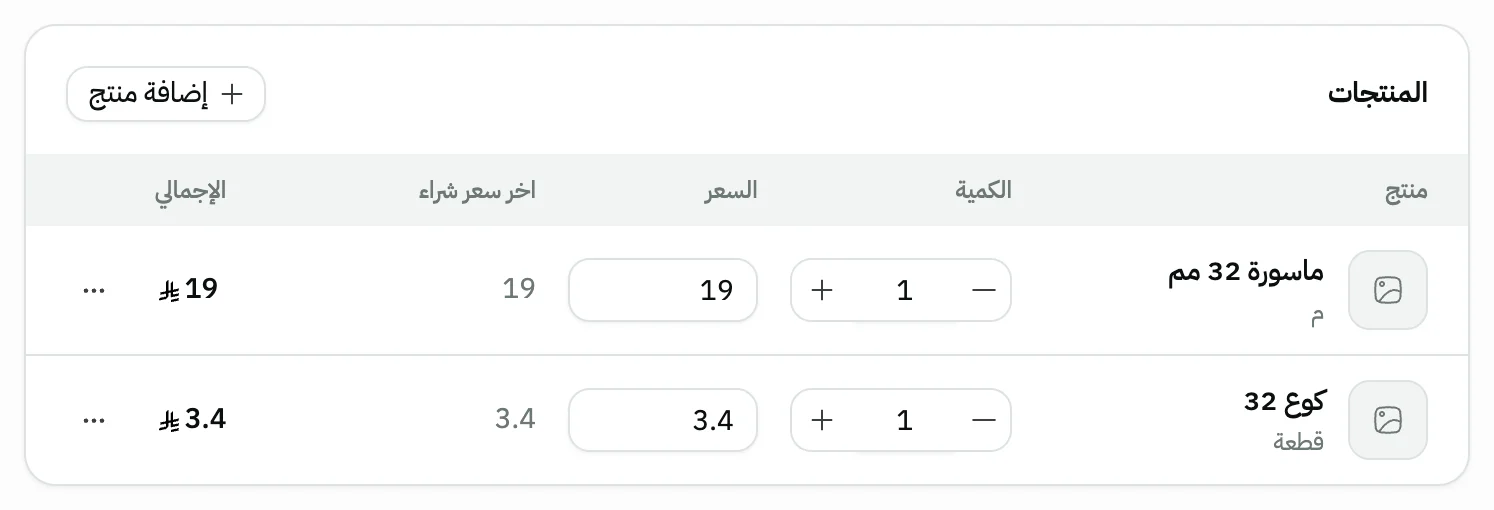
مفتاح الصورة - الكمية
- السعر
- عمود اخر سعر شراء
- قائمة السطر: معلومات المنتج والملاحظات والإزالة
الخطوة 6: راجع الملخص
راجع ملخص العرض: المجموع الفرعي وإجمالي الضريبة والإجمالي. وفيه خانتا الخصم والرسوم الإضافية إن لزمتا. التفاصيل
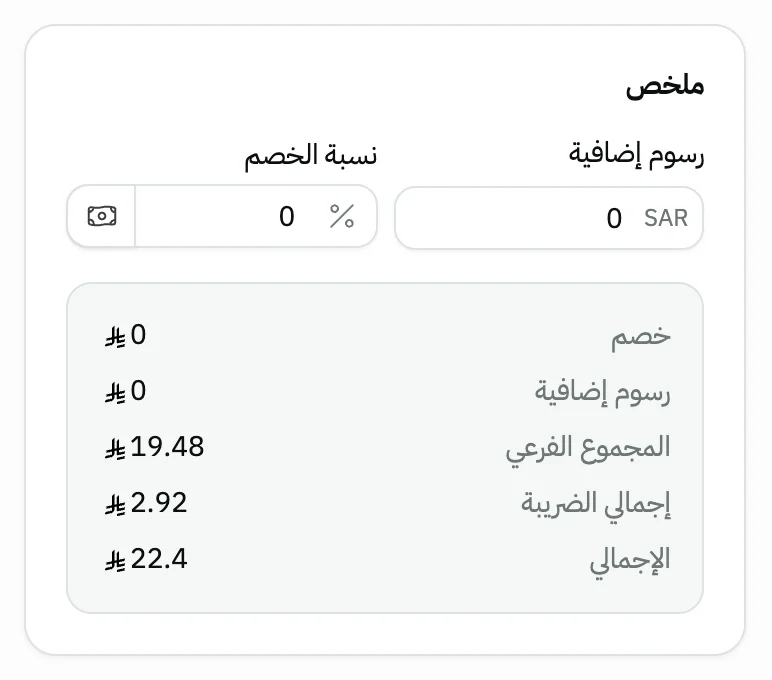
مفتاح الصورة - نسبة الخصم
- رسوم إضافية
- المجاميع: المجموع الفرعي والإجمالي
الخطوة 7: احفظ عرض السعر
اضغط حفظ، أو حفظ وطباعة لتطبعه في الحال. تفتح بعدها صفحة العرض المحفوظ. التفاصيل
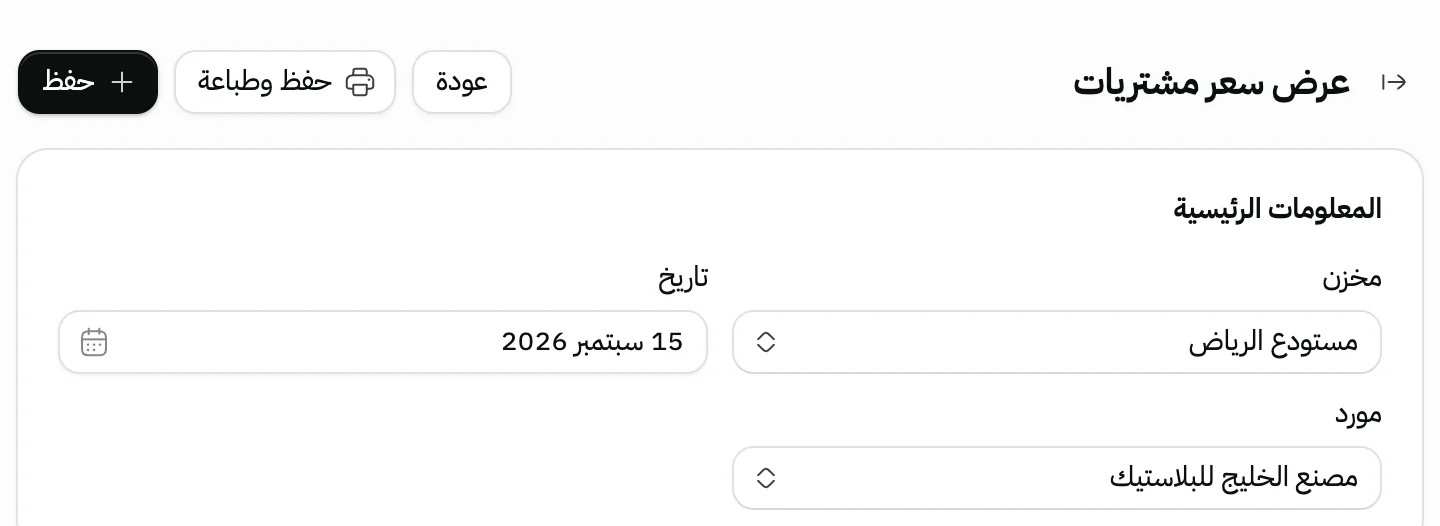
مفتاح الصورة - زر حفظ
- زر حفظ وطباعة
رسائل تمنع الحفظ
إن تعذّر الحفظ تظهر بجوار الحقل واحدة من هذه الرسائل. سببها وحلّها في الجدول.
| الرسالة | السبب | الحل |
|---|---|---|
| «اختر منتجاً أولاً» | العرض بلا منتجات. | أضف منتجاً واحداً على الأقل بزر إضافة منتج. |
| «أدخل الكمية · أدخل السعر» | سطر بلا كمية، لا مدفوعة ولا مجانية، أو سطر فيه كمية مدفوعة بلا سعر. | اكتب القيمة الناقصة في السطر المعلَّم. |
| «البند المجاني فقط يجب أن يكون سعره 0» | سطر الكمية فيه صفر والكمية المجانية أكبر من صفر، وسعره أكبر من صفر. | اكتب 0 في السعر لهذا السطر، أو اكتب الكمية المدفوعة ليصير سطر بونص. |
معلومات متقدمة
كل قسم هنا يفصّل نقطة واحدة من الخطوات. ولكل قسم رابط ثابت تشاركه.
إنشاء مورد من حقل المورد
لا تحتاج مغادرة العرض لإضافة مورد جديد. افتح حقل مورد، واضغط إضافة أعلى القائمة، ثم احفظ النموذج الذي يفتح.
يُختار المورد الجديد في العرض مباشرة وتكمل من حيث توقفت. يظهر زر إضافة لمن يملك صلاحية إنشاء الموردين. ولبيانات المورد كاملة استعمل صفحة الموردين.
الخصم والرسوم الإضافية
الخصم هنا على العرض كله، لا على سطر واحد. يبدأ الحقل على نسبة الخصم بالنسبة المئوية، ولا تتجاوز 100.
اضغط الزر المجاور للحقل ليتحول إلى مبلغ الخصم فتكتب الخصم مبلغاً. وأي مبلغ يتجاوز إجمالي المنتجات يُخفَّض إلى الحد الأعلى مع تنبيه.
ورسوم إضافية تضيف مبلغاً إلى الإجمالي، كأجرة الشحن. والضريبة تُحسب على المجموع بعد الخصم والرسوم.
البونص: كمية مجانية في العرض
إن عرض المورد كمية مجانية مع المنتج، اضغط إضافة بونص فوق السطور لتظهر خانة الكمية المجانية في كل سطر. الكمية هي المدفوعة والمجانية فوقها. ويبقى الزر مضغوطاً ما دام في سطر كمية مجانية. وبند الخدمة لا يقبل كمية مجانية، فتظهر في سطره شرطة «—» بدل خانة الكمية المجانية.
ولمنتج آخر يعرضه مجاناً كله، أضفه واجعل الكمية صفراً والكمية المجانية ما عُرض، واكتب 0 في السعر. وإن تركت له سعراً ظهرت رسالة «البند المجاني فقط يجب أن يكون سعره 0».
ومتى وُجدت كمية مجانية تظهر بطاقة طريقة إحتساب التكلفة: إعادة توزيع التكلفة (الافتراضية) تخفّض تكلفة الوحدة فتساوي قيمة المخزون ما دُفع، وعدم الاحتساب ضمن التكلفة يُبقي التكلفة كما هي. ولمن يملك صلاحية رؤية التكلفة معاينة في السطر مثل «التكلفة: 10 ← 8»، للعرض فقط.
وإن ظهر المنتج نفسه في سطر مدفوع وسطر مجاني، حُسبت معاينة تكلفته معاً: ما يُدفع مقسوماً على كل وحداته مدفوعةً ومجانية.
والعرض مستند فقط، فلا يتحرك المخزون بكمياته المجانية. وحين تنسخ العرض إلى أمر شراء أو إلى فاتورة مشتريات تنتقل الكمية المجانية وطريقة التكلفة معه.
المرجع والملاحظات والمرفقات
قسم الملاحظات والمرفقات مطويّ حتى تكتب فيه شيئاً. افتحه لتكتب في المرجع ما يخص العرض، كرقم عرض المورد، وفي ملاحظات ما تشاء.
وترفق حتى 10 ملفات، كعرض المورد نفسه.
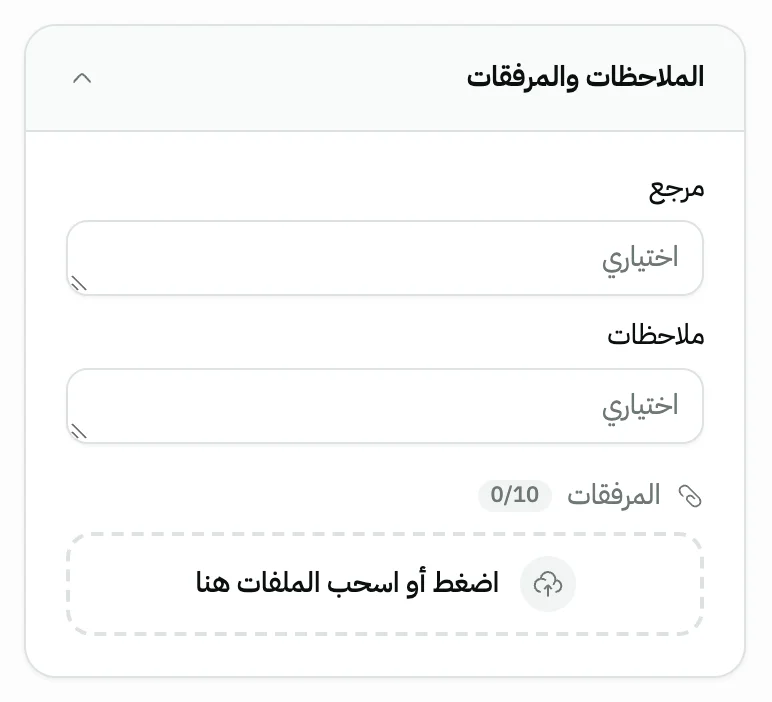
- المرجع
- ملاحظات
بعد الحفظ: أمر الشراء والفاتورة
عرض السعر مستند فقط: لا يغيّر المخزون ولا يسجّل قيداً محاسبياً. المخزون والقيد يأتيان من فاتورة المشتريات.
في صفحة العرض المحفوظ زر تحويل إلى طلب شراء ينقلك إلى أمر شراء جديد من العرض، ما دام العرض غير مستخدم ولديك صلاحية إنشاء أوامر الشراء.
وفي نموذج فاتورة المشتريات تختار من عرض سعر ثم العرض من قائمة عروض الأسعار.
لا يظهر الزر أو حقل المخزن؟
زر إنشاء عرض سعر يظهر لمن يملك صلاحية إنشاء عروض أسعار المشتريات. اطلب من مدير حسابك في سند أن يمنحك إيّاها.
وحقل مخزن يختفي إن كان لمؤسستك مخزن واحد، فيُملأ تلقائياً.
وإن كان حقل تاريخ مقفلاً فإعداد السماح بتغيير التاريخ في المشتريات مطفأ، وتجده في الإعدادات العامة.
أسئلة شائعة
- كيف أعمل عرض سعر من مورد في سند؟
- افتح المشتريات ثم عرض سعر مشتريات واضغط إنشاء عرض سعر. اختر المخزن والمورد، وأضف المنتجات بأسعار المورد، ثم اضغط حفظ.
- هل عرض السعر يغيّر المخزون؟
- لا. عرض السعر مستند فقط، ولا يسجّل قيداً محاسبياً. الأثر في المخزون والحسابات يبدأ بـفاتورة المشتريات.
- كيف أحوّل عرض السعر إلى أمر شراء؟
- افتح العرض المحفوظ واضغط تحويل إلى طلب شراء. يظهر الزر ما دام العرض غير مستخدم ولديك صلاحية إنشاء أوامر الشراء.
- هل أستطيع إنشاء فاتورة مشتريات من عرض سعر؟
- نعم. في نموذج فاتورة المشتريات اختر من عرض سعر، ثم اختر العرض من قائمة عروض الأسعار.
- كيف أسجل بونصاً عرضه المورد في عرض السعر؟
- اضغط إضافة بونص فوق السطور واكتب الكمية في الكمية المجانية، ثم اختر طريقة إحتساب التكلفة. التفاصيل في البونص.
- لماذا يمنعني البرنامج من حفظ عرض السعر؟
- غالباً نقص حقل مطلوب: مخزن أو مورد بلا قيمة، أو لا منتجات في العرض، أو سطر بلا كمية أو سعر. أكمل الناقص ثم احفظ.