
طريقة تسجيل الحضور والانصراف في سند
لتسجيل الحضور في برنامج سند: افتح الموارد البشرية ثم الحضور، وافتح سطرك لليوم. اضغط تسجيل حضور عند بدء العمل، وتسجيل خروج عند الانتهاء. ويصحّح المدير أي سجل من زر تحديث.
في هذا الدليل7
الخطوات
الخطوة 1: افتح شاشة الحضور
من القائمة الجانبية اختر الموارد البشرية ثم الحضور. التفاصيل
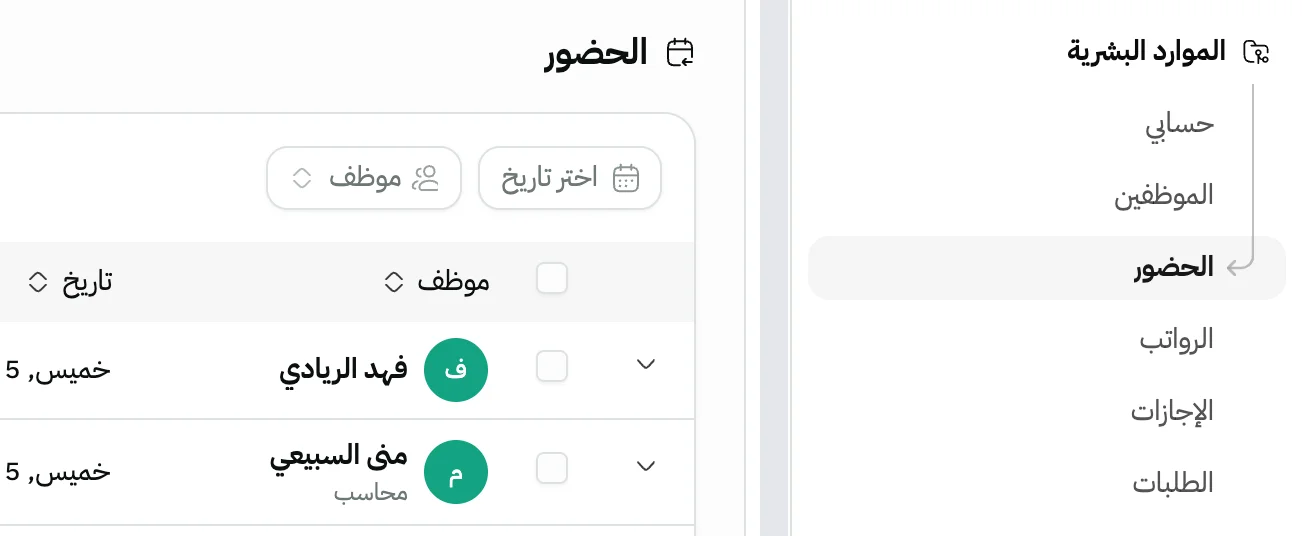
مفتاح الصورة - الحضور في القائمة الجانبية
الخطوة 2: اختر اليوم والموظف
لكل موظف سطر في اليوم. اختر اليوم بزر اختر تاريخ، وصفّ الجدول بزر موظف، وراجع عمود الحالة. التفاصيل
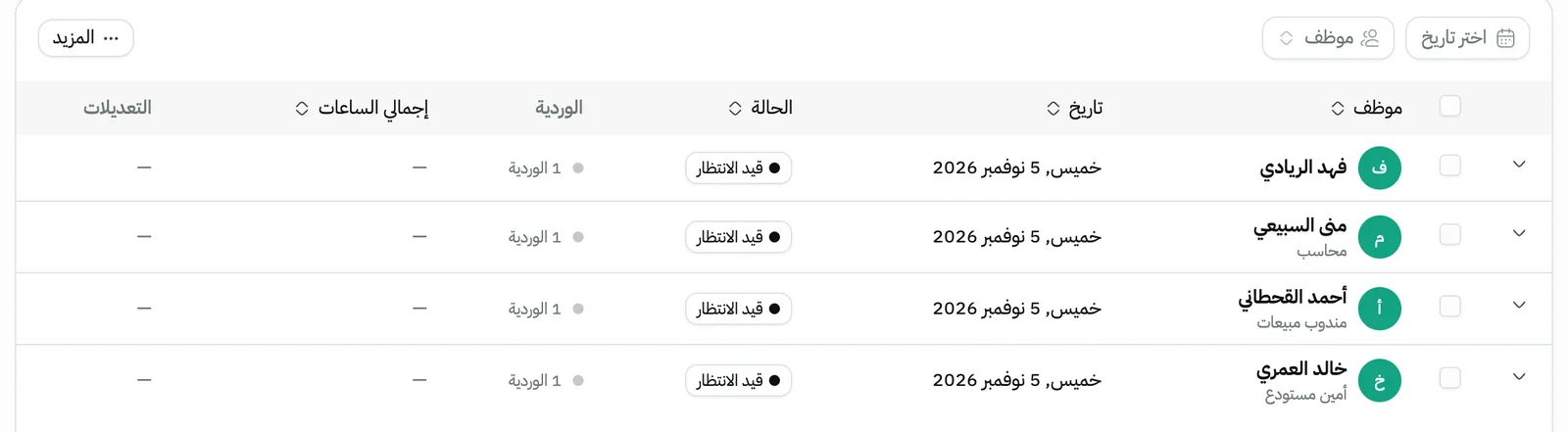
مفتاح الصورة - زر اختر تاريخ
- زر موظف
- الحالة (قيد الانتظار حتى تُسجَّل الحضور)
الخطوة 3: افتح سطر الموظف
اضغط سهم السطر لتظهر بطاقة كل وردية: الوردية الأولى وموعدها، وتسجيل حضور وتسجيل خروج، ومدة العمل. التفاصيل
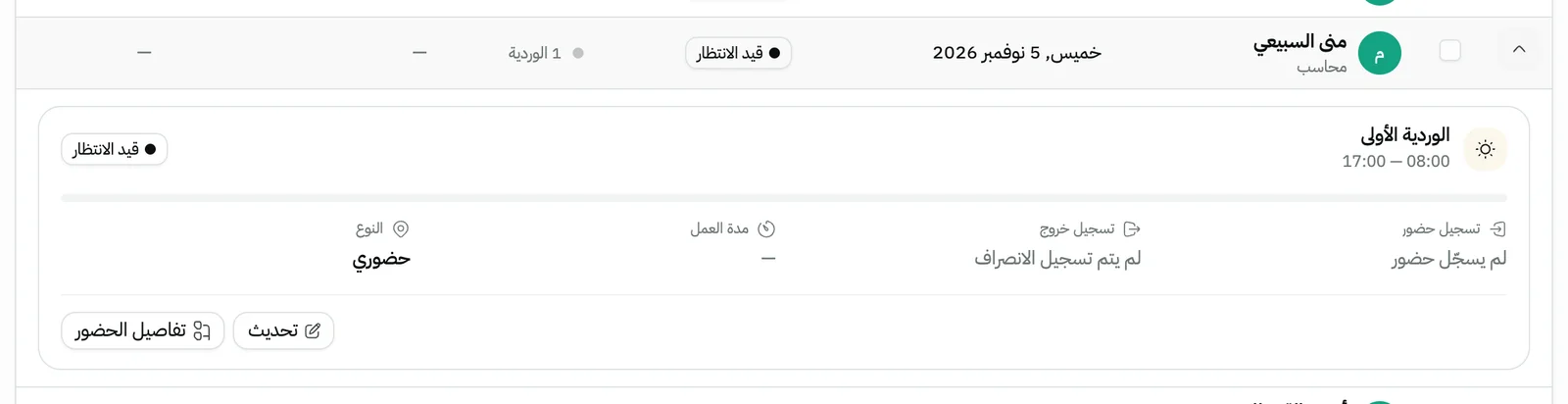
مفتاح الصورة - بطاقة الوردية الأولى
- تسجيل حضور وتسجيل خروج (لم يسجّل بعد)
- زر تحديث للمدير
الخطوة 4: سجّل حضورك
على بطاقة وردية سطرك اضغط تسجيل حضور. يظهر الزر قبل بدء الوردية بساعة وحتى نهايتها، ويبقى لم يسجّل حضور حتى تضغطه. التفاصيل
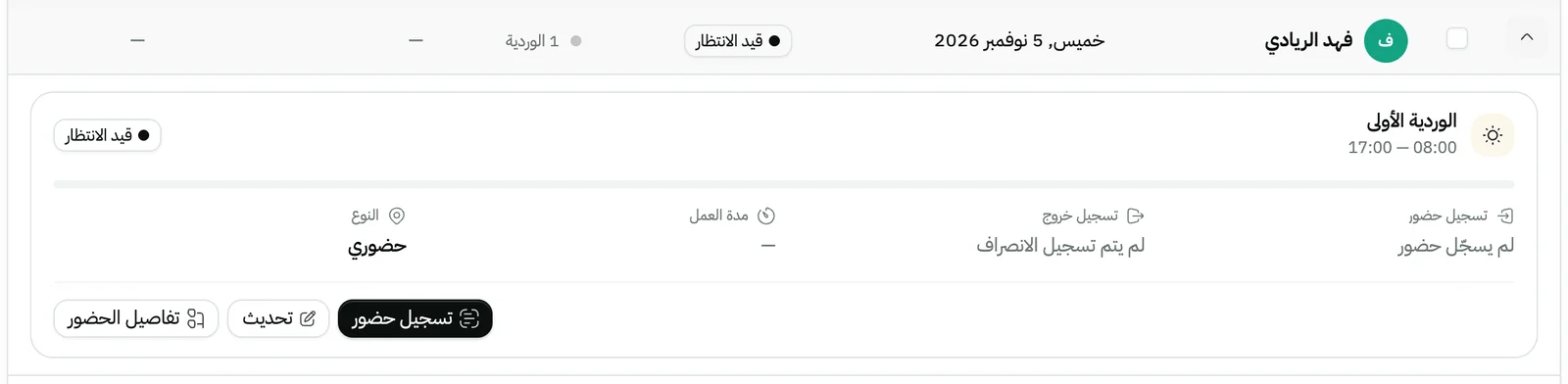
مفتاح الصورة - زر تسجيل حضور
- لم يسجّل حضور قبل الضغط
الخطوة 5: أكمل التحقق إن طُلب
إن طلب جدول عملك ذلك فستمرّ بـالتحقق من الموقع ثم استمرار، والتحقق من الصورة ثم حفظ ومتابعة. التفاصيل
الخطوة 6: سجّل خروجك
بعد الحضور تصير الحالة حاضر ويظهر زر تسجيل خروج على البطاقة نفسها. الخروج قبل نهاية الوردية يُسجَّل خروج مبكر، وبعدها وقت إضافي.
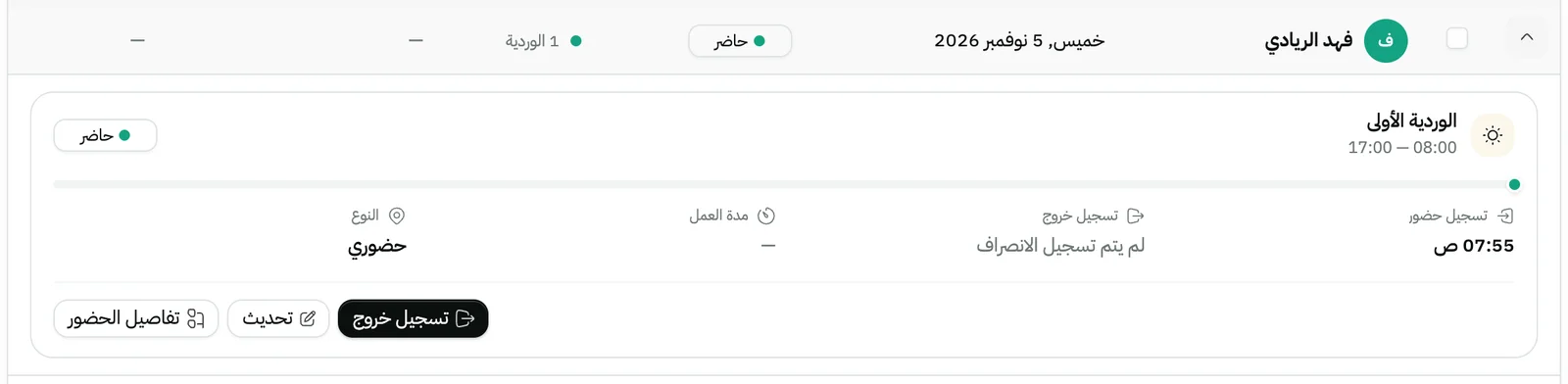
مفتاح الصورة - تسجيل حضور بوقت التسجيل
- حاضر بعد الحضور
- زر تسجيل خروج
الخطوة 7: صحّح السجل عند الحاجة
من يملك صلاحية تعديل الحضور يضغط تحديث على البطاقة، فتفتح تحديث سجل الحضور. عدّل الحقول واضغط حفظ.
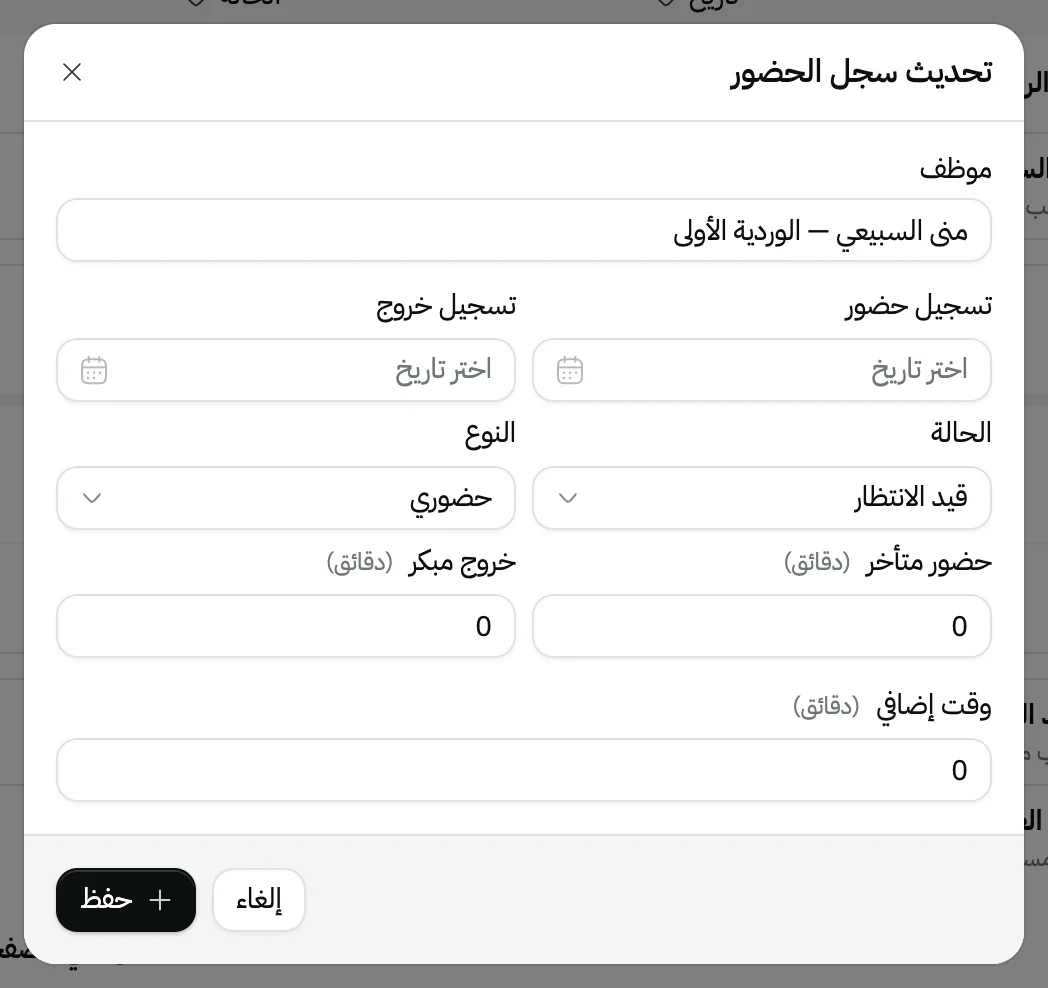
مفتاح الصورة - تسجيل حضور وتسجيل خروج
- الحالة
- زر حفظ
رسائل تمنع الحفظ
إن تعذّر الحفظ تظهر بجوار الحقل واحدة من هذه الرسائل. سببها وحلّها في الجدول.
| الرسالة | السبب | الحل |
|---|---|---|
| «You are outside the allowed work location range» | جدول عملك يطلب التحقق من الموقع وأنت خارج نطاق مكان العمل. الرسالة تظهر بالإنجليزية. | اقترب من مكان العمل ثم أعد المحاولة. |
| «Shift has already ended» | حاولت تسجيل الحضور بعد نهاية الوردية. الرسالة تظهر بالإنجليزية. | اطلب من مدير حسابك تسجيل الحضور من زر تحديث. |
| «You have already checked in for this shift» | سُجّل حضورك لهذه الوردية من قبل. الرسالة تظهر بالإنجليزية. | اضغط تسجيل خروج عند الانتهاء بدل الحضور. |
| «Picture verification is required for this work schedule» | جدول عملك يطلب التحقق من الصورة ولم تُرفق صورة. الرسالة تظهر بالإنجليزية. | أكمل خطوة التحقق من الصورة ثم اضغط حفظ ومتابعة. |
معلومات متقدمة
كل قسم هنا يفصّل نقطة واحدة من الخطوات. ولكل قسم رابط ثابت تشاركه.
حالات اليوم ومتى تتغيّر
السطر الجديد يبدأ قيد الانتظار. بعد تسجيل الحضور يصير حاضر، أو حضور متأخر إن تجاوز المهلة.
والخروج قبل نهاية الوردية يجعله خروج مبكر، أو متأخر وخرج مبكرًا إن اجتمع الأمران.
وإن بقي قيد الانتظار بعد المهلة يحوّله برنامج سند تلقائياً إلى غائب، ويفحص ذلك كل خمس دقائق. أما في إجازة فيظهر لمن له إجازة معتمدة (تسجيل إجازة موظف).
مهلة التأخير ومهلة الغياب
تضبط المهلتين في إعدادات الموارد البشرية: تسجيل التأخير بعد وتسجيل الغياب بعد، بالدقائق، وتُحفظ كل واحدة بمجرد اختيارها.
الحضور بعد انقضاء مهلة التأخير من بدء الوردية يُسجَّل متأخراً، وتُحسب دقائق التأخير بعد المهلة.
التحقق من الموقع والصورة
يحدّد جدول العمل ما إن كان التحقق من الموقع والتحقق من الصورة مطلوبين. فإن لم يُطلب أيٌّ منهما سُجّل الحضور بضغطة الزر وحدها.
في التحقق من الموقع يبقى زر استمرار معطّلاً حتى تكون داخل نطاق مكان العمل الذي حدّده جدول العمل. والصورة مطلوبة قبل الحفظ.
وتضبط الموقع والنطاق والتحقق من إعدادات الموارد البشرية.
تفاصيل الحضور
زر تفاصيل الحضور على البطاقة يفتح نافذة بأربعة تبويبات: نظرة عامة والإحصائيات وبيانات تسجيل الحضور وبيانات تسجيل الانصراف.
وفي تبويبي البيانات تجد موقع الحضور والانصراف وصورتهما إن طلبهما جدول العمل. وللأرقام المجمّعة لفترة كاملة افتح تقرير الحضور.
من يرى سجلات من؟
يرى سجلات كل الموظفين مدير الحساب، ومن يملك صلاحيتي عرض الحضور وتعديله معاً. وغيرهم يرى سجلاته وحدها، بشرط أن يكون مربوطاً بموظف.
وزر تحديث يظهر لمن يملك صلاحية تعديل الحضور (الأدوار والصلاحيات). وزرّا تسجيل حضور وتسجيل خروج لا يظهران إلا على سجل صاحب الموظف نفسه (استخدام حساب الموظف).
أسئلة شائعة
- كيف أسجل حضوري في سند؟
- افتح الموارد البشرية ثم الحضور، وافتح سطرك لليوم، واضغط تسجيل حضور. ولا يظهر الزر إلا إن كان مستخدمك مربوطاً بموظف.
- لماذا لا يظهر زر تسجيل حضور؟
- لأحد أسباب: السجل ليس لك، أو ليس سجل اليوم، أو سُجّل حضورك فعلاً، أو الوقت قبل بدء الوردية بأكثر من ساعة أو بعد نهايتها، أو أنت في إجازة.
- لماذا ظهر الموظف غائباً دون أن يسجّل؟
- لأن سجله بقي قيد الانتظار بعد مهلة الغياب، فحوّله برنامج سند إلى غائب. وتضبط المهلة في إعدادات الموارد البشرية.
- هل أستطيع تعديل سجل حضور خاطئ؟
- نعم، إن كانت لك صلاحية تعديل الحضور: اضغط تحديث على بطاقة الوردية، وعدّل ثم اضغط حفظ. وسجلات في إجازة لا تُعدَّل من هنا.