
طريقة مراجعة طلبات نقطة البيع واسترجاعها في سند
لمراجعة طلبات نقطة البيع في برنامج سند: افتح نقاط البيع ثم الطلبات. ابحث برقم السند أو التاريخ، أو صفِّ من فلاتر أخرى، ثم افتح الطلب من القائمة لترى منتجاته ومجاميعه. من القائمة نفسها تطبع الطلب أو تسترجعه.
في هذا الدليل6
الخطوات
الخطوة 1: افتح صفحة الطلبات
من القائمة الجانبية اختر نقاط البيع ثم الطلبات. تفتح قائمة بكل طلب بيع سُجّل من الكاشير. التفاصيل
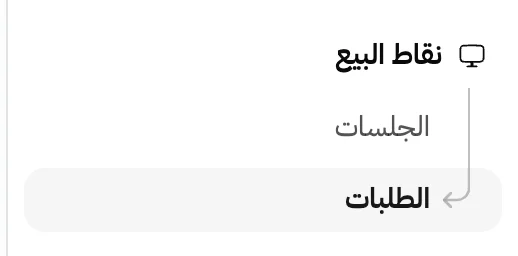
مفتاح الصورة - نقاط البيع في القائمة الجانبية
- الطلبات
الخطوة 2: ابحث عن الطلب
اكتب في حقل رقم السند رقم الطلب، أو اختر تاريخاً. وللتصفية بالعميل أو البائع أو الحالة أو طريقة الدفع افتح فلاتر أخرى. التفاصيل

مفتاح الصورة - حقل رقم السند
- زر اختر تاريخ
- زر فلاتر أخرى
الخطوة 3: اقرأ صف الطلب
الأحدث في الأعلى، وكل صف يعرض رقم الفاتورة والتاريخ والعميل وطريقة الدفع والإجمالي. عمود الحالة يقول: مكتمل أو مسترجع جزئيًا أو مسترجع. التفاصيل

مفتاح الصورة - رقم الفاتورة
- الإجمالي
- الحالة (مكتمل)
الخطوة 4: افتح تفاصيل الطلب
اضغط زر الثلاث نقاط في آخر الصف، فتظهر قائمة إجراءات. اختر عرض الطلب، أو اضغط الصف نفسه، أو اختر طباعة. التفاصيل
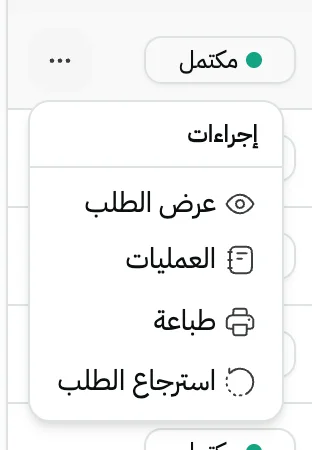
مفتاح الصورة - عرض الطلب
- طباعة
- استرجاع الطلب
الخطوة 5: اقرأ المنتجات والمجاميع
نافذة عرض الطلب تعرض المعلومات الرئيسية ثم المنتجات بكمياتها، وملخص المجاميع في أسفلها. هي للقراءة فقط.
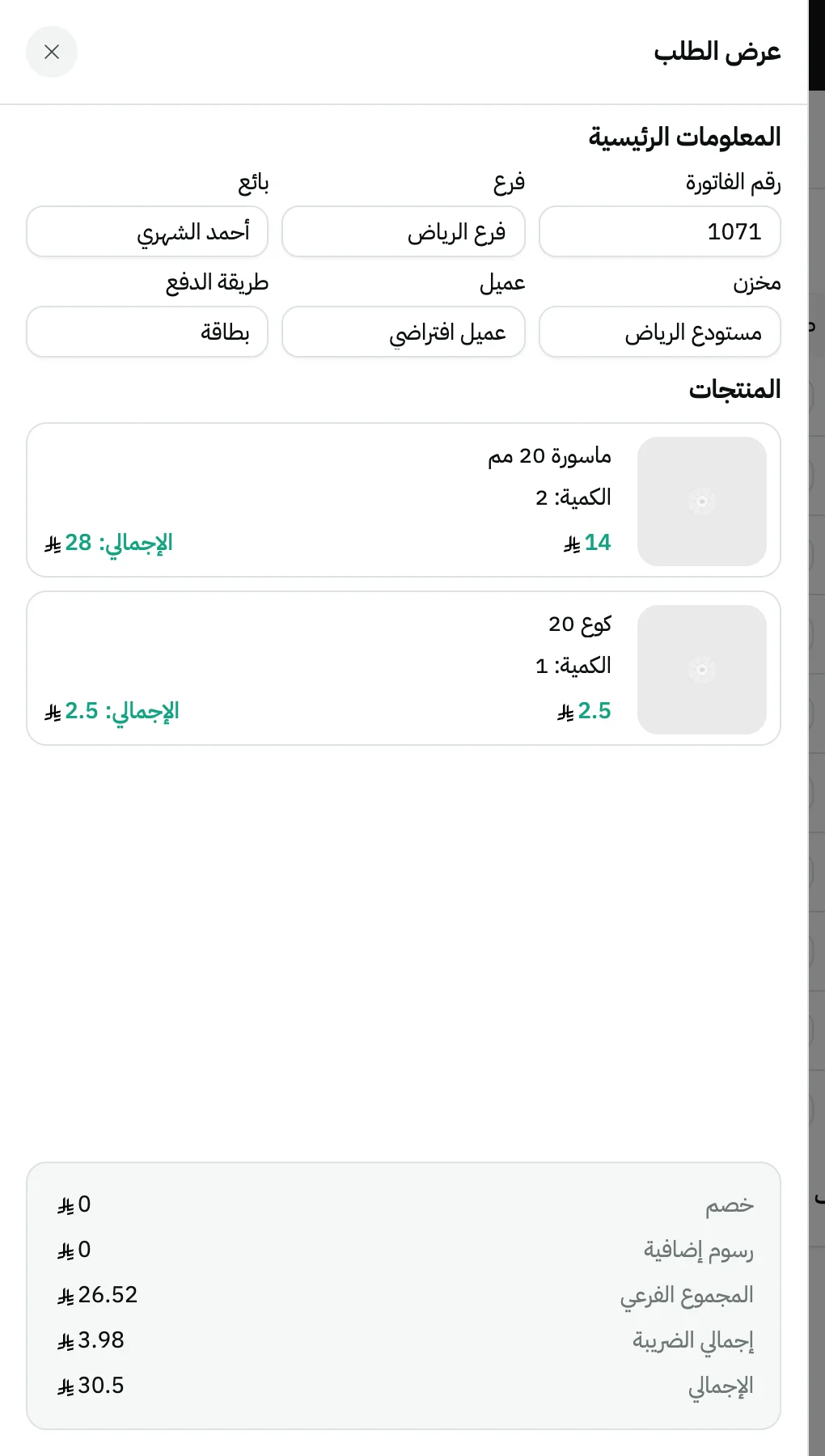
مفتاح الصورة - المعلومات الرئيسية
- المنتجات
- ملخص المجاميع
الخطوة 6: استرجع الطلب
من القائمة اختر استرجاع الطلب. يفتح درج إرجاع فاتورة من جانب الشاشة (ومن أسفلها على الجوال) والفاتورة مختارة. حدّد الأصناف وطريقة إرجاع المبلغ، ثم اضغط تأكيد الإرجاع. التفاصيل
رسائل تمنع الحفظ
إن تعذّر الحفظ تظهر بجوار الحقل واحدة من هذه الرسائل. سببها وحلّها في الجدول.
| الرسالة | السبب | الحل |
|---|---|---|
| «انتهت مدة الإرجاع المسموحة (… يوماً) لهذه الفاتورة.» | مرّت على الطلب أيام أكثر من مدة الإرجاع المضبوطة، فيتعطّل زر تأكيد الإرجاع وحقول الأصناف والطريقة. | زد مدة الإرجاع من إعدادات نقاط البيع ثم افتح النافذة من جديد (ضبط نقطة البيع). |
| «هذه الفاتورة أُرجعت بالكامل من قبل.» | كل أصناف الفاتورة رُدّت في مرتجعات سابقة، فلا يبقى ما يُرجَع. | اختر فاتورة أخرى، أو افتح سجل الاسترجاع للطلب لتراجع مرتجعاته. |
معلومات متقدمة
كل قسم هنا يفصّل نقطة واحدة من الخطوات. ولكل قسم رابط ثابت تشاركه.
ما الذي تعرضه القائمة
القائمة تعرض فواتير البيع المسجّلة من نقطة البيع، وطلبات المتجر الإلكتروني المربوط (ربط سلة، ربط زد).
يظهر عمود نوع الطلب (محلي أو سفري أو توصيل) فقط حين يكون نوع الطلب (محلي / سفري / توصيل) مفعّلاً في إعدادات نقاط البيع.
خيار العمليات في القائمة يفتح العمليات المحاسبية للطلب، أي قيوده بالحساب والمدين والدائن. وللأرقام المجمّعة تقارير المبيعات.
المرشحات
يظهر على الشريط دائماً رقم السند والتاريخ. وزر فلاتر أخرى يضم الباقي: عميل وبائع ومخزن وفرع والحالة وطريقة الدفع. وأي مرشح منها تضع له قيمة يظهر على الشريط.
طريقة الدفع تقبل نقدي وبطاقة وأجل وتحويل وتقسيم الدفع، والحالة تقبل مكتمل ومسترجع ومسترجع جزئيًا.
لإلغاء المرشحات كلها اضغط إعادة تعيين الفلاتر.
إعادة طباعة إيصال طلب سابق
طباعة في قائمة الصف تطبع إيصال الطلب بقالب الطباعة المضبوط، فلا حاجة لإعادة فتح الجلسة (وتدخل الطلبات المكتملة في مبالغ جلستك عند إغلاقها).
لتغيير شكل الإيصال راجع ضبط الطباعة أو تصميم قالب طباعة، ولربط طابعة الإيصالات راجع ضبط نقطة البيع.
الاسترجاع وسجله
في درج إرجاع فاتورة تبدأ كمية كل صنف من صفر. اضغط إرجاع الكل لإرجاع ما تبقّى، أو غيّر كمية كل صنف بزرّي + و- (يقفان متجاورين حول خانة الكمية). ويظهر تحت الصنف ما بقي للإرجاع، وحقل الرسوم الإضافية المُعادة إن كانت على الفاتورة رسوم.
تحت طريقة إرجاع المبلغ تختار كيف يعود المبلغ: نقدي أو بطاقة (شبكة) أو تحويل أو على الحساب أو تقسيم الدفع، وأي طريقة دفع مخصصة مفعّلة. فلا تلتزم بطريقة دفع الفاتورة الأصلية، وتبدأ النافذة بطريقتها.
ويقيّد البرنامج ما يخالف الحساب: فاتورة الأجل لا يُرجَع مرتجعها إلا على الحساب، والمرتجع على الحساب لفاتورة مدفوعة يحتاج عميلاً حقيقياً لا العميل النقدي العابر (فيتعطّل زره ولا يُكتب سبب)، ولا يزيد المبلغ المردود نقداً على ما قُبض فعلاً. وتحت الأزرار سطر يقول أقصى مبلغ لكل طريقة.
وإن اخترت تقسيم الدفع تظهر حقول المبالغ فارغة، ولا يوزّعها البرنامج عنك: اكتب مبلغ كل طريقة حتى يساوي مجموعها إجمالي المرتجع، ولا يتجاوز كل مبلغ سقف طريقته. ويتعطّل تأكيد الإرجاع ويظهر السبب تحته ما دام المجموع أو أحد المبالغ غير صحيح.
بعد تأكيد الإرجاع تظهر رسالة تم الإرجاع برقم إيصال الإرجاع، ويُطبع الإيصال تلقائياً ما دام مفتاح طباعة إيصال الإرجاع مفعّلاً. ويمكنك إرجاع فاتورة أخرى من النافذة نفسها. وتُخصم مرتجعات الجلسة من المبالغ المتوقعة عند إغلاقها.
وإن لم تكن لك جلسة مفتوحة في فرع الفاتورة نبّهتك النافذة أن المرتجع سيُحفظ بلا جلسة.
بعد الحفظ تتغير حالة الطلب إلى مسترجع أو مسترجع جزئيًا، ويتحول الخيار في القائمة إلى سجل الاسترجاع. ولإرجاع ما بقي من طلب مسترجع جزئياً استعمل زر مرتجع في شاشة البيع (البيع من نقطة البيع).
في سجل الاسترجاع يمكنك طباعة إيصال المرتجع. ومن لديه صلاحية حذف الاسترجاع يرى زر حذف فتعود حالة الطلب إلى مكتمل.
لإنشاء مرتجع على فاتورة بيع عادية وليس من الكاشير راجع إنشاء مرتجع مبيعات.
أسئلة شائعة
- لماذا لا يظهر لي خيار استرجاع الطلب؟
- خيار استرجاع الطلب يظهر لمن لديه صلاحية إنشاء استرجاع الطلبات وحدها. اطلب من مدير حسابك تفعيلها (الأدوار والصلاحيات).
- كم يوماً أستطيع استرجاع الطلب بعد بيعه؟
- المدة هي ما تضبطه في السماح بإرجاع الطلبات خلال مدة (يوم) في إعدادات نقاط البيع. بعدها تظهر رسالة تمنع الحفظ.
- هل أستطيع استرجاع بعض المنتجات فقط؟
- نعم. في إرجاع فاتورة تبدأ كل الكميات من صفر، فارفع كمية الأصناف التي تريدها فقط. تصبح حالة الطلب مسترجع جزئيًا.
- هل أرجع المبلغ بطريقة دفع الفاتورة نفسها؟
- لا. تختار في طريقة إرجاع المبلغ ما يناسبك، مثل نقدي أو بطاقة (شبكة). وفاتورة الأجل لا تقبل إلا على الحساب.
- كيف أطبع إيصال طلب قديم؟
- ابحث عن الطلب برقمه، ثم من قائمة إجراءات اختر طباعة.