
طريقة إعادة طلب المنتجات الناقصة في سند
لإعادة طلب المنتجات الناقصة في برنامج سند: افتح الشراء التلقائي ثم المنتجات والموردون، واضبط مورد كل صنف وحدّيه، واضغط حفظ. جرّب معاينة من سجل التشغيل، ثم فعّل تفعيل الشراء التلقائي من الإعدادات.
في هذا الدليل7
الخطوات
الخطوة 1: افتح الشراء التلقائي
من القائمة الجانبية افتح المشتريات، ثم اختر الشراء التلقائي. تبويباته الستة تمشي بك من الحدود إلى الأوامر. التفاصيل
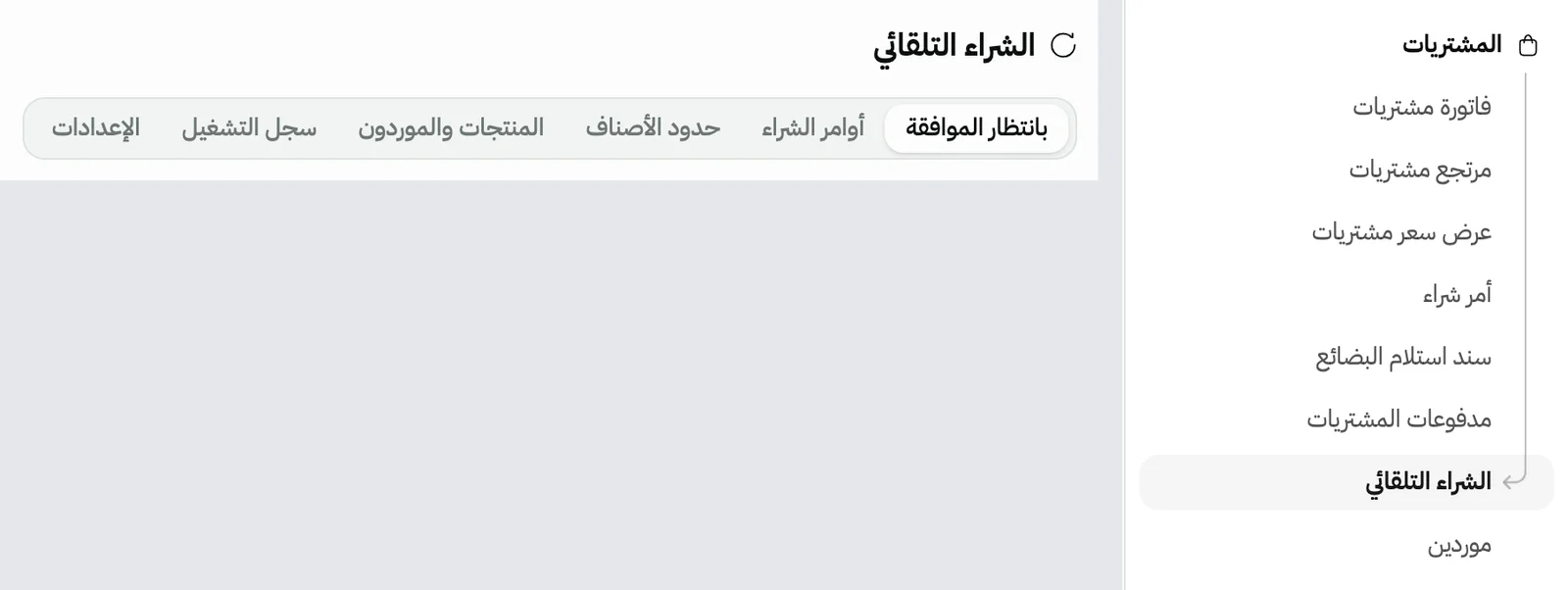
مفتاح الصورة - الشراء التلقائي في القائمة الجانبية
- التبويبات الستة
الخطوة 2: اختر مورد الصنف
في تبويب المنتجات والموردون اضغط اختر مورداً في صف الصنف، واختر مورده. منه يُجهَّز أمر الشراء. التفاصيل
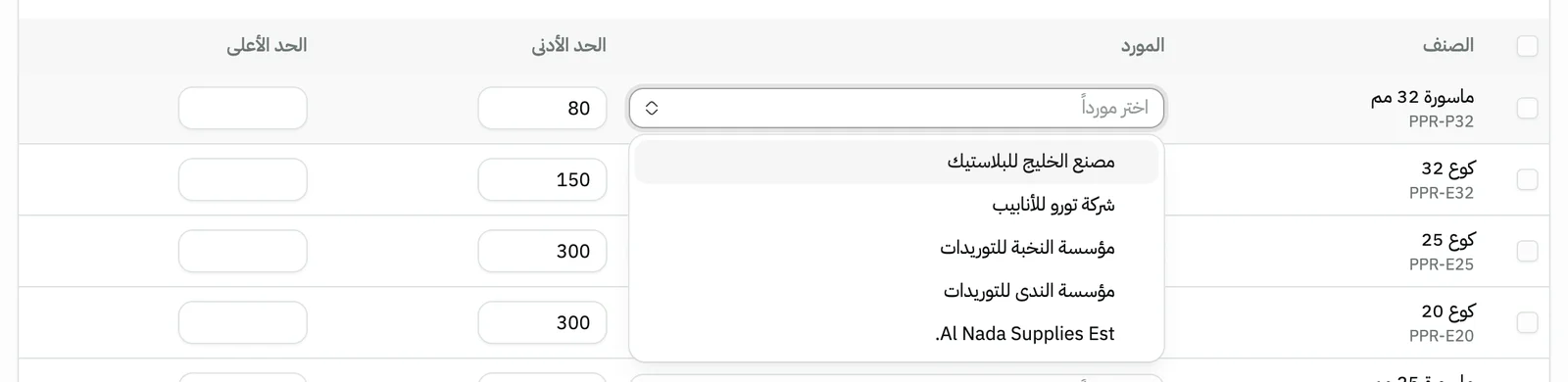
مفتاح الصورة - حقل مورد الصنف
- مورد من القائمة
الخطوة 3: اضبط الحدين الأدنى والأعلى
اكتب الحد الأدنى والحد الأعلى للصنف، والأعلى أكبر من الأدنى. بلا الحدّين لا يدخل الصنف في الطلب. التفاصيل

مفتاح الصورة - مورد الصنف
- الحد الأدنى
- الحد الأعلى
الخطوة 4: احفظ التعديلات
تبقى التعديلات غير محفوظة وعددها فوق الجدول. اضغط حفظ أعلى الصفحة لاعتمادها، أو تجاهل للتراجع عنها.

مفتاح الصورة - زر حفظ
- عدد التعديلات غير المحفوظة
- زر تجاهل
الخطوة 5: جرّب المعاينة
في تبويب سجل التشغيل اضغط معاينة. تجيب النافذة عن ماذا سيُطلب الآن؟ دون إنشاء أي أمر أو إرسال شيء. التفاصيل
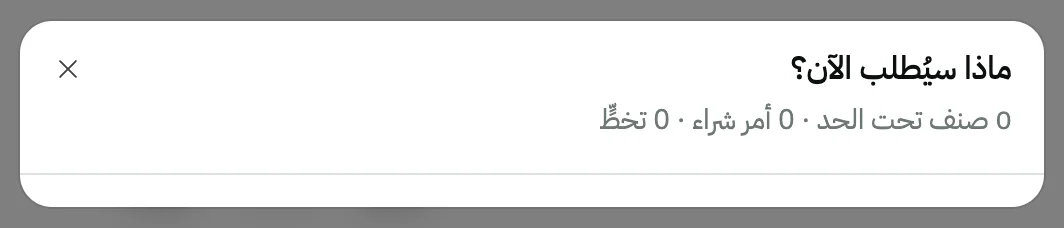
مفتاح الصورة - ملخص المعاينة
الخطوة 6: فعّل الشراء التلقائي
في تبويب الإعدادات فعّل تفعيل الشراء التلقائي، واختر طريقة العمل: مقترح ينتظر الموافقة أو إرسال تلقائي كامل. التفاصيل
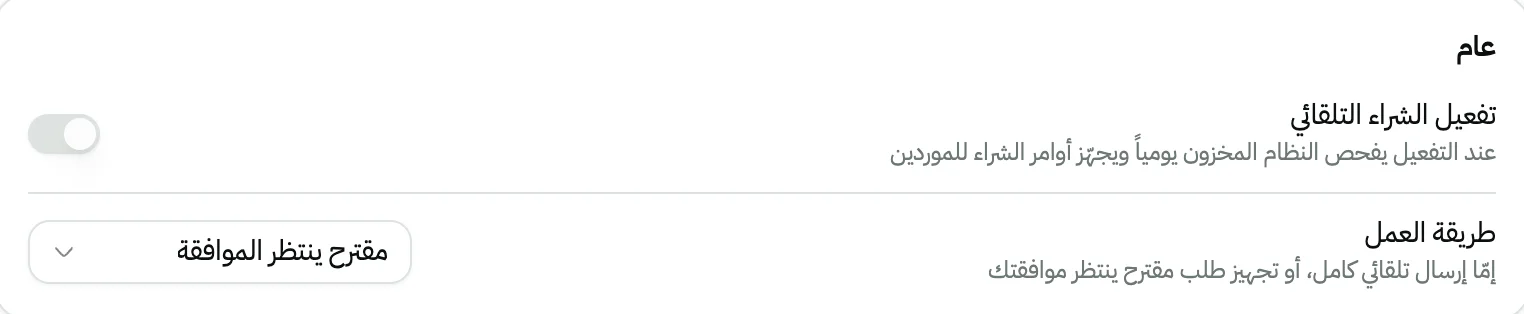
مفتاح الصورة - مفتاح تفعيل الشراء التلقائي
- قائمة طريقة العمل
رسائل تمنع الحفظ
إن تعذّر الحفظ تظهر بجوار الحقل واحدة من هذه الرسائل. سببها وحلّها في الجدول.
| الرسالة | السبب | الحل |
|---|
معلومات متقدمة
كل قسم هنا يفصّل نقطة واحدة من الخطوات. ولكل قسم رابط ثابت تشاركه.
ماذا في كل تبويب
بانتظار الموافقة فيه الأوامر المقترحة، وأوامر الشراء فيه كل الأوامر وردود الموردين.
حدود الأصناف والمنتجات والموردون لضبط الحدود والموردين، وسجل التشغيل لكل فحص ونتيجته، والإعدادات لطريقة العمل.
وفي حدود الأصناف تضيّق القائمة بفلتري تصنيف وعلامة تجارية.
تعيين مورد أو حدود لعدة أصناف
حدّد الأصناف بمربعات الاختيار، ثم اختر المورد في تعيين مورد أو اكتب الحدّين في تعيين حدود، واضغط تطبيق.
وبلا تحديد يُطبَّق التعيين على كل الأصناف الظاهرة بعد الفلاتر. وتطبيق يجهّز التعديلات فقط، فاضغط حفظ لاعتمادها.
في حساب كثير المنتجات يحمّل سند الأصناف على دفعات، فيظهر سطر «تم تحميل N من M منتج» وزر إيقاف التحميل، وإن تعذّر التحميل يظهر إعادة المحاولة. وحتى يكتمل التحميل يبقى تطبيق دون تحديد، واقترح الحدود، معطّلين لأنهما يمسّان كل الأصناف، وتظهر عند وضع المؤشر عليهما «متاح بعد تحميل كل المنتجات». أما تطبيق على أصناف حدّدتها فيعمل فوراً.
ولتجد ما ينقصه ضبط، فعّل الفلتر بلا حدود مضبوطة، أو تحت الحد الأدنى لتجد ما نزل عن حدّه.

- قائمة تعيين مورد
- حقول تعيين حدود
- زر تطبيق
- عدد الأصناف المحددة
كم يُطلب من كل صنف
ما الذي تقوله المعاينة
تعرض النافذة عدد الأصناف تحت حدّها وعدد الأوامر وعدد ما تُخطّي، ثم أمر كل مورد بأصنافه وكمياته.
ويُذكر سبب تخطّي كل صنف، كأن يكون بلا مورد أو عليه أمر مفتوح. وزر تشغيل الآن يفحص فعلاً وينشئ الأوامر، فلا تضغطه للتجربة.
الإعدادات وحدود الأمان
تبويب الإعدادات يحفظ كل تغيير فور إجرائه، فلا زر حفظ فيه. ويحدّد موعد الفحص وأيامه بتوقيت منشأتك.
وفي حدود الأمان تضبط حد المبلغ للموافقة وسقف الإنفاق اليومي، ويتوقف ما يتجاوزهما للموافقة حتى في الإرسال التلقائي.
وتجاهل الصنف إذا عليه أمر مفتوح يمنع تكرار طلب الصنف قبل وصول بضاعته. وتحت قنوات الإرسال تختار واتساب أو الإيميل.
بعد اعتماد الأمر
تتابع الأمر في تبويب أوامر الشراء بحالته: مُرسل أو مؤكد من المورد أو اعتذر. وبعد تأكيد المورد اضغط تحويل لفاتورة مشتريات (فاتورة المشتريات).
وخيار تحويل تلقائي لفاتورة مشتريات عند التأكيد يرفع المخزون ويسجّل القيد فور التأكيد قبل وصول البضاعة (سند استلام بضائع). والموصى به تركه مطفأً.
إيقاف الطلب لمورد بعينه
افتح صفحة المورد، وفي قسم الشراء التلقائي أوقف السماح بالطلب التلقائي من هذا المورد.
وتظهر أصنافه عندها ضمن ما تُخطّي في المعاينة وسجل التشغيل.
لا أستطيع تعديل المورد أو الإعدادات
الصفحة تحتاج صلاحية عرض الشراء التلقائي، وتغيير الإعدادات والحدود يحتاج صلاحية تعديله.
وتعيين المورد للصنف يحتاج صلاحية تعديل المنتجات، وإلا ظهرت «ليس لديك صلاحية تعديل بيانات المنتجات (تعيين المورد)». اطلب الصلاحية من مدير حسابك.
أسئلة شائعة
- كيف يطلب سند البضاعة الناقصة تلقائياً؟
- تضبط لكل صنف مورداً وحدّاً أدنى وأعلى، ثم تفعّل تفعيل الشراء التلقائي. يفحص البرنامج المخزون في موعدك، ويجهّز أمر شراء لكل مورد.
- هل أستطيع رؤية ما سيُطلب قبل التفعيل؟
- نعم. اضغط معاينة في تبويب سجل التشغيل. تعرض ما سيُطلب دون أن تنشئ أمراً أو ترسل شيئاً.
- هل يُرسل الأمر إلى المورد دون موافقتي؟
- حسب طريقة العمل: مقترح ينتظر الموافقة يوقف الأمر لتعتمده، وإرسال تلقائي كامل يرسله مباشرة. وما يتجاوز حدود الأمان ينتظر موافقتك في الحالتين.
- لماذا لا يظهر صنف في المعاينة؟
- الصنف يدخل الطلب حين يبلغ حدّه الأدنى وله حدّان، الأعلى أكبر من الأدنى. وإن كان بلا مورد أو عليه أمر مفتوح تخطّته المعاينة وذكرت السبب.
- كيف أوقف الطلب التلقائي كله؟
- في تبويب الإعدادات أطفئ تفعيل الشراء التلقائي. ويُحفظ التغيير فور إجرائه.