
طريقة استخدام مكتب الاستقبال في سند
لاستخدام مكتب الاستقبال في برنامج سند: افتح الحجوزات ثم الاستقبال. اختر اليوم، وراجع أرقام الملخص أو ابحث بالاسم والجوال. ثم اضغط زر الحالة التالية في سطر الحجز، كـتأكيد أو تسجيل الحضور، وأكّد الإلغاء إن لزم.
في هذا الدليل8
الخطوات
الخطوة 1: افتح الاستقبال
من القائمة الجانبية اختر الحجوزات ثم الاستقبال. تفتح لوحة اليوم بكل حجوزاته، ولإنشاء حجز جديد استعمل إنشاء حجز. التفاصيل
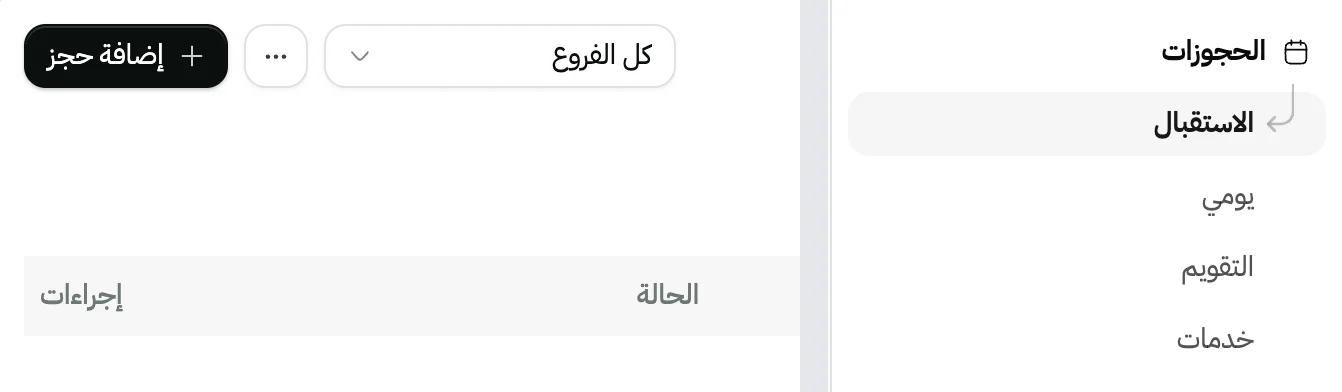
مفتاح الصورة - الاستقبال في القائمة الجانبية
- زر إضافة حجز
الخطوة 2: اختر اليوم
اضغط اليوم التالي أو اليوم السابق، أو افتح زر التاريخ واختر يوماً من التقويم. ويعيدك زر اليوم إلى اليوم الحالي. التفاصيل

مفتاح الصورة - اليوم السابق
- زر التاريخ
- اليوم التالي
- اليوم
الخطوة 3: اقرأ ملخص اليوم
تحت الأدوات أرقام اليوم لكل حالة: الكل وبانتظار التأكيد ومؤكّد وغيرها. وفي اليوم الحالي تظهر بطاقة التالي بأقرب موعد. التفاصيل

مفتاح الصورة - الكل
- مؤكّد
- ملغى / لم يحضر
الخطوة 4: ابحث أو صفِّ الحجوزات
اضغط رقماً في الملخص لتصفية الجدول بحالته، أو اكتب في ابحث بالاسم أو رقم الجوال. ويمسح مسح الفلاتر الشروط كلها.
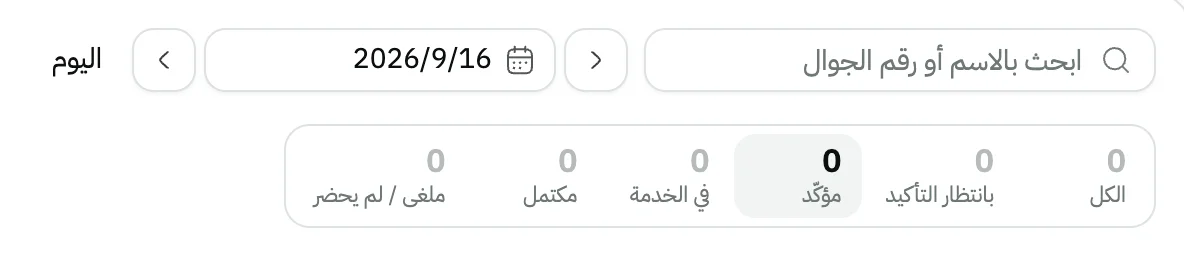
مفتاح الصورة - ابحث بالاسم أو رقم الجوال
- الحالة المحدّدة في الملخص
الخطوة 5: انقل الحجز إلى حالته التالية
في عمود إجراءات يظهر زر الخطوة التالية: تأكيد لحجز بانتظار التأكيد، وتسجيل الحضور لحجز مؤكّد. يظهر لمن يملك صلاحية التعديل. التفاصيل

مفتاح الصورة - زر تأكيد: الخطوة التالية
- قائمة إجراءات بباقي الخطوات
الخطوة 6: ألغِ الحجز أو سجّل عدم الحضور
افتح قائمة إجراءات في سطر الحجز واختر إلغاء الحجز أو تسجيل عدم حضور. اكتب السبب (اختياري) ثم أكّد، أو اضغط رجوع. التفاصيل
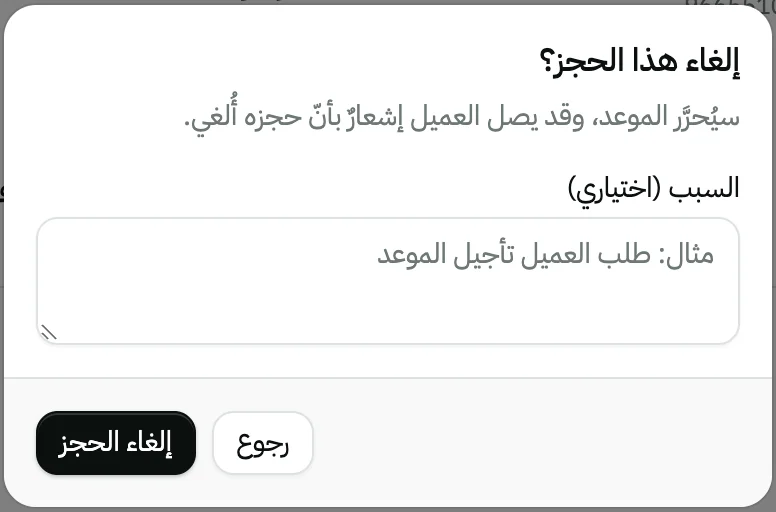
مفتاح الصورة - السبب (اختياري)
- رجوع بلا أي تغيير
- إلغاء الحجز للتأكيد
الخطوة 7: افتح تفاصيل الحجز
اضغط سطر الحجز فتفتح لوحة جانبية فيها التفاصيل والملاحظات والملفات وسجل النشاط. ومنها تغيّر الحالة أو تستعمل إعادة الجدولة. التفاصيل
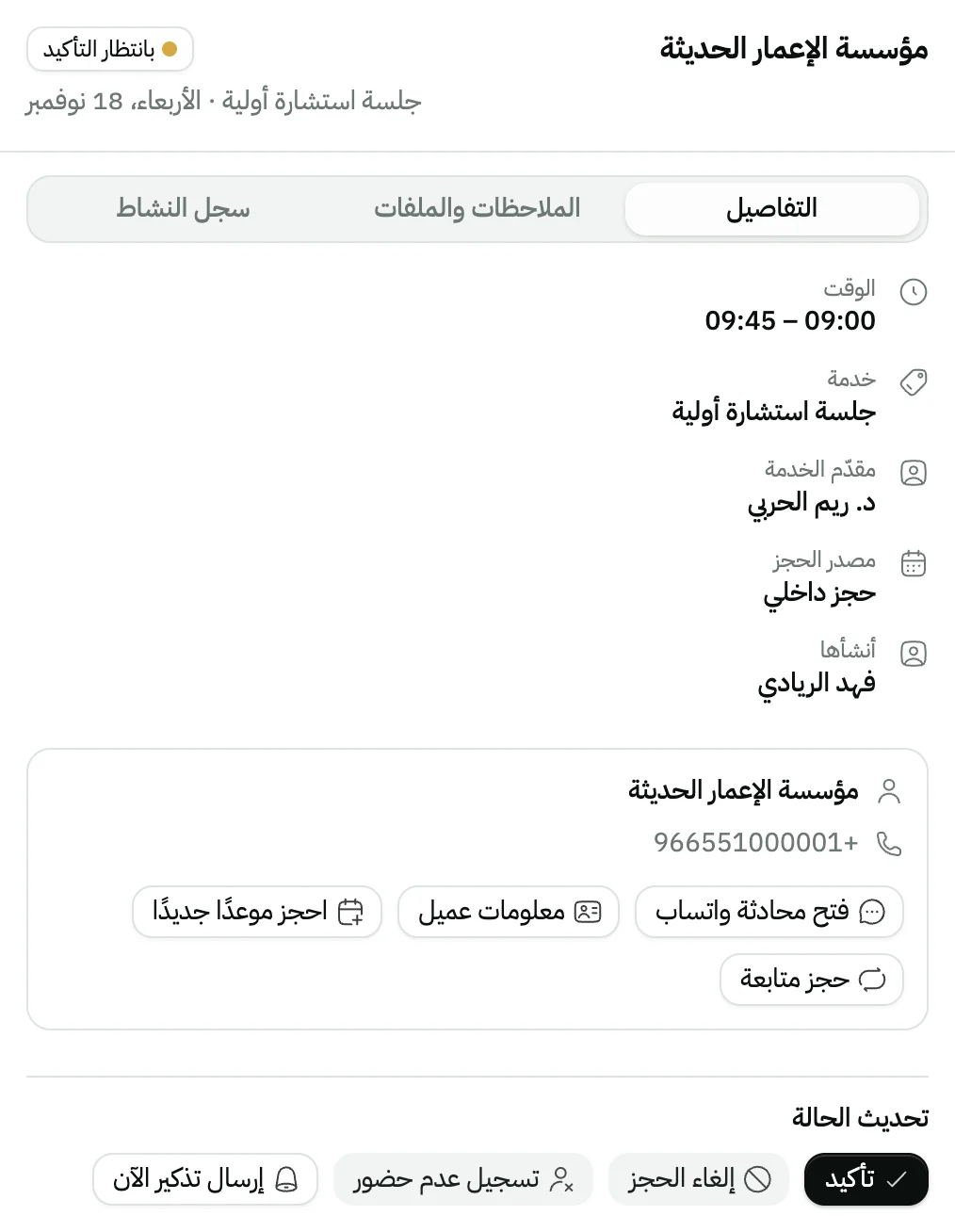
مفتاح الصورة - تبويب التفاصيل
- تبويب الملاحظات والملفات
- تبويب سجل النشاط
- تحديث الحالة بأزرار الخطوات
الخطوة 8: اطبع جدول اليوم
اضغط إجراءات أخرى فوق الجدول واختر طباعة جدول اليوم، وهو يظهر حين يكون في اليوم حجوزات. وفي القائمة نفسها سلسلة جلسات لحجز جلسات متكررة. التفاصيل
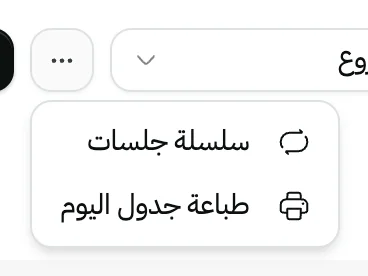
مفتاح الصورة - زر إجراءات أخرى
- طباعة جدول اليوم
- سلسلة جلسات
رسائل تمنع الحفظ
إن تعذّر الحفظ تظهر بجوار الحقل واحدة من هذه الرسائل. سببها وحلّها في الجدول.
| الرسالة | السبب | الحل |
|---|---|---|
| «هذا الموعد لم يعد متاحًا. اختر وقتًا آخر.» | حجز آخر أخذ الموعد قبل حفظك، أو تعارض مع حجز قائم. | اختر وقتاً آخر من أوقات إعادة الجدولة المتاحة ثم احفظ. |
| «لا تملك صلاحية القيام بذلك.» | دور مستخدمك لا يسمح بتعديل الحجوزات. | اطلب من مدير حسابك منحك صلاحية التعديل (الأدوار والصلاحيات). |
معلومات متقدمة
كل قسم هنا يفصّل نقطة واحدة من الخطوات. ولكل قسم رابط ثابت تشاركه.
بطاقة التالي وتجديد اللوحة
بطاقة التالي تعرض أقرب حجز لم يبدأ في اليوم الحالي فقط. وإن تأخر موعده صار عنوانها متأخر.
اللوحة تتجدد كل دقيقة حين تعرض اليوم الحالي، وعند العودة إلى نافذة المتصفح. فيظهر الحجز الذي أنشأه زميلك دون إعادة تحميل.
أرقام الملخص هي أرقام اليوم كله، لا أرقام الصفحة المعروضة من الجدول.
جدول اليوم والتقويم الأسبوعي وورقة الطباعة تحمّل كل حجوزات المدى المعروض. وإن زاد اليوم عن 5000 حجز ظهرت رسالة «يُعرض أول 5000 حجز لهذا اليوم» (وللأسبوع رسالة مثلها). ويفتح الجدول على 10 صفوف في الصفحة.
الحالات والخطوات المسموحة
يعرض البرنامج الخطوات الصحيحة فقط لكل حالة. أول خطوة في القائمة تظهر زراً مباشراً في السطر، والبقية في قائمة إجراءات.
- بانتظار التأكيد: تأكيد أو إلغاء الحجز أو تسجيل عدم حضور.
- مؤكّد: تسجيل الحضور أو إنهاء أو إلغاء الحجز أو تسجيل عدم حضور.
- وصل العميل: إنهاء وهو الزر الظاهر في السطر، ثم بدء الخدمة وتسجيل عدم حضور في قائمة إجراءات.
- قيد التنفيذ: إنهاء فقط.
- لم يحضر: تسجيل الحضور أو إنهاء، إن حضر العميل متأخراً.
- مكتمل وملغى حالتان نهائيتان بلا خطوات.
- الإلغاء وعدم الحضور وإنهاء تمرّ بنافذة تأكيد. وعدم الحضور يُحتسب في سجّل العميل وقد يؤثر على حجزه إلكترونياً.
ما في لوحة التفاصيل
تحت التفاصيل ترى وقت الحجز والخدمة ومقدّمها وبيانات العميل، مع فتح محادثة واتساب وأزرار تحديث الحالة.
لحجز قادم بانتظار التأكيد أو مؤكّد يظهر إرسال تذكير الآن. وإرسال تأكيد رسمي يرسل قالب واتساب معتمداً من رقم المنشأة.
في إعادة الجدولة اختر يوماً ثم وقتاً، واضغط حفظ الموعد الجديد. تبقى الخدمة نفسها. ولا تُعاد جدولة حجز بدأت خدمته أو انتهى أو أُلغي.
وفي إعادة الجدولة حقل الوقت (اختياري) كما في نموذج الحجز: اكتب الدقيقة بالضبط، فإن لم تكن متاحة ظهرت أقرب الأوقات الحرة. الأيام الماضية معطّلة في التقويم.
تظهر الأوقات لمقدّم الخدمة الحالي للحجز وحده. لرؤية أوقات غيره فعّل مفتاح «عرض أوقات كل مقدّم الخدمة»، وسيحمل كل وقت اسم صاحبه.
ما دام الحجز بلا فاتورة وليس ملغى ولا «لم يحضر»، يظهر تحت التفاصيل حقل طريقة الدفع لخدمة ذات سعر. غيّر الطريقة واضغط حفظ طريقة الدفع، فتُسجَّل فاتورته بها عند التأكيد. وإن لم تُحدَّد طريقة ذكر الحقل الطريقة الافتراضية من الإعدادات التي ستُستعمل. وتظهر في الحقل أيضاً طرق الدفع المخصصة التي أضفتها للحجوزات (طرق الدفع المخصصة).
بعد صدور الفاتورة يختفي الحقل، وتعرض بطاقة الفاتورة طريقة دفعها بجوار رقمها. وإن فشلت الفاتورة لأن مبالغ تقسيم الدفع المحفوظة لم تعد تطابق إجمالي الحجز، تطلب البطاقة أن تختار الطريقة من جديد وتحفظها ثم تعيد المحاولة.
وتحت سجل النشاط تاريخ الحالات، وفي الملاحظات والملفات ملاحظات الجلسة ومرفقاتها.
سلسلة جلسات متكررة
سلسلة جلسات تفتح نافذة تختار فيها العميل والخدمة، ثم عدد الجلسات وكل (أسابيع) ووقت البداية وأيام الأسبوع وتاريخ البداية.
اضغط معاينة أولاً لترى الجلسات التي تتسع لها المواعيد وما يتعارض منها، ثم إنشاء السلسلة. تُحجز المتاحة فقط، وتُعرض الجلسات المتعذّرة مع سببها.
يظهر هذا الخيار لمن يملك صلاحية إنشاء الحجوزات.
اختصارات لوحة المفاتيح
الاستقبال يُعمل عليه طوال اليوم، فله اختصاراته (اختصارات لوحة المفاتيح):
- Alt مع سهم يمين أو يسار: اليوم السابق أو التالي (يتبدّل الاتجاه في الواجهة العربية).
- Alt + T: العودة إلى اليوم الحالي، ويعمل حين تعرض يوماً غيره.
- /: الانتقال إلى حقل البحث.
- Alt + N: حجز جديد، لمن يملك صلاحية الإنشاء.
حجز العميل من الصفحة العامة
حجز بانتظار التأكيد وليس له عميل مسجّل، كحجز من الصفحة العامة، يظهر فيه زر اعتماد في السطر، وتأكيد في قائمة إجراءات. وبعد الضغط تظهر رسالة «تم الاعتماد».
وتتحكم إعدادات الحجوزات في الصفحة العامة وهل تنتظر الحجوزات مراجعتك.
إن كان حجز مكتمل بلا فاتورة، أو فشل إنشاء فاتورته، يظهر في قائمة إجراءات خيار إعادة محاولة الفاتورة.
الفروع وأسماء القطاع
إن كان لمنشأتك أكثر من فرع، يظهر فوق الجدول اختيار الفرع بقيمة كل الفروع. (إضافة فرع)
أسماء الحجز والعميل والخدمة ومقدّم الخدمة تتبع قالب القطاع في إعدادات الحجوزات، فقد تقرأ «موعد» أو «مريض» بدل «حجز» و«عميل».
لا يظهر الاستقبال أو أزراره؟
إن ظهرت رسالة «هذا التطبيق غير مضمّن في باقتك» فالحجوزات خارج باقتك (إدارة الاشتراك).
زر الإضافة يحتاج صلاحية الإنشاء، وأزرار الحالات تحتاج صلاحية التعديل. اطلبهما من مدير حسابك (الأدوار والصلاحيات).
أسئلة شائعة
- كيف أسجّل حضور العميل في الحجز؟
- افتح الحجوزات ثم الاستقبال، وفي سطر الحجز المؤكّد اضغط تسجيل الحضور. فتتحول حالته إلى وصل العميل.
- كيف ألغي حجزاً من الاستقبال؟
- افتح قائمة إجراءات في سطر الحجز واختر إلغاء الحجز، واكتب السبب إن شئت ثم أكّد. يُحرَّر الموعد وقد يصل العميل إشعار.
- هل أرى حجوزات الأمس أو الغد؟
- نعم. تنقّل بـاليوم السابق واليوم التالي، أو اختر يوماً من التقويم، وارجع بزر اليوم.
- لماذا لا تظهر لي بطاقة التالي؟
- تظهر في اليوم الحالي فقط، وحين يكون فيه حجز لم يبدأ. في أي يوم آخر لا تُعرض.
- هل أستطيع طباعة حجوزات اليوم؟
- نعم. من إجراءات أخرى اختر طباعة جدول اليوم. يعمل الخيار حين يكون في اليوم المعروض حجز واحد على الأقل.