
طريقة إضافة فرع في سند
لإضافة فرع في برنامج سند: افتح الفروع من القائمة الجانبية واضغط فرع جديد. اكتب الاسم، وأضف السجل التجاري والدولة والمدينة إن أردت، ثم اضغط حفظ. تفتح بعدها نافذة الإعداد المحاسبي المقترح، فاضغط إنشاء وربط أو لاحقاً.
في هذا الدليل6
الخطوات
الخطوة 1: افتح قائمة الفروع
من القائمة الجانبية اختر الفروع، ثم اضغط فرع جديد أعلى القائمة. التفاصيل

مفتاح الصورة - الفروع في القائمة الجانبية
- زر فرع جديد
الخطوة 2: اكتب بيانات الفرع
اكتب الاسم، وهو الحقل المطلوب. وأضف إن شئت السجل التجاري (كما في معلومات شركتك)، واختر الدولة والمدينة. التفاصيل
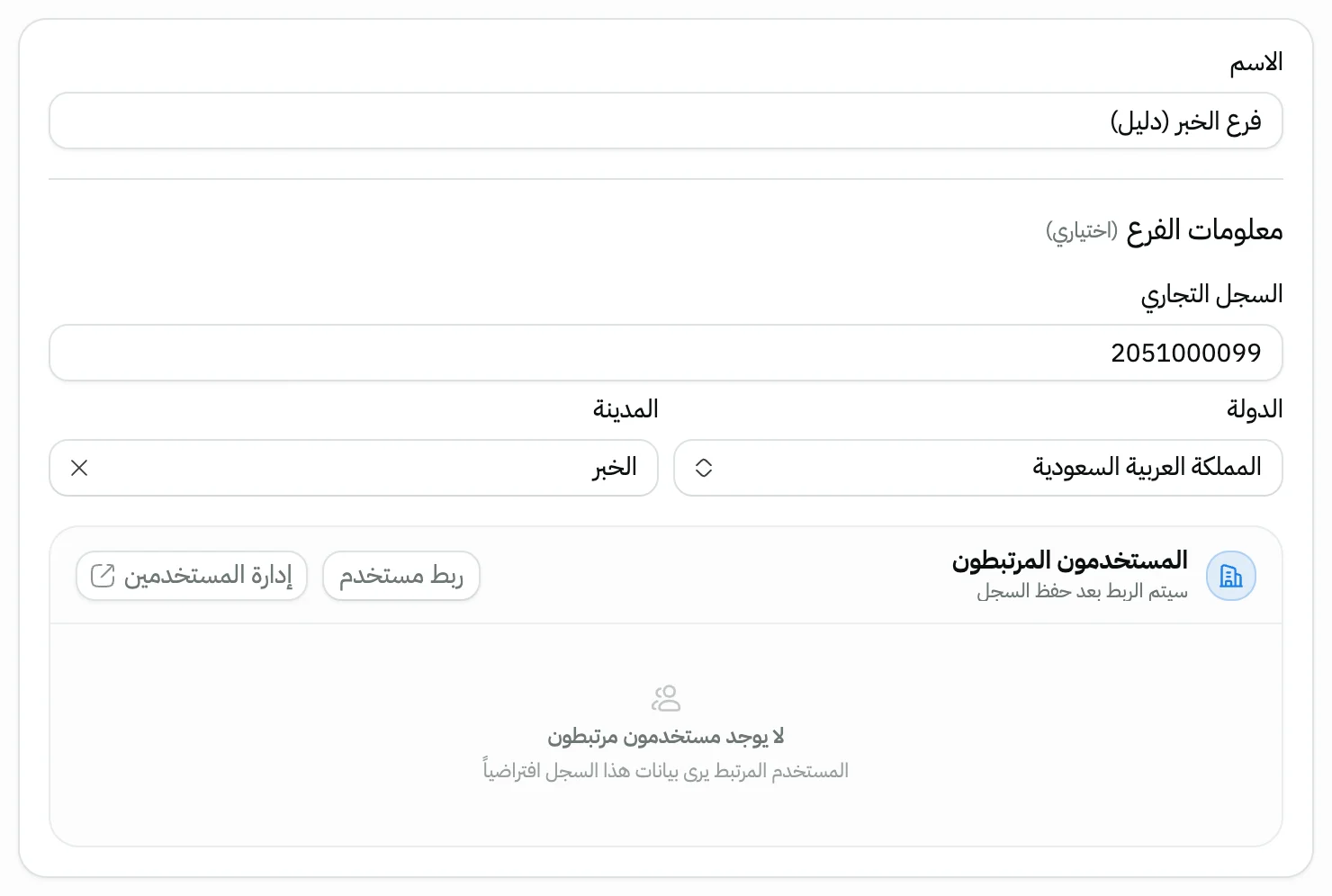
مفتاح الصورة - الاسم (مطلوب، ثلاثة أحرف فأكثر)
- السجل التجاري (اختياري)
- الدولة: تبدأ بدولة شركتك
- المدينة
الخطوة 3: اربط مستخدماً بالفرع
هذه الخطوة اختيارية. في المستخدمون المرتبطون اضغط ربط مستخدم واختر من يعمل في هذا الفرع. التفاصيل
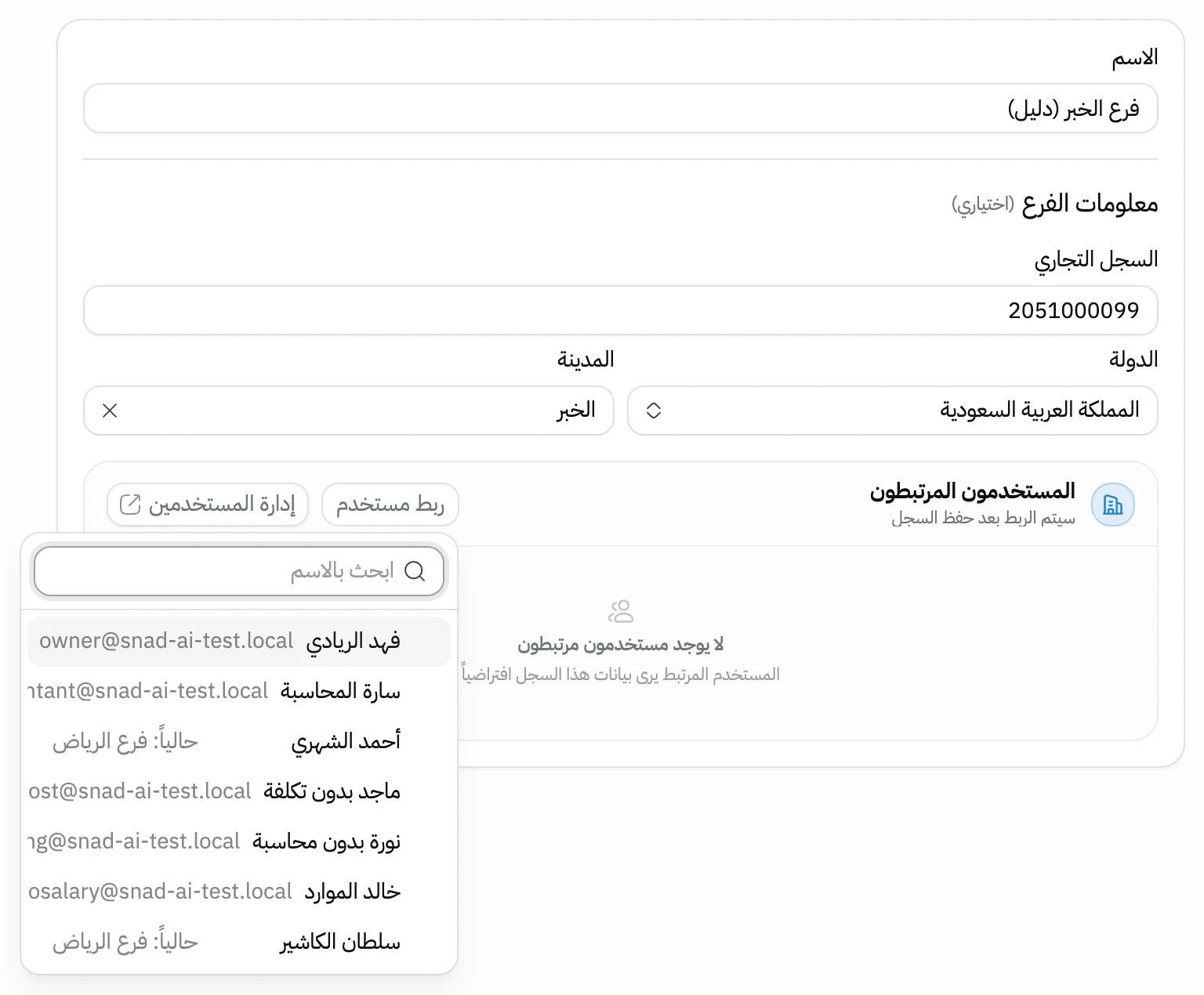
مفتاح الصورة - زر ربط مستخدم
- المستخدم المطلوب
الخطوة 4: احفظ الفرع
اضغط حفظ أعلى النموذج. ولو غيّرت رأيك فاضغط عودة لترجع إلى القائمة دون حفظ.
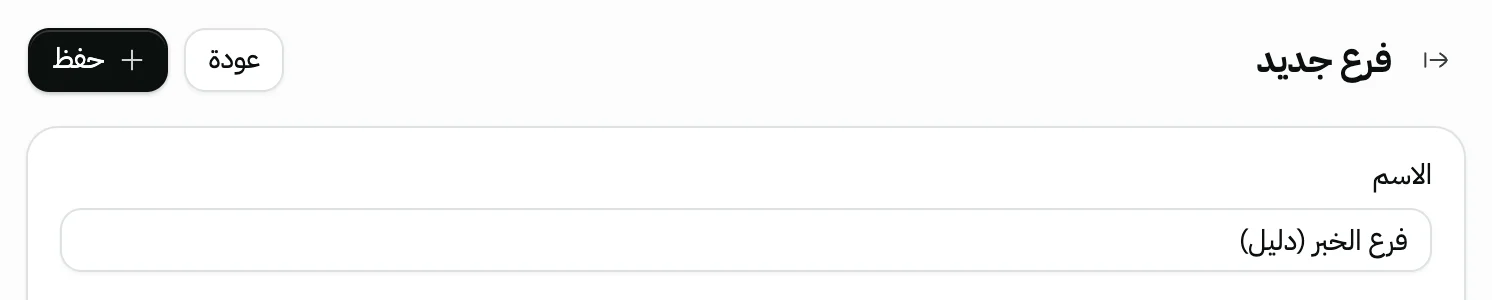
مفتاح الصورة - زر حفظ
- زر عودة
الخطوة 5: راجع الإعداد المحاسبي
بعد الحفظ تفتح نافذة الإعداد المحاسبي المقترح بحسابات مقترحة للفرع (إعدادات المحاسبة). راجعها ثم اضغط إنشاء وربط، أو لاحقاً لتكملها في وقت آخر. التفاصيل
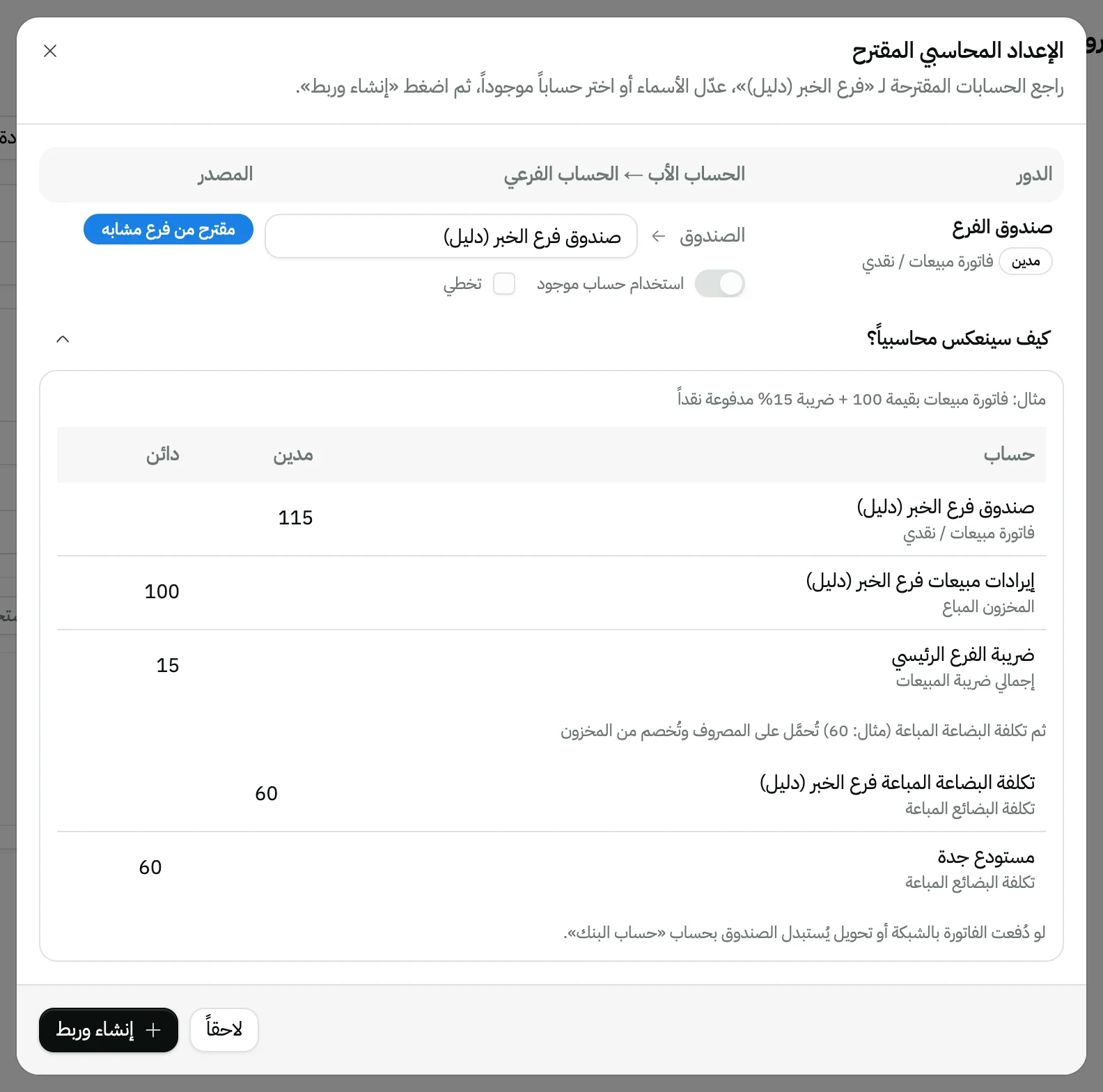
مفتاح الصورة - زر إنشاء وربط
- زر لاحقاً
الخطوة 6: تأكد من ظهور الفرع
تعود إلى قائمة الفروع، وفيها الفرع الجديد بالاسم والسجل التجاري والمدينة. وتستطيع اختياره الآن في فواتيرك وجلسات نقطة البيع ومستنداتك. التفاصيل
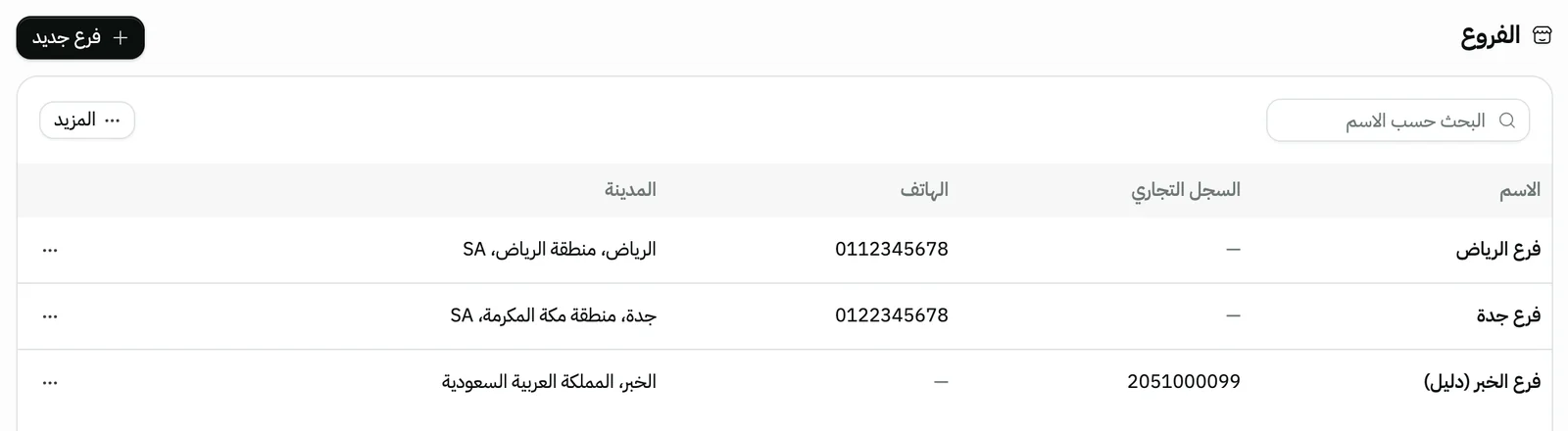
مفتاح الصورة - الفرع الجديد في القائمة
- زر فرع جديد لفرع آخر
رسائل تمنع الحفظ
إن تعذّر الحفظ تظهر بجوار الحقل واحدة من هذه الرسائل. سببها وحلّها في الجدول.
| الرسالة | السبب | الحل |
|---|---|---|
| «يجب أن يحتوي النص على 3 حرف على الأقل» | اسم الفرع أقل من ثلاثة أحرف. | اكتب في الاسم ثلاثة أحرف على الأقل. |
معلومات متقدمة
كل قسم هنا يفصّل نقطة واحدة من الخطوات. ولكل قسم رابط ثابت تشاركه.
ما الحقول المطلوبة والاختيارية
الاسم وحده مطلوب. أما السجل التجاري والدولة والمدينة فتحت عنوان «معلومات الفرع (اختياري)» ويمكن تركها فارغة.
تبدأ الدولة بدولة شركتك. وقد يظهر حقل ولاية أو منطقة للدول التي تكثر مدنها.
الحقول المخصصة للفرع
إن أضافت منشأتك حقولاً مخصصة للفروع ظهرت في بطاقة الحقول المخصّصة في آخر النموذج (طريقة إضافة حقول مخصصة). وإن لم تُضف حقلاً فلا تظهر البطاقة.
الحقل المعلَّم مطلوب لا يُحفظ الفرع قبل تعبئته، وتظهر عبارة «مطلوب» تحته. وعند التعديل تبقى القيم المحفوظة كما هي. والحقول المخصصة معلومات للفريق، فلا تغيّر القيود المحاسبية ولا المخزون.
ربط المستخدمين بالفرع
يُربط المستخدم بعد حفظ الفرع، وتنبّهك إلى ذلك عبارة بجوار الحقل. والمستخدم المرتبط يرى بيانات هذا الفرع افتراضياً.
لا تجد المستخدم؟ اضغط إدارة المستخدمين لتنشئه أولاً، وتعرف الطريقة في دليل إضافة مستخدم.
إكمال الإعداد المحاسبي لاحقاً
تقترح النافذة حسابات للفرع، مثل صندوق الفرع، وتعرض تحتها مثالاً على أثر فاتورة مبيعات في الدفتر. تعدّل الاسم أو تختار حساباً موجوداً قبل إنشاء وربط.
إن اخترت لاحقاً، يبقى الفرع محفوظاً بلا حسابات، وتظهر علامة تنبيه بجوار إعدادات المحاسبة في القائمة الجانبية.
وفي إعدادات المحاسبة، حين تختار فرعاً حساباته ناقصة، يظهر زر إعداد محاسبي مقترح لإعادة فتح النافذة. وتفاصيل الحسابات في دليل إعدادات المحاسبة.
تعديل الفرع أو حذفه
في صف الفرع افتح قائمة إجراءات واختر تعديل لتغيير بياناته، أو حذف ثم تأكيد لإزالته.
الفرع الذي سُجّلت عليه فواتير لا يُحذف. وعند حذف فرع يُفك ربط مستخدميه وتُزال قواعد الوصول إليه.
لا يظهر الفرع أو زر فرع جديد؟
تظهر الفروع في القائمة لمن يملك صلاحية عرض الفروع، ويظهر فرع جديد لمن يملك صلاحية إنشائها. اطلب ذلك من مدير حسابك.
وتعرف كيف تمنح الصلاحيات في دليل الأدوار والصلاحيات.
أسئلة شائعة
- كيف أضيف فرعاً جديداً في سند؟
- افتح الفروع من القائمة الجانبية، واضغط فرع جديد، واكتب الاسم، ثم اضغط حفظ.
- ما الذي يلزمني لإنشاء فرع؟
- اسم من ثلاثة أحرف فأكثر فقط. السجل التجاري والدولة والمدينة اختيارية.
- هل أضطر لإنشاء حسابات الفرع المحاسبية فوراً؟
- لا. اضغط لاحقاً في نافذة الإعداد المحاسبي المقترح وأكمل الإعداد متى شئت من إعدادات المحاسبة.
- هل أستطيع ربط موظف بالفرع؟
- نعم، بزر ربط مستخدم في نموذج الفرع. ويرى المستخدم المرتبط بيانات هذا الفرع افتراضياً. وفرع الموظف يُحدَّد عند إضافته أو استيراده.
- هل أحذف فرعاً عليه فواتير؟
- لا. الفرع الذي سُجّلت عليه فواتير لا يُحذف، ويمكنك تعديل بياناته من إجراءات ثم تعديل.