
طريقة تصميم قالب طباعة في سند
لتصميم قالب طباعة في برنامج سند: افتح قالباً من قوالب الطباعة، واسحب العناصر من تبويب العناصر إلى الصفحة، واضغط عنصراً لتعديل الخصائص. اضبط تبويبي الصفحة والمظهر، ثم اضغط حفظ ومعاينة.
في هذا الدليل6
الخطوات
الخطوة 1: افتح القالب في المحرّر
اضغط بطاقة القالب في قوالب الطباعة. تظهر الصفحة في الوسط، والعناصر على جانب، وعلى الجانب الآخر الخصائص لما تختاره. التفاصيل
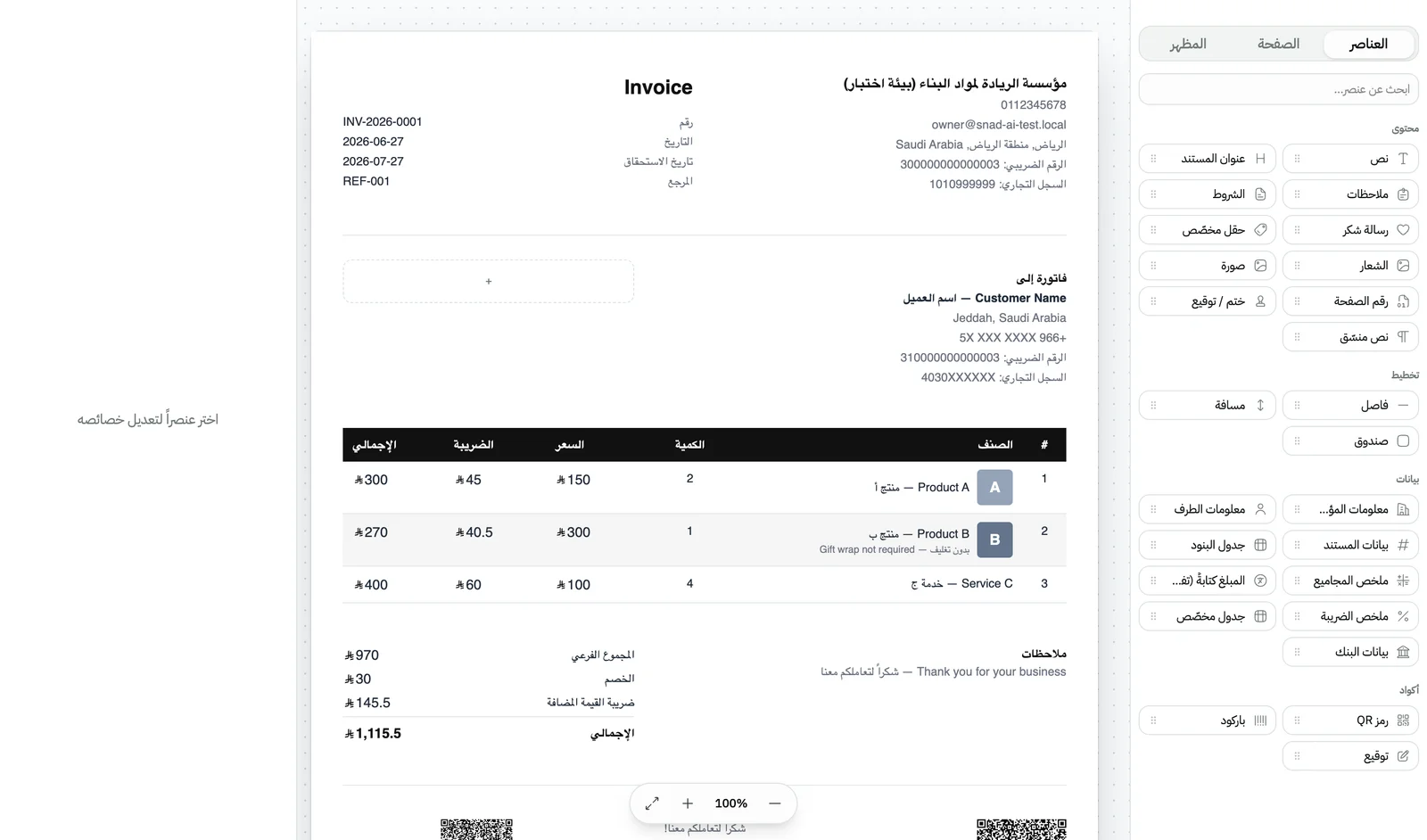
مفتاح الصورة - تبويبات العناصر والصفحة والمظهر
- صفحة القالب ببيانات تجريبية
- اختر عنصراً لتعديل خصائصه
الخطوة 2: أضف عنصراً إلى الصفحة
في تبويب العناصر ابحث بـ ابحث عن عنصر… أو اختر عنصراً مثل رمز QR من أكواد، واسحبه إلى الموضع الذي تريده. التفاصيل
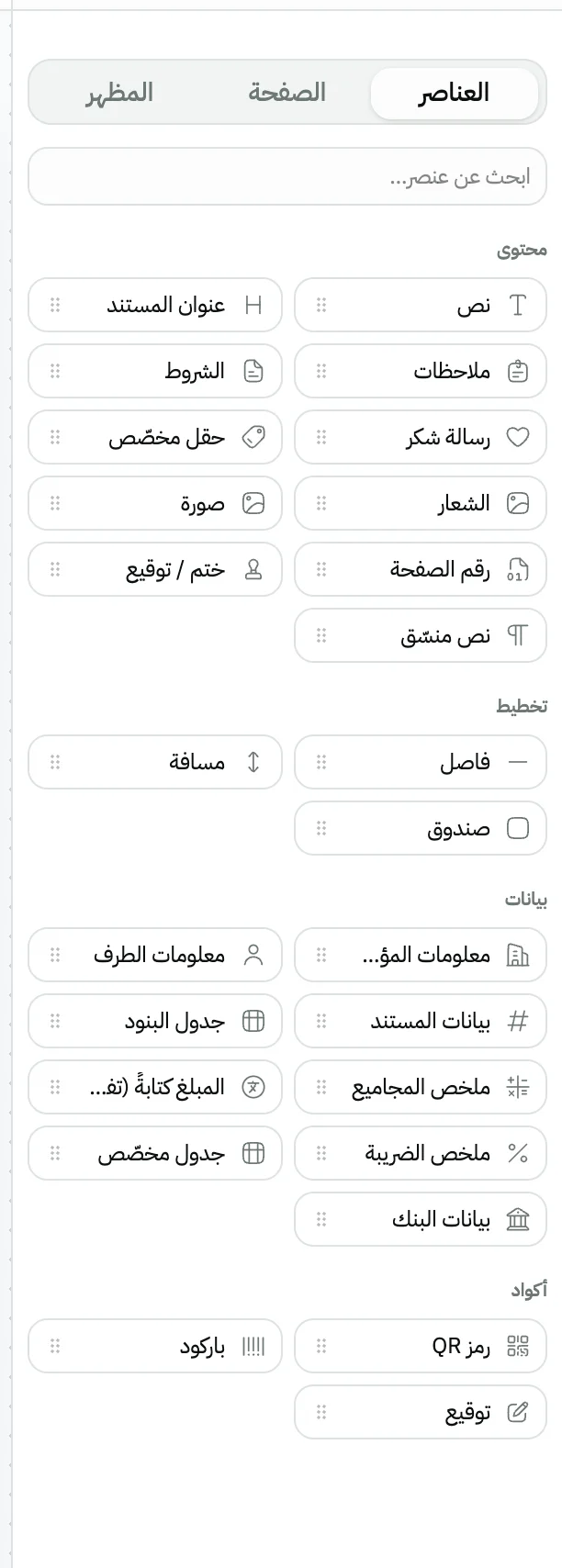
مفتاح الصورة - ابحث عن عنصر…
- فئة أكواد
- عنصر رمز QR
الخطوة 3: عدّل خصائص العنصر
اضغط عنصراً في الصفحة. تعدّل الخصائص والتنسيق والتخطيط له، ومنه عرض العمود. التفاصيل
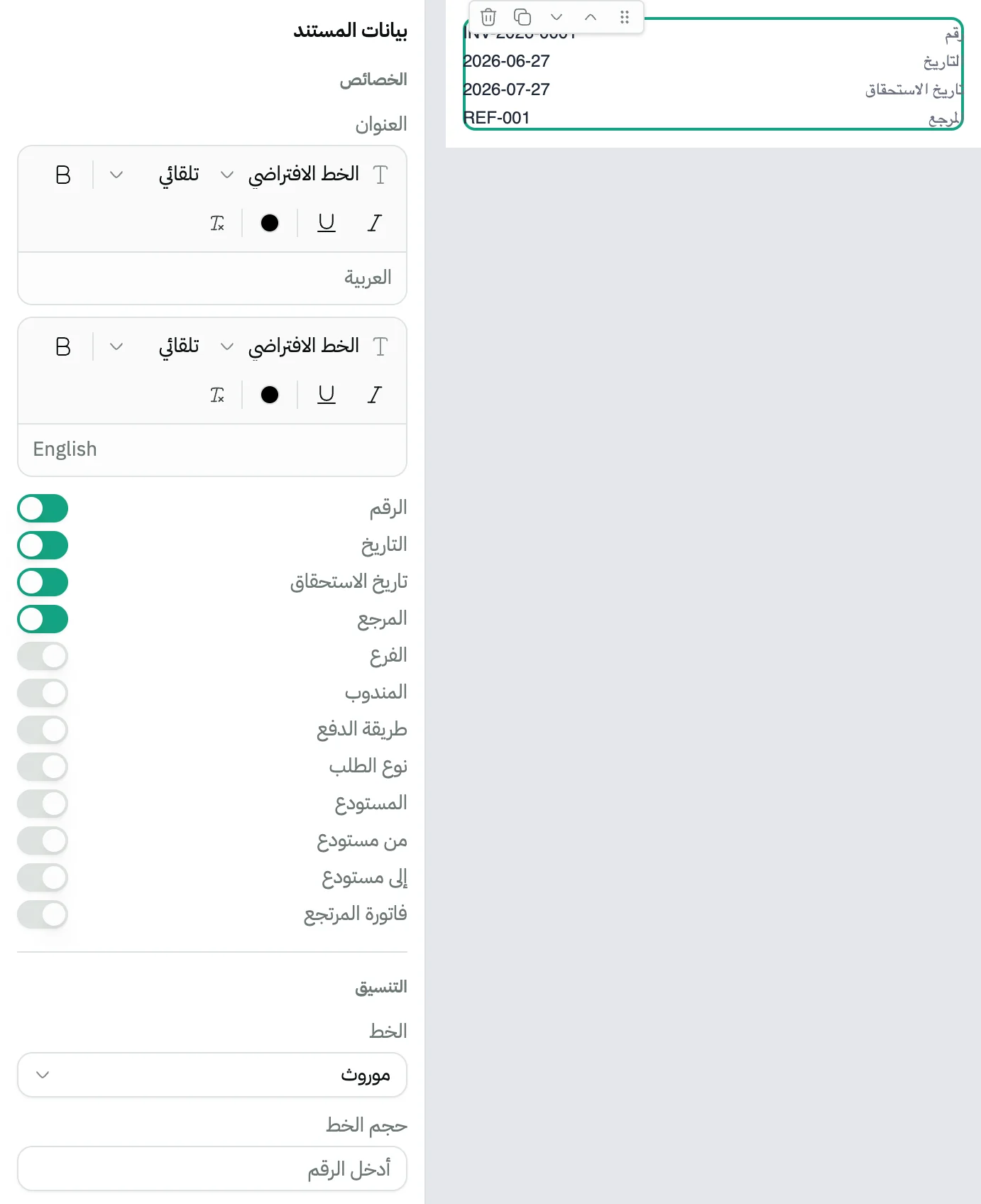
مفتاح الصورة - العنصر المحدد بإطار
- الخصائص
- التنسيق
الخطوة 4: اضبط الصفحة
افتح تبويب الصفحة واضبط حجم الصفحة والاتجاه والهوامش. وفيه خلفية الصفحة وعلامة مائية.
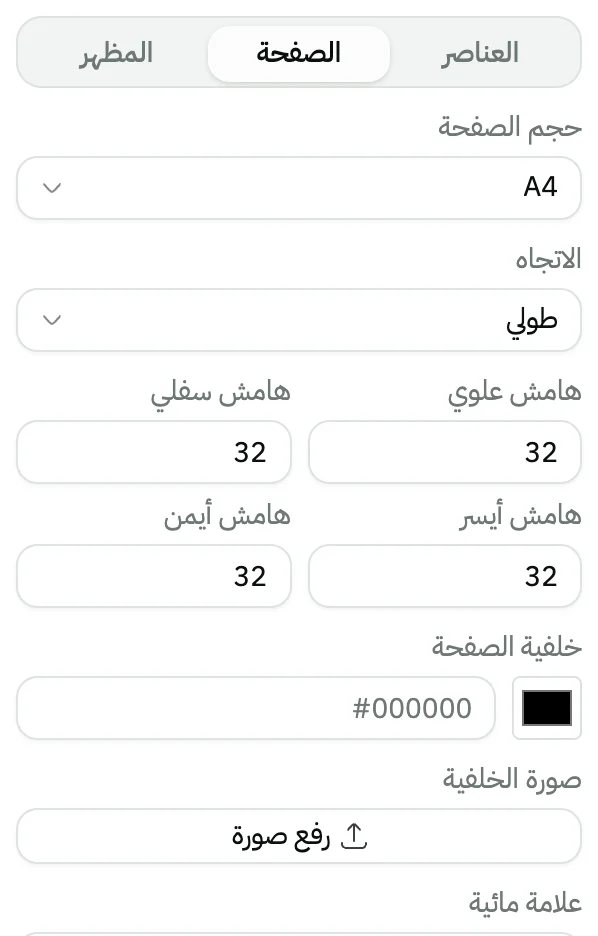
مفتاح الصورة - تبويب الصفحة
- حجم الصفحة
- الاتجاه
الخطوة 5: اختر الألوان والخط
افتح تبويب المظهر. اختر لوناً من لوحات الألوان وخطاً من أزواج الخطوط، فتتغير الصفحة فوراً. التفاصيل
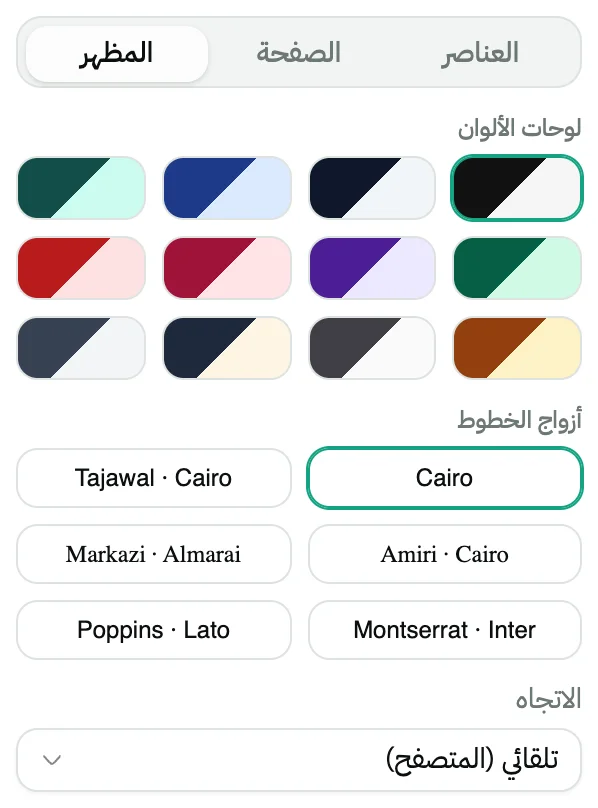
مفتاح الصورة - تبويب المظهر
- لوحات الألوان
- أزواج الخطوط
الخطوة 6: احفظ وعاين
اضغط حفظ ثم معاينة لترى القالب مطبوعاً. وتعيين كمفعّل يجعله القالب المستعمل، ثم حفظ. وللخروج اضغط عودة. التفاصيل

مفتاح الصورة - اسم القالب
- تعيين كمفعّل
- تراجع وإعادة
- حفظ
- معاينة
- عودة
رسائل تمنع الحفظ
إن تعذّر الحفظ تظهر بجوار الحقل واحدة من هذه الرسائل. سببها وحلّها في الجدول.
| الرسالة | السبب | الحل |
|---|---|---|
| «الرجاء إدخال اسم» | ضغطت حفظ وحقل اسم القالب في الشريط العلوي فارغ. | اكتب اسماً للقالب ثم اضغط حفظ. |
معلومات متقدمة
كل قسم هنا يفصّل نقطة واحدة من الخطوات. ولكل قسم رابط ثابت تشاركه.
البيانات التي تراها في الصفحة
الصفحة تعرض بيانات تجريبية لنوع المستند الأول في القالب، لا مستنداً حقيقياً. فالأرقام والأسماء فيها لتوضيح الشكل فقط.
وعند الطباعة الفعلية تُملأ العناصر ببيانات المستند نفسه (طريقة إنشاء فاتورة المبيعات).
أنواع العناصر وكيف تُدرج
العناصر في أربع فئات: محتوى وتخطيط وبيانات وأكواد. ومنها جدول البنود وعنوان المستند ورمز QR.
أثناء السحب تظهر خطوط فاصلة بين العناصر، والإفلات على أحدها يدرج العنصر في موضعه. ويمكن سحب عنصر موجود في الصفحة ليُنقل.
أزرار العنصر وتخطيط الصف
يظهر شريط أزرار صغير فوق العنصر عند تحديده أو المرور عليه: سحب، ونقل لأعلى ولأسفل، ونسخ، وحذف.
من التخطيط تضبط عرض العمود من 1 إلى 12، وتضغط إضافة صف لصف جديد في القسم نفسه.
التحكم الدقيق في المظهر
تحت اللوحات والخطوط في المظهر: الاتجاه، وحجم الخط الأساسي، واستدارة الزوايا، والتباعد، وألوان النص وترويسة الجدول، ولون أساسي مخصص.
الحفظ والتراجع والتفعيل
زر حفظ معطّل حتى تغيّر شيئاً، ويمكنك الحفظ أيضاً بـ Ctrl + S. وتراجع وإعادة يعملان بـ Ctrl + Z وCtrl + Shift + Z.
تعيين كمفعّل من الشريط لا يُحفظ إلا بعد حفظ. وتفعيله من بطاقة القالب شرحه في طريقة ضبط الطباعة.
بجانب تعيين كمفعّل قائمة الفروع، وتبدأ على كل الفروع. اختر منها فرعاً أو أكثر ليُطبع القالب لمستنداتها وحدها، ثم حفظ.
أسئلة شائعة
- كيف أضيف رمز QR إلى الفاتورة المطبوعة؟
- في المحرّر افتح تبويب العناصر، واسحب رمز QR من أكواد إلى الصفحة. ثم اضغط حفظ.
- كيف أغيّر ألوان الفاتورة المطبوعة؟
- افتح تبويب المظهر واختر لوناً من لوحات الألوان، أو غيّر لون أساسي. ثم اضغط حفظ.
- هل ستظهر بيانات عملائي في المحرّر؟
- لا. الصفحة في المحرّر ببيانات تجريبية، وتُملأ ببيانات المستند عند الطباعة الفعلية.
- لماذا زر الحفظ معطّل؟
- لأنك لم تغيّر شيئاً بعد في القالب. يتفعّل بعد أي تعديل، ومنه تغيير الاسم.
- هل أستطيع إلغاء آخر تعديل؟
- نعم. اضغط تراجع في الشريط العلوي أو Ctrl + Z، وإعادة لإرجاعه.