
طريقة استخدام حساب الموظف في سند
لاستخدام حساب الموظف في برنامج سند: ادخل بالمستخدم المربوط بسجلك الوظيفي، وافتح الموارد البشرية ثم حسابي. تجد التبويبات المعلومات الوظيفية والتفاصيل المالية والإجازات والطلبات وتقييم الأداء. ويحدّث زر تحديث بياناتك الشخصية.
في هذا الدليل7
الخطوات
الخطوة 1: افتح صفحة حسابي
من القائمة الجانبية اختر الموارد البشرية ثم حسابي. تفتح صفحتك باسمك ومسماك الوظيفي وخمسة تبويبات. التفاصيل

مفتاح الصورة - حسابي في القائمة الجانبية
- التبويبات الخمسة
الخطوة 2: اقرأ بياناتك الوظيفية
يفتح تبويب المعلومات الوظيفية أولاً: المعلومات الشخصية ثم المعلومات الوظيفية وفيها فرع وجدول العمل والمدير المباشر. الحقل الفارغ لا يظهر.

مفتاح الصورة - المعلومات الشخصية
- المعلومات الوظيفية
الخطوة 3: حدّث معلوماتك الشخصية
اضغط تحديث فتفتح نافذة تحديث المعلومات الشخصية. عدّل الحقول، ثم اضغط حفظ. لا تغيّر النافذة راتبك. التفاصيل
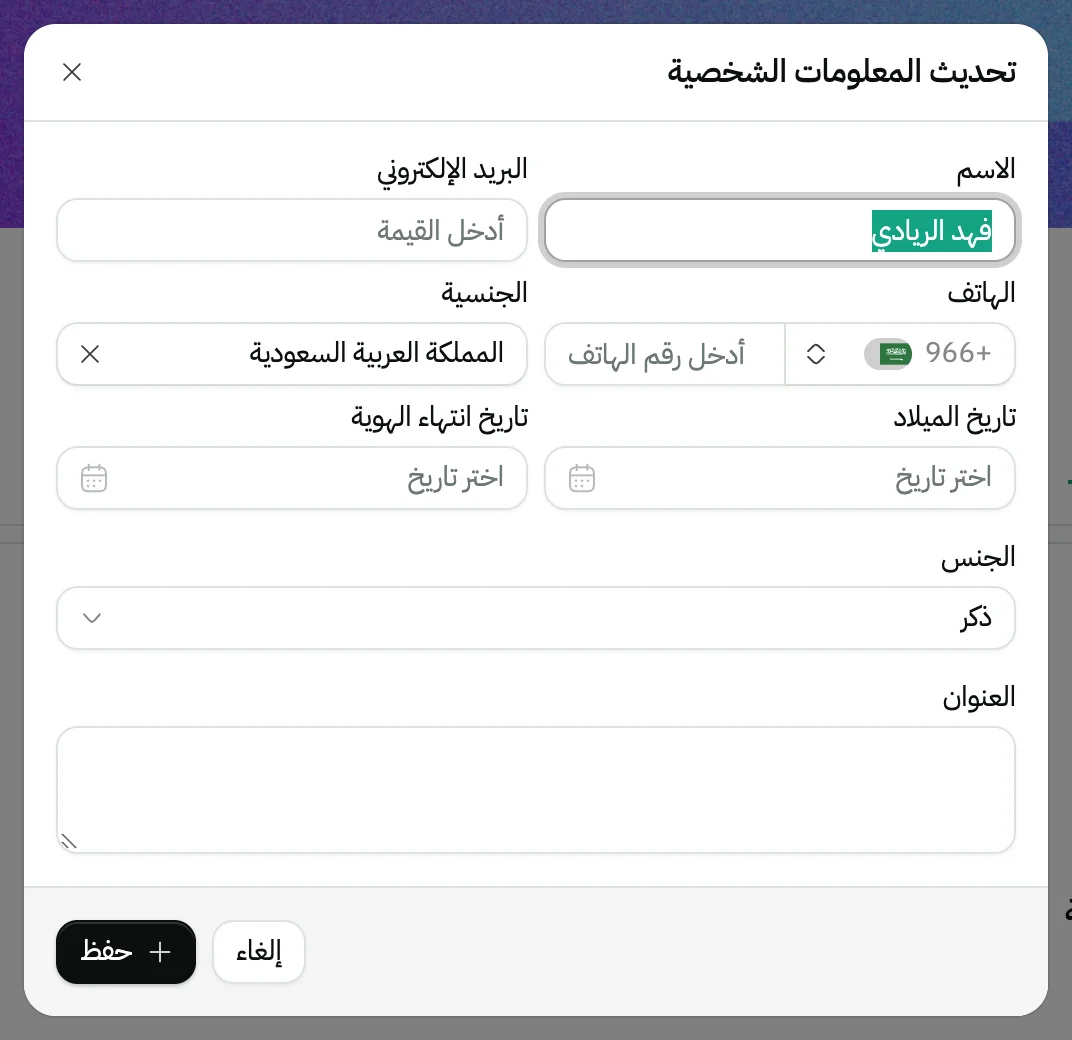
مفتاح الصورة - الاسم
- العنوان
- حفظ
الخطوة 4: راجع راتبك وعقودك
افتح تبويب التفاصيل المالية: الراتب الأساسي والبدلات وصافي الراتب وطريقة الدفع، وتحتها عقود الموظف.
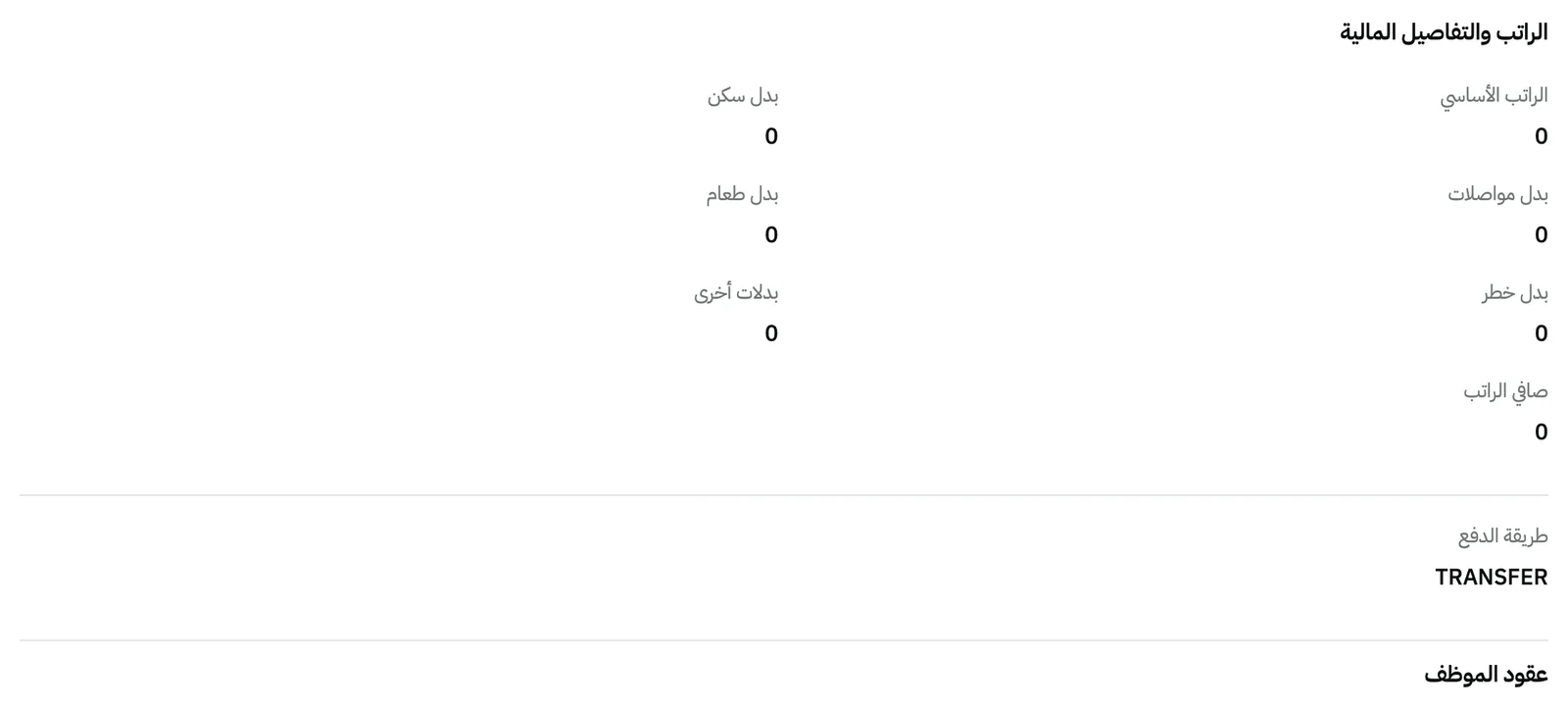
مفتاح الصورة - الراتب الأساسي
- صافي الراتب
- عقود الموظف
الخطوة 5: تابع رصيد إجازاتك
افتح تبويب الإجازات. ست بطاقات بأيام كل نوع، اجازة سنوية واجازة مرضية وغيرهما، وتحتها إجازاتك المسجّلة. التفاصيل
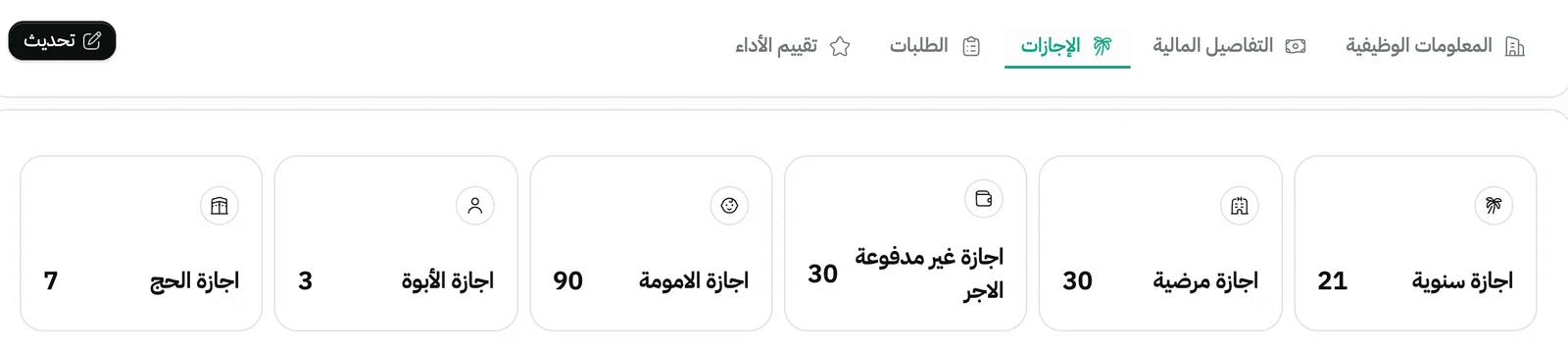
مفتاح الصورة - اجازة سنوية
- اجازة مرضية
الخطوة 6: تابع طلباتك
افتح تبويب الطلبات. ست بطاقات بعدد طلباتك لكل نوع: استئذان وترقية وسلفة ووثيقة/شهادة وشكوى/اقتراح وأخرى. التفاصيل
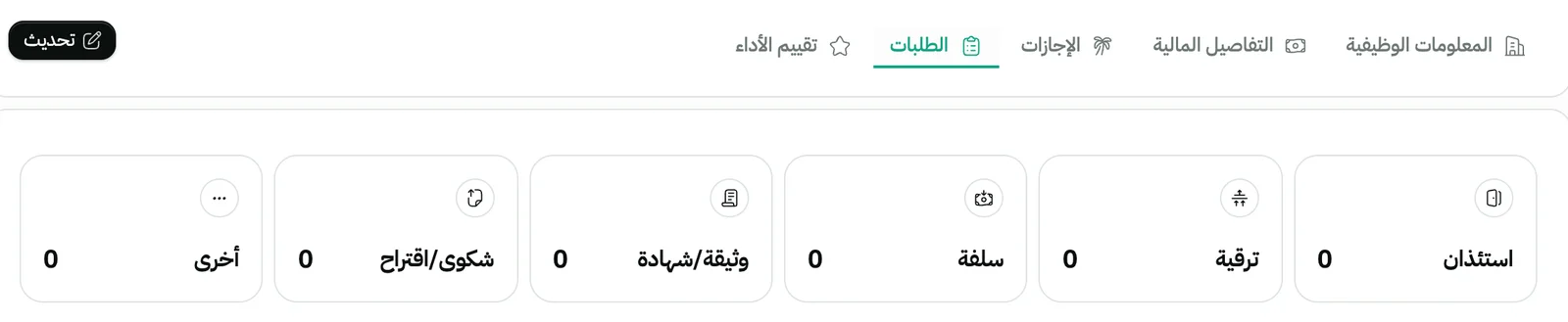
مفتاح الصورة - استئذان
- سلفة
الخطوة 7: اطّلع على تقييماتك
افتح تبويب تقييم الأداء. تظهر لكل دورة بطاقة باسم الفترة والدورة، ودرجتك ونتيجتك والحالة، وبطاقتك تفتح تفاصيلها. التفاصيل
رسائل تمنع الحفظ
إن تعذّر الحفظ تظهر بجوار الحقل واحدة من هذه الرسائل. سببها وحلّها في الجدول.
| الرسالة | السبب | الحل |
|---|---|---|
| «ليس لديك صلاحية لعرض هذه الصفحة» | مستخدمك غير مربوط بسجل موظف، فلا يظهر حسابي في القائمة ولا تفتح صفحته. | اطلب من مدير حسابك ربط مستخدمك بسجلك من نموذج الموظف أو من إدارة المستخدمين. |
| «لا يوجد طلبات» | تظهر في تبويب الإجازات حين لا إجازة مسجّلة باسمك بعد. | قدّم إجازتك من شاشة الإجازات (تسجيل إجازة موظف). |
معلومات متقدمة
كل قسم هنا يفصّل نقطة واحدة من الخطوات. ولكل قسم رابط ثابت تشاركه.
كيف يصير مستخدمك مربوطاً بموظف
الربط من مدير الحساب: من حساب المستخدم في نموذج الموظف (إضافة موظف)، أو من حقل موظف عند إضافة مستخدم. موظف واحد لمستخدم واحد.
بدون ربط يختفي حسابي من القائمة، ويعرض فتح رابط الصفحة مباشرة رسالة عدم الصلاحية.
صورة الموظف
في أعلى الصفحة مكان لرفع صورتك أو حذفها، ومعه زر تحديث. يظهران على الشاشات المتوسطة فما فوق، فافتح الصفحة من حاسوب أو لوحي.
تقديم إجازة أو طلب أو تسجيل حضور
التبويبان هنا للعرض. تقدّم إجازتك من الإجازات وطلبك من الطلبات في الموارد البشرية، ويأتي حقل الموظف مملوءاً باسمك (تسجيل إجازة، طلبات الموظفين).
وتسجيل حضورك وخروجك من الحضور (تسجيل الحضور والانصراف).
متى تظهر تقييماتك
تظهر في تبويب تقييم الأداء الدورات التي أضافك إليها مدير الموارد البشرية. وإن لم تكن في أي دورة فالتبويب فارغ.
ويُجري المدير الدورات من تقييم أداء موظف.
أسئلة شائعة
- لماذا لا أجد حسابي في القائمة؟
- لأن مستخدمك غير مربوط بسجل موظف. اطلب من مدير حسابك ربطه، ثم أعد فتح البرنامج.
- هل أغيّر راتبي أو فرعي من هناك؟
- لا. زر تحديث يعدّل بياناتك الشخصية فقط، والراتب والفرع يديرهما مسؤول الموارد البشرية (إضافة موظف).
- أين أرى رصيد إجازاتي؟
- في تبويب الإجازات: بطاقة لكل نوع بعدد أيامه. وتضبط الأرصدة الأولية من إعدادات الموارد البشرية.
- هل يرى زملائي بياناتي المالية؟
- صفحة حسابي تعرض سجلك وحدك. أما من يرى رواتب الآخرين فتحدّده الأدوار والصلاحيات.