
طريقة إضافة مورد في سند
لإضافة مورد في برنامج سند: افتح المشتريات ثم موردين، واضغط مورد جديد. اكتب الاسم وهو المطلوب الوحيد، وأضف الهاتف والعنوان والرقم الضريبي والبيانات البنكية إن شئت. ثم اضغط حفظ، فتفتح صفحة المورد ومعها حسابه المرتبط.
في هذا الدليل7
الخطوات
الخطوة 1: افتح شاشة الموردين
من القائمة الجانبية اختر المشتريات ثم موردين، واضغط مورد جديد أعلى القائمة. التفاصيل
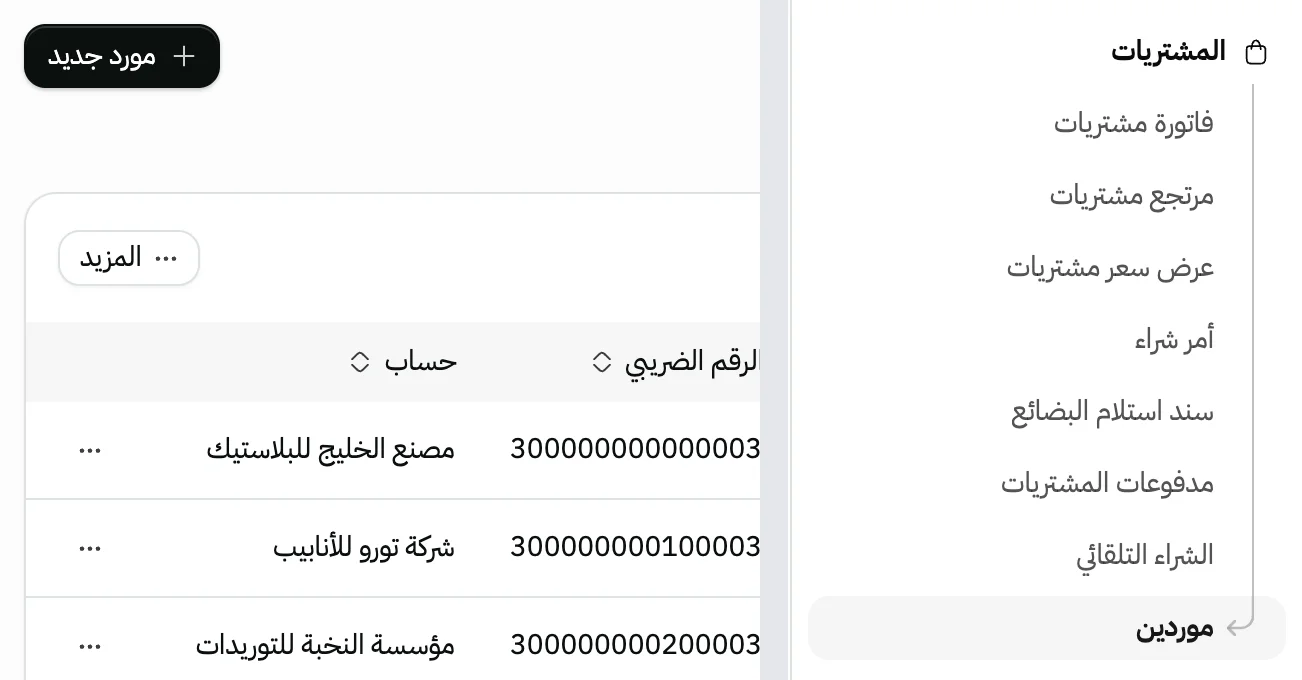
مفتاح الصورة - موردين في القائمة الجانبية
- زر مورد جديد
الخطوة 2: اكتب اسم المورد وبيانات التواصل
في المعلومات الرئيسية اكتب الاسم، وهو المطلوب الوحيد بثلاثة أحرف على الأقل. وأضف الهاتف والبريد الإلكتروني إن توفرا.
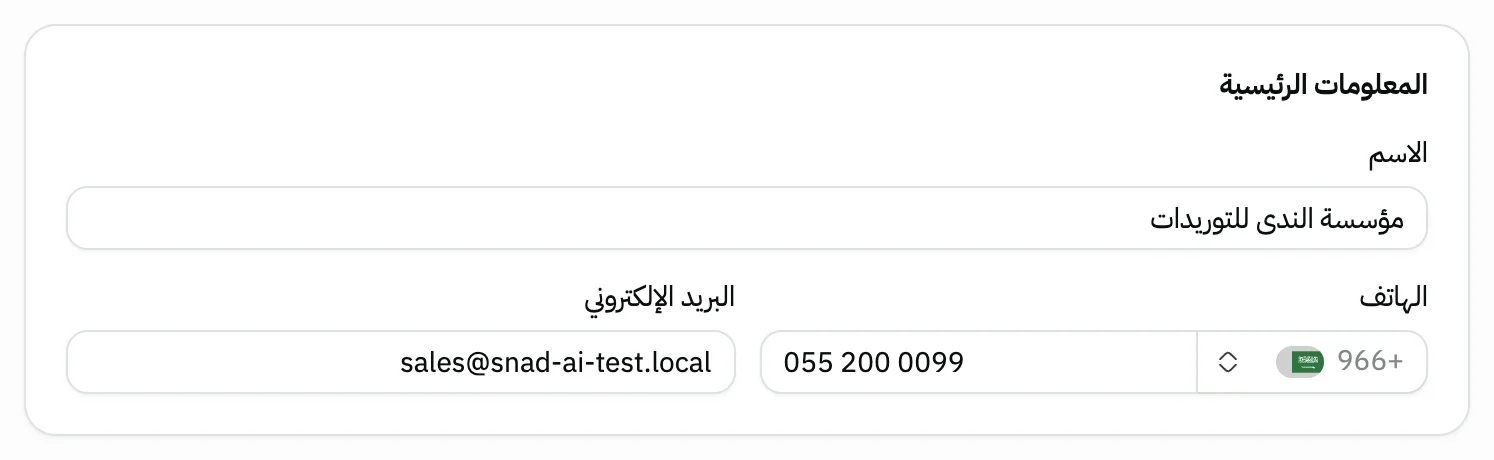
مفتاح الصورة - الاسم (مطلوب)
- الهاتف (اختياري)
- البريد الإلكتروني (اختياري)
الخطوة 3: أضف العنوان والبيانات الضريبية
اختر الدولة والمدينة واكتب العنوان. ثم اكتب السجل التجاري والرقم الضريبي إن وُجدا.
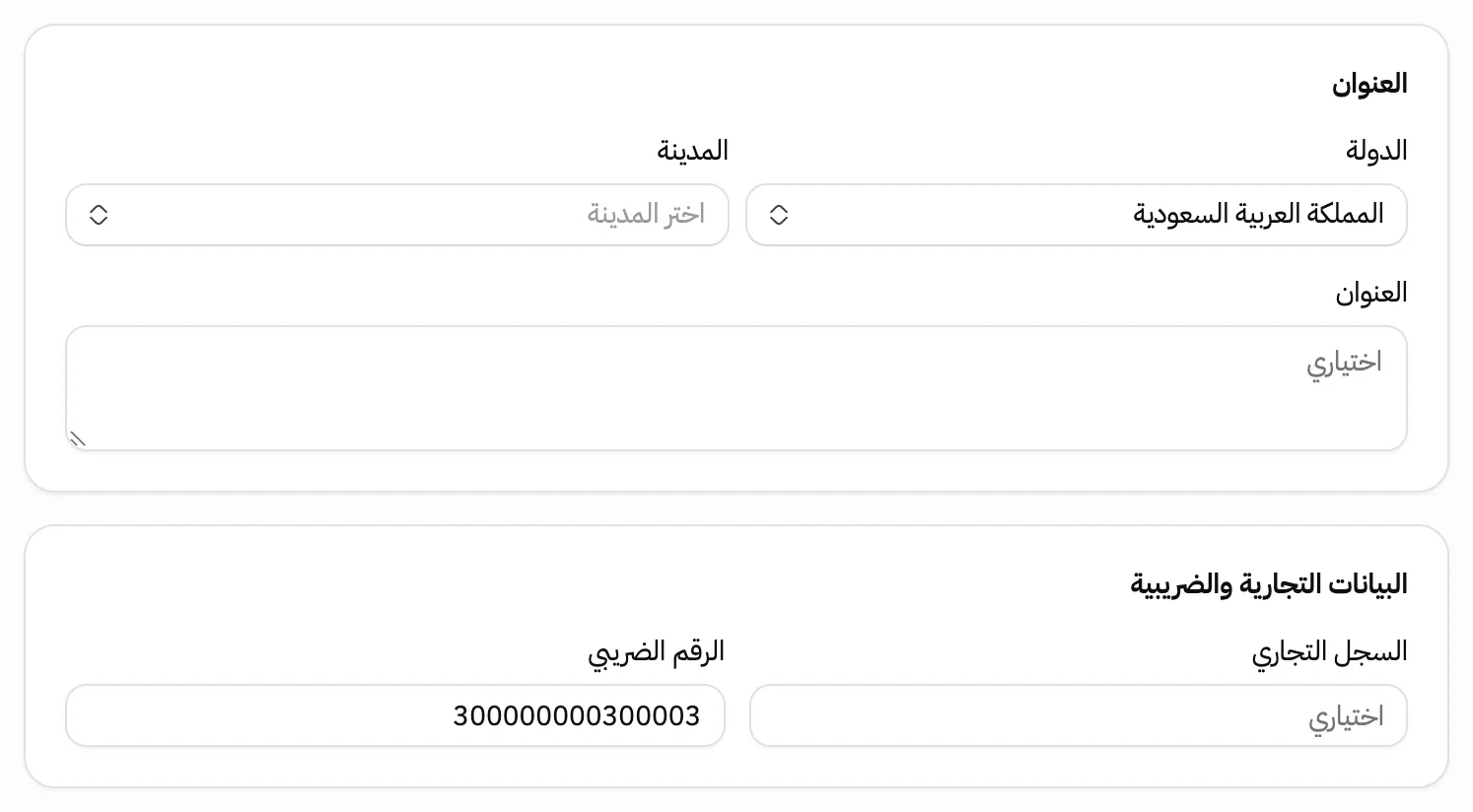
مفتاح الصورة - المدينة
- السجل التجاري
- الرقم الضريبي
الخطوة 4: أضف البيانات البنكية
في البيانات البنكية اكتب البنك ورقم الآيبان (IBAN) لتعرف أين تسدّد له. وكلها اختيارية.
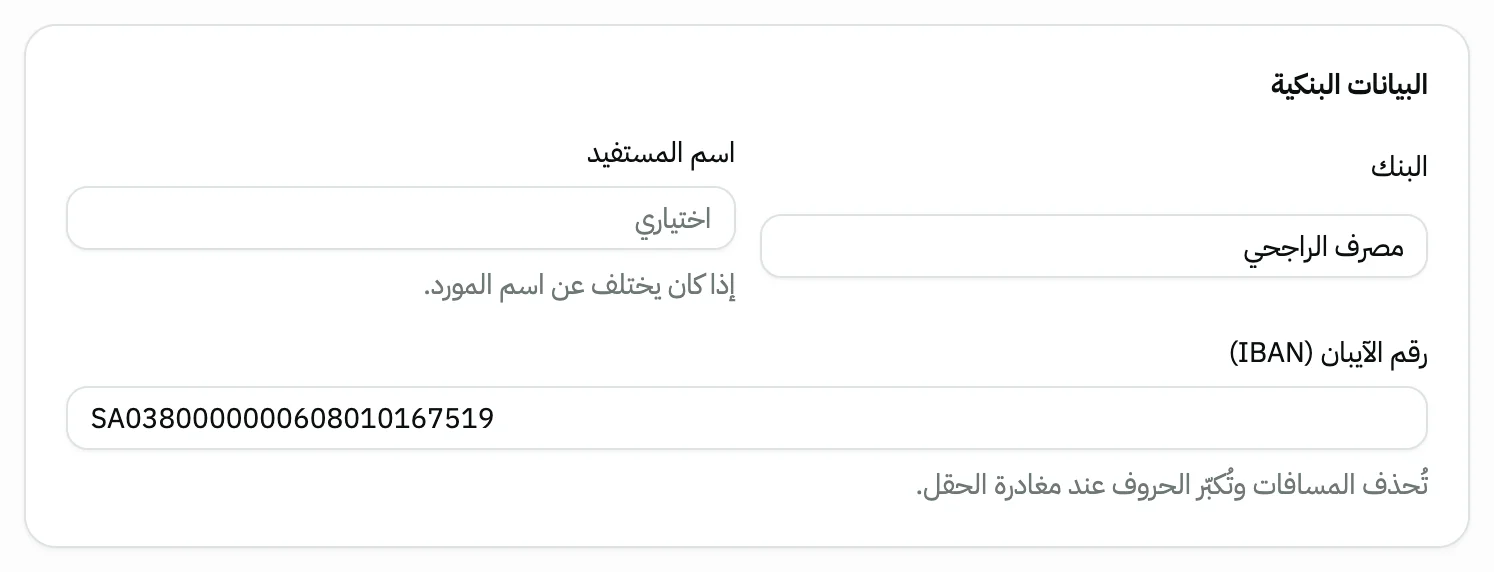
مفتاح الصورة - البنك
- رقم الآيبان (IBAN)
الخطوة 5: حدّد مدة السداد
في الشروط المالية اكتب مدة السداد (بالأيام). تأخذ فاتورة المشتريات الآجلة تاريخ استحقاقها من هذه المدة. التفاصيل
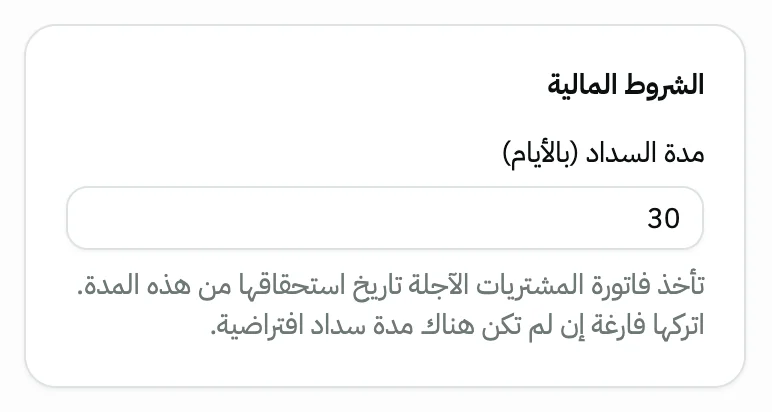
مفتاح الصورة - مدة السداد (بالأيام)
الخطوة 6: احفظ المورد
اضغط حفظ في أعلى الصفحة. يحفظ سند المورد وينشئ له حساباً في شجرة الحسابات. التفاصيل
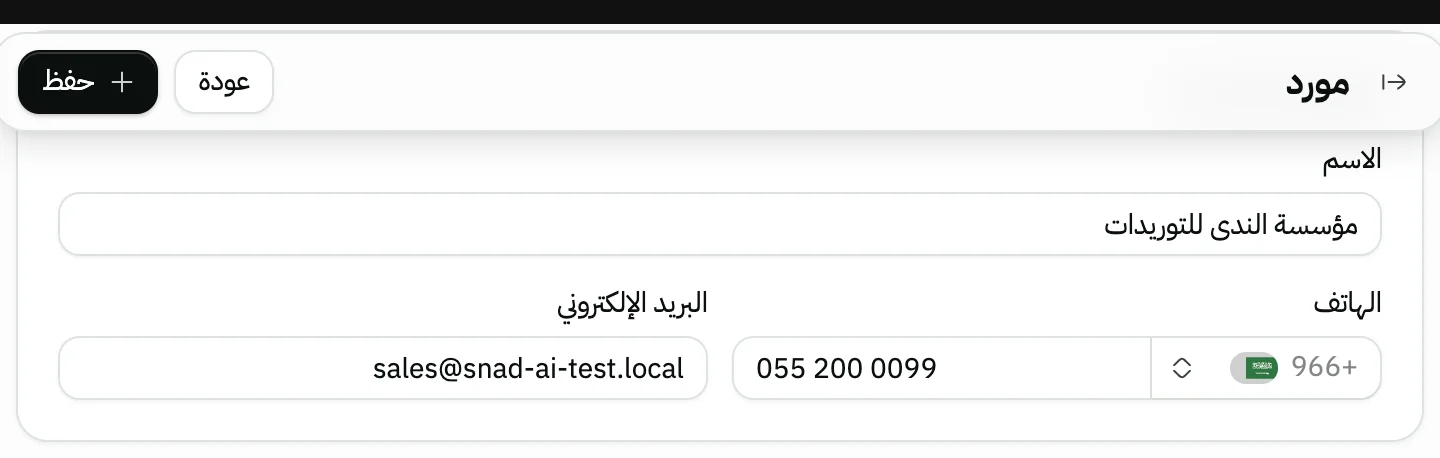
مفتاح الصورة - زر حفظ
الخطوة 7: راجع صفحة المورد
تفتح صفحة المورد برقمه والحساب المرتبط الذي أنشأه سند له. وتجد تبويبات الحركات والأصناف والملاحظات. التفاصيل
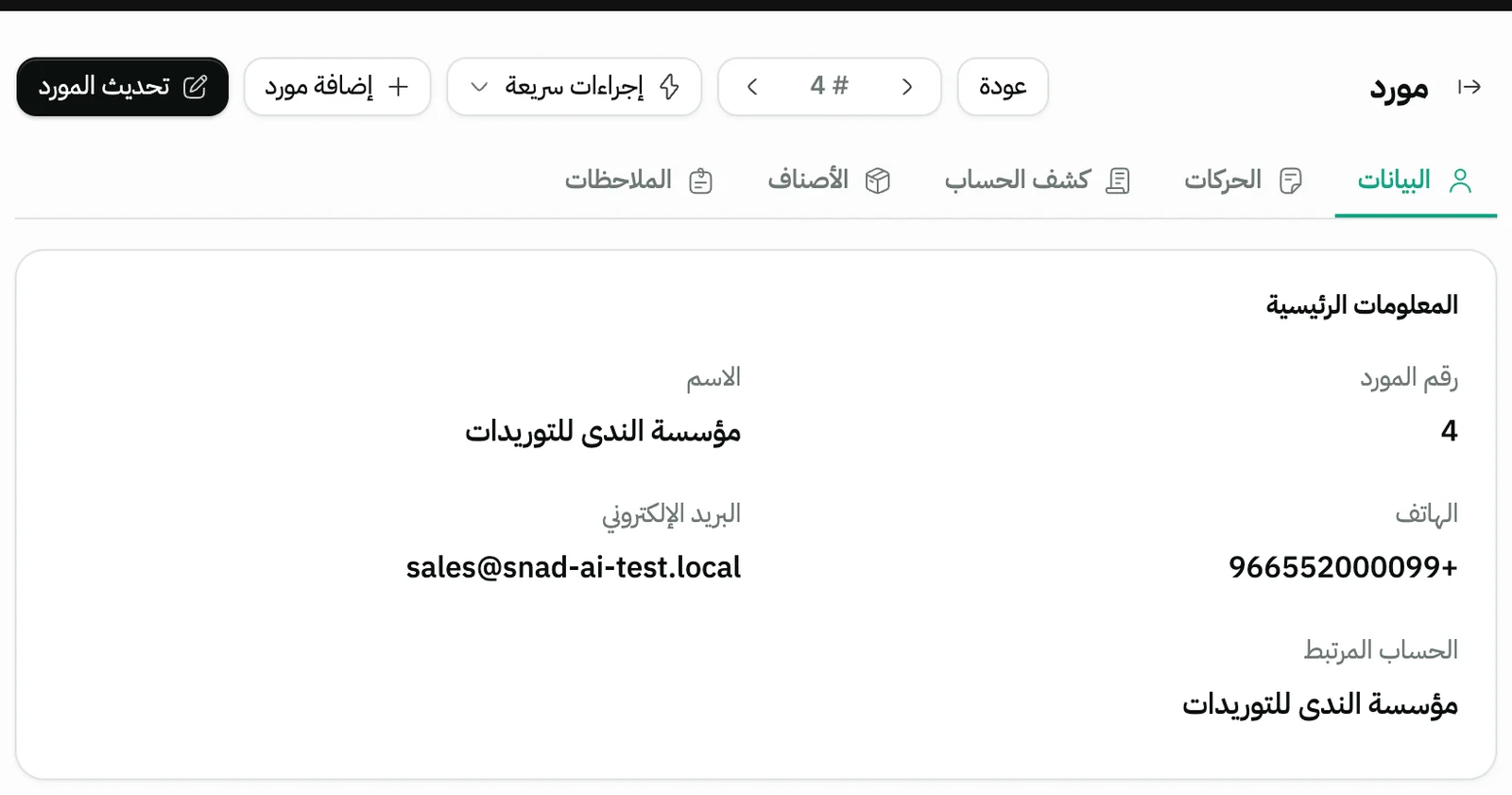
مفتاح الصورة - رقم المورد
- الحساب المرتبط
- تبويبات الصفحة
رسائل تمنع الحفظ
إن تعذّر الحفظ تظهر بجوار الحقل واحدة من هذه الرسائل. سببها وحلّها في الجدول.
| الرسالة | السبب | الحل |
|---|---|---|
| «رقم الآيبان غير صحيح: الآيبان السعودي يبدأ بـ SA ويليه 22 رقماً، وغيره من 15 إلى 34 حرفاً ورقماً.» | رقم الآيبان لا يطابق الصيغة. | صحّح الرقم، أو أفرغ حقل رقم الآيبان (IBAN) إن لم يتوفر. |
| «راجع الحقول المخصّصة.» | حقل مخصص مطلوب للموردين لم يُملأ، أو قيمته غير صالحة. | املأ الحقل المعلَّم بالخطأ ثم احفظ. |
معلومات متقدمة
كل قسم هنا يفصّل نقطة واحدة من الخطوات. ولكل قسم رابط ثابت تشاركه.
الشراء التلقائي من المورد
بطاقة الشراء التلقائي تضبط كيف يراسل سند هذا المورد. مفتاح السماح بالطلب التلقائي من هذا المورد يبدأ مفعّلاً، فإذا أوقفته لم يُرسل سند أي أمر شراء تلقائي له.
اكتب رقم اتساب أو إيميل أوامر الشراء إن اختلفا عن الهاتف والبريد أعلاه. وتضبط مدة التوريد (أيام) وأقل قيمة طلب ولغة المراسلة، وتبدأ على العربية.
لتعرف كيف يقترح سند الطلب من الموردين، اقرأ طريقة إعادة طلب المنتجات الناقصة.
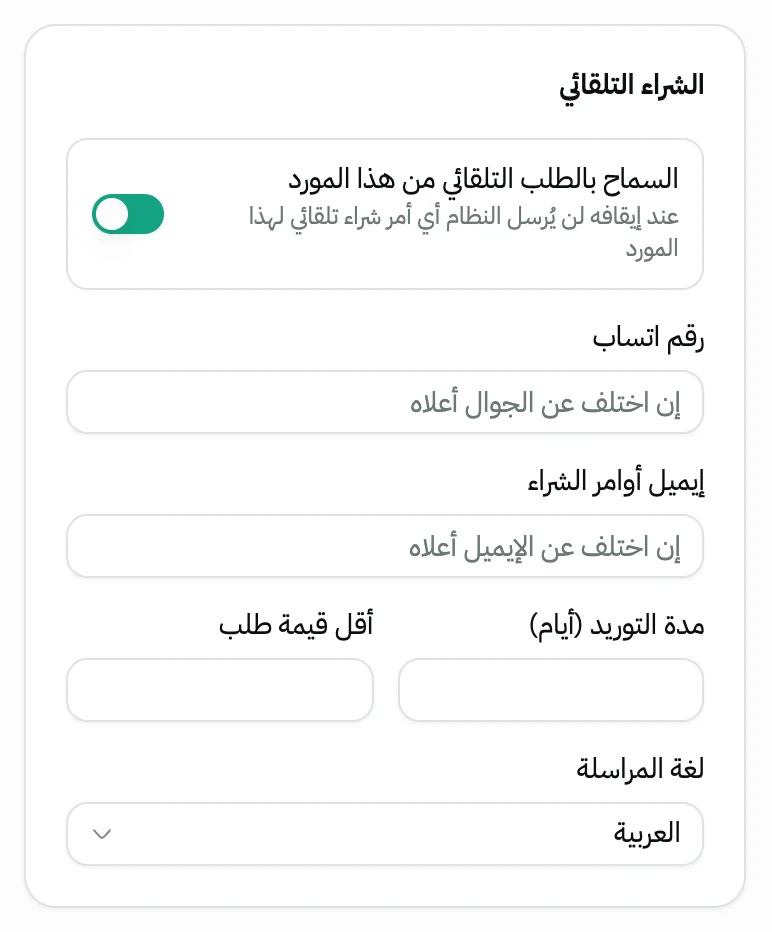
- السماح بالطلب التلقائي من هذا المورد
- مدة التوريد (أيام)
- لغة المراسلة
ما الذي يُحفظ كما هو
حقل رقم الآيبان (IBAN) يحذف المسافات ويكبّر الحروف عند مغادرته، ويُفحص رقمه عند مغادرة الحقل وعند الحفظ.
وفي أسفل الصفحة الوسوم والمرفقات لتصنّف المورد وترفق ملفاته.
وإن أضافت منشأتك حقولاً مخصصة للموردين ظهرت في بطاقة إضافية، والمطلوب منها يمنع الحفظ حتى يُملأ (طريقة إضافة حقول مخصصة).
ومن أنواع حقل المورد اختيار متعدد وتاريخ ووقت ووقت ومبلغ ونسبة مئوية وتقييم. يُعرض تاريخ ووقت بالمنطقة الزمنية للمنشأة، ومبلغ بعملة المنشأة دون تحويل، فإن تعامل المورد بعملة أخرى فالحقل رقم فقط.
ومنها أيضاً سجل مرتبط تختار فيه عميلاً أو مورداً أو فرعاً أو مستودعاً أو مستخدماً من منشأتك، وموقع (خريطة) تحدد فيه مكاناً على الخريطة، وملف أو صورة ترفع فيه ملفاً واحداً حتى 10 ميغابايت. هذه الأنواع للفريق فقط ولا تظهر في الصفحات العامة، ولا يُطبع ملف ولا صورة.
إضافة مورد من مستند شراء
في فاتورة المشتريات وأمر الشراء، افتح حقل مورد واضغط إضافة. يفتح نموذج قصير تكتب فيه الاسم وما تعرفه من البيانات.
يظهر الزر لمن يملك صلاحية إنشاء الموردين. وللبيانات الكاملة استعمل صفحة الموردين كما في الخطوات أعلاه، ثم ارجع إلى فاتورة المشتريات أو أمر الشراء.
استيراد الموردين من ملف Excel
عندك قائمة موردين جاهزة؟ في قائمة الموردين اضغط المزيد ثم استيراد. في نافذة استيراد البيانات نزّل القالب بزر تنزيل قالب Excel، واملأه، ثم ارفعه. ويمكنك أيضاً رفع الملف عبر استيراد ملف عبر AI Mode.
الاسم وحده مطلوب في القالب بثلاثة أحرف على الأقل، وتُتخطى الصفوف التي لا اسم لها. أعمدة القالب: الاسم والبريد والهاتف والدولة والمدينة والعنوان والسجل التجاري والرقم الضريبي.
التعديل والحذف والأرشفة
افتح المورد من القائمة واضغط تحديث المورد لتعدّل بياناته. ويحذفه زر حذف أسفل الصفحة بعد تأكيدك.
لا يُحذف مورد له مستندات أو حركات، وتعرض رسالة الرفض زر أرشفة بدلاً من الحذف. المورد المؤرشف لا يُعرض في مستندات الشراء الجديدة ولا يصله طلب تلقائي.
لا يظهر زر مورد جديد؟
الزر يظهر لمن يملك صلاحية إنشاء الموردين. اطلب من مدير حسابك في سند أن يمنحك إيّاها.
وإن ظهرت رسالة «هذا التطبيق غير مضمّن في باقتك» فالمشتريات خارج باقتك الحالية.
أسئلة شائعة
- ما البيانات المطلوبة لإضافة مورد؟
- الاسم وحده، بثلاثة أحرف على الأقل. الهاتف والعنوان والرقم الضريبي والبيانات البنكية كلها اختيارية.
- هل ينشئ سند حساباً للمورد؟
- نعم، عند حفظ المورد ينشئ سند حساباً باسمه ويربطه به، ويظهر في الحساب المرتبط بصفحة المورد وفي عمود حساب بقائمة الموردين. وتتابع حركاته في كشف حساب المورد وتسدّد له بـدفعة مورد، وتراجع مشترياتك منه في تقارير المشتريات.
- هل أضيف المورد قبل فاتورة المشتريات؟
- لا يلزم. اضغط إضافة داخل حقل مورد في المستند وأنشئه بالاسم وحده. أنشئ فاتورة المشتريات بعدها.
- لماذا لا يحذف سند المورد؟
- لأن عليه مستندات أو حركات. استعمل أرشفة بدلاً من الحذف من رسالة الرفض، فيختفي من المستندات الجديدة وتبقى سجلاته.
- كيف أستورد قائمة موردين دفعة واحدة؟
- من قائمة الموردين اضغط المزيد ثم استيراد، ونزّل قالب Excel واملأه وارفعه. الاسم وحده مطلوب.