
طريقة استيراد المنتجات من ملف Excel في سند
لاستيراد المنتجات في برنامج سند: افتح المنتجات، واضغط المزيد ثم استيراد. اضغط تنزيل قالب Excel، واملأه، وارفعه بصيغة xlsx. راجع المنتجات في المعاينة، ثم اضغط حفظ ولا تغلق الصفحة حتى ينتهي الاستيراد.
في هذا الدليل7
الخطوات
الخطوة 1: افتح شاشة الاستيراد
في قائمة المنتجات اضغط المزيد فوق الجدول، ثم اختر استيراد. تفتح صفحة استيراد البيانات.
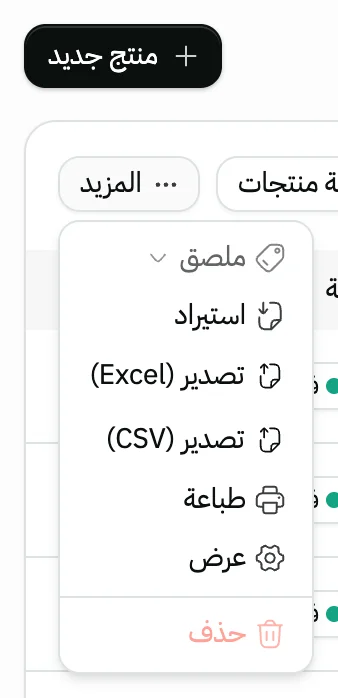
مفتاح الصورة - زر المزيد
- استيراد
الخطوة 2: نزّل قالب Excel
اضغط تنزيل قالب Excel أسفل الصفحة. ينزل ملف فيه عمود لكل بيان، وعمود باسم كل مخزن عندك. التفاصيل
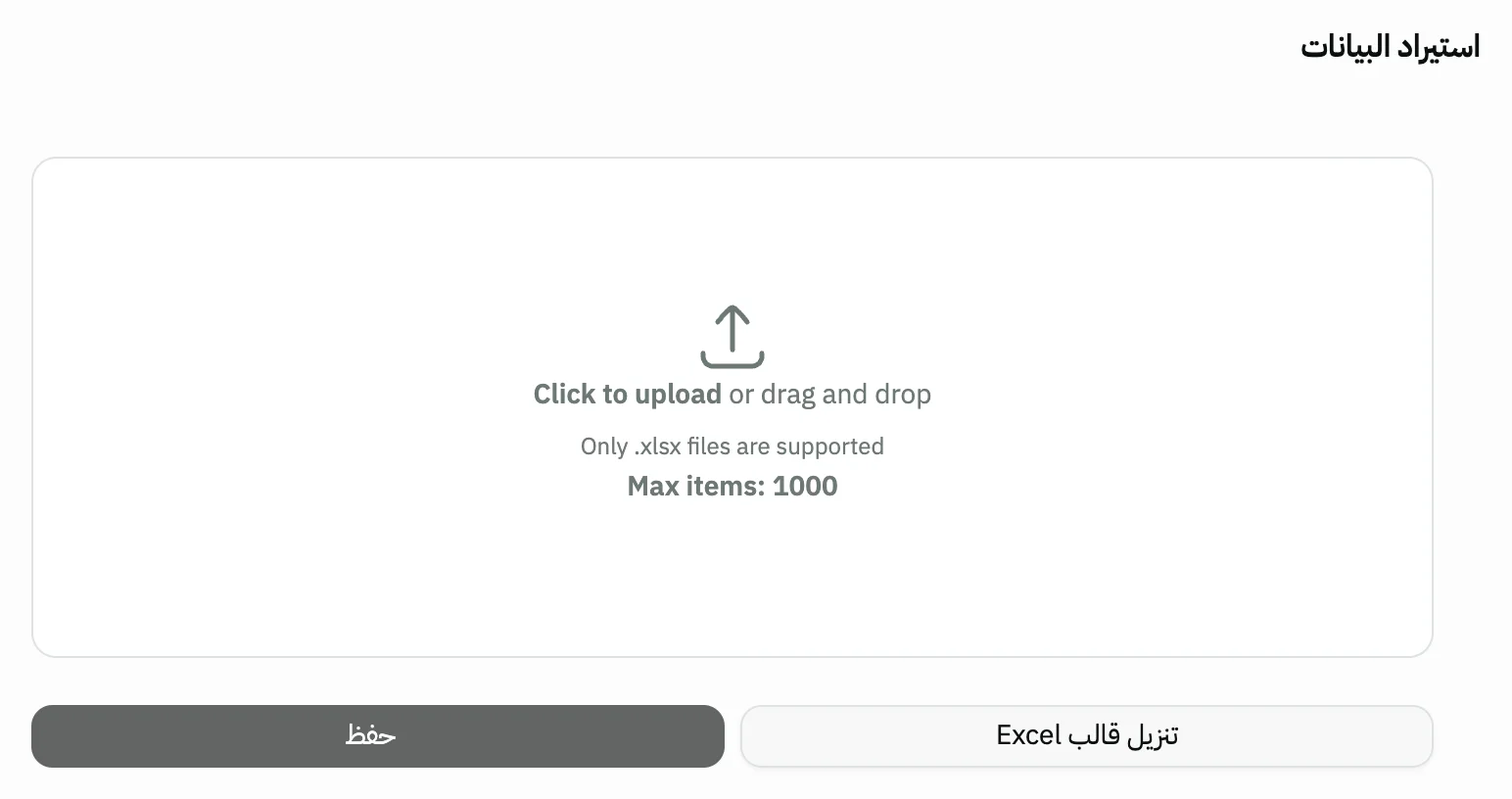
مفتاح الصورة - مربع رفع الملف
- زر تنزيل قالب Excel
- زر حفظ معطّل قبل رفع ملف
الخطوة 3: املأ القالب ببياناتك
اكتب كل منتج في صف، واستبدل صف المثال الأول. العمود name مطلوب بثلاثة أحرف على الأقل، وما سواه اختياري. التفاصيل
الخطوة 4: اكتب الكميات باسم المخزن
اكتب كمية كل منتج تحت العمود الذي يحمل اسم مخزنه. ويجب أن يطابق عنوان العمود اسم المخزن تماماً.
الخطوة 5: ارفع الملف وراجع المنتجات
اضغط مربع الرفع أو اسحب الملف إليه. تظهر المنتجات صفوفاً؛ افتح أي صف لتعدّل السعر وتكلفة وتصنيف (التصنيفات) وعلامة تجارية ومورد. التفاصيل
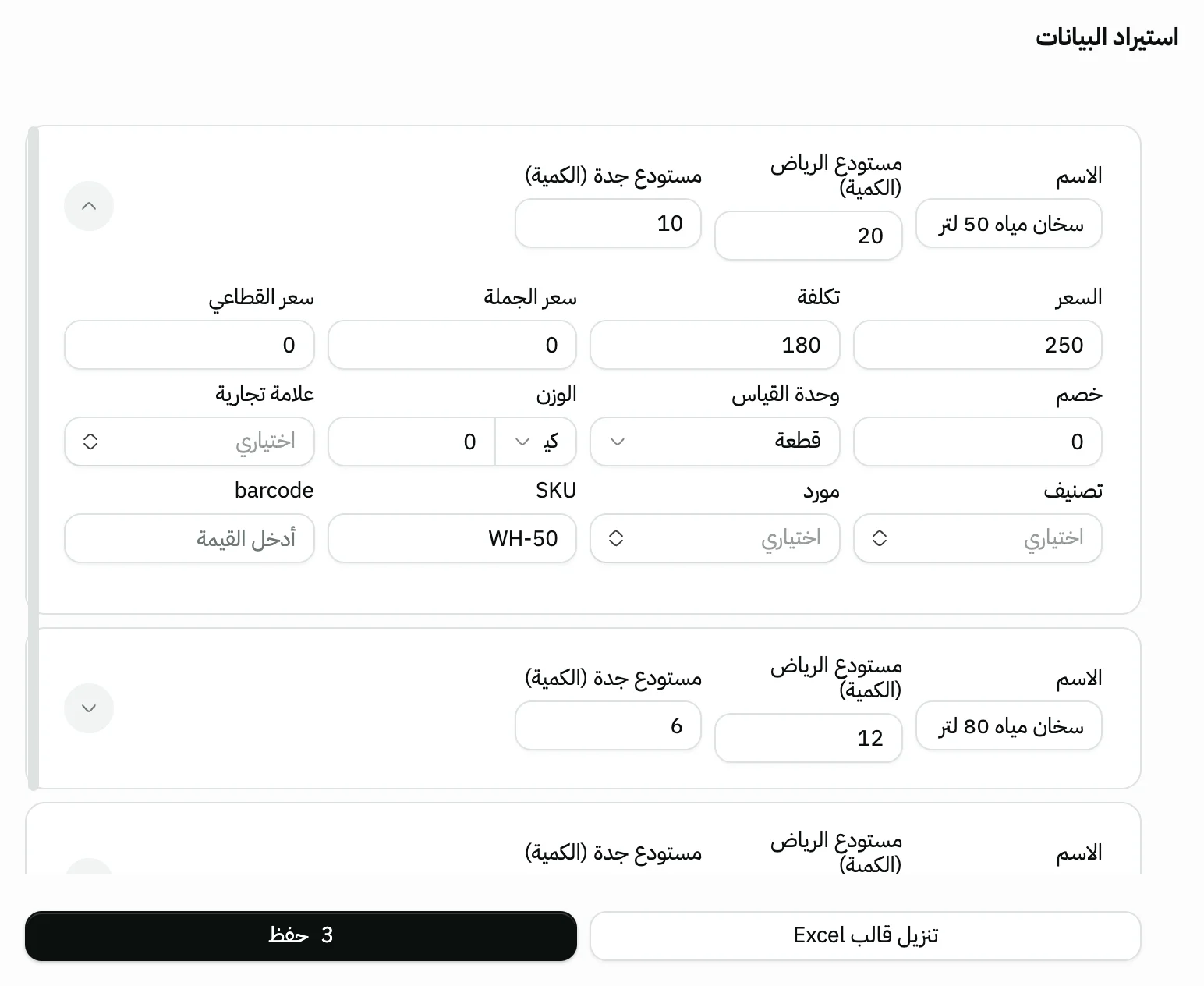
مفتاح الصورة - صف المنتج: الاسم وكمية كل مخزن
- الكمية في المخزن
- تفاصيل الصف المفتوح
الخطوة 6: احفظ وانتظر الانتهاء
اضغط حفظ، وعليه عدد المنتجات. يُنشأ منتج كل ثانية تقريباً، فلا تغلق الصفحة حتى تكتمل دائرة التقدّم.
الخطوة 7: اقرأ نتيجة الاستيراد
يعرض أعلى الصفحة مكتمل بعدد ما أُنشئ، وغير مكتمل بعدد ما تعذّر. وتظهر أسماء ما تعذّر في قائمة أسفل الصفحة. التفاصيل
رسائل تمنع الحفظ
إن تعذّر الحفظ تظهر بجوار الحقل واحدة من هذه الرسائل. سببها وحلّها في الجدول.
| الرسالة | السبب | الحل |
|---|
معلومات متقدمة
كل قسم هنا يفصّل نقطة واحدة من الخطوات. ولكل قسم رابط ثابت تشاركه.
أعمدة القالب
يحوي القالب صف مثال واحداً وهذه الأعمدة، بعناوينها الإنجليزية كما تراها في الملف:
- name (مطلوب) وdescription (اختياري).
- price وcost وwholesalePrice وdistributionPrice وdiscount وweight: أرقام، وما تتركه فارغاً يُحسب صفراً.
- barcode وsku: اختياريان.
- brandName وsupplierName: يُطابَق كل منهما بالاسم تماماً مع العلامات التجارية والموردين، فإن لم يوجد اسم مطابق يبقى الحقل فارغاً.
- عمود لكل مخزن باسمه: كمية المنتج في ذلك المخزن.
الحدود وما يحدث أثناء الاستيراد
يقرأ البرنامج الورقة الأولى من الملف، وحدّه 1000 صف. إن زاد عن ذلك تظهر رسالة «تم الوصول إلى الحد الأقصى المسموح به (1000)» ولا يُحمَّل الملف.
الصف الذي اسمه أقل من ثلاثة أحرف يُتخطّى ويُحسب في غير مكتمل.
الفئة تُحدَّد من المعاينة فقط وليس من الملف. والاستيراد ينشئ منتجات جاهزة عادية فعّالة بلا متغيرات؛ للمتغيرات والأنواع الأخرى استخدم إضافة منتج.
كمية كل مخزن تُسجَّل للمنتج الجديد في ذلك المخزن. وللكميات وحدها استخدم استيراد كميات المخزون.
ولا يحمل القالب عمود صور، فأضف صور المنتجات بعد الاستيراد (طريقة إضافة صور المنتجات).
والاستيراد يترك الحقول المخصصة للمنتجات فارغة، فاملأها بعد ذلك من نموذج المنتج (طريقة إضافة حقول مخصصة).
ولتعديل أسعار المنتجات المستوردة دفعة واحدة استعمل تعديل أسعار المنتجات جماعياً.
أسئلة شائعة
- ما صيغة الملف المقبولة لاستيراد المنتجات؟
- ملف Excel بصيغة xlsx فقط، ويقرأ البرنامج ورقته الأولى. نزّل القالب بـتنزيل قالب Excel لتبدأ من الأعمدة الصحيحة. ولملف CSV انظر استيراد ملف عبر AI Mode.
- كم منتجاً أستطيع استيراده دفعة واحدة؟
- حتى 1000 صف في الملف الواحد. إن كان لديك أكثر فقسّمها على ملفين أو أكثر.
- لماذا لم تظهر كمية المنتج بعد الاستيراد؟
- عنوان عمود الكمية يجب أن يطابق اسم المخزن تماماً. راجع الكمية لكل مخزن في المعاينة قبل حفظ.
- هل أستورد منتجات بمتغيرات أو منتجات مركبة؟
- لا، فالاستيراد ينشئ منتجات جاهزة عادية بلا متغيرات. أضف غيرها من شاشة إضافة منتج.
- ماذا أفعل إن تعذّر استيراد بعض المنتجات؟
- يعرض البرنامج غير مكتمل وأسماء ما تعذّر. صحّح بياناتها في ملف جديد وارفعه، دون الصفوف التي اكتملت.