
طريقة ضبط إعدادات الحجوزات في سند
لضبط إعدادات الحجوزات في برنامج سند: افتح الحجوزات ثم إعدادات الحجوزات. اختر قالب قطاعك، ثم افتح كل قسم واضبط الجدولة وعدم الحضور والتذكيرات والفوترة والصفحة العامة. لا يوجد زر حفظ، فالتغييرات تُحفظ تلقائياً.
في هذا الدليل8
الخطوات
الخطوة 1: افتح إعدادات الحجوزات
من القائمة الجانبية اختر الحجوزات ثم إعدادات الحجوزات. تفتح صفحة واحدة بقالب القطاع في أعلاها وستة أقسام تحته. التفاصيل
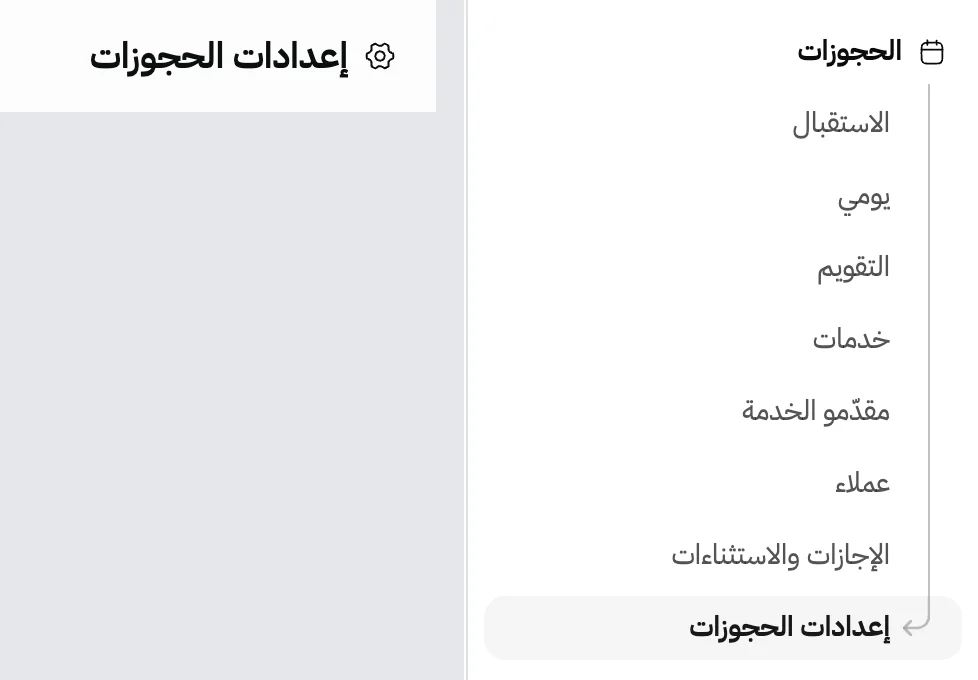
مفتاح الصورة - إعدادات الحجوزات في القائمة الجانبية
- عنوان الصفحة
الخطوة 2: اختر قالب قطاعك
تحت قوالب القطاعات اختر فئة نشاطك ثم قالبه. تعرض النافذة التغييرات أولاً، ويطبّقها زر تطبيق القالب. التفاصيل
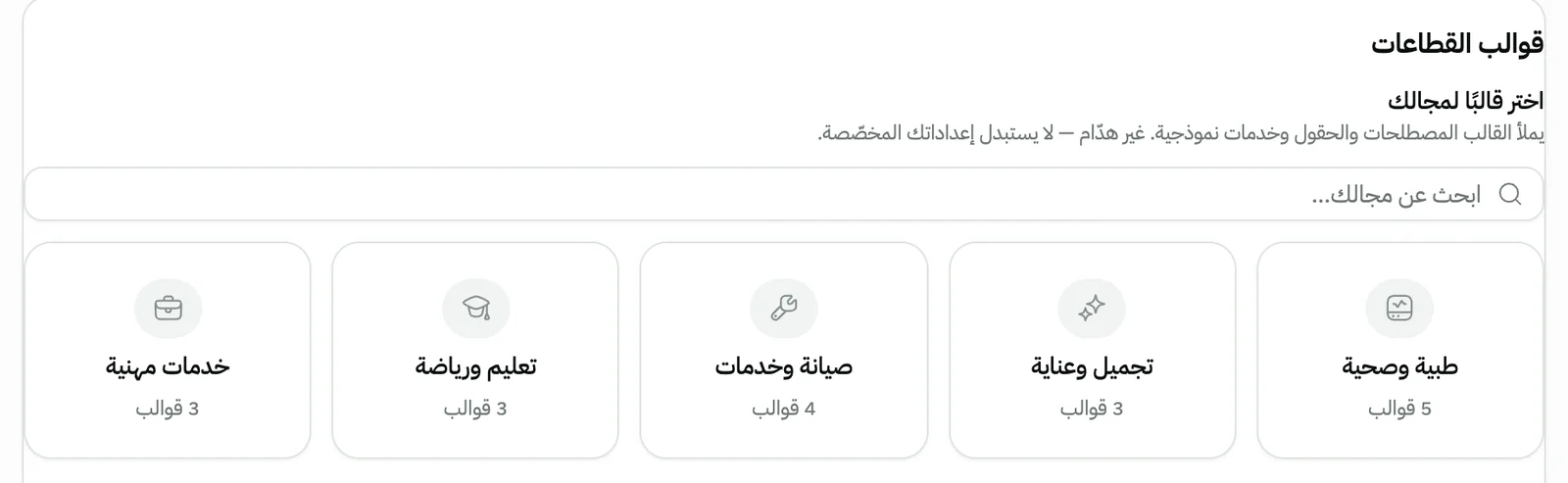
مفتاح الصورة - قوالب القطاعات
- فئات القوالب الخمس
الخطوة 3: افتح الأقسام وراقب الحفظ التلقائي
الأقسام الستة تُفتح بالضغط على عنوانها. وفوقها سطر تُحفظ التغييرات تلقائيًا، ويتبدّل إلى حُفظت كل التغييرات بعد كل تعديل. التفاصيل
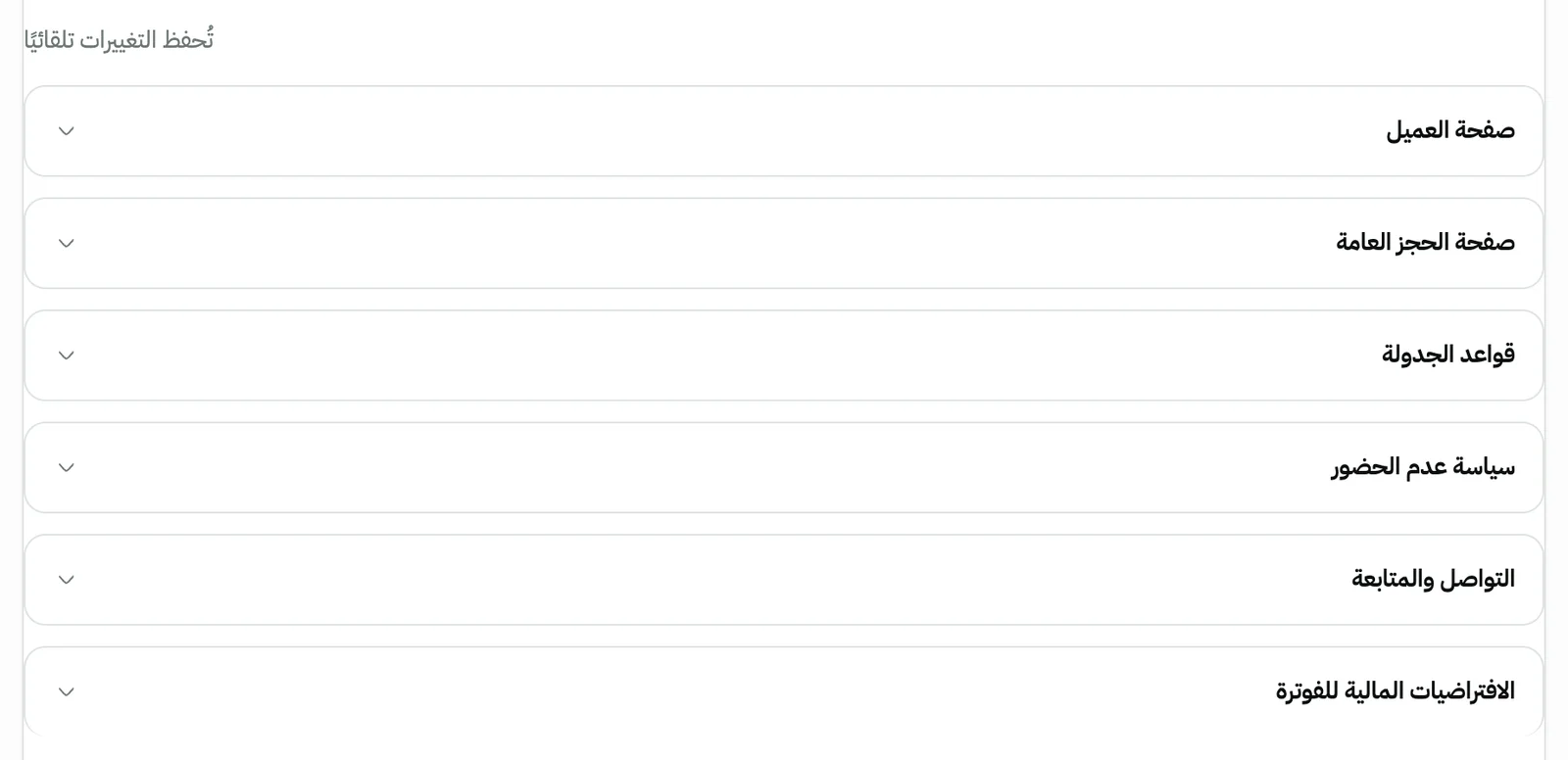
مفتاح الصورة - سطر تُحفظ التغييرات تلقائيًا
- الأقسام الستة
الخطوة 4: اضبط قواعد الجدولة
افتح قواعد الجدولة. حدّد المسافة بين المواعيد (دقائق) وأقل مهلة قبل الموعد (دقائق) وأقصى مدة للحجز المسبق (أيام) ومهلة الإلغاء. التفاصيل
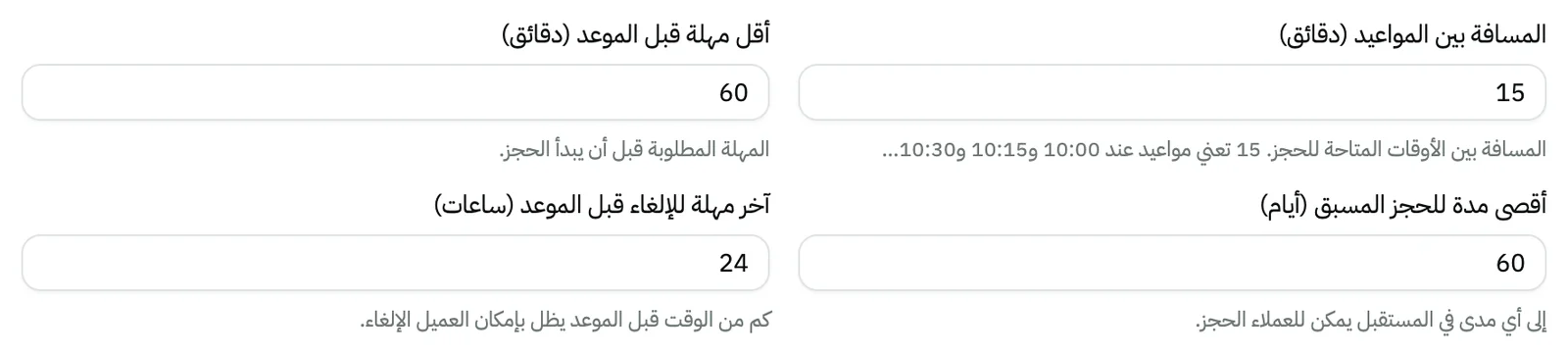
مفتاح الصورة - المسافة بين المواعيد (دقائق)
- أقصى مدة للحجز المسبق (أيام)
- آخر مهلة للإلغاء قبل الموعد (ساعات)
الخطوة 5: حدّد سياسة عدم الحضور
افتح سياسة عدم الحضور واكتب حدّ عدم الحضور (0 = مُطفأ). إن زاد عن 0 ظهر الإجراء عند التجاوز، وتظهر رسوم عدم الحضور دائماً. التفاصيل
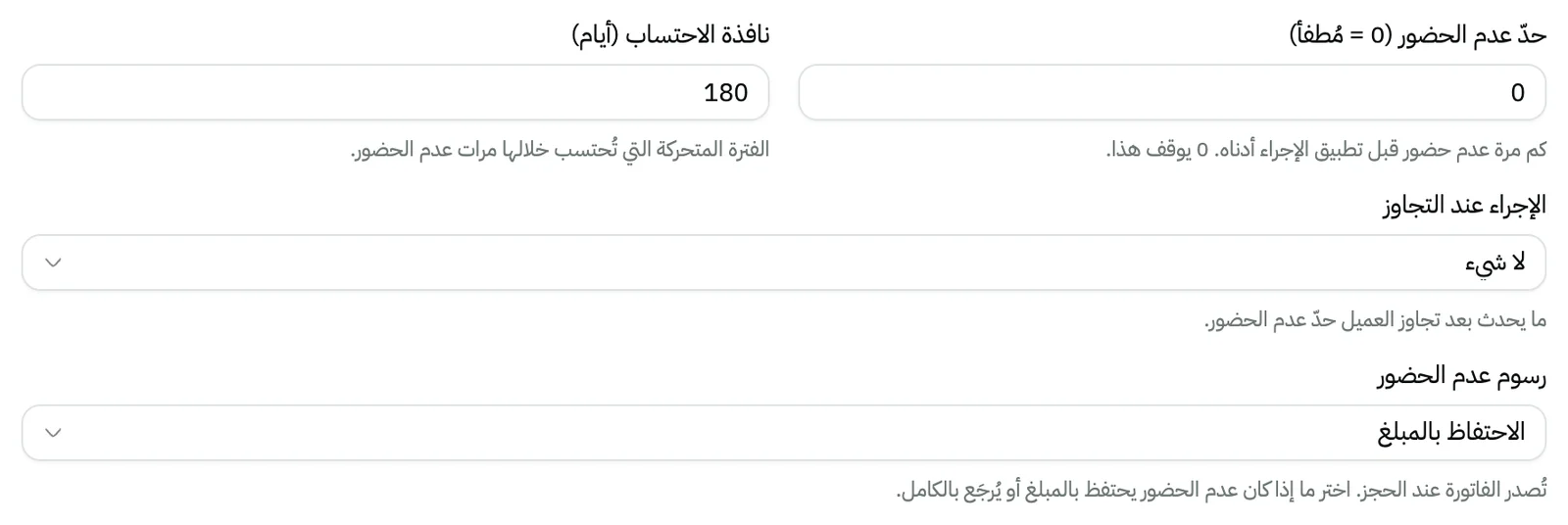
مفتاح الصورة - حدّ عدم الحضور (0 = مُطفأ)
- الإجراء عند التجاوز
- رسوم عدم الحضور
الخطوة 6: فعّل التذكيرات وطلب التقييم
افتح التواصل والمتابعة. فيه قائمة الانتظار وتذكيرات البريد وطلب تقييم بعد الموعد، ولكلٍّ مفتاحه الخاص. التفاصيل
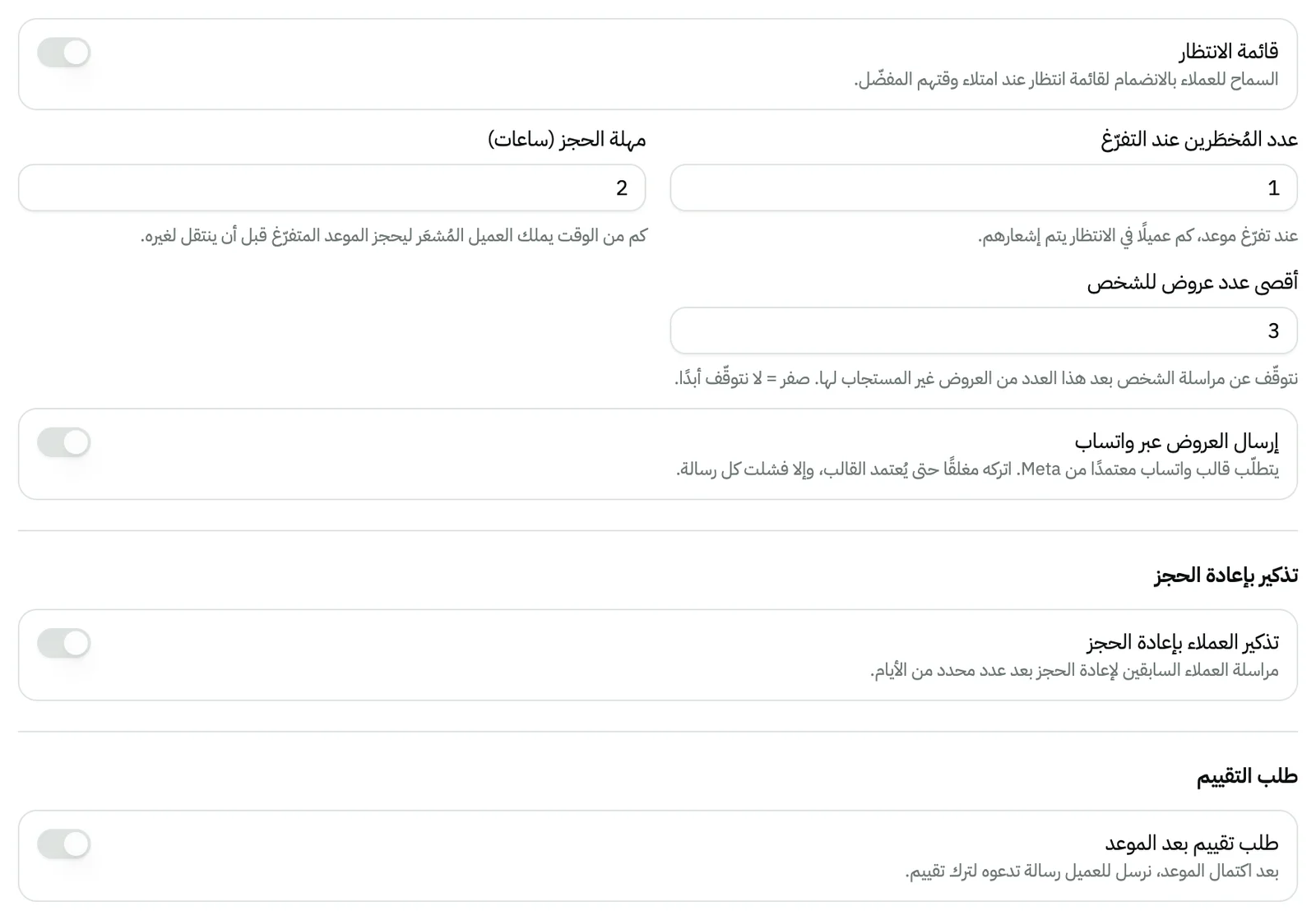
مفتاح الصورة - قائمة الانتظار
- طلب تقييم بعد الموعد
الخطوة 7: اضبط افتراضيات فاتورة الحجز
افتح الافتراضيات المالية للفوترة. اختر مخزن وبائع وفرع وطريقة الدفع. تُنشأ فاتورة كل حجز بها فور إنشائه. التفاصيل

مفتاح الصورة - مخزن
- بائع
- فرع
- طريقة الدفع
الخطوة 8: فعّل صفحة الحجز العامة
افتح صفحة الحجز العامة. شغّل صفحة الحجز العامة، واكتب رابط حجزك العام، وقرّر هل تُفعَّل مراجعة الحجوزات قبل تأكيدها. التفاصيل
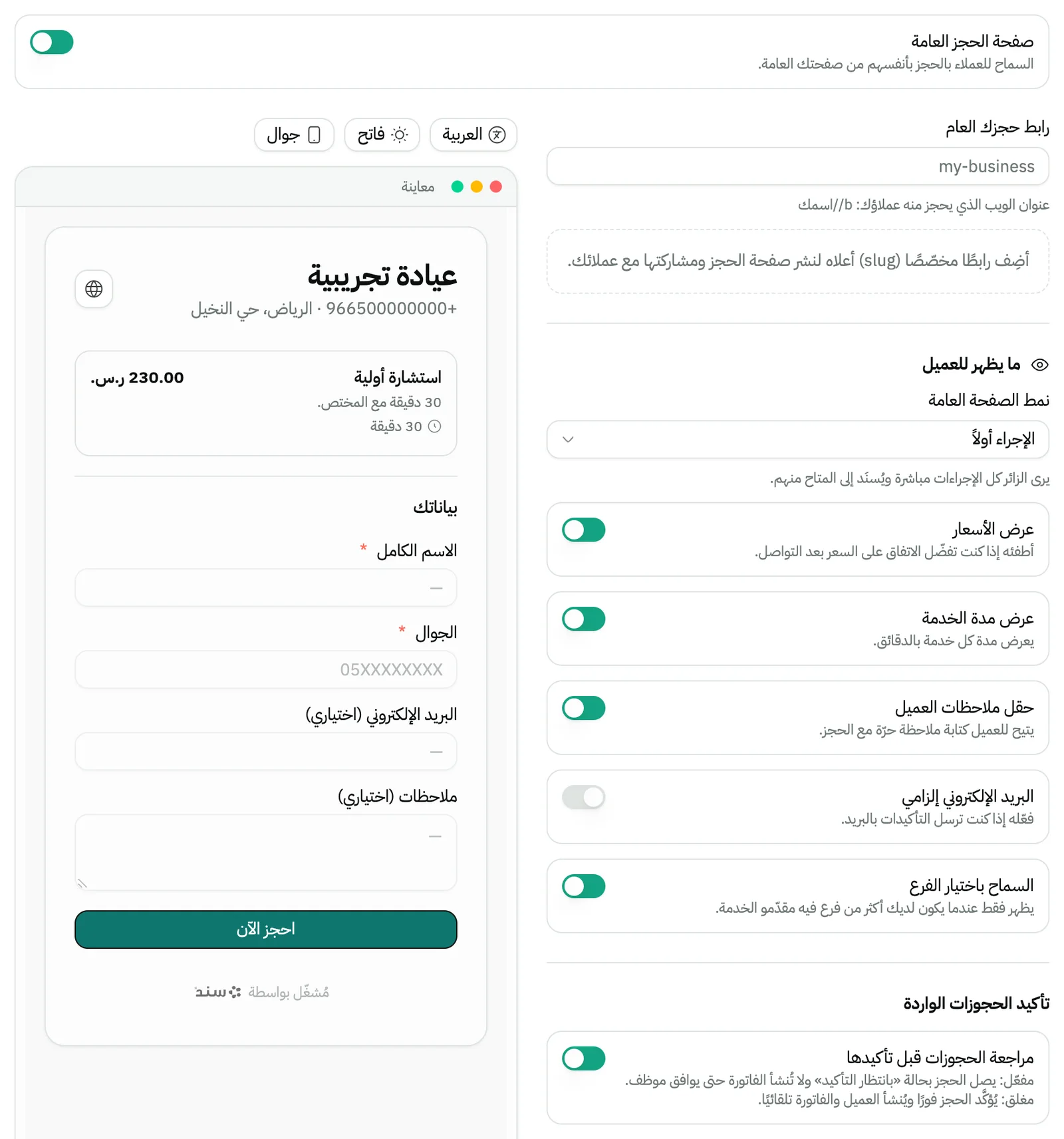
مفتاح الصورة - مفتاح صفحة الحجز العامة
- رابط حجزك العام
- مراجعة الحجوزات قبل تأكيدها
رسائل تمنع الحفظ
إن تعذّر الحفظ تظهر بجوار الحقل واحدة من هذه الرسائل. سببها وحلّها في الجدول.
| الرسالة | السبب | الحل |
|---|---|---|
| «هذا الرابط مستخدم من نشاط آخر. الرجاء اختيار رابط مختلف.» | نشاط آخر يستعمل الرابط نفسه في رابط حجزك العام. | غيّر الرابط حتى يظهر «هذا الرابط متاح» تحت الحقل. الرابط أحرف إنجليزية صغيرة وأرقام وشرطات. |
| «تعذّر حفظ تغييراتك» | قيمة غير صالحة في حقل ما. تُحفظ الصفحة كلها معاً، فقيمة واحدة خاطئة توقف حفظ بقية الإعدادات. | اقرأ الرسالة التي تظهر باسم الحقل ثم صحّح قيمته، فيُحفظ كل شيء تلقائياً. |
| ««{field}» غير صالح — صحّحه ليُحفظ التغيير.» | قيمة الحقل المسمّى لا يقبلها البرنامج، كرقم خارج الحدود المسموحة له. | غيّر قيمة الحقل المسمّى في الرسالة، وسيُحفظ التغيير تلقائياً. |
معلومات متقدمة
كل قسم هنا يفصّل نقطة واحدة من الخطوات. ولكل قسم رابط ثابت تشاركه.
لا ترى الصفحة أو لا تستطيع التعديل؟
إن لم تملك صلاحية عرض إعدادات الحجوزات، تظهر لك صفحة «لا تملك صلاحية» بدل الإعدادات.
بصلاحية العرض وحدها تُعرض الحقول معطّلة، ولا يظهر سطر الحفظ التلقائي. اطلب صلاحية التعديل من مدير حسابك (الأدوار والصلاحيات).
وإن ظهرت رسالة «هذا التطبيق غير مضمّن في باقتك» فالحجوزات خارج باقتك (إدارة الاشتراك).
ما يفعله القالب
القالب يملأ المصطلحات والحقول وخدمات نموذجية لقطاعك، ولا يستبدل إعداداتك المخصّصة.
قبل التطبيق تعرض النافذة عدد الحقول والخدمات والإعدادات التي ستتغيّر، وتنبّهك إن كانت ستستبدل مصطلحاتك الحالية.
المصطلحات تغيّر أسماء الحجز والعميل والخدمة ومقدّم الخدمة في شاشات الحجوزات كلها، ومنها مكتب الاستقبال.
الخدمات النموذجية تضاف إلى خدمات الحجز لديك، فراجعها بعد التطبيق.
كيف يعمل الحفظ التلقائي
بعد آخر تعديل بلحظة تُحفظ الصفحة كلها دفعة واحدة، وتظهر حُفظت كل التغييرات. وإن غادرت القسم قبل ذلك يُحفظ تعديلك أيضاً.
لأن الحفظ دفعة واحدة، قيمة غير صالحة في أي قسم توقف حفظ الأقسام الأخرى حتى تصحّحها، وتظهر رسالة باسم الحقل.
إن وجد البرنامج قيمة قديمة غير معروفة في خيار، أعاده إلى الافتراضي وأعلمك برسالة حتى تُحفظ بقية الإعدادات.
تفاصيل قواعد الجدولة
هذه الحقول تحكم الأوقات التي يراها العميل حين يحجز بنفسه:
- المسافة بين المواعيد (دقائق): 15 تعني مواعيد عند 10:00 و10:15 و10:30.
- أقل مهلة قبل الموعد (دقائق): الوقت المطلوب قبل أن يبدأ الحجز.
- آخر مهلة للإلغاء قبل الموعد (ساعات): كم يبقى للعميل ليلغي موعده.
- رسوم الإلغاء المتأخر (%): النسبة التي تحتفظ بها عند الإلغاء داخل المهلة. صفر يعني إرجاع كامل المبلغ.
- تحرير الحجوزات غير المؤكّدة تلقائيًا: يحرّر الموعد إن لم يُؤكَّد الحجز في الوقت المناسب.
عدم الحضور والمبلغ
نافذة الاحتساب (أيام) هي الفترة المتحركة التي تُعدّ فيها مرات عدم الحضور. ويُعدّ العميل المعروف لديك برقم جواله فقط. تظهر النافذة والإجراء حين يكون حدّ عدم الحضور (0 = مُطفأ) أكبر من 0.
إذا تجاوز العميل الحدّ نفّذ البرنامج الإجراء عند التجاوز. القائمة فيها لا شيء ويتطلب اعتمادًا ومنع الحجز العام.
منع الحجز العام يرفض حجز هذا العميل من الصفحة العامة فقط. أما حجوزات مكتب الاستقبال فلا يشملها.
قائمة الانتظار والتذكيرات
قائمة الانتظار تتيح للعميل الانضمام حين يمتلئ وقته المفضّل. وعند تفرّغ موعد يُخطَر عدد من المنتظرين تحدّده في عدد المُخطَرين عند التفرّغ، ولكلٍّ مهلة الحجز (ساعات).
أرقام قائمة الانتظار ومفتاح واتساب أدناه لا تظهر إلا بعد تشغيل مفتاح قائمة الانتظار.
إرسال العروض عبر واتساب يحتاج قالب واتساب معتمداً من Meta. أبقه مغلقاً حتى يُعتمد القالب، وإلا فشلت كل رسالة.
تذكيرات البريد تفتح مفتاحين فرعيين: تذكير قبل 24 ساعة وتذكير قبل ساعتين. ومفتاح إشعارات واتساب هو نفسه المفتاح في إعدادات إشعارات واتساب (قنوات الرسائل).
طلب تقييم بعد الموعد يرسل للعميل رسالة تدعوه لترك تقييم بعد اكتمال موعده، إلى رابط التقييم الذي تكتبه مثل رابط تقييم Google، ولا يظهر هذا الحقل إلا بعد تشغيل المفتاح. وتجمع تقييمات عملائك بنموذج من سند في إدارة تقييمات العملاء.
الفوترة عند إنشاء الحجز
تُنشأ فاتورة تلقائياً فور إنشاء كل حجز. فاضبط الافتراضيات الأربعة لتصدر الفاتورة بشكل صحيح (إضافة مخزن، إضافة بائع، إضافة فرع).
خيارات طريقة الدفع: نقدي وبطاقة وتحويل بنكي وآجل.
الفاتورة تُصدر عند الحجز، فيحدّد رسوم عدم الحضور هل يحتفظ المبلغ بعدم الحضور (الاحتفاظ بالمبلغ) أو يُرجَع بالكامل (إرجاع كامل المبلغ).
الصفحة العامة وصفحة العميل
الرابط يكون بالشكل /b/اسمك، وتحقّق البرنامج من توفره وأنت تكتب. تُقبل الأحرف الإنجليزية والأرقام والشرطات فقط. وتظهر الخدمات حسب مفتاح إظهارها في الصفحة العامة، ويظهر مقدّم الخدمة بملفه العام.
عرض الأسعار يخفي السعر عن العميل إن أطفأته، فتتفقان عليه بعد التواصل.
إن فعّلت مراجعة الحجوزات قبل تأكيدها وصل الحجز بحالة بانتظار التأكيد، ولا تُنشأ فاتورته حتى يوافق موظف من مكتب الاستقبال. وإن أطفأتها أُكِّد الحجز فوراً.
قسم صفحة العميل مستقل: تفعيل صفحة العميل هي الصفحة التي تصل العميل عبر واتساب والبريد لإدارة موعده. فيه ما يراه العميل، ومنه السماح بإعادة الجدولة والسماح بالإلغاء ضمن مهلة الإلغاء فقط.
أسئلة شائعة
- هل أحتاج لزر حفظ في إعدادات الحجوزات؟
- لا. تُحفظ التغييرات تلقائياً بعد آخر تعديل، وتظهر حُفظت كل التغييرات. إن ظهر تعذّر حفظ تغييراتك فصحّح الحقل الذي تسمّيه الرسالة.
- كيف أغيّر رابط صفحة الحجز العامة؟
- افتح صفحة الحجز العامة وعدّل رابط حجزك العام. تحقّق البرنامج أنه متاح، ويُحفظ بعد لحظة.
- كيف أمنع عميلاً يتغيّب كثيراً من الحجز؟
- في سياسة عدم الحضور حدّد حدّ عدم الحضور (0 = مُطفأ)، ثم اختر منع الحجز العام في الإجراء عند التجاوز. يُحتسب العميل المعروف لديك برقم جواله.
- هل يغيّر قالب القطاع بياناتي؟
- لا يستبدل إعداداتك المخصّصة، لكنه قد يستبدل المصطلحات ويضيف حقولاً وخدمات نموذجية. تعرض النافذة هذه التغييرات قبل تطبيق القالب.