
طريقة متابعة الإشعارات في سند
لمتابعة الإشعارات في برنامج سند: اضغط أيقونة الجرس أعلى الصفحة لترى آخر الإشعارات، واضغط إشعاراً لتفتح صفحته. اضغط عرض كل الإشعارات للصفحة الكاملة، وصفِّ بين غير مقروء والمؤرشفة والمؤجّلة. ومن ⋮ تؤجّل أو تؤرشف أو تحذف.
في هذا الدليل7
الخطوات
الخطوة 1: افتح الجرس
اضغط أيقونة الإشعارات في أعلى الصفحة. تظهر دائرة حمراء بعدد غير المقروء، وتحتها آخر عشرة إشعارات.
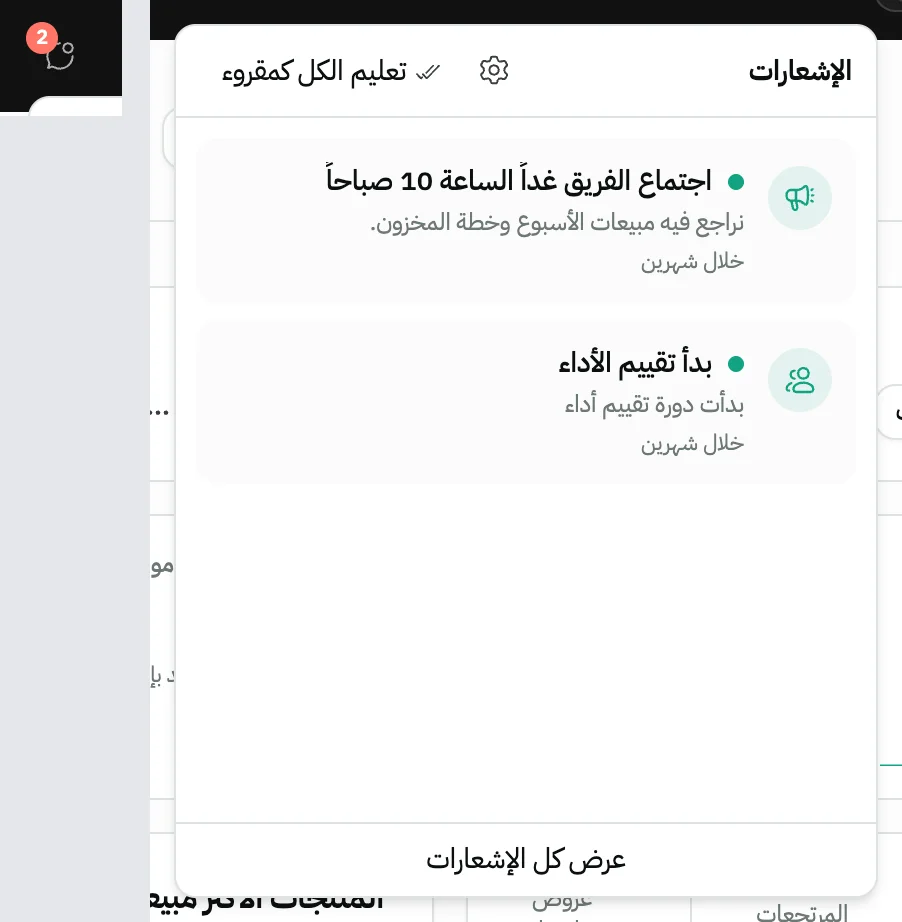
مفتاح الصورة - أيقونة الإشعارات
- آخر الإشعارات، وغير المقروء مظلّل
- رابط عرض كل الإشعارات
الخطوة 3: افتح صفحة الإشعارات
اضغط عرض كل الإشعارات أسفل القائمة. وإن أردت إنهاء الكل دفعة واحدة فاضغط تعليم الكل كمقروء في الأعلى.
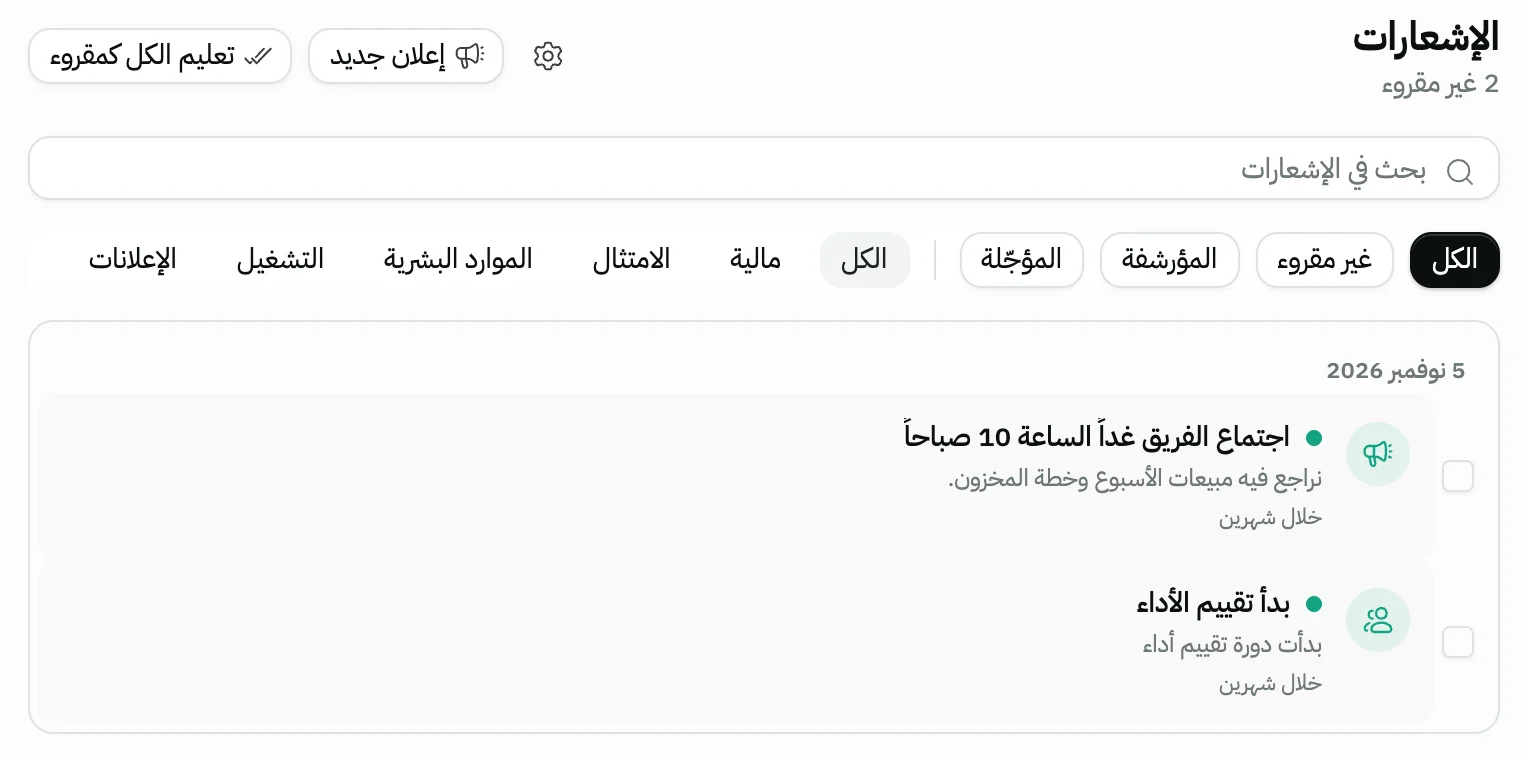
مفتاح الصورة - زر تعليم الكل كمقروء
- حقل بحث في الإشعارات
- الإشعارات مجمعة بحسب اليوم
الخطوة 4: صفِّ الإشعارات
بدّل بين الكل وغير مقروء والمؤرشفة والمؤجّلة. ثم اختر نوعاً مثل مالية أو الموارد البشرية، أو اكتب في البحث.

مفتاح الصورة - تبويب غير مقروء بين التبويبات
- نوع مالية بين الأنواع
الخطوة 5: تصرف في إشعار واحد
مرّر المؤشر على الإشعار واضغط ⋮ (إجراءات). اختر تعليم كمقروء أو تأجيل ساعة أو تأجيل حتى الغد أو أرشفة أو حذف. التفاصيل
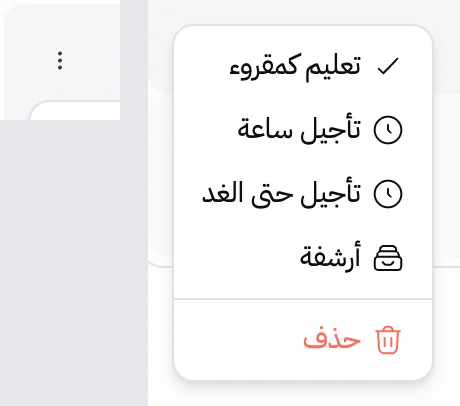
مفتاح الصورة - زر ⋮ إجراءات
- تأجيل ساعة
- أرشفة
- حذف
الخطوة 6: حدّد عدة إشعارات معاً
ضع علامة في مربع تحديد بجانب كل إشعار. يظهر شريط بعدد المحدد، ومنه تعليم كمقروء أو أرشفة أو حذف للكل.
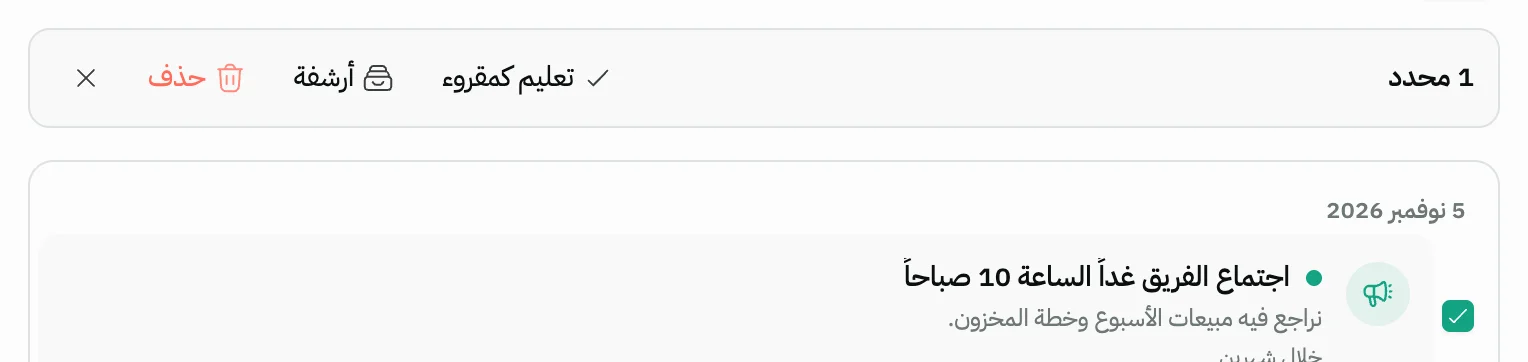
مفتاح الصورة - مربع تحديد
- شريط الإجراءات: تعليم كمقروء وأرشفة وحذف
الخطوة 7: اضبط ما يصلك
اضغط أيقونة الترس (التفضيلات) في أعلى الصفحة. هناك تختار القنوات والأنواع التي تريدها، وشرحها في ضبط الإشعارات.
رسائل تمنع الحفظ
إن تعذّر الحفظ تظهر بجوار الحقل واحدة من هذه الرسائل. سببها وحلّها في الجدول.
| الرسالة | السبب | الحل |
|---|
معلومات متقدمة
كل قسم هنا يفصّل نقطة واحدة من الخطوات. ولكل قسم رابط ثابت تشاركه.
الموافقة على طلب من الإشعار نفسه
إشعار طلب إجازة أو طلب موظف جديد يحمل زرّي موافقة ورفض تحت نصه. الضغط عليهما ينفّذ القرار ويعلّم الإشعار مقروءاً دون فتح الصفحة.
للتفاصيل راجع طلب إجازة وطلبات الموظفين.
التأجيل والأرشفة: أين يذهب الإشعار
تجد الإشعارات المؤجّلة في تبويب المؤجّلة، والمؤرشفة في تبويب المؤرشفة.
تأجيل ساعة يحسب ساعة من لحظة الضغط، وتأجيل حتى الغد يحسب أربعاً وعشرين ساعة من لحظة الضغط.
المدير: إرسال إعلان للفريق
يظهر زر إعلان جديد في صفحة الإشعارات لمدير المنشأة وحده. اكتب العنوان والرسالة، ثم اختر من إرسال إلى: كل المستخدمين أو حسب الدور أو مستخدمون محددون.
اضغط إرسال. ويمكنك قبله تفعيل تثبيت كبانر لإبقاء الإعلان ظاهراً، أو اختيار وقت في جدولة للوقت (اختياري) ليصل لاحقاً.
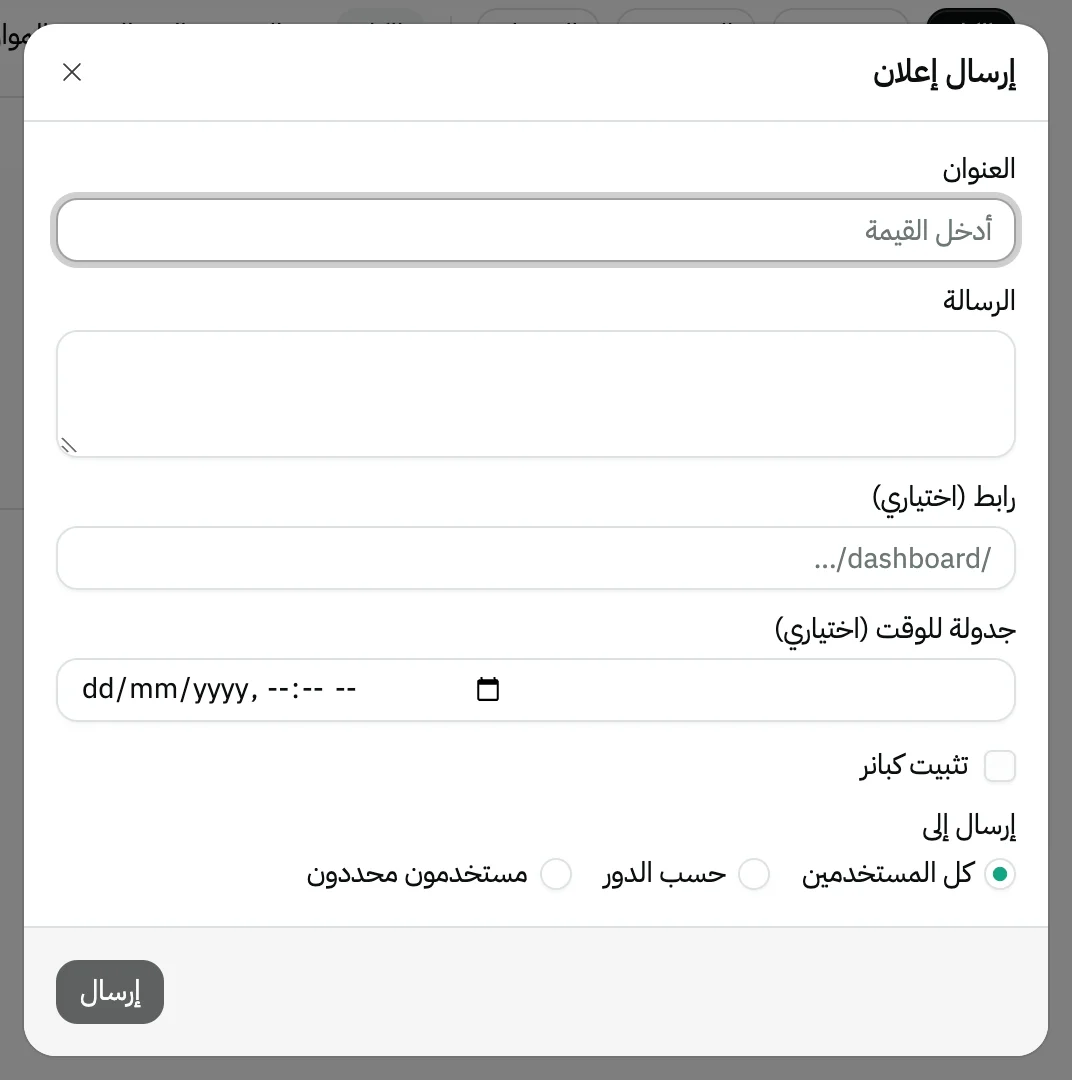
- حقل العنوان
- خيارات إرسال إلى
- زر إرسال
أسئلة شائعة
- أين أجد إشعارات سند القديمة؟
- من الجرس اضغط عرض كل الإشعارات، وفي الصفحة مرّر للأسفل واضغط تحميل المزيد. وتبويب المؤرشفة يعرض ما أرشفته.
- كيف أعلّم كل الإشعارات كمقروءة؟
- اضغط تعليم الكل كمقروء في أعلى قائمة الجرس أو أعلى صفحة الإشعارات. يظهر الزر فقط إذا كان لديك إشعارات غير مقروءة.
- لماذا لا أرى أيقونة الجرس؟
- الجرس مخفي على الشاشات الصغيرة. كبّر النافذة أو استعمل جهازاً أكبر، أو افتح صفحة الإشعارات مباشرة.
- ما الفرق بين التأجيل والأرشفة؟
- تأجيل ساعة وتأجيل حتى الغد يخفيان الإشعار مؤقتاً ويظهر في المؤجّلة. أما أرشفة فتنقله إلى المؤرشفة لتبقى القائمة نظيفة.