
طريقة إنشاء فاتورة مبيعات في سند
لإنشاء فاتورة مبيعات في برنامج سند: افتح المبيعات ثم فاتورة مبيعات، واضغط إنشاء فاتورة. اختر العميل، وأضف المنتجات بزر إضافة منتج، وراجع الكمية والسعر. اختر طريقة الدفع ثم اضغط حفظ، فتفتح صفحة الفاتورة المحفوظة.
في هذا الدليل7
الخطوات
الخطوة 1: افتح شاشة الفاتورة
من القائمة الجانبية اختر المبيعات ثم فاتورة مبيعات، واضغط إنشاء فاتورة أعلى قائمة الفواتير. التفاصيل
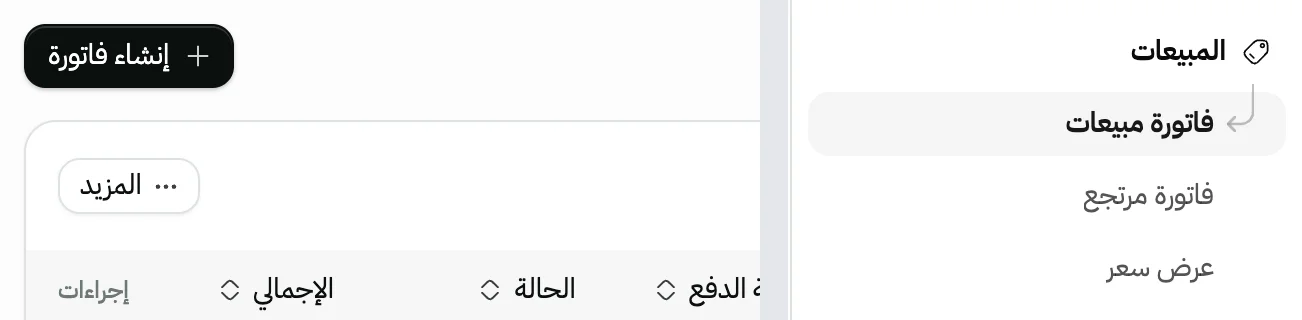
مفتاح الصورة - فاتورة مبيعات في القائمة الجانبية
- زر إنشاء فاتورة
الخطوة 2: اختر العميل
اضغط حقل عميل، واكتب جزءاً من اسمه، ثم اختره من القائمة. لم تجده؟ اضغط إضافة في القائمة نفسها وأنشئه دون مغادرة الفاتورة. التفاصيل
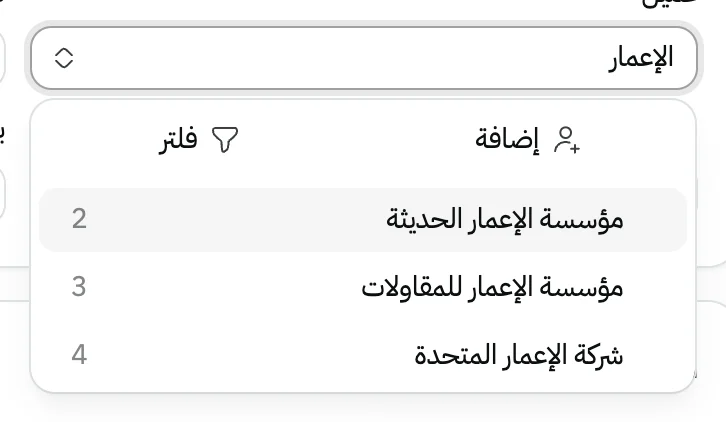
مفتاح الصورة - البحث باسم العميل
- العميل المطابق
- زر إضافة لعميل جديد
الخطوة 3: راجع بيانات الفاتورة
يبدأ نوع الفاتورة على فاتورة ضريبية، وراجع تاريخ. وإن ظهرت حقول فرع ومخزن وبائع فاختر قيمها (الفروع والمخازن والبائعين). التفاصيل
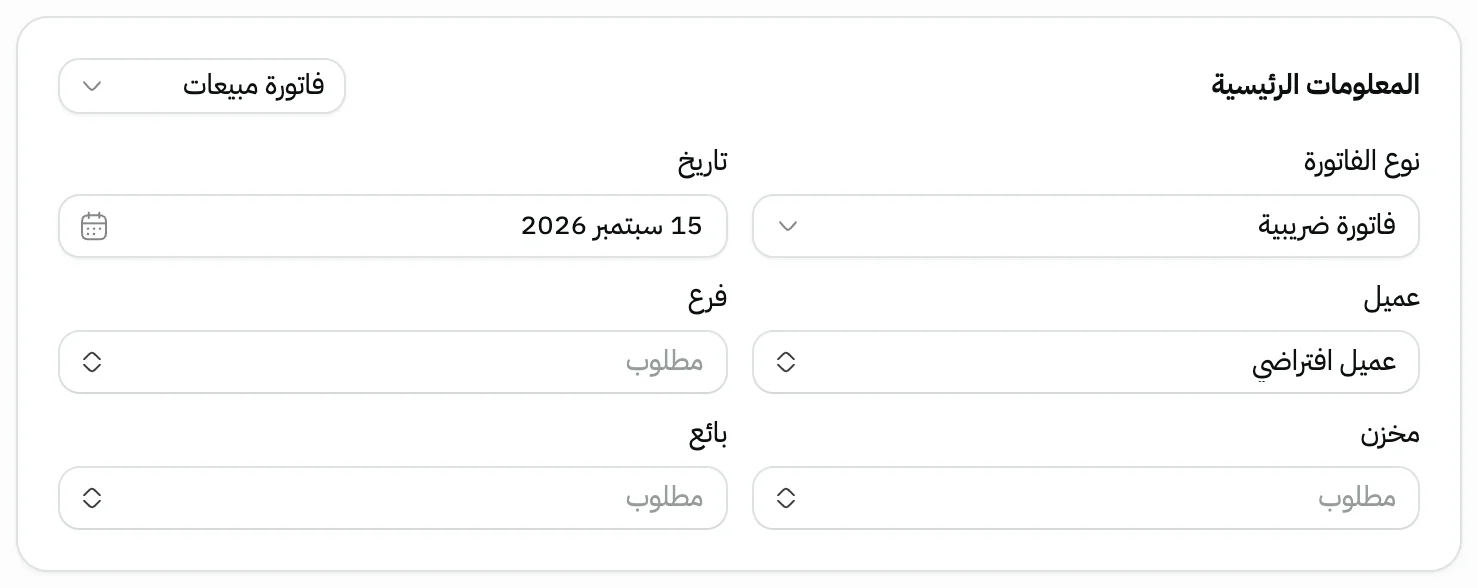
مفتاح الصورة - نوع الفاتورة
- تاريخ الفاتورة
الخطوة 4: أضف المنتجات
اضغط إضافة منتج، وابحث بالاسم أو الباركود، وحدّد المنتجات المطلوبة، ثم اضغط تطبيق. التفاصيل
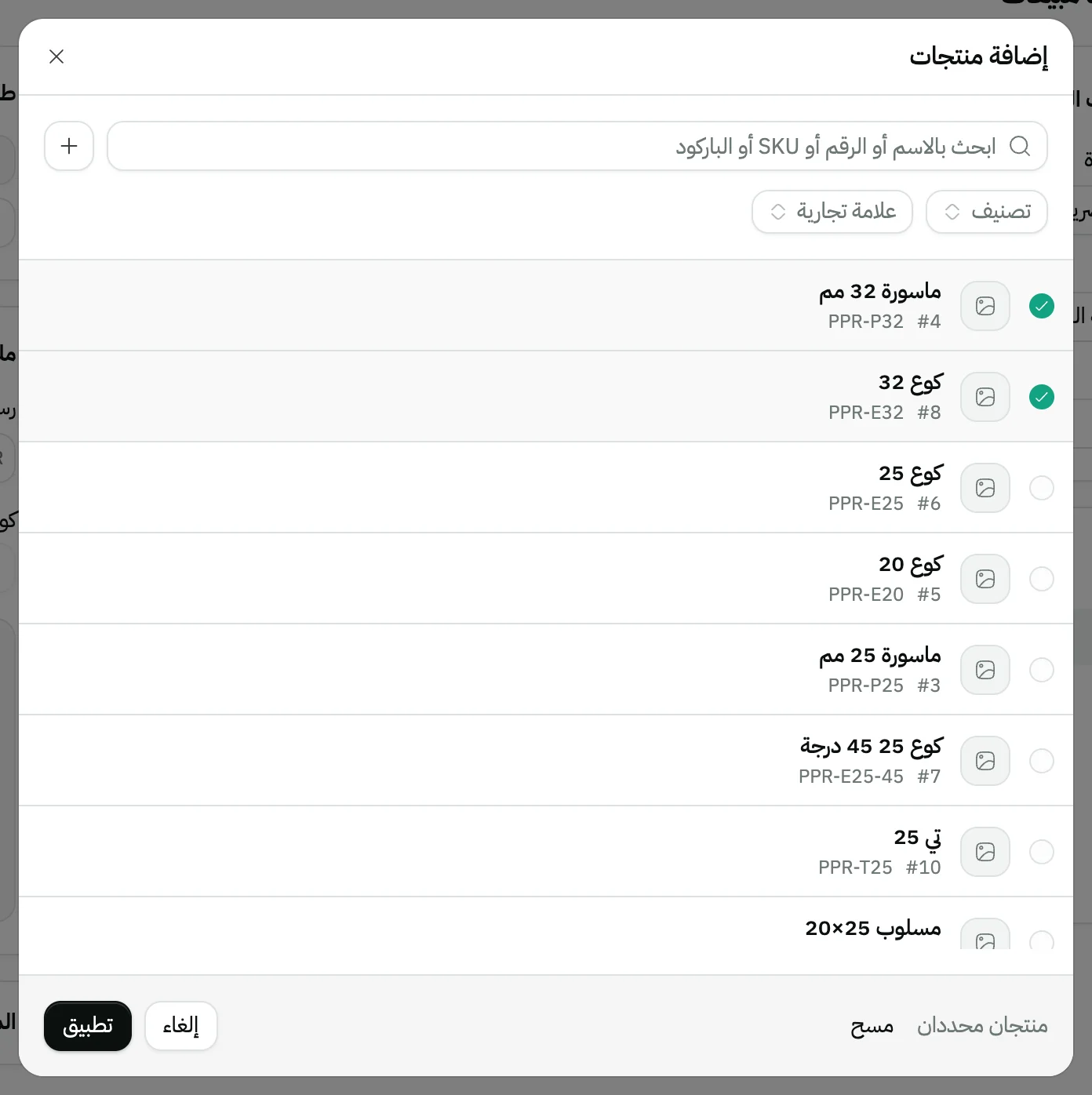
مفتاح الصورة - البحث بالاسم أو الرقم أو SKU أو الباركود
- منتج محدّد
- زر تطبيق
الخطوة 5: عدّل الكمية والسعر
في كل سطر اكتب الكمية وراجع السعر. وخصم منتج واحد تكتبه في خصم المنتج على سطره. التفاصيل
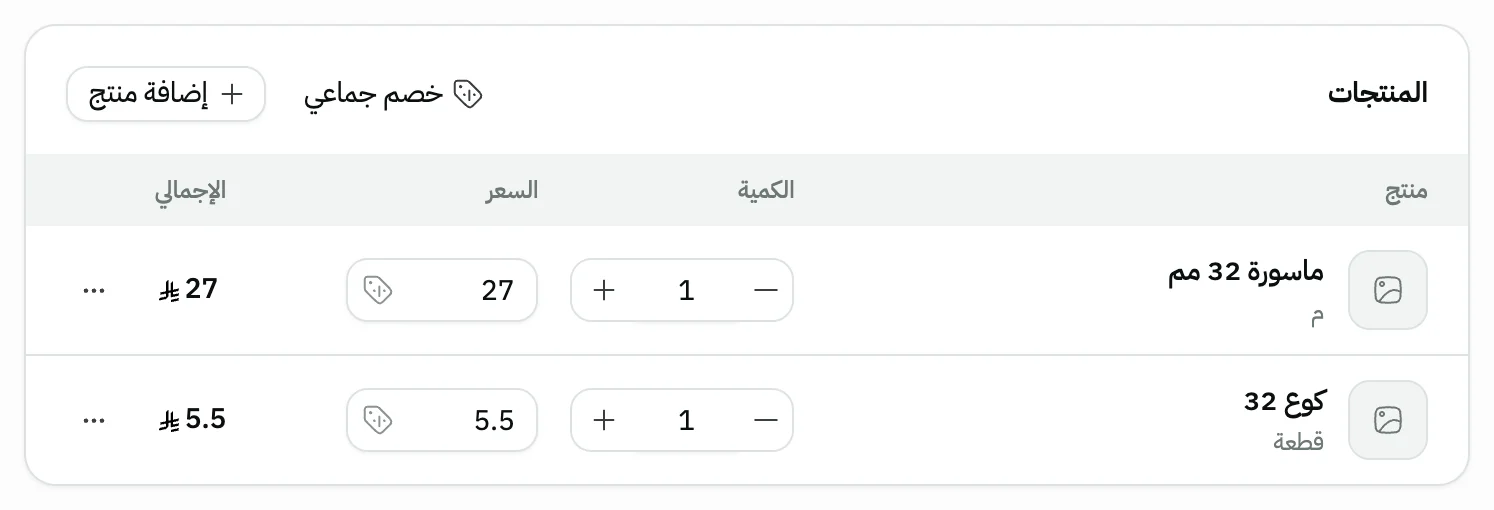
مفتاح الصورة - الكمية
- السعر
- قائمة السطر: معلومات المنتج والملاحظات والإزالة
الخطوة 6: اختر طريقة الدفع
في طريقة الدفع اختر نقدي أو بطاقة أو تحويل أو أجل، وراجع الإجمالي في ملخص (ضبط الضريبة). وإن دفع العميل بطريقتين أو ثلاث فاختر تقسيم الدفع، واكتب مبلغ كل طريقة حتى يساوي مجموعها الإجمالي. وإن أضفت طرق دفع مخصصة للفواتير فتظهر تحت هذه الأزرار بأسمائك، ولا تدخل تقسيم الدفع (طرق الدفع المخصصة). التفاصيل
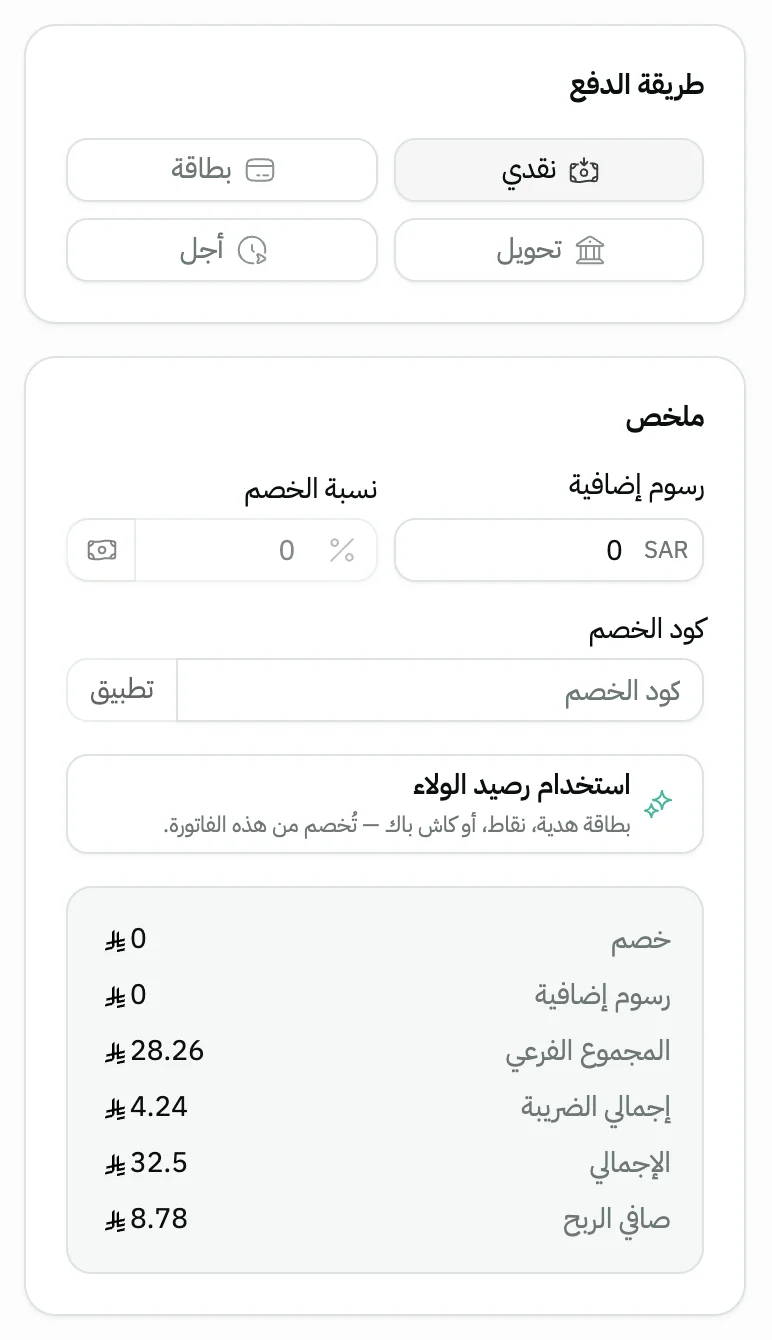
مفتاح الصورة - طرق الدفع
- ملخص: الضريبة والإجمالي
الخطوة 7: احفظ الفاتورة
اضغط حفظ، أو حفظ وطباعة لتطبعها في الحال. تفتح بعدها صفحة الفاتورة المحفوظة. لم تجهز بعد؟ اضغط حفظ كمسودة (التفاصيل). التفاصيل
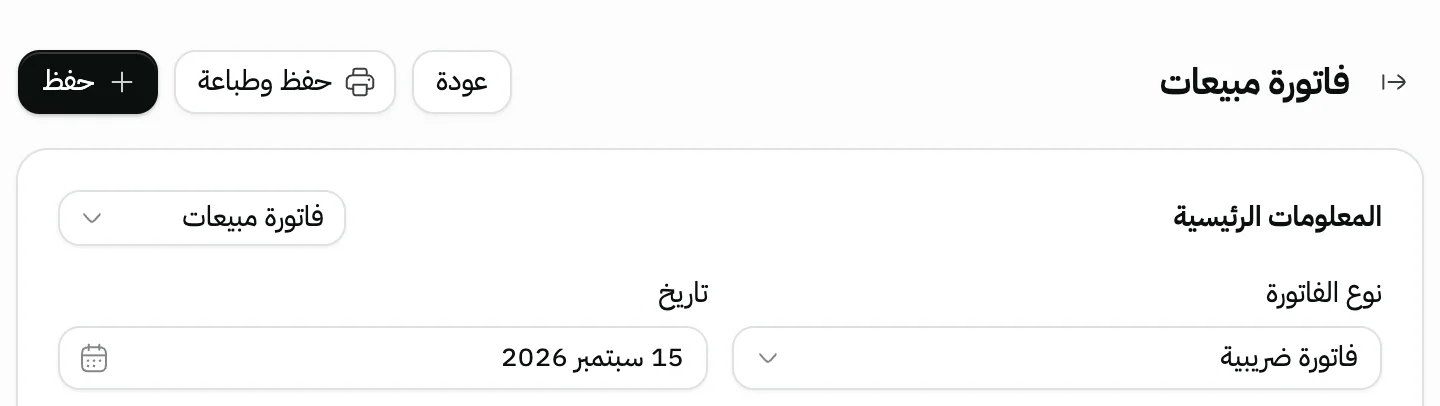
مفتاح الصورة - زر حفظ
- زر حفظ وطباعة
رسائل تمنع الحفظ
إن تعذّر الحفظ تظهر بجوار الحقل واحدة من هذه الرسائل. سببها وحلّها في الجدول.
| الرسالة | السبب | الحل |
|---|---|---|
| «اختر منتجاً أولاً» | الفاتورة بلا منتجات. | أضف منتجاً واحداً على الأقل بزر إضافة منتج. |
| «أدخل الكمية · أدخل السعر» | سطر بلا كمية أو بلا سعر. | اكتب القيمة الناقصة في السطر المعلَّم. |
| «اختر طريقة الدفع» | لم تُختر طريقة دفع. | اختر نقدي أو بطاقة أو تحويل أو أجل أو تقسيم الدفع. |
| «أدخل تاريخ الاستحقاق» | اخترت أجل دون تاريخ استحقاق. | حدّد تاريخ الاستحقاق تحت طرق الدفع. |
| «الكمية المطلوبة غير متوفرة» | الكمية أكبر من رصيد المنتج في المخزن المختار. | خفّض الكمية، أو اختر مخزناً فيه رصيد، أو انقل مخزوناً إليه. |
| «سعر المنتج أقل من التكلفة · لا يمكن بيع الفاتورة بخسارة» | السعر بعد الخصم أقل من تكلفة المنتج. | ارفع السعر أو خفّض الخصم. |
معلومات متقدمة
كل قسم هنا يفصّل نقطة واحدة من الخطوات. ولكل قسم رابط ثابت تشاركه.
إنشاء عميل من حقل العميل
لا تحتاج مغادرة الفاتورة لإضافة عميل جديد. افتح حقل عميل، واضغط إضافة في أسفل القائمة.
يفتح نموذج قصير: الاسم وحده مطلوب، بثلاثة أحرف على الأقل. والباقي اختياري، ومنه الهاتف والبريد الإلكتروني والرقم الضريبي وحد الائتمان والعنوان.
اضغط حفظ، فيُختار العميل الجديد في الفاتورة مباشرة وتكمل من حيث توقفت.
يظهر زر إضافة لمن يملك صلاحية إنشاء العملاء. ولبيانات العميل كاملة استعمل صفحة العملاء.
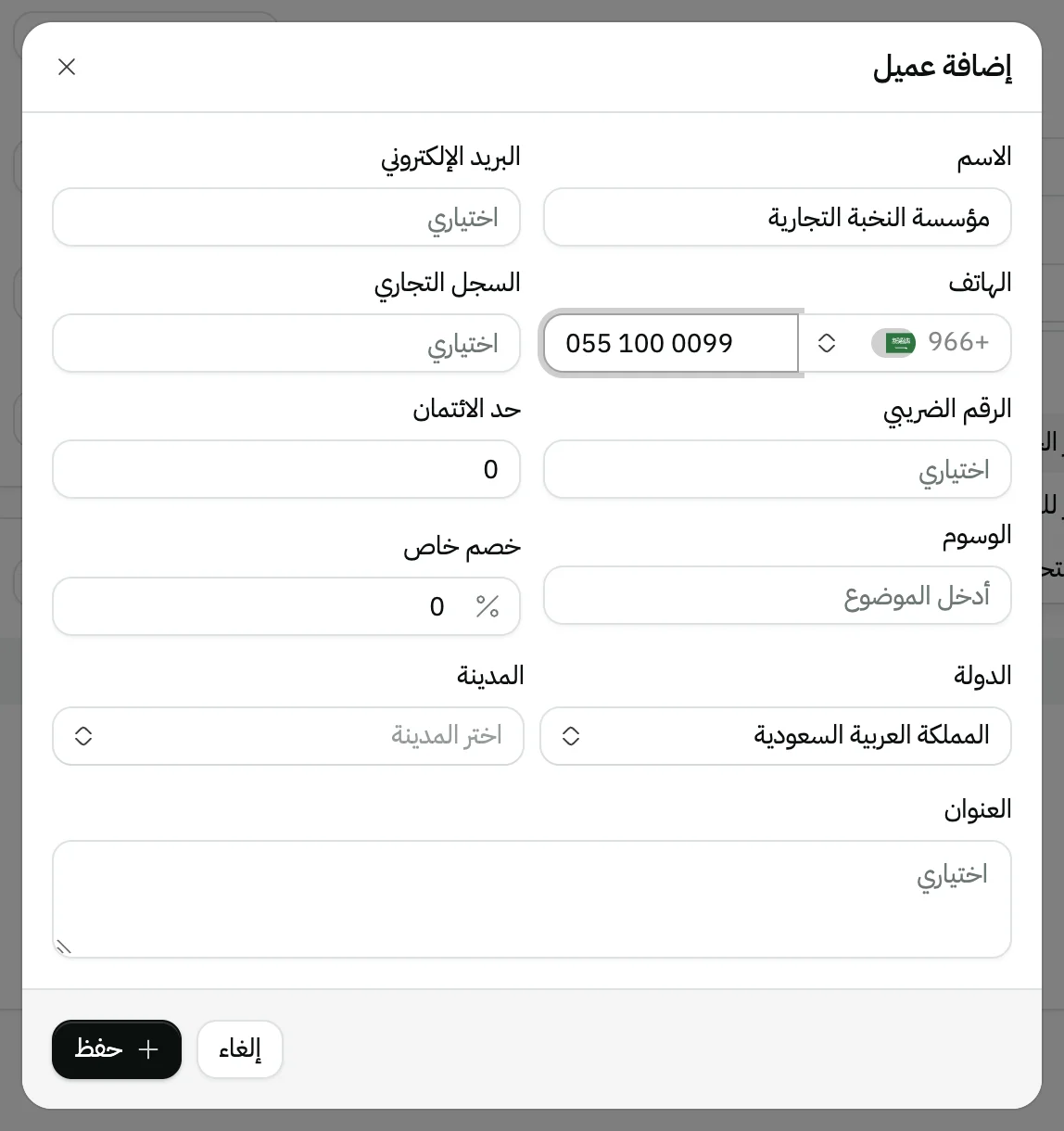
- الاسم (مطلوب)
- الهاتف (اختياري)
- زر حفظ
إنشاء منتج من نافذة إضافة المنتجات
منتج غير موجود؟ اضغط زر + بجوار البحث في نافذة إضافة منتجات، فيفتح نموذج منتج جديد.
اسم المنتج مطلوب، بثلاثة أحرف على الأقل. ومعه السعر وتكلفة والكمية ووحدة القياس وتصنيف وعلامة تجارية وباركود.
في حقلي SKU وباركود زر نرد ينشئ الرمز من إعداد مؤسستك، وتفاصيله في طريقة إضافة منتج.
اضغط حفظ، فيظهر المنتج محدّداً في النافذة. ثم اضغط تطبيق لتضيفه إلى الفاتورة.
يظهر زر + لمن يملك صلاحية إنشاء المنتجات. ولبيانات المنتج كاملة استعمل صفحة المنتجات.
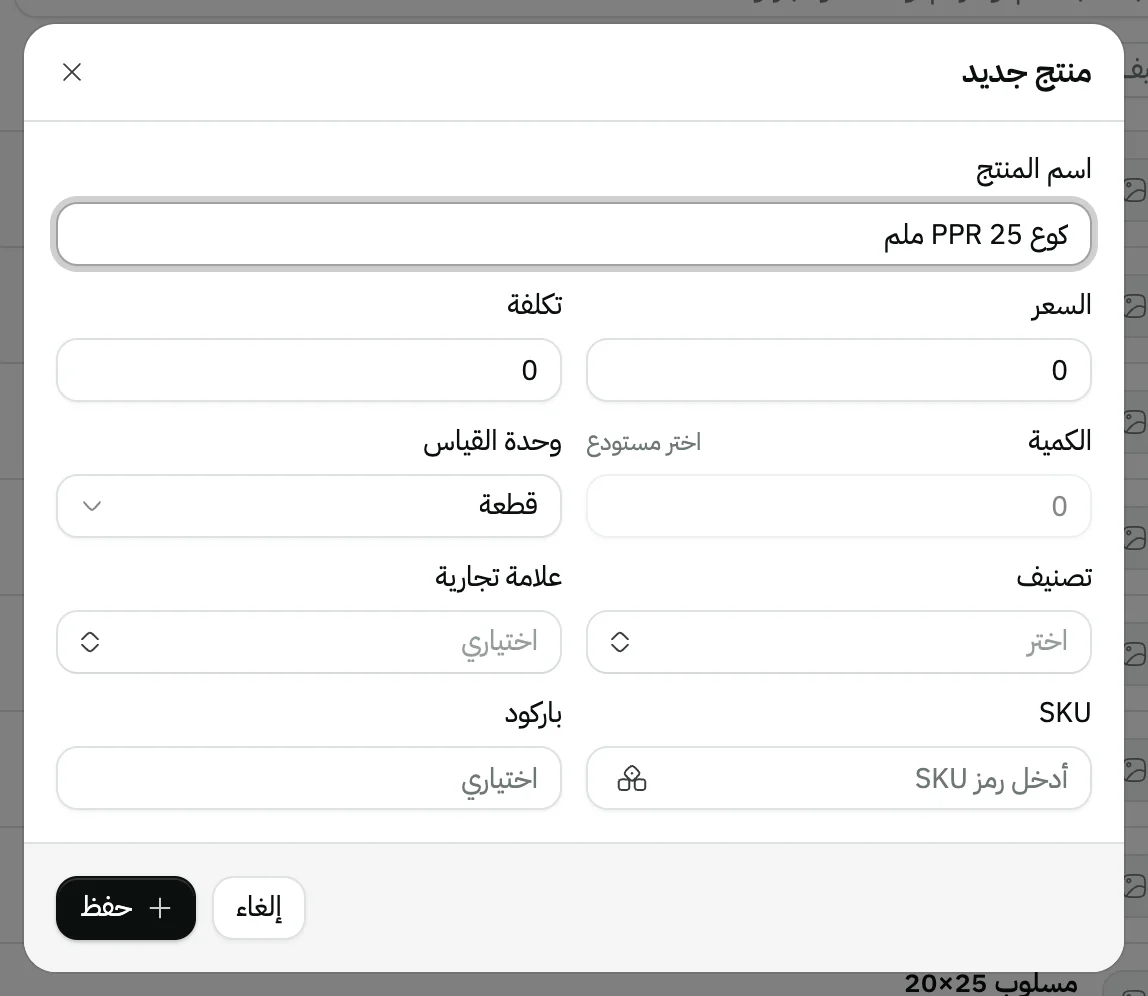
- اسم المنتج (مطلوب)
- زر حفظ
البيع بالأجل وتاريخ الاستحقاق
اختر أجل في طريقة الدفع، فيظهر حقل تاريخ الاستحقاق تحته. حدّد فيه اليوم الذي يسدّد فيه العميل.
يتوقف الحفظ دون هذا التاريخ برسالة «أدخل تاريخ الاستحقاق».
تابع ما على العميل في كشف حساب العميل، وسجّل سداده بـسند قبض.
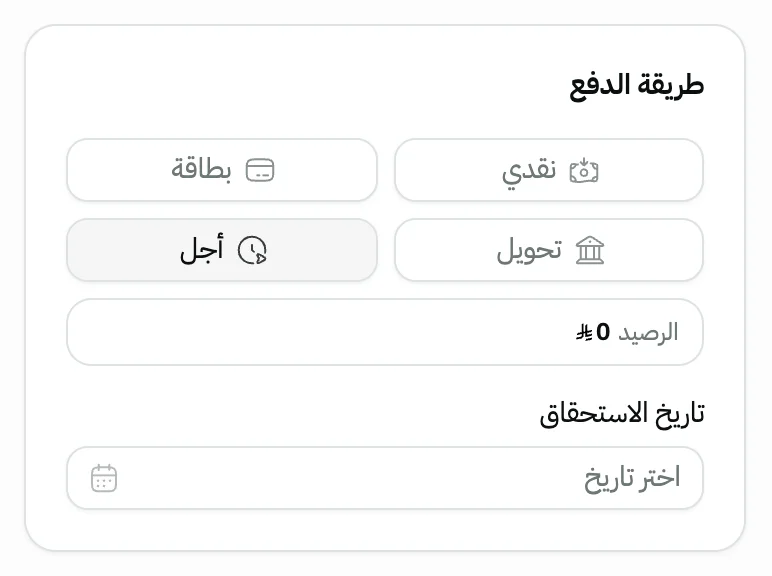
- أجل
- تاريخ الاستحقاق
الخصم والرسوم الإضافية
للخصم نوعان: على منتج واحد في خصم المنتج على سطره، وعلى الفاتورة كلها في خصم داخل ملخص.
خصم الفاتورة يحتاج بائع محدّداً في الفاتورة، ولا يتجاوز حدّ الخصم المسموح لهذا البائع (إضافة بائع).
ورسوم إضافية في ملخص تضيف مبلغاً إلى الإجمالي، كأجرة التوصيل.
وللخصم بكود تكتبه في الفاتورة راجع إنشاء كود خصم، ولرصيد بطاقة هدية راجع بطاقات الهدايا.
فاتورة ضريبية أم فاتورة مبسطة
اختر فاتورة ضريبية عند البيع لمنشأة، وفاتورة مبسطة عند البيع لمستهلك فرد. هذا تقسيم الفوترة الإلكترونية لدى هيئة الزكاة والضريبة والجمارك.
تفاصيل الربط مع الهيئة في صفحة الفاتورة الإلكترونية في سند، وخطواته في الربط مع هيئة الزكاة والضريبة والجمارك.
عرض سعر أو طلب بيع بدل الفاتورة
حقل النوع أعلى النموذج يبدأ على فاتورة مبيعات. غيّره إلى عرض سعر أو طلب بيع لتنشئ أيّهما بالنموذج نفسه.
وتجد خطوات كل منهما في إنشاء عرض سعر وإنشاء طلب بيع.
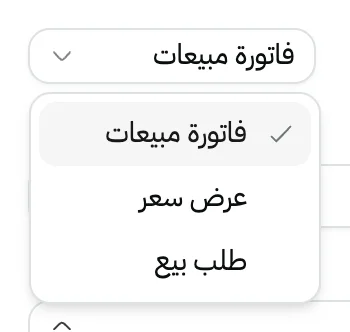
- أنواع المستند
المرجع والملاحظات والمرفقات
في قسم الملاحظات والمرفقات تكتب المرجع، كرقم أمر شراء العميل، وملاحظات، وتعدّل عنوان العميل.
وترفق حتى 10 ملفات، حجم كل ملف حتى 10 ميغابايت.
أعمدة إضافية في بنود الفاتورة
إن أضاف مدير حسابك حقولاً على بنود الفاتورة من إدارة الحقول (حقول بنود الفاتورة)، ظهر كل حقل عموداً في جدول البنود وحقلاً في بطاقة البند على الجوال، والحقل مطلوب يجب تعبئته في كل بند عند إنشاء الفاتورة.
حفظ الفاتورة كمسودة والعودة إليها
الفاتورة التي لم تجهز بعد احفظها بزر حفظ كمسودة في أعلى النموذج. تحتاج منتجاً واحداً على الأقل، وبعد الحفظ تنتقل إلى قائمة الفواتير وفلتر المسودات مفعّل.
المسودة ليست فاتورة: لا تأخذ رقم فاتورة، ولا تحجز كمية من المخزون، ولا تُسجَّل في الحسابات ولا تُرسَل إلى هيئة الزكاة والضريبة والجمارك، إلى أن تحوّلها إلى فاتورة.
ضيّق قائمة المسودات بفلتر المنشئ أو الحالة (مفتوحة أو تحولت إلى فاتورة). والتاريخ فيها هو آخر تحديث للمسودة لا يوم إنشائها. ويعرض عمود الإجمالي مبلغ المسودة.
للعودة إليها افتح المبيعات ثم فاتورة مبيعات، واضغط فلتر المسودات بجانب الفلاتر في أعلى الجدول لتظهر كل المسودات، ثم اختر إنشاء فاتورة من قائمة ⋯ في صف المسودة. أو اكتب «مسودات» في لوحة الأوامر Ctrl + K. يظهر في أعلى النموذج تحديث المسودة وحفظ كفاتورة.
وإن أردت أن تراجعها دون أن تفتح النموذج فاختر عرض من قائمة ⋯ في صفها، أو اضغط الصف نفسه. تفتح صفحة للقراءة فقط فيها رقم المسودة وحالتها والعميل والبائع والفرع والمستودع والسطور والإجمالي التقديري والملاحظات، وفيها أزرار إنشاء فاتورة وحذف والعودة إلى المسودات. وعلى الجوال تضغط بطاقة المسودة لتفتح هذه الصفحة وتبدأ منها.
ولطباعة المسودة اختر طباعة من قائمة ⋯ في صفها، أو اضغط طباعة في صفحتها، فتُطبع ورقة A4. تحمل الورقة العنوان الذي تختاره منشأتك (مسودة فاتورة أو فاتورة مبدئية أو عرض سعر) وسطر «هذه مسودة وليست فاتورة نهائية» دائماً، وفيها رقم المسودة لا رقم فاتورة، وبلا رمز QR ضريبي. والمبالغ فيها تقديرية وتُحسب نهائياً عند إصدار الفاتورة. وتُطبع المسودة التي تحولت إلى فاتورة أيضاً.
يضبط مدير حسابك ما يظهر في الورقة وشكلها من ضبط طباعة المسودات. ومسودات الكاشير تُطبع إيصالاً بـطباعة إيصال من قائمة الطلبات (مسودات نقطة البيع).
تحديث المسودة يحفظ تعديلاتك وتبقى مسودة. وحفظ كفاتورة يحوّلها إلى فاتورة بالفحوص المعتادة نفسها، كالكمية المتوفرة والبيع بخسارة.
الكوبون وبطاقة الهدية والنقاط والكاش باك لا تُحفظ مع المسودة، ويحذّرك البرنامج عند الحفظ. أعد تطبيقها بعد فتح المسودة.
تاريخ الفاتورة لا يُحفظ، فتحمل الفاتورة تاريخ يوم تحويلها. وتاريخ الاستحقاق الذي مضى يُمسح عند الفتح. أما الأسعار والخصومات فتبقى كما حفظتها.
لحذف مسودة اختر حذف من قائمة ⋯ في صفها، أو اضغطه في صفحتها، فلا تتأثر أي فاتورة.
زر حفظ كمسودة لا يظهر عند تعديل فاتورة محفوظة، ولا لمن لا يملك صلاحية إنشاء فاتورة المبيعات.
وللبيع من الكاشير تجد المسودات في نقطة البيع أيضاً (مسودات نقطة البيع).
بعد الحفظ: الطباعة والتعديل
بعد الحفظ تفتح صفحة الفاتورة، ومنها تطبعها أو تعدّلها أو ترسلها للعميل عبر واتساب. واضبط شكل الطباعة من إعدادات الطباعة وقالب الطباعة.
وبعد الحفظ تتابع حساب العميل في كشف الحساب، وتسجّل الدفعة بـسند قبض.
وللبضاعة العائدة أنشئ مرتجع مبيعات، ولإثبات تسليمها أنشئ سند تسليم.
الفاتورة المرسلة إلى هيئة الزكاة والضريبة والجمارك لا تُعدَّل ولا تُحذف، فيختفي زرّا التعديل والحذف منها.
الفاتورة التي لها مرتجع مبيعات لا تُعدَّل أيضاً: يختفي زر التعديل، وإن حاولت عبر الخادم ظهرت رسالة تطلب حذف المرتجعات أولاً ثم تعديل الفاتورة.
ويمكنك طباعة رمز تقييم العملاء على الفاتورة، ومراجعة كل فواتيرك في تقرير فواتير المبيعات.

- الطباعة
اختصارات لوحة المفاتيح والباركود
تختصر لوحة المفاتيح أكثر الخطوات تكراراً (اختصارات لوحة المفاتيح):
- Alt + N في قائمة الفواتير: إنشاء فاتورة.
- Alt + A في النموذج: إضافة منتج.
- Ctrl + S (⌘ + S على ماك): حفظ.
- لوحة الأوامر Ctrl + K: اكتب «إنشاء فاتورة جديدة» من أي شاشة.
- AI Mode: اطلب الفاتورة بالكتابة، فيجهّز مسودة تراجعها وتؤكدها (تنفيذ العمليات عبر AI Mode).
- قارئ الباركود: امسح المنتج والنموذج مفتوح، فيُضاف سطره إلى الفاتورة.
لا يظهر زر إنشاء فاتورة؟
الزر يظهر لمن يملك صلاحية إنشاء فاتورة المبيعات. اطلب من مدير حسابك في سند أن يمنحك إيّاها (الأدوار والصلاحيات).
وإن ظهرت رسالة «هذا التطبيق غير مضمّن في باقتك» فالمبيعات خارج باقتك الحالية (إدارة الاشتراك).
وإن كان مستخدمك مقيّداً بفرع أو مخزن أو بائع، تختفي هذه الحقول من النموذج وتُملأ بقيمتك.
أسئلة شائعة
- كيف أعمل فاتورة ضريبية في سند؟
- افتح المبيعات ثم فاتورة مبيعات واضغط إنشاء فاتورة. اترك نوع الفاتورة على فاتورة ضريبية، وأضف العميل والمنتجات وطريقة الدفع، ثم اضغط حفظ.
- هل أستطيع تعديل الفاتورة بعد حفظها؟
- نعم، من صفحة الفاتورة، ما لم تُرسَل إلى هيئة الزكاة والضريبة والجمارك أو يكن لها مرتجع مبيعات. بعد الإرسال يختفي التعديل والحذف. ومع وجود مرتجع احذف المرتجعات أولاً ثم عدّل.
- هل أنشئ العميل قبل الفاتورة؟
- لا. اضغط إضافة داخل حقل عميل وأنشئه بالاسم وحده، فيُختار في الفاتورة مباشرة.
- كيف أحفظ الفاتورة وأكملها لاحقاً؟
- اضغط حفظ كمسودة في أعلى النموذج. ثم افتح المبيعات وفاتورة مبيعات، واضغط فلتر المسودات ثم إنشاء فاتورة لتكملها، وبعدها حفظ كفاتورة. المسودة لا تحجز مخزوناً ولا تأخذ رقم فاتورة.
- كيف أبيع بالأجل؟
- اختر أجل في طريقة الدفع، ثم حدّد تاريخ الاستحقاق الذي يظهر تحتها.
- لماذا لا يقبل البرنامج خصم الفاتورة؟
- خصم الفاتورة يحتاج بائع محدّداً، ولا يتجاوز حدّ الخصم المسموح لهذا البائع.