
طريقة عرض تقارير الموارد البشرية في سند
لعرض تقارير الموارد البشرية في برنامج سند: افتح التقارير، ثم اضغط التقرير الذي تريده في بطاقة موارد بشرية: تقرير الحضور أو تقرير الرواتب أو تقرير الاجازات أو العقود. حدّد الفترة والموظف إن شئت، ثم اقرأ الجدول واطبعه أو صدّره.
في هذا الدليل7
الخطوات
الخطوة 1: افتح بطاقة الموارد البشرية
من القائمة الجانبية اختر التقارير. في بطاقة موارد بشرية تجد أربعة تقارير، ومنها تقرير الحضور. اضغط الذي تريده.

مفتاح الصورة - بطاقة موارد بشرية
- رابط تقرير الحضور
الخطوة 2: اقرأ تقرير الحضور
يعرض الجدول صفاً لكل موظف: الأيام وحاضر وغائب والتأخر والخروج المبكر، وفي آخره إجمالي ساعات العمل. التفاصيل

مفتاح الصورة - عمود حاضر
- عمود إجمالي ساعات العمل
الخطوة 3: حدّد الفترة والموظف
اضغط اختر تاريخ لتحديد الفترة، أو موظف لتختار موظفاً أو أكثر. يتحدث الجدول بعد كل اختيار. التفاصيل
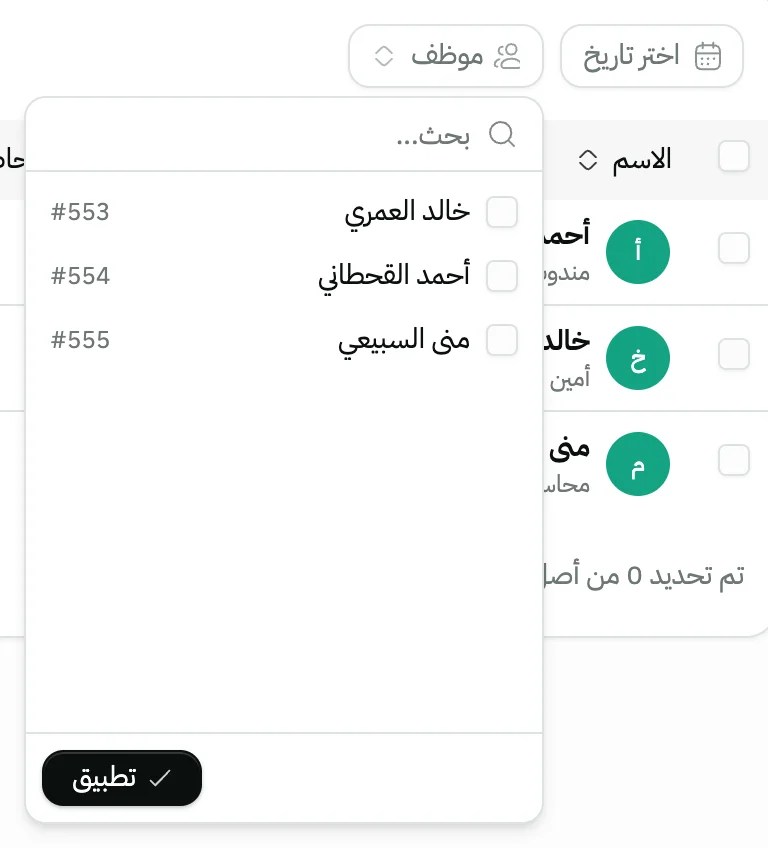
مفتاح الصورة - زر اختر تاريخ
- زر موظف
- قائمة الموظفين
الخطوة 4: افتح تقرير الإجازات
من تقرير الاجازات ترى إجمالي الأيام لكل موظف، ثم أعمدة أنواع الإجازة مثل سنوية ومرضية. التفاصيل

مفتاح الصورة - عمود إجمالي الأيام
- عمود سنوية
الخطوة 5: راجع العقود
يعرض تقرير العقود كل عقد ساري: رقم العقد ومدته وتاريخ انتهاء العقد والراتب والبدلات. التفاصيل
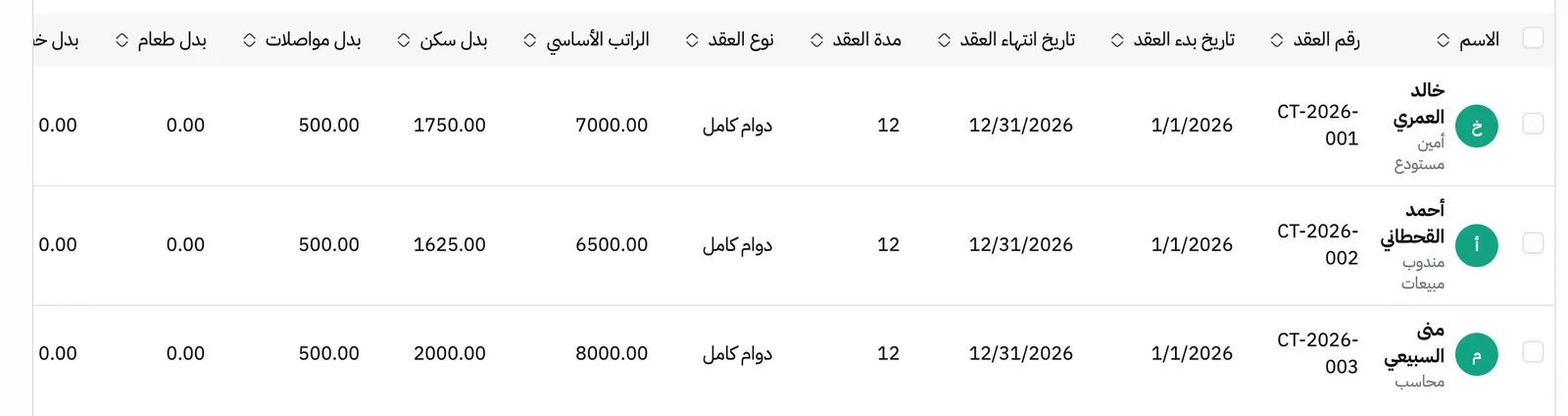
مفتاح الصورة - عمود رقم العقد
- عمود تاريخ انتهاء العقد
الخطوة 6: اقرأ تقرير الرواتب
في تقرير الرواتب صف لكل مسير مكتمل بأعمدة المبالغ، مثل إجمالي الرواتب. وأسفل الجدول إجماليات هذه المبالغ. التفاصيل
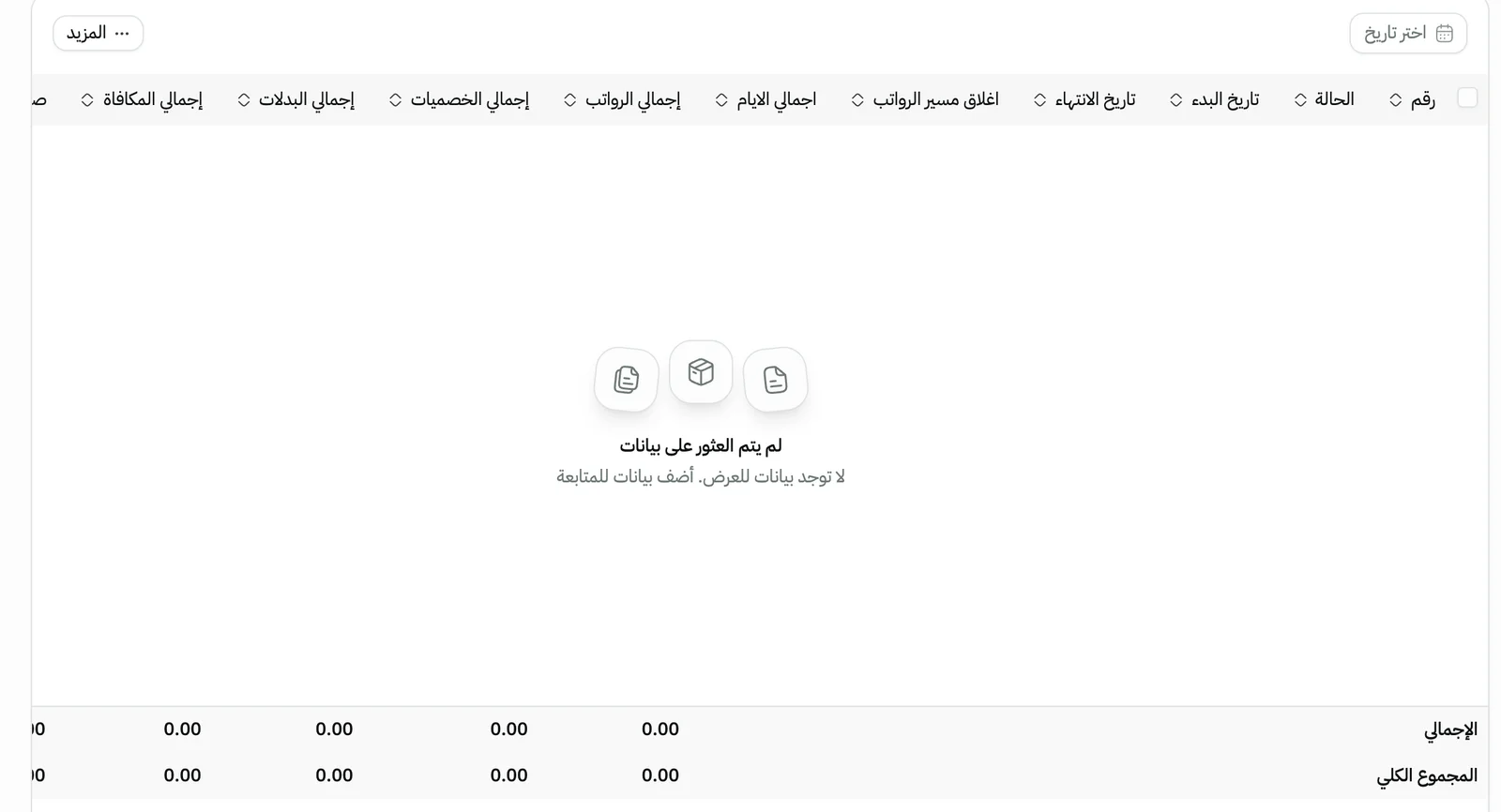
مفتاح الصورة - زر اختر تاريخ
- عمود إجمالي الرواتب
- صف الإجماليات
الخطوة 7: اطبع التقرير أو صدّره
اضغط المزيد. فيه تصدير بصيغتي Excel وCSV، وطباعة، وعرض لإظهار الأعمدة أو إخفائها.
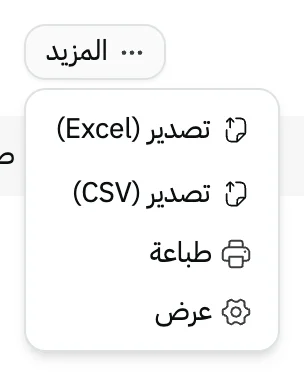
مفتاح الصورة - زر المزيد
- خيارات التصدير والطباعة والعرض
رسائل تمنع الحفظ
إن تعذّر الحفظ تظهر بجوار الحقل واحدة من هذه الرسائل. سببها وحلّها في الجدول.
| الرسالة | السبب | الحل |
|---|
معلومات متقدمة
كل قسم هنا يفصّل نقطة واحدة من الخطوات. ولكل قسم رابط ثابت تشاركه.
كيف تُحسب أرقام الحضور
الأرقام من سجلات الحضور المسجلة للموظف في الفترة. يحتسب حضور متأخر وخروج مبكر كلٌّ على حدة، وسجل الأمرين معاً يدخل في العمودين.
أيام في إجازة تُعدّ في عمودها وحده ولا تدخل في إجمالي الأيام. وتُجمع ساعات العمل من وقتي الدخول والخروج، مع مراعاة الدوام الليلي.
لتسجيل الحضور نفسه راجع تسجيل الحضور، ولمهلتي التأخير والغياب راجع إعدادات الموارد البشرية.
الفترة الافتراضية ومن يظهر في الجدول
إن لم تحدّد فترة فتقرير الحضور وتقرير الرواتب يشملان كل السجلات دون حد زمني، وكذلك تقرير الإجازات.
يقتصر ما تراه على الموظفين الذين تسمح لك صلاحيات بياناتك برؤيتهم، وتعديل الرابط لا يوسّع ذلك (صلاحيات الوصول للبيانات).
تقرير العقود بلا فترة، وفلتره الوحيد موظف.
ما الذي يعدّه تقرير الإجازات
يحتسب الإجازات المعتمدة وحدها، وبحسب تاريخ بدايتها: الإجازة التي تبدأ داخل الفترة تُحتسب كلها حتى لو امتدت بعدها.
إجمالي الأيام يجمع أيام الإجازات، أما أعمدة الأنواع (سنوية ومرضية وغير مدفوعة الأجر وحج وأمومة وأبوة) فتعدّ عدد الطلبات من كل نوع لا أيامها.
لطلب الإجازة واعتمادها راجع طلب إجازة وطلبات الموظفين.
أي العقود تظهر
تظهر العقود السارية فقط، فلا يظهر عقد منتهٍ أو موقوف. ولكل عقد صف واحد بالراتب الأساسي والبدلات ونوع العقد.
أضف الموظف وعقده من إضافة موظف، أو استورد موظفين دفعة واحدة من استيراد الموظفين.
أي المسيرات تدخل في الرواتب
يعرض التقرير المسيرات المكتملة وحدها، بحسب تاريخ إنشائها. المسير المسوَّد لا يظهر ولا يدخل في الإجماليات.
إجماليات أسفل الجدول لكل المسيرات المطابقة للفترة، لا للصفحة الظاهرة وحدها. ويأتي صافي الرواتب في آخر الأعمدة، فمرّر الجدول جانباً لتراه.
لإنشاء المسير وإغلاقه راجع تشغيل مسير الرواتب.
أسئلة شائعة
- أين أجد تقارير الموظفين في سند؟
- افتح التقارير ثم بطاقة موارد بشرية. فيها تقرير الحضور وتقرير الرواتب وتقرير الاجازات والعقود.
- لماذا تقرير الرواتب فارغ عندي؟
- يعرض التقرير المسيرات المكتملة وحدها، فيبقى فارغاً حتى تُغلق أول مسير. ولا يظهر المسير المسوَّد. راجع تشغيل مسير الرواتب.
- كيف أعرف حضور موظف واحد؟
- افتح تقرير الحضور، واضغط موظف واختره، ثم حدّد الفترة بزر اختر تاريخ.
- هل يظهر العقد المنتهي في تقرير العقود؟
- لا. يعرض التقرير العقود السارية فقط، فاستعمل تاريخ انتهاء العقد لتعرف متى تنتهي العقود التي أمامك.
- كيف أحمّل تقرير الحضور على Excel؟
- افتح التقرير، واضغط المزيد، ثم اختر تصدير (Excel). وبجانبه تصدير (CSV) لصيغة CSV.