
طريقة ضبط إعدادات المحاسبة في سند
لضبط إعدادات المحاسبة في برنامج سند: افتح المحاسبة ثم إعدادات المحاسبة، واختر تبويب إعداد الحسابات. اختر حساباً لكل صف واضغط حفظ. ثم اضبط حسابات كل فرع في إعدادات المبيعات، وكل مخزن في إعدادات المشتريات.
في هذا الدليل6
الخطوات
الخطوة 1: افتح إعدادات المحاسبة
من القائمة الجانبية اختر المحاسبة ثم إعدادات المحاسبة.
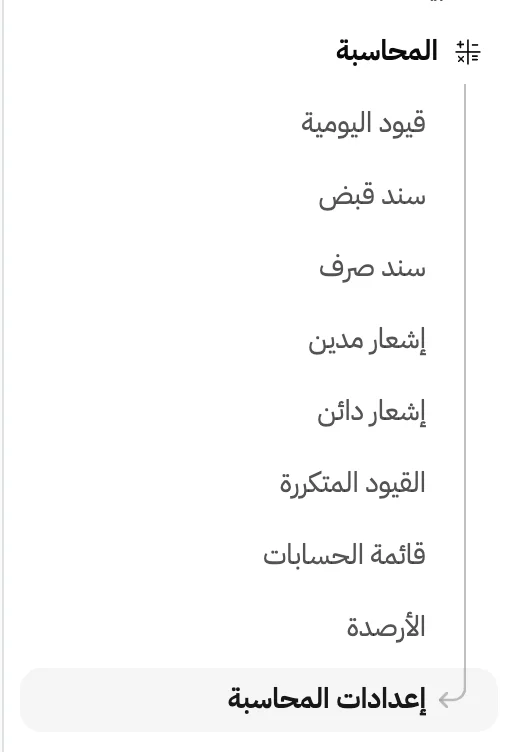
مفتاح الصورة - إعدادات المحاسبة في القائمة الجانبية
الخطوة 2: تعرّف على التبويبات
تحمل الشاشة خمسة تبويبات: اسماء المجموعات وإعداد الحسابات وإعدادات المبيعات وإعدادات المشتريات وإعدادات الرواتب. التفاصيل

مفتاح الصورة - تبويب اسماء المجموعات
- تبويب إعداد الحسابات
- تبويب إعدادات المبيعات
- تبويب إعدادات المشتريات
- تبويب إعدادات الرواتب
الخطوة 3: اختر الحسابات الأساسية
افتح إعداد الحسابات. في كل صف من الصفوف الستة اضغط الحقل واختر حساباً: العملاء والموردين والموظفين والمخزن والنقدية والبنك. التفاصيل
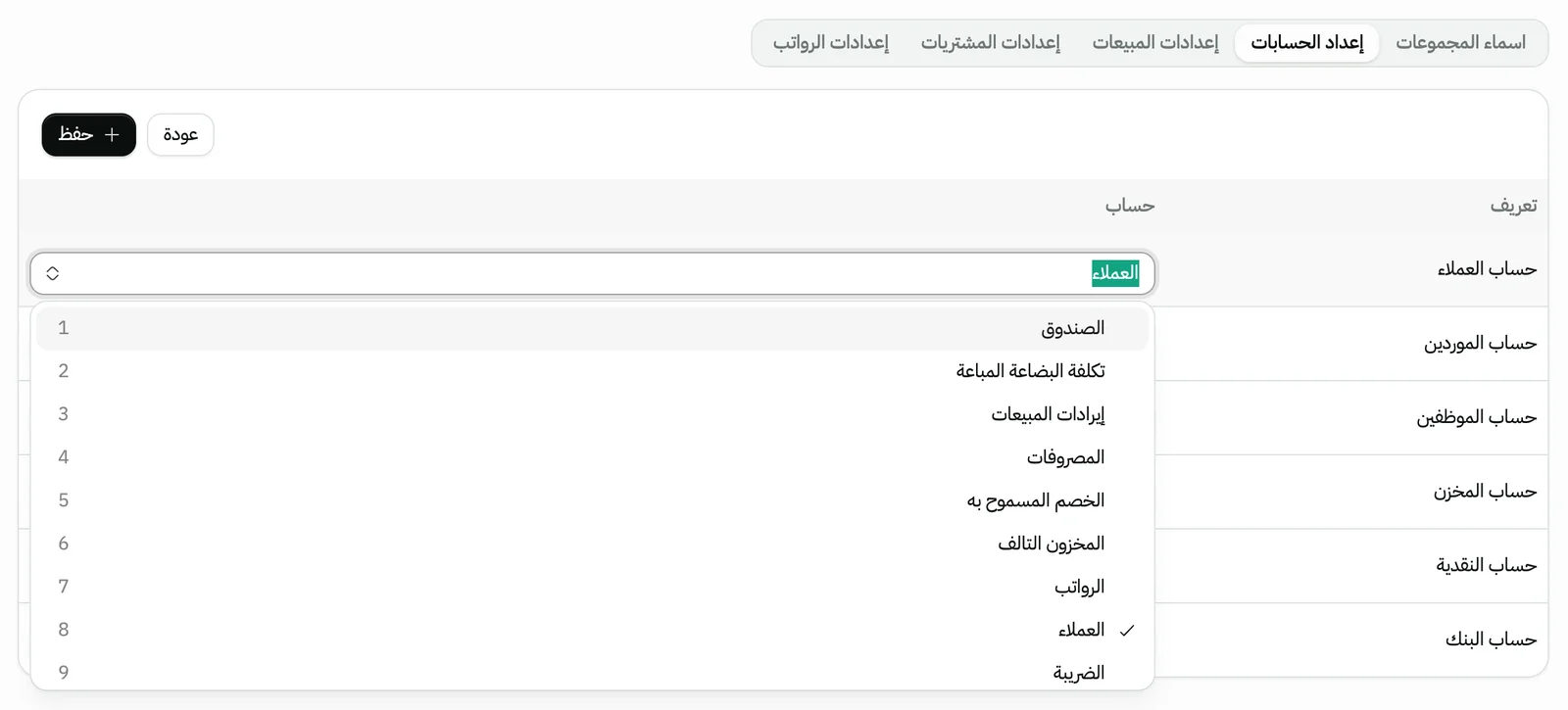
مفتاح الصورة - صف حساب العملاء
- صف حساب النقدية
- قائمة الحسابات
الخطوة 4: احفظ الإعدادات
اضغط حفظ أعلى الجدول، وانتظر رسالة النجاح قبل أن تغادر التبويب.

مفتاح الصورة - زر حفظ
الخطوة 5: اضبط حسابات كل فرع
افتح إعدادات المبيعات واختر فرع (إضافة فرع). تظهر حساباته المحفوظة في تسعة صفوف، فاختر حساباً لكل صف ثم اضغط حفظ. التفاصيل
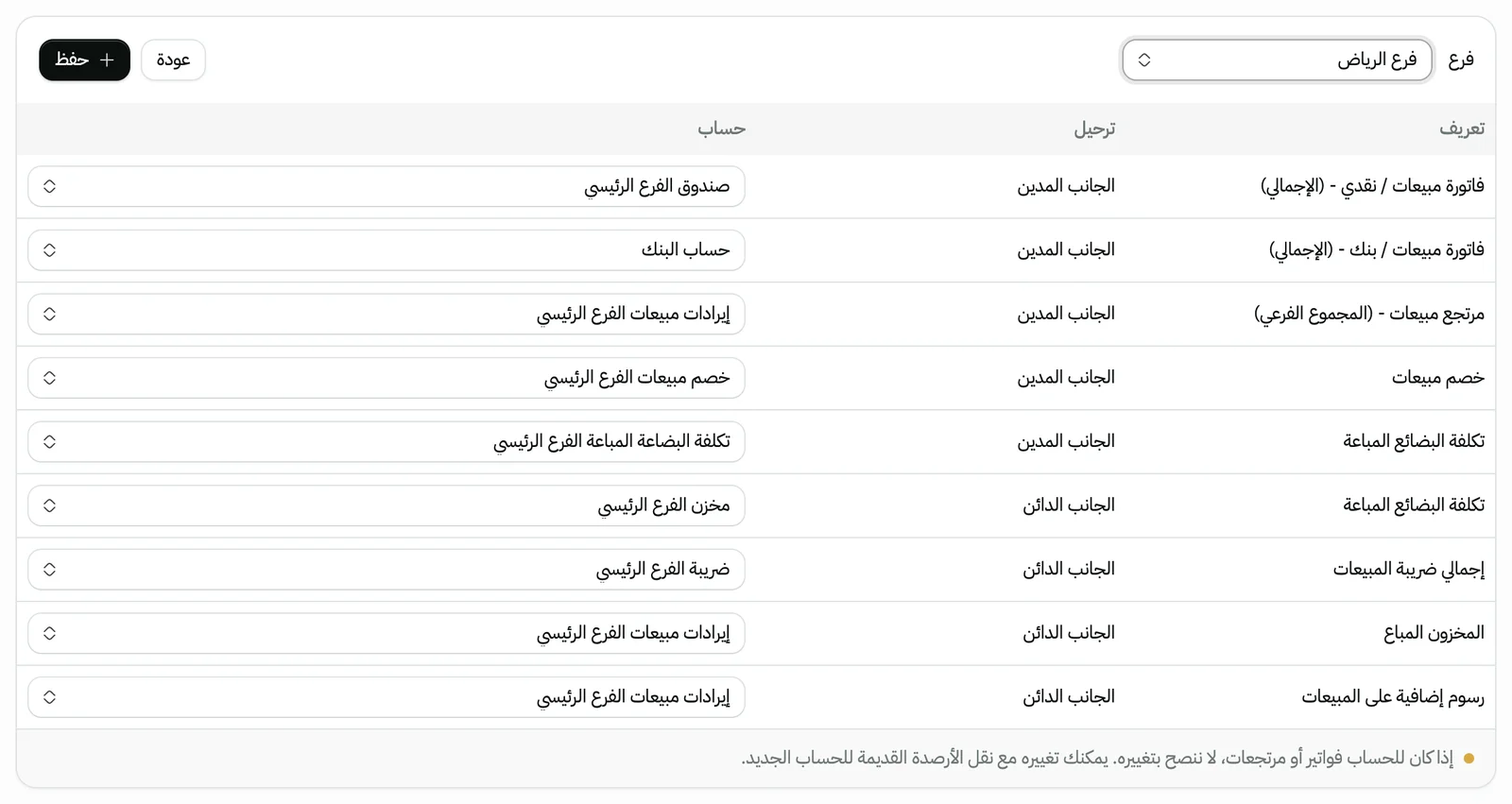
مفتاح الصورة - حقل فرع
- صفوف الحسابات
- زر حفظ
الخطوة 6: اضبط حسابات كل مخزن
افتح إعدادات المشتريات واختر مخزن (إضافة مخزن). اختر حساباً لكل صف من الصفوف الثمانية ثم اضغط حفظ. التفاصيل
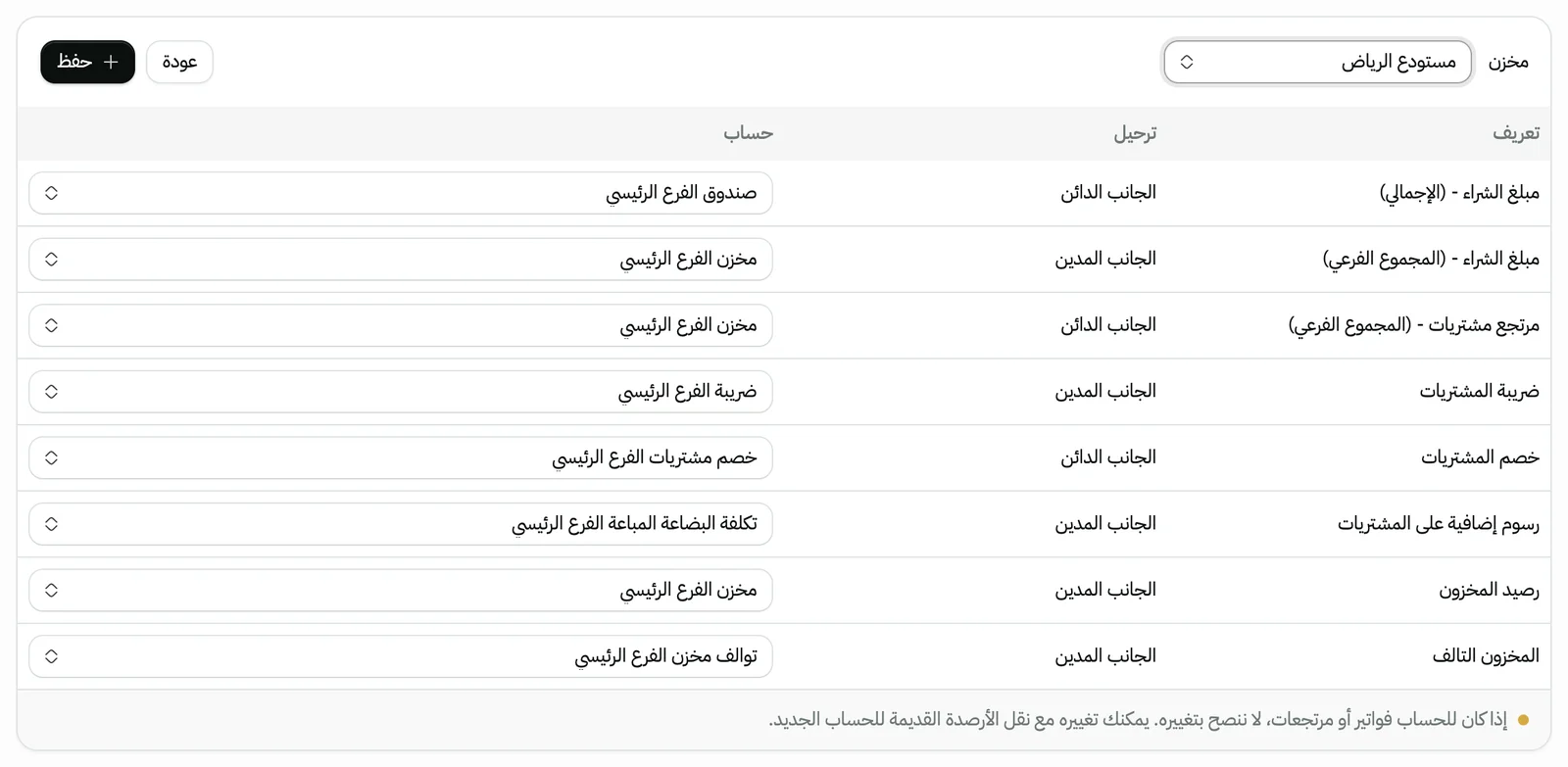
مفتاح الصورة - حقل مخزن
- صفوف الحسابات
رسائل تمنع الحفظ
إن تعذّر الحفظ تظهر بجوار الحقل واحدة من هذه الرسائل. سببها وحلّها في الجدول.
| الرسالة | السبب | الحل |
|---|
معلومات متقدمة
كل قسم هنا يفصّل نقطة واحدة من الخطوات. ولكل قسم رابط ثابت تشاركه.
لا تظهر بعض التبويبات؟
كل تبويب يظهر لمن يملك صلاحيته: مجموعات الميزانية والمبيعات والمشتريات وإعداد الحسابات لكلٍّ صلاحية. ومدير الحساب يرى الكل.
وتبويبا إعداد الحسابات وإعدادات الرواتب يظهران معاً بصلاحية واحدة. اطلب من مدير حسابك ما ينقصك (طريقة منح الصلاحيات).
قوائم اختيار الحساب
كل قائمة حساب في هذه الشاشة تعرض أول 20 حساباً فور فتحها، وتُحمَّل البقية وأنت تنزل في القائمة. البحث اختياري ويجري في كل حسابات المنشأة، ويظهر مؤشر تحميل أثناء الجلب. إن فشل التحميل ظهر سطر خطأ وبجانبه إعادة المحاولة.
تغيير حساب مستخدَم من قبل
عند تغيير حساب العملاء أو حساب الموردين أو حساب الموظفين أو حساب المخزن تنتقل الحسابات الفرعية من الحساب القديم إلى الجديد عند الحفظ.
وفي تبويبي المبيعات والمشتريات ينبّهك سند بعد اختيار الفرع أو المخزن: إن كان للحساب فواتير أو مرتجعات فلا يُنصح بتغييره، ويمكنك تغييره مع نقل الأرصدة القديمة للحساب الجديد.
الإعداد المحاسبي المقترح
إن نقص أي حساب من حسابات الفرع يظهر زر إعداد محاسبي مقترح بجوار حفظ. يفتح نافذة تقترح حسابات لكل دور، فعدّل الأسماء أو اختر حساباً موجوداً.
ثم اضغط إنشاء وربط لينشئ سند الحسابات ويربطها بالفرع، أو لاحقاً لتترك الأمر. وفي المشتريات يعمل الزر بالطريقة نفسها لكل مخزن.
ويظهر على تبويبي المبيعات والمشتريات رقم يعدّ الفروع والمخازن التي لم يكتمل ضبطها، لتعرف أين تعمل.
مجموعات الميزانية وإعدادات الرواتب
في اسماء المجموعات تضيف مجموعة ميزانية بزر «إضافة مجموعة ميزانية»، وتضبط لها قسم المركز المالي ونشاط التدفق النقدي. واضغط أي صف لتعدّله.
وفي إعدادات الرواتب تربط أربعة حسابات، منها حسابا مصروف الرواتب وذمم الموظفين وهما مطلوبان، وإلا ظهرت رسالة بذلك عند حفظ. ويشرح دليل مسير الرواتب تشغيل الرواتب نفسها.
أسئلة شائعة
- أين أجد إعدادات المحاسبة في سند؟
- افتح المحاسبة من القائمة الجانبية ثم اختر إعدادات المحاسبة. تظهر الشاشة لمن يملك صلاحية عرضها.
- هل أضبط حسابات كل فرع على حدة؟
- نعم. في إعدادات المبيعات تختار الفرع فتظهر حساباته وتعدّلها له وحده. وكذلك المخزن في إعدادات المشتريات.
- ماذا يحدث للحسابات الفرعية إن غيّرت حساب العملاء؟
- تنتقل عند الحفظ إلى الحساب الجديد. الأمر نفسه مع حساب الموردين والموظفين والمخزن، ولا ينطبق على النقدية والبنك.