
طريقة البدء مع AI Mode في سند
للبدء مع AI Mode في برنامج سند: اضغط تبويب AI Mode في القائمة الجانبية ثم محادثة جديدة. اكتب سؤالك أو طلبك في مربع الكتابة، أو اختر مثالاً جاهزاً وعدّله، ثم اضغط إرسال. ويبقى كل طلب في قائمة محادثاتك لتعود إليه.
في هذا الدليل7
الخطوات
الخطوة 1: افتح AI Mode
في أعلى القائمة الجانبية اضغط تبويب AI Mode، ثم محادثة جديدة. تفتح شاشة البداية بتحية ومربع كتابة. التفاصيل
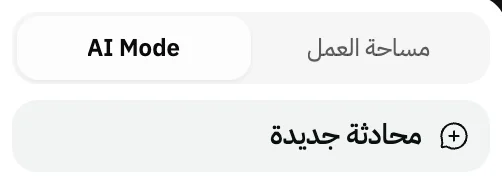
مفتاح الصورة - تبويب AI Mode
- زر محادثة جديدة
الخطوة 2: اقرأ شاشة البداية
تبدأ الشاشة بتحية باسمك، وتحتها مربع الكتابة. هذا كل ما تحتاجه: لا قوائم ولا إعدادات قبل أول طلب.
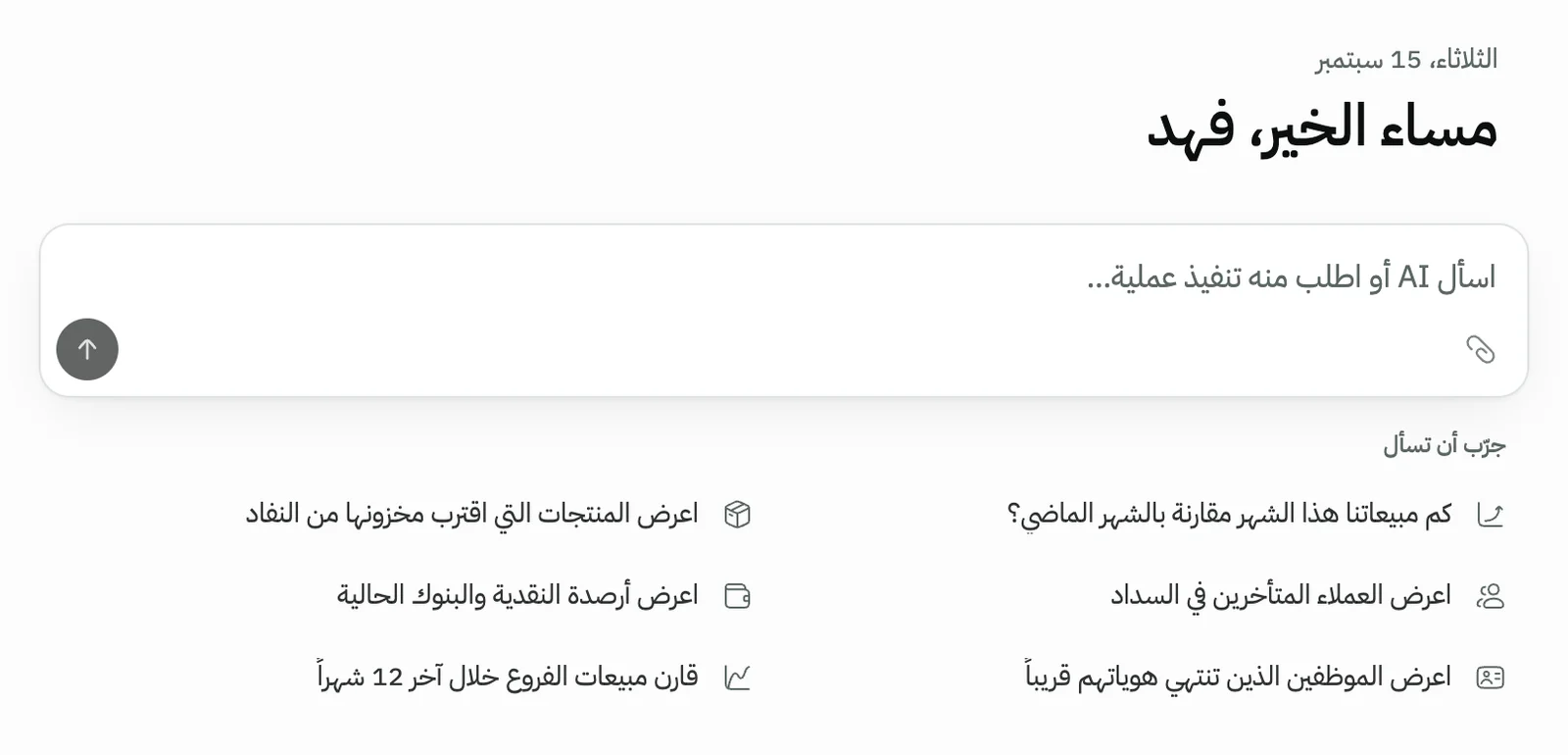
مفتاح الصورة - التحية
- مربع الكتابة
الخطوة 3: اكتب سؤالك أو طلبك
اكتب في المربع الذي يبدأ بـ اسأل AI أو اطلب منه تنفيذ عملية… ما تريد، بلغتك المعتادة. Enter يرسل، وShift + Enter يفتح سطراً جديداً. التفاصيل

مفتاح الصورة - مربع الكتابة
- زر إرسال
الخطوة 4: اختر مثالاً جاهزاً
لا تعرف من أين تبدأ؟ اضغط أحد الأمثلة تحت المربع، فيُوضع نصه في المربع دون إرسال. عدّله كما تشاء، ثم أرسله. التفاصيل
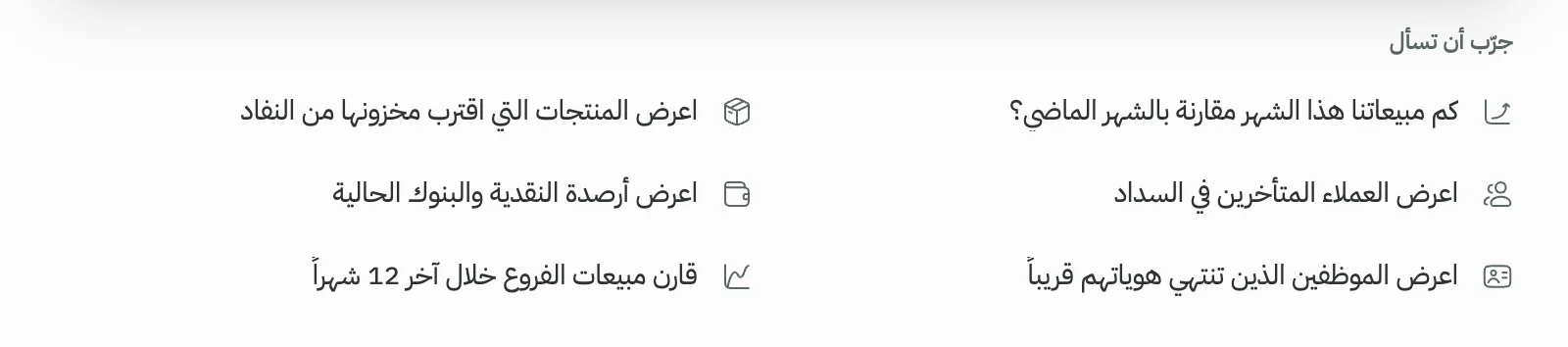
مفتاح الصورة - مثال يُوضع في المربع عند الضغط عليه
الخطوة 5: أرفق ملفاً عند الحاجة
اضغط زر الإرفاق بجانب المربع، أو اسحب الملف إليه، فيصير الملف جزءاً من رسالتك. تُقبل صور وجداول Excel وCSV وملفات نصية. التفاصيل

مفتاح الصورة - زر إرفاق الملفات
الخطوة 6: أرسل واقرأ الرد
اضغط إرسال، فيكتب AI Mode رده في المحادثة نفسها. وأي عملية تغيّر بياناتك تظهر لك معاينة أولاً، ولا تُنفَّذ إلا بتأكيدك (تنفيذ إجراء). التفاصيل
الخطوة 7: ارجع إلى محادثاتك
تحت محادثة جديدة تظهر محادثاتك الأخيرة مجمّعة حسب اليوم، وقبل أولها تقرأ لا توجد محادثات بعد. افتح أي واحدة لتكمل منها. التفاصيل

مفتاح الصورة - زر محادثة جديدة
- رسالة لا توجد محادثات بعد. قبل أول محادثة
رسائل تمنع الحفظ
إن تعذّر الحفظ تظهر بجوار الحقل واحدة من هذه الرسائل. سببها وحلّها في الجدول.
| الرسالة | السبب | الحل |
|---|---|---|
| «لا يستطيع AI Mode الرد الآن. يمكنك إعادة المحاولة بعد قليل.» | الخدمة مشغولة أو متوقفة مؤقتاً. | انتظر قليلاً ثم أعد المحاولة. وتظل لوحة المعلومات متاحة. |
| «المحادثات مع AI Mode غير مفعّلة لمنشأتك.» | الميزة مطفأة لمنشأتك. | اطلب من مدير حسابك في سند تفعيلها. |
| «نفد رصيد الاستخدام لمنشأتك لهذه الفترة.» | استُهلك رصيد AI Mode المتاح للفترة الحالية. | تابع الرصيد في متابعة رصيد AI Mode. |
| «انتهت صلاحية الجلسة. يمكنك تحديث الصفحة للمتابعة.» | انتهت جلسة دخولك. | حدّث الصفحة، وسجّل الدخول إن طُلب منك. |
| «الرسالة أطول من الحد المسموح. يمكنك اختصارها ثم إرسالها.» | تجاوزت الرسالة الحد الأقصى للطول. | اختصر النص، أو قسّمه على رسالتين. |
معلومات متقدمة
كل قسم هنا يفصّل نقطة واحدة من الخطوات. ولكل قسم رابط ثابت تشاركه.
حدود الكتابة والصلاحيات
حين تقترب رسالتك من الحد الأقصى يظهر عدّاد الأحرف أسفل المربع. وإن تجاوزتَه يتعطل الإرسال حتى تختصر النص.
ولا يعرض AI Mode إلا ما تتيحه صلاحياتك، فقد لا تظهر لك بعض الأرقام. ولا يغيّر شيئاً في بياناتك قبل أن تراجع المعاينة وتؤكدها، ولا يتصرف من تلقاء نفسه.
الأمثلة تتغير حسب صلاحياتك
الأمثلة تحت المربع تُختار لك من أقسام البرنامج التي تملك صلاحيتها، مثل المبيعات والمخزون والعملاء والموظفين.
وبعضها طلب إنشاء، مثل عرض سعر، فيعرض AI Mode معاينة قبل التنفيذ. وبعضها استيراد ملف، وتجد خطواته في استيراد ملف عبر AI Mode.
الملفات المرفقة وأخطاء الإرفاق
يظهر الملف المرفق فوق المربع مع شريط تقدم الرفع. تستطيع إزالته أو إعادة رفعه قبل الإرسال.
صيغة .xls القديمة غير مدعومة: احفظ الملف بصيغة .xlsx أو CSV ثم أرفقه. والملف الأكبر من الحد المسموح لا يُرفق، وتظهر رسالة بسبب ذلك.
وكل ملف ترفقه تجده لاحقاً في صفحة الملفات. ولاستيراد منتجات أو عملاء أو موردين من جدول، اتبع استيراد ملف عبر AI Mode.
أدوات الرد: نسخ وتقييم وتعديل
تحت كل رد أزرار نسخ ورد آخر ومفيد وغير مفيد. تقييمك يُستخدم لتحسين الردود.
ولتغيير رسالة أرسلتها اضغط تعديل الرسالة. عند الإرسال تُنشأ نسخة جديدة، وتبقى الرسالة الأصلية وردّها في النسخة السابقة.
وإن قرأ AI Mode بيانات منشأتك لرده ظهر زر المصادر يبيّن ما قُرئ.
ومن خيارات المحادثة تنزّل المحادثة بصيغة Markdown، أو تطبعها أو تحفظها PDF.
إعادة التسمية والتثبيت والحذف
بجوار كل محادثة قائمة ⋯ فيها إعادة التسمية وتثبيت وحذف. المثبَّتة تبقى في أعلى القائمة تحت المثبّتة.
حذف المحادثة يحذف رسائلها فقط. تبقى الملفات والتقارير والعمليات الناتجة عنها.
وفي أسفل القائمة الجانبية افتح المزيد من الإجراءات لتجد الملفات والتقارير وقيد التنفيذ والسجل والذاكرة. شرحها في الاستيراد والتقارير والإجراءات.
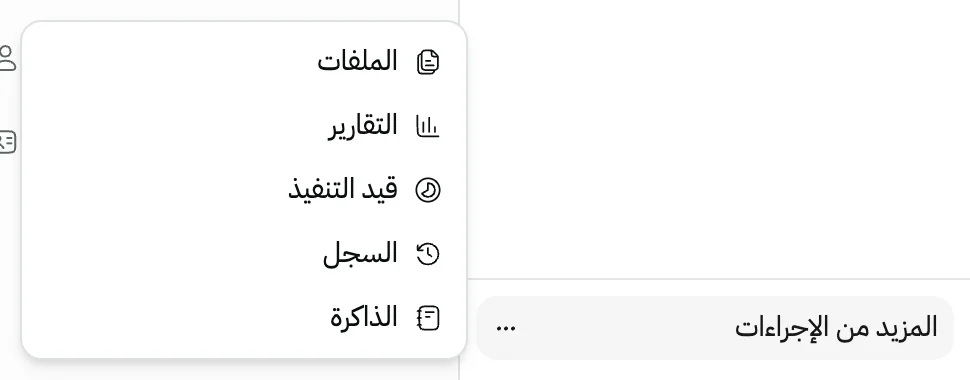
- الملفات
- السجل
أسئلة شائعة
- كيف أبدأ مع AI Mode في سند؟
- اضغط تبويب AI Mode في القائمة الجانبية ثم محادثة جديدة، واكتب طلبك في المربع، ثم اضغط إرسال.
- هل يغيّر AI Mode بياناتي من تلقاء نفسه؟
- لا. لا يغيّر AI Mode شيئاً قبل أن تراجع المعاينة وتؤكدها، ولا يرسل تنبيهات من تلقاء نفسه، بل يردّ حين تسأله.
- لماذا لا أرى بعض الأرقام في ردود AI Mode؟
- لأن AI Mode يعرض ما تتيحه صلاحياتك فقط. اطلب من مدير حسابك صلاحية القسم المطلوب (الأدوار والصلاحيات).
- كيف أرجع إلى محادثة سابقة؟
- افتحها من قائمة المحادثات تحت محادثة جديدة في القائمة الجانبية، وتجدها مجمّعة حسب اليوم.
- كيف أحذف محادثة؟
- افتح قائمة ⋯ بجوارها واختر حذف، ثم أكّد. تُحذف رسائلها وتبقى الملفات والتقارير والعمليات الناتجة عنها.