
طريقة إضافة موارد الحجز في سند
لإضافة مورد حجز في برنامج سند: افتح الحجوزات ثم مقدّمو الخدمة، واضغط «إضافة مقدّم الخدمة». اكتب الاسم واختر النوع، وحدّد ساعات العمل لكل يوم، ثم اضغط حفظ. بعد الحفظ تربطه بخدمة من شاشة الخدمات فيصير قابلاً للحجز.
في هذا الدليل6
الخطوات
الخطوة 1: افتح قائمة مقدّمي الخدمة
من القائمة الجانبية اختر الحجوزات ثم مقدّمو الخدمة، واضغط «إضافة مقدّم الخدمة» أعلى القائمة. التفاصيل
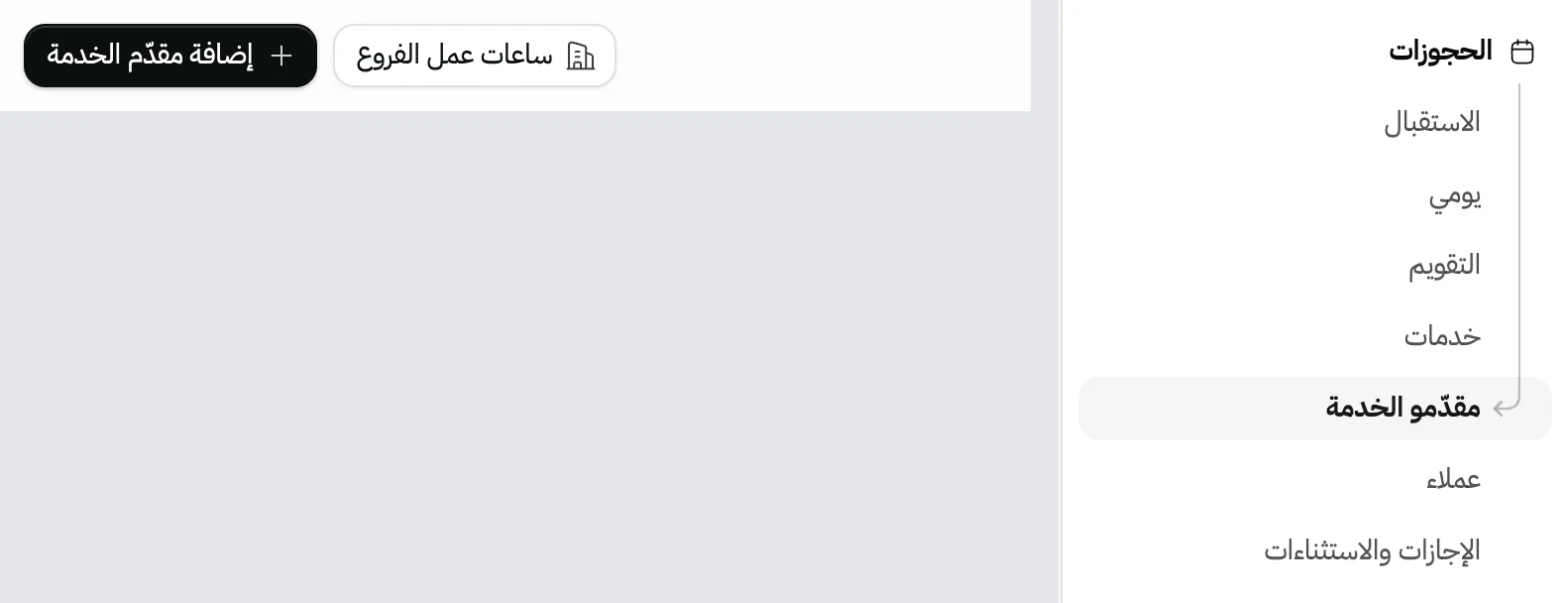
مفتاح الصورة - مقدّمو الخدمة في القائمة الجانبية
- زر «إضافة مقدّم الخدمة»
الخطوة 2: اكتب الاسم واختر النوع
اكتب الاسم، واختر النوع: شخص أو مساحة أو معدة. اترك السعة على 1 للموعد الفردي، واختر الفرع إن كان المورد يتبع فرعاً. التفاصيل
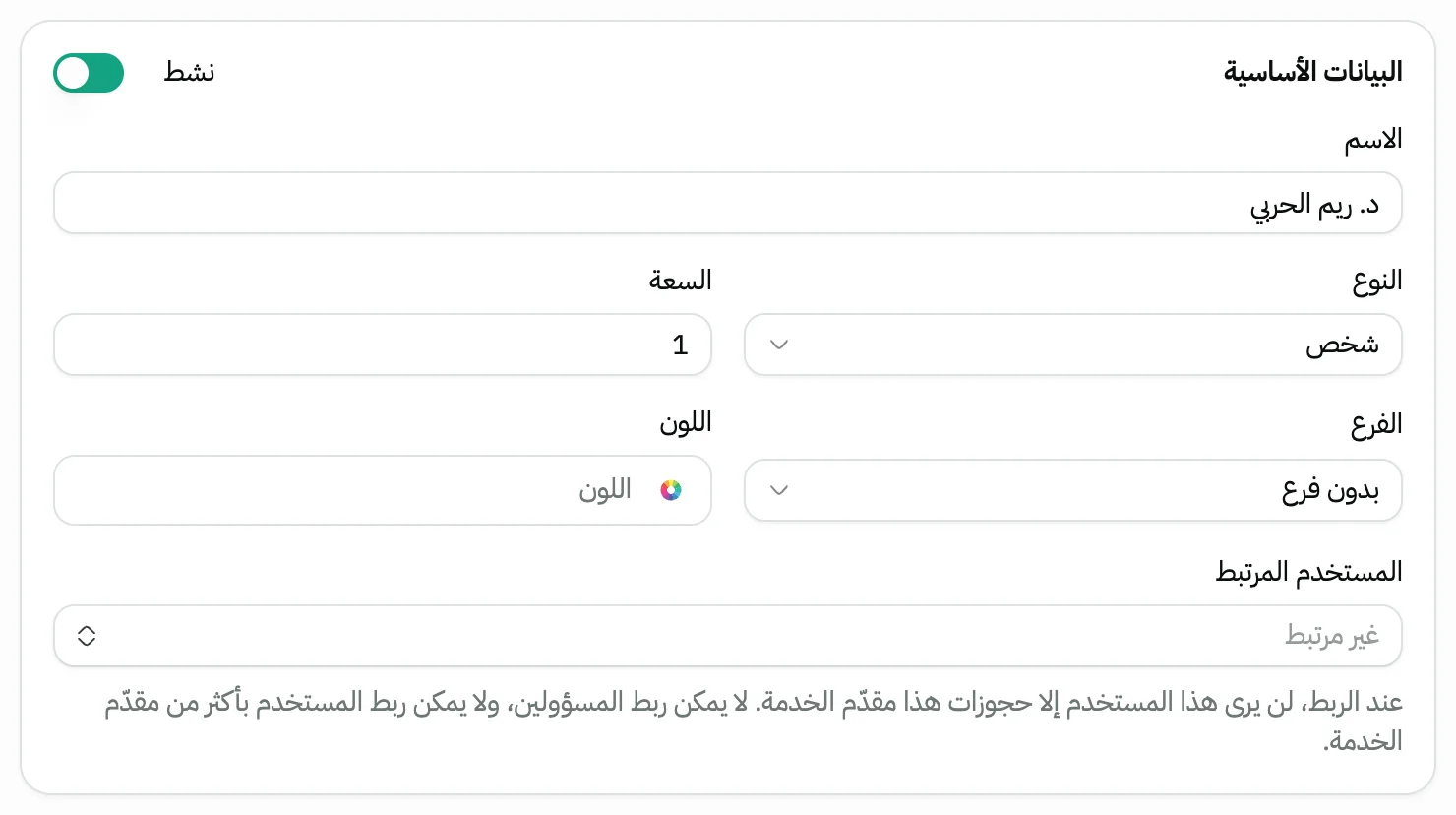
مفتاح الصورة - الاسم
- النوع
- السعة
- الفرع
الخطوة 3: اربطه بمستخدم إن لزم
في المستخدم المرتبط اختر الموظف الذي يقدّم الخدمة بنفسه، فلا يرى إلا حجوزاته. اتركه على «غير مرتبط» إن لم يكن للمورد مستخدم. التفاصيل
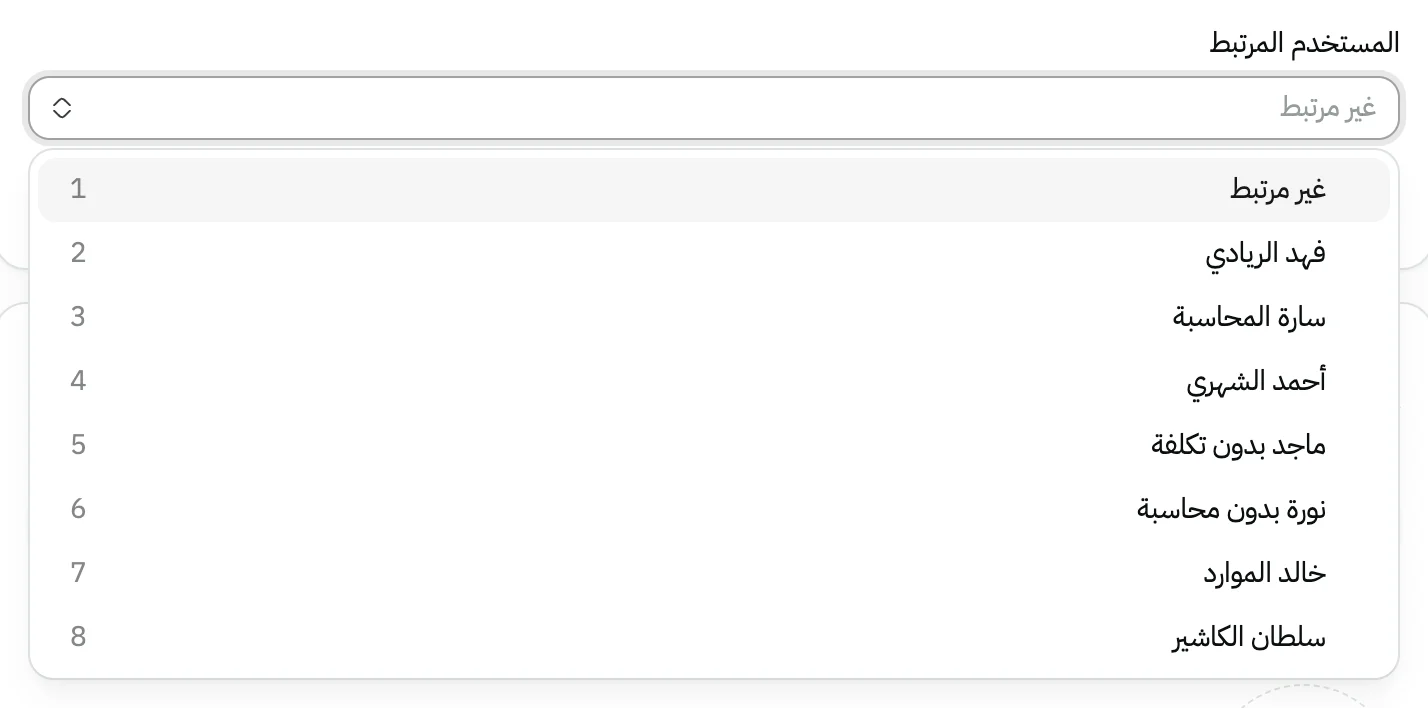
مفتاح الصورة - المستخدم المرتبط
الخطوة 4: حدّد ساعات العمل
في ساعات العمل اضغط إضافة فترة لكل يوم يعمل فيه المورد وحدّد البداية والنهاية. نسخ لبقية الأيام يكرّر اليوم المكتمل على الأسبوع. التفاصيل
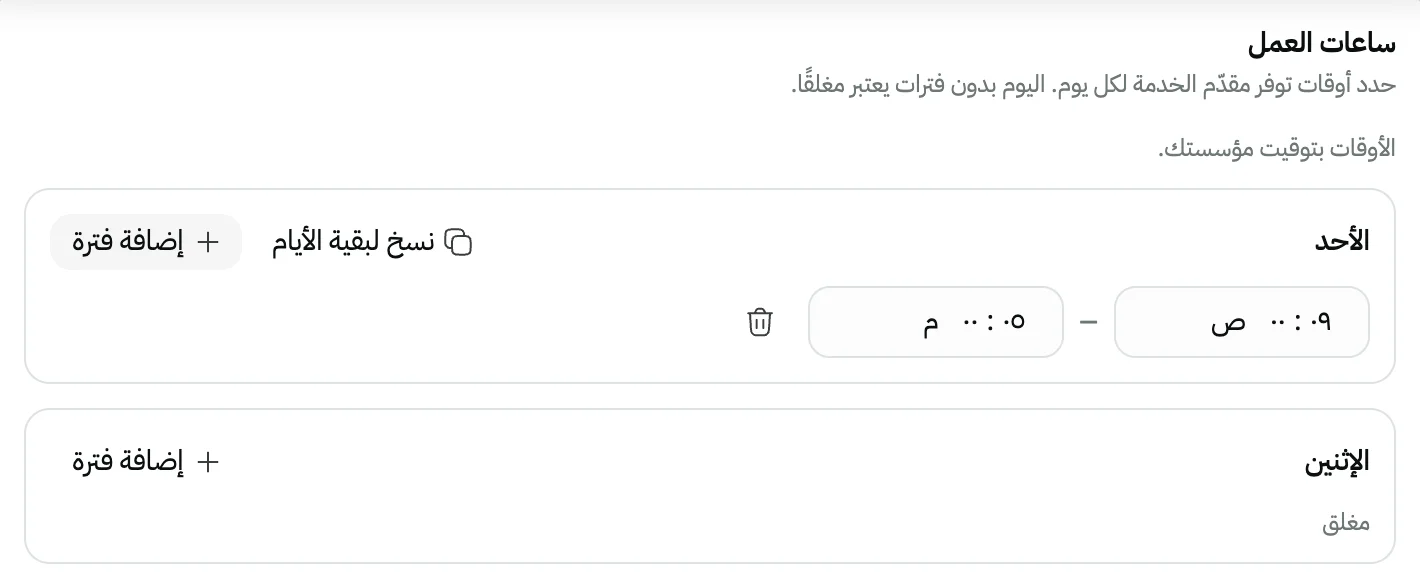
مفتاح الصورة - زر إضافة فترة
- زر نسخ لبقية الأيام
الخطوة 5: أضف الملف العام إن شئت
في الملف العام اكتب المسمى أو التخصص ونبذة مختصرة وأضف الصورة. لا يراها الزوار إلا إن كانت صفحة الحجز تعرض مقدّمي الخدمة أولاً. التفاصيل
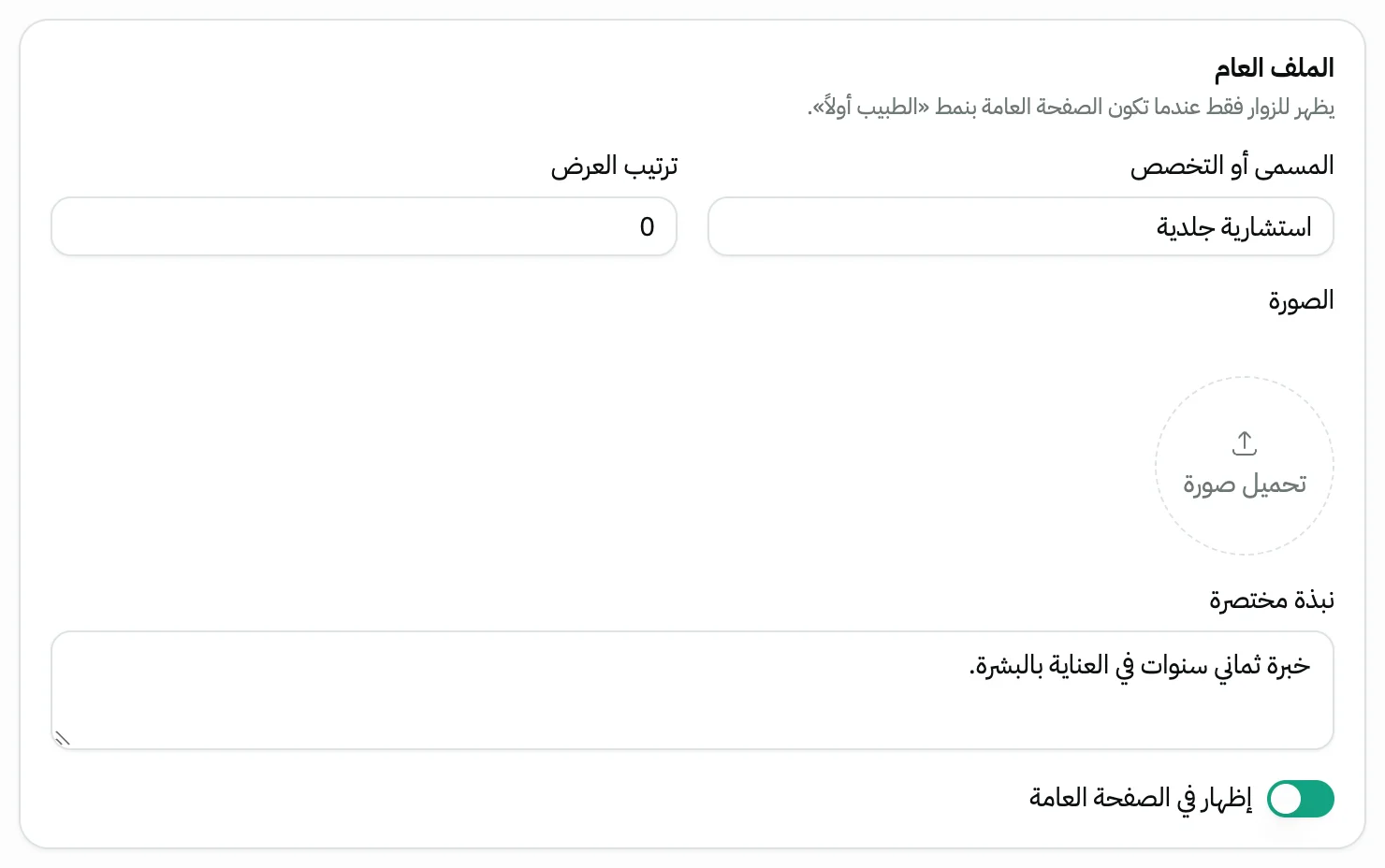
مفتاح الصورة - المسمى أو التخصص
- إظهار في الصفحة العامة
الخطوة 6: احفظ المورد
اضغط حفظ. يبقى النموذج مفتوحاً بعد الإنشاء لتكمل الإعداد، ثم ارجع إلى القائمة واربطه بـخدمة.

مفتاح الصورة - زر حفظ
رسائل تمنع الحفظ
إن تعذّر الحفظ تظهر بجوار الحقل واحدة من هذه الرسائل. سببها وحلّها في الجدول.
| الرسالة | السبب | الحل |
|---|---|---|
| «مقدّم الخدمة بلا ساعات عمل، فلن يُحجز عليه أبداً. أضف الدوام أدناه، أو احفظ مرة أخرى للإبقاء عليه كما هو.» | لم تُضف أي فترة عمل في ساعات العمل. | أضف فترة واحدة على الأقل بـإضافة فترة ثم احفظ، أو اضغط حفظ مرة ثانية للإبقاء عليه بلا دوام. |
| «وقت البداية يجب أن يسبق وقت النهاية» | في إحدى الفترات تنتهي الساعات قبل أن تبدأ. | صحّح وقتي البداية والنهاية في الفترة المقصودة. |
معلومات متقدمة
كل قسم هنا يفصّل نقطة واحدة من الخطوات. ولكل قسم رابط ثابت تشاركه.
السعة: كم شخصاً في الموعد الواحد
السعة هي عدد من يشاركون الموعد الواحد على هذا المورد. وللحصص الجماعية يُحسب عدد المقاعد من عدد المقاعد في الحصة في الخدمة، على ألا يتجاوز السعة هذه.
ضبط الحصص في إضافة خدمة للحجز.
ربط المورد بمستخدم
عند الربط لا يرى هذا المستخدم إلا حجوزات هذا المورد. ولا يمكن ربط المسؤولين، ولا ربط المستخدم الواحد بأكثر من مورد.
أنشئ المستخدم أولاً من إضافة مستخدم إن لم يكن موجوداً.
ساعات المورد وأوقات الحجز
ساعات العمل في المورد هي وحدها ما يحدّد متى يكون قابلاً للحجز. لا توجد ساعات عمل منفصلة للفرع، وكل مورد له دوامه الخاص.
إن بدأت فترة قبل السادسة صباحاً ويكون مثلها مساءً قبل نهايتها، يظهر تحتها «يبدأ هذا الدوام الساعة … صباحًا. هل تقصد مساءً؟». اضغط نعم، اجعله مساءً لتصحيح البداية بنقرة واحدة.
ظهور المورد في صفحة الحجز العامة
الملف العام يظهر للزوار فقط حين تكون الصفحة العامة بنمط «الطبيب أولاً». ترتيب العرض يحدّد موضع المورد بين غيره.
وأغلق إظهار في الصفحة العامة لإخفائه عن الزوار. ضبط الصفحة في ضبط إعدادات الحجوزات.
إجراءات صف المورد
اضغط الصف لتعدّل المورد. وقائمة الصف فيها ساعات العمل (تفتح النموذج عند ساعات العمل) ورابط التقويم (iCal) وتعديل وحذف.
رابط التقويم (iCal) ينسخ رابطاً سرياً تضيفه في تقويم جوالك، فتظهر المواعيد وتتحدث تلقائياً. لا تشاركه إلا مع صاحب الجدول.

- رابط التقويم (iCal)
أسئلة شائعة
- كيف أضيف مقدّم خدمة في برنامج الحجوزات؟
- افتح الحجوزات ثم مقدّمو الخدمة، واضغط «إضافة مقدّم الخدمة». اكتب الاسم واختر النوع وحدّد ساعات العمل ثم اضغط حفظ.
- لماذا لا تظهر أوقات متاحة للحجز؟
- لا يحجز المورد بلا ساعات عمل، ولا تظهر أوقات لخدمة بلا مقدّم. أضف ساعات العمل هنا، واختر المقدّم في الخدمة.
- هل أستطيع إضافة قاعة أو جهاز بدل شخص؟
- نعم. في النوع اختر مساحة أو معدة بدل شخص.
- كيف أجعل الموظف يرى حجوزاته فقط؟
- اربط مورده بحسابه في المستخدم المرتبط. عندها لا يرى إلا حجوزات هذا المورد.
- هل أكرّر الساعات لكل يوم بيدي؟
- لا. أكمل يوماً واحداً ثم اضغط نسخ لبقية الأيام، وعدّل ما يختلف.