
طريقة إنشاء سند استلام بضائع في سند
لإنشاء سند استلام بضائع في برنامج سند: افتح المشتريات ثم سند استلام البضائع، واضغط إنشاء سند استلام بضائع. اختر فاتورة من قائمة فواتير المشتريات، فيُملأ المورد والمخزن والسطور منها. راجع الكمية ثم اضغط حفظ.
في هذا الدليل6
الخطوات
الخطوة 1: افتح شاشة سندات الاستلام
من القائمة الجانبية اختر المشتريات ثم سند استلام البضائع، واضغط إنشاء سند استلام بضائع أعلى القائمة. التفاصيل
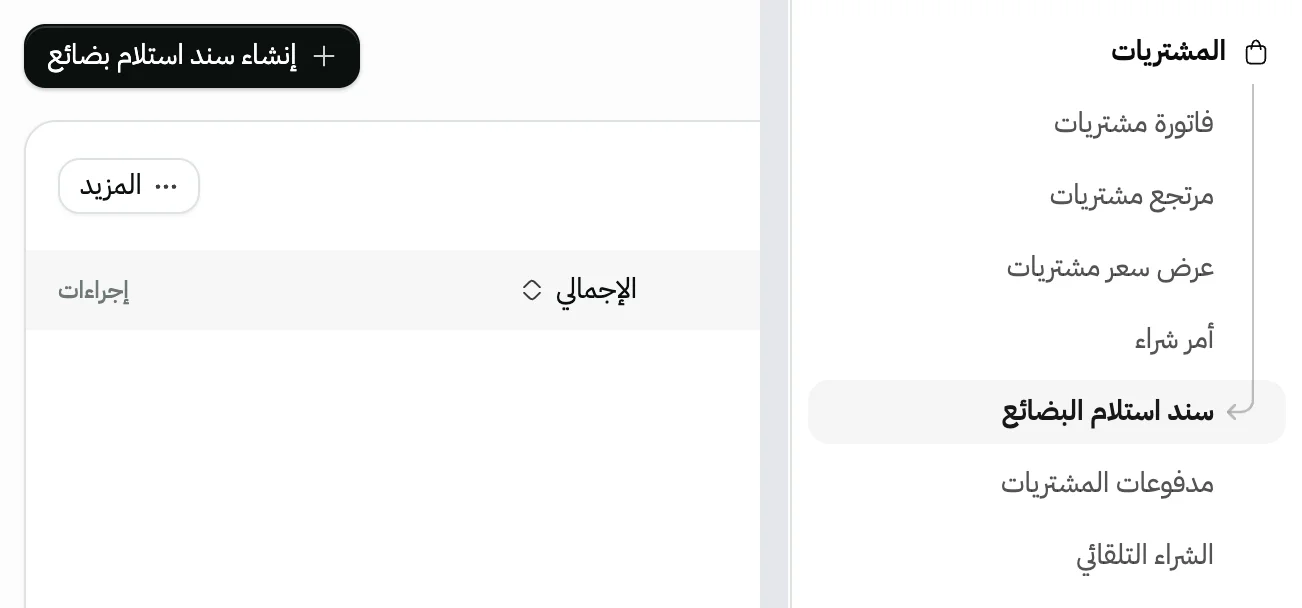
مفتاح الصورة - سند استلام البضائع في القائمة الجانبية
- زر إنشاء سند استلام بضائع
الخطوة 2: اختر فاتورة المشتريات
سند الاستلام يُبنى على فاتورة مشتريات. اضغط حقل قائمة فواتير المشتريات، وابحث برقم الفاتورة أو باسم المورد، ثم اختر الفاتورة. التفاصيل
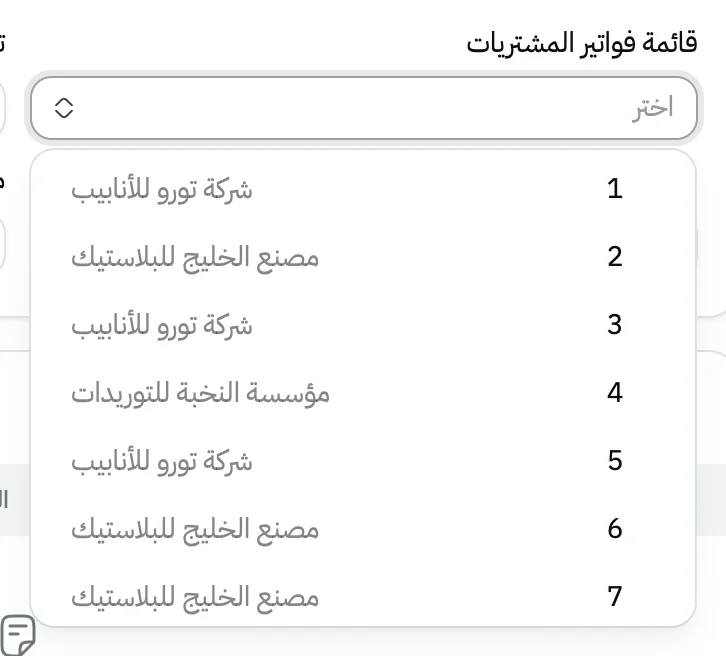
مفتاح الصورة - حقل قائمة فواتير المشتريات
- الفاتورة التي تختارها
الخطوة 3: راجع البيانات المنسوخة من الفاتورة
بعد اختيار الفاتورة يمتلئ مورد (المورد) ومخزن (المخزن) تلقائياً، ولا تُعدَّل في السند. أما تاريخ السند فيبدأ على اليوم. التفاصيل
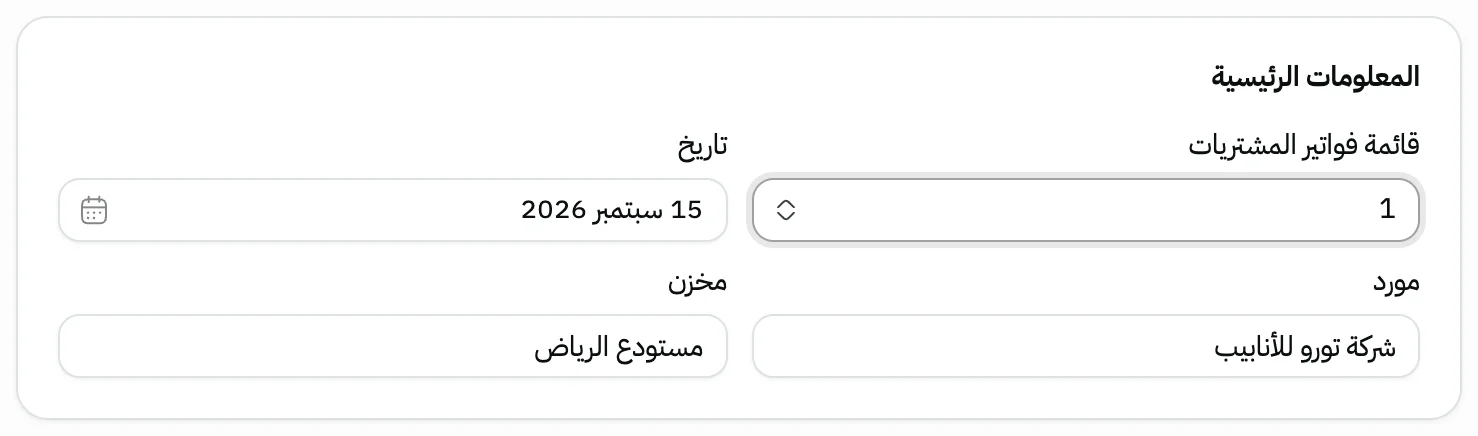
مفتاح الصورة - الفاتورة المختارة
- تاريخ السند
- مورد من الفاتورة
- مخزن من الفاتورة
الخطوة 4: راجع سطور المنتجات والكميات
تنتقل سطور الفاتورة إلى السند. عدّل الكمية بالزرين + و− أو بالكتابة إن اختلف ما استلمته عن الفاتورة. أما السعر فمقفل، لأنه سعر الفاتورة. ولا تُنسخ بنود الخدمات إلى السند لأنه للبضائع فقط، ويظهر تنبيه «لم تُنسخ بنود الخدمات» مع عددها. والفاتورة التي كلها خدمات لا يُنشأ منها سند: «هذه الفاتورة تحتوي على خدمات فقط، فلا يُنشأ منها سند استلام بضائع». التفاصيل
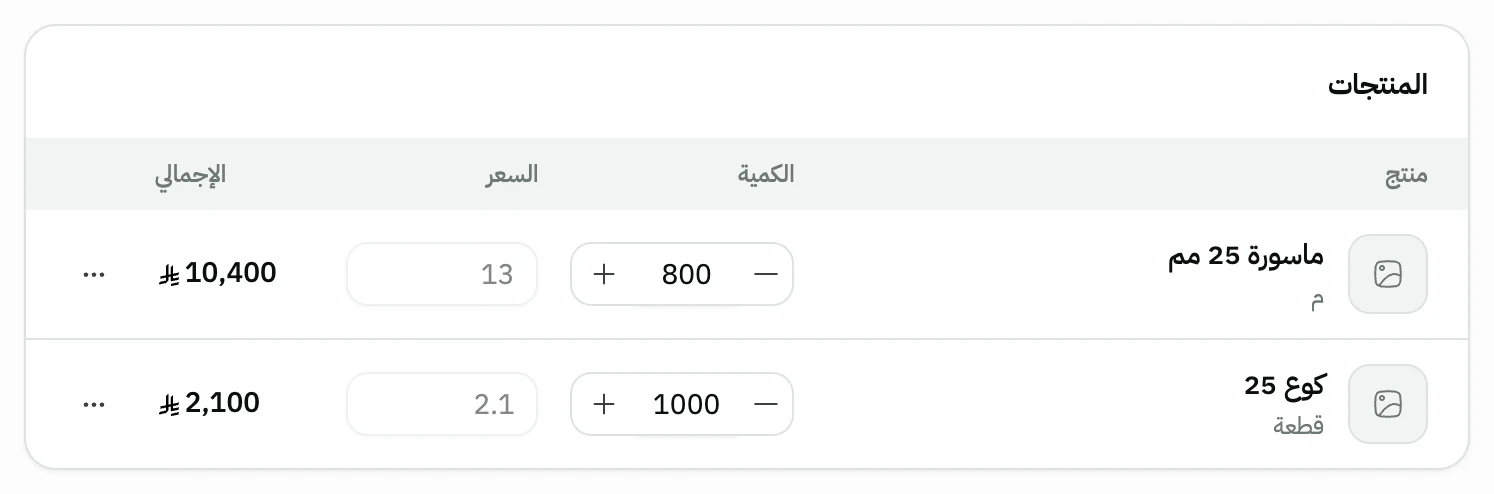
مفتاح الصورة - الكمية قابلة للتعديل
- السعر مقفل
- قائمة السطر: معلومات المنتج والملاحظات والإزالة
الخطوة 5: راجع الملخص
راجع ملخص السند: المجموع الفرعي وإجمالي الضريبة والإجمالي. تتبع الأرقام الكميات التي تركتها في السطور. التفاصيل
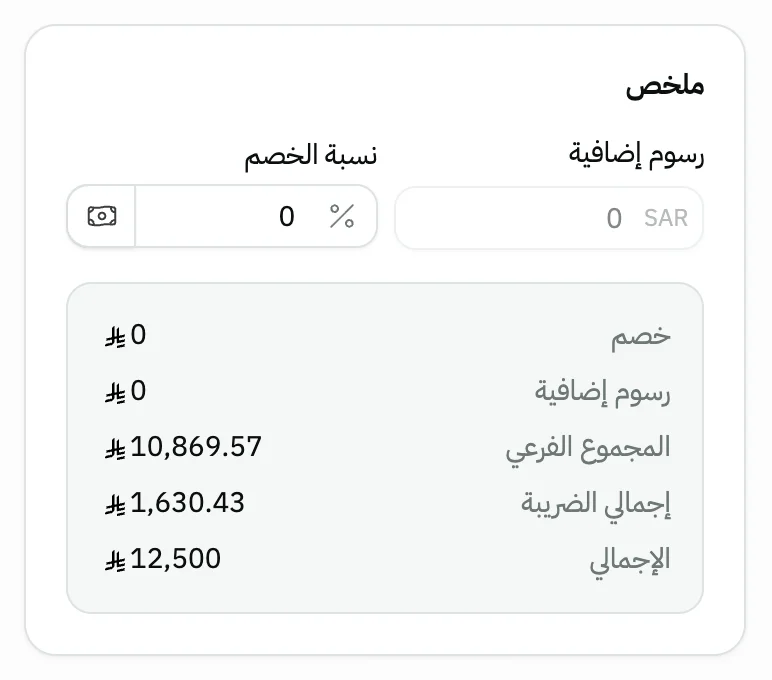
مفتاح الصورة - المجاميع: المجموع الفرعي والإجمالي
الخطوة 6: احفظ سند الاستلام
اضغط حفظ، أو حفظ وطباعة لتطبعه في الحال. تفتح بعدها صفحة السند المحفوظ. التفاصيل
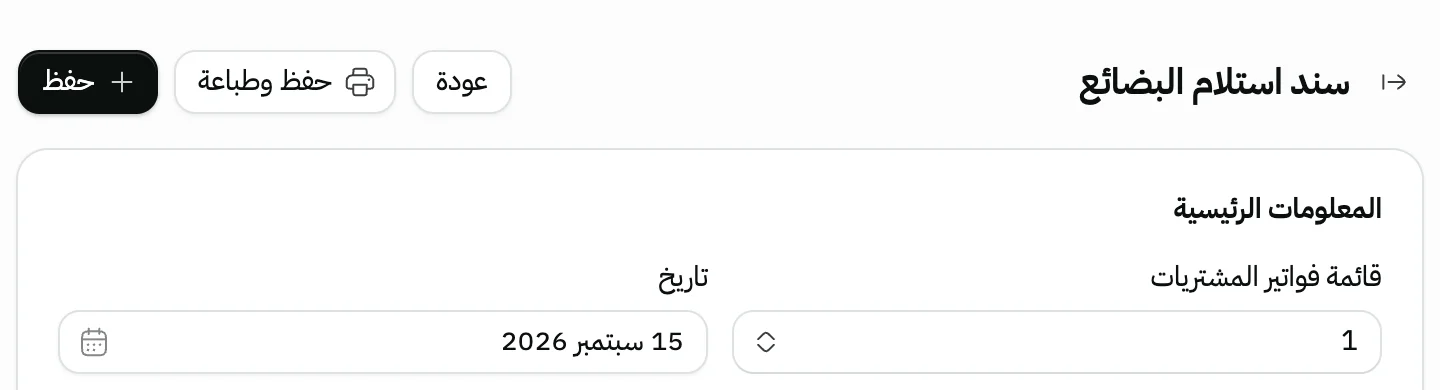
مفتاح الصورة - زر حفظ
- زر حفظ وطباعة
رسائل تمنع الحفظ
إن تعذّر الحفظ تظهر بجوار الحقل واحدة من هذه الرسائل. سببها وحلّها في الجدول.
| الرسالة | السبب | الحل |
|---|
معلومات متقدمة
كل قسم هنا يفصّل نقطة واحدة من الخطوات. ولكل قسم رابط ثابت تشاركه.
ارتباط السند بالفاتورة
كل سند استلام مرتبط بفاتورة مشتريات واحدة (قد تأتي من أمر شراء)، وتُحدَّد الفاتورة عند الإنشاء فقط. بعد الحفظ يُقفل حقل الفاتورة، فإن اخترت فاتورة خطأ أنشئ سنداً جديداً.
وما دام للفاتورة سند استلام لا يسمح البرنامج بحذفها. احذف السند أولاً ثم الفاتورة. وللفاتورة نفسها راجع فاتورة المشتريات.
السطور والكميات
السطور تأتي من الفاتورة ولا تُضاف يدوياً، فلا يوجد زر إضافة منتج في هذا النموذج. تغيّر الكمية وتحذف السطر من قائمته إن لم تستلمه.
وإن بدأت قبل أن تختار الفاتورة تجد مساحة السطور فارغة، فاختر الفاتورة أولاً.
الخصم والرسوم الإضافية في السند
يأخذ السند نسبة الخصم من الفاتورة إن كان لها خصم، وتستطيع تغييرها، ولا تتجاوز 100. أما رسوم إضافية فتُنسخ من الفاتورة وتبقى مقفلة. وإن حُذفت بنود خدمات عند اختيار الفاتورة فلا يُنسخ منها نسبة الخصم ولا رسوم إضافية: تبدأ نسبة الخصم من صفر وتستطيع كتابتها، وتبقى رسوم إضافية مقفلة على صفر.
وتنتقل المجموعة الضريبية والمرجع والملاحظات من الفاتورة أيضاً إن كانت فيها.
المرجع والملاحظات والمرفقات
قسم الملاحظات والمرفقات مطويّ حتى تكتب فيه شيئاً. افتحه لتكتب مرجع السند، كرقم إشعار التسليم لدى المورد، وملاحظات.
وترفق حتى 10 ملفات، كصورة إشعار التسليم الموقَّع.
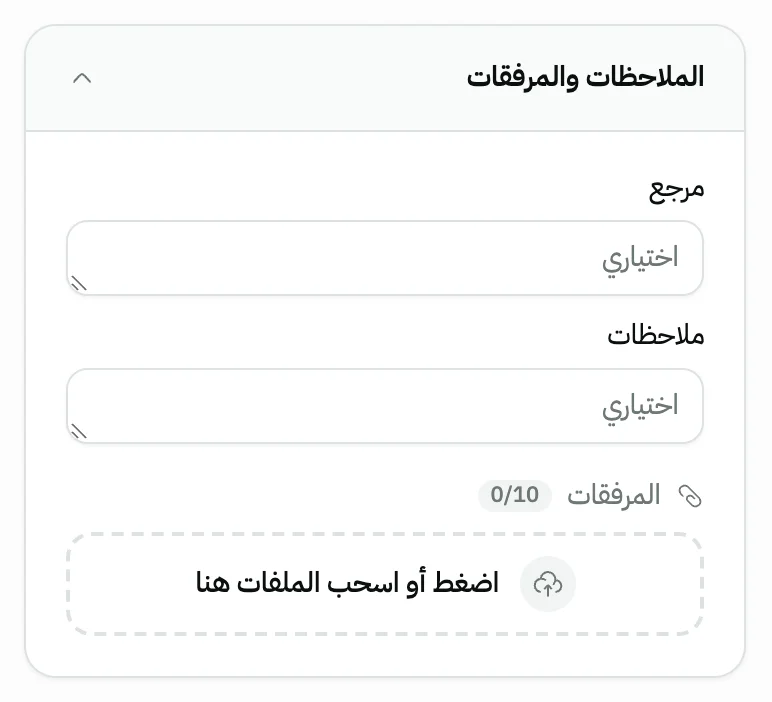
- مرجع
- ملاحظات
بعد الحفظ: ماذا يتغيّر وماذا لا يتغيّر
سند الاستلام مستند فقط: لا يغيّر المخزون ولا يسجّل قيداً محاسبياً. المخزون والقيد يأتيان من فاتورة المشتريات نفسها، فالسند يوثّق الاستلام ولا يكرره. وتراجع الكميات في تقارير المخزون.
لتعديل السند المحفوظ اضغط تحديث سند استلام البضائع في صفحته. يحفظ البرنامج ما تغيّره في مرجع وملاحظات وتاريخ والخصم والمرفقات والكميات. أما الفاتورة والمورد والمخزن فتبقى كما اخترتها.
وإن أعدت بضاعة إلى المورد فهذا مرتجع مشتريات لا سند استلام.
لا يظهر الزر أو لا يُعدَّل التاريخ؟
زر إنشاء سند استلام بضائع يظهر لمن يملك صلاحية إنشاء سندات الاستلام. اطلب من مدير حسابك في سند أن يمنحك إيّاها.
وإن كان حقل تاريخ مقفلاً فإعداد السماح بتغيير التاريخ في المشتريات مطفأ، وتجده في الإعدادات العامة.
حقول مخصصة في السند
تستطيع منشأتك إضافة حقولها إلى نموذج سند الاستلام. افتح إدارة الحقول واختر سند استلام البضائع تحت المشتريات، ثم اضغط مكان الحقل، مثل آخر بيانات المستند أو تحت ملخص المبالغ، واضغط إضافة حقل.
تظهر الحقول في النموذج حيث وضعتها. وإن علّمت حقلاً مطلوب فلا يُحفظ سند جديد قبل ملئه، وتظهر رسالة «عبّئ الحقول المخصّصة المطلوبة». الشرط لا يوقف حفظ تعديل سند محفوظ.
والحقل الذي علّمت له طباعة على المستندات يظهر في طباعة السند. وما علّمت له إظهار في القائمة يظهر عموداً في قائمة سندات الاستلام.
قيم حقول الفاتورة لا تُنسخ إلى السند، وهي بيانات تُحفظ مع السند فقط ولا تغيّر المخزون.
أسئلة شائعة
- كيف أنشئ سند استلام بضائع في سند؟
- افتح المشتريات ثم سند استلام البضائع واضغط إنشاء سند استلام بضائع. اختر فاتورة من قائمة فواتير المشتريات، راجع الكميات، ثم اضغط حفظ.
- هل سند الاستلام يغيّر المخزون؟
- لا. سند الاستلام مستند فقط، ولا يسجّل قيداً محاسبياً. المخزون والقيد يأتيان من فاتورة المشتريات. ولنقل بضاعة بين المخازن تحويل مخزون.
- هل أستطيع إنشاء سند استلام دون فاتورة مشتريات؟
- لا. السند يرتبط دائماً بفاتورة مشتريات، ويأخذ منها المورد والمخزن والسطور. أنشئ الفاتورة أولاً ثم السند.
- لماذا لا أستطيع تغيير السعر أو المورد في السند؟
- لأنها تُنسخ من فاتورة المشتريات وتُقفل في السند. الذي تغيّره هنا هو الكمية والخصم والمرجع والملاحظات والتاريخ.
- لماذا لا أستطيع حذف فاتورة المشتريات؟
- لأن لها سند استلام بضائع. احذف سند الاستلام أولاً ثم احذف الفاتورة.