
طريقة إضافة خدمة للحجز في سند
لإضافة خدمة للحجز في برنامج سند: افتح الحجوزات ثم خدمات، واضغط منتج جديد، واختر خدمة في نوع المنتج. اكتب الاسم والسعر، ثم في بطاقة الحجز فعّل قابلة للحجز واكتب المدة (دقائق) واختر من يقدّمها، ثم اضغط حفظ.
في هذا الدليل8
الخطوات
الخطوة 1: افتح قائمة الخدمات
من القائمة الجانبية اختر الحجوزات ثم خدمات، فتفتح قائمة المنتجات مفلترة على الخدمات (نوع المنتج: خدمة). واضغط منتج جديد أعلاها. الخدمة القابلة للحجز منتج من نوع خدمة (طريقة إنشاء خدمة). التفاصيل
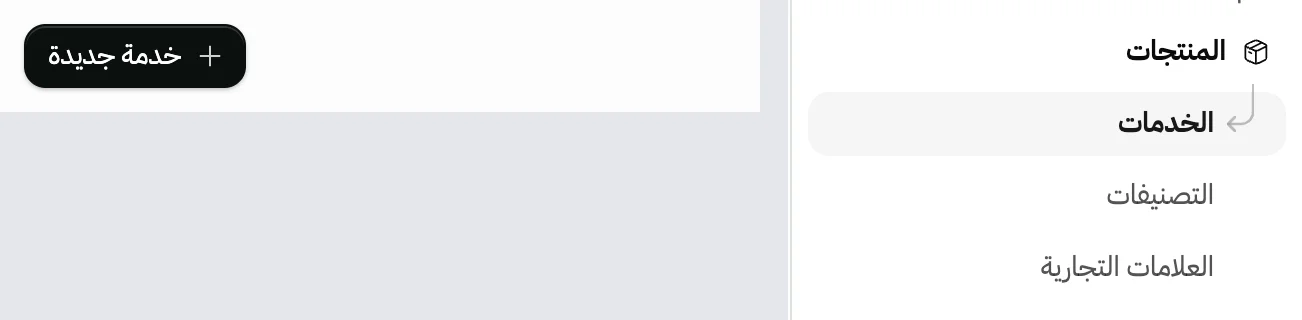
مفتاح الصورة - المنتجات في القائمة الجانبية
- زر منتج جديد
الخطوة 2: اكتب اسم الخدمة
افتح نوع المنتج في النموذج واختر خدمة. ثم في معلومات المنتج اكتب الاسم.
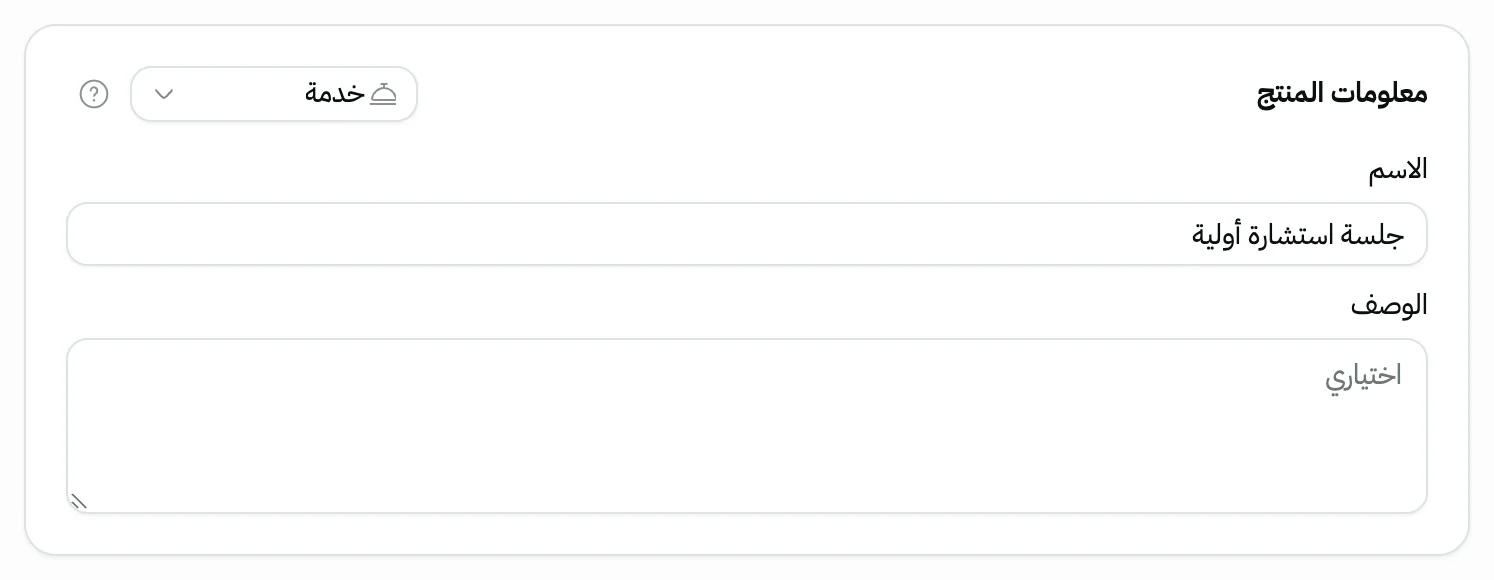
مفتاح الصورة - الاسم
الخطوة 3: حدّد السعر
في التسعير اكتب السعر، واختر وحدة الخدمة إن لم تكن «خدمة». وللتكلفة والربح انظر طريقة إنشاء خدمة. التفاصيل
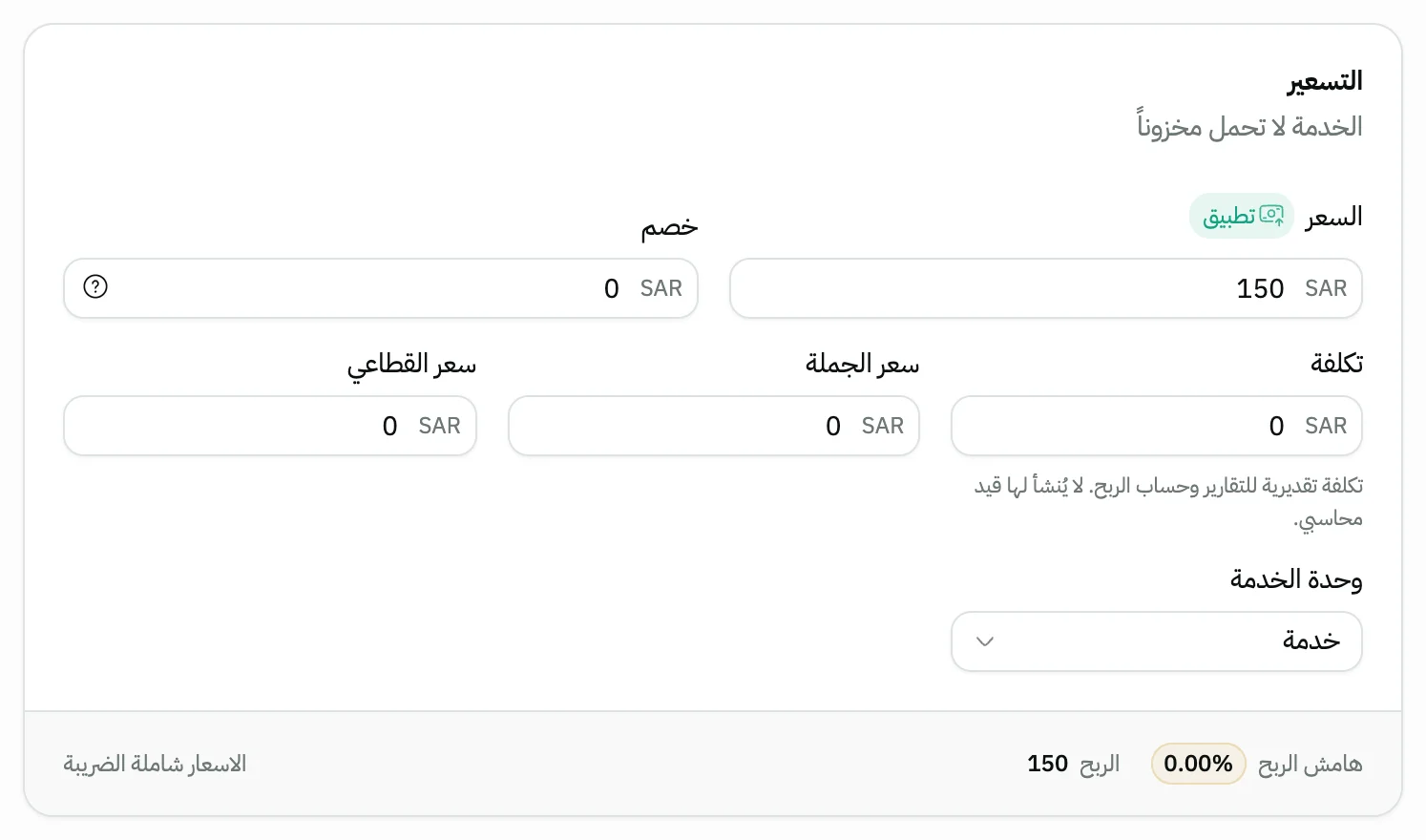
مفتاح الصورة - السعر
- وحدة الخدمة
الخطوة 4: فعّل الحجز وحدّد المدة
في بطاقة الحجز فعّل قابلة للحجز، فتظهر حقول الحجز. اكتب المدة (دقائق)، وتبدأ على 60، والسعة. ويمكنك اختيار المجموعة الضريبية، وإن تركتها فارغة فتُستخدم النسبة الافتراضية للمنشأة، واللون لتمييز الخدمة.
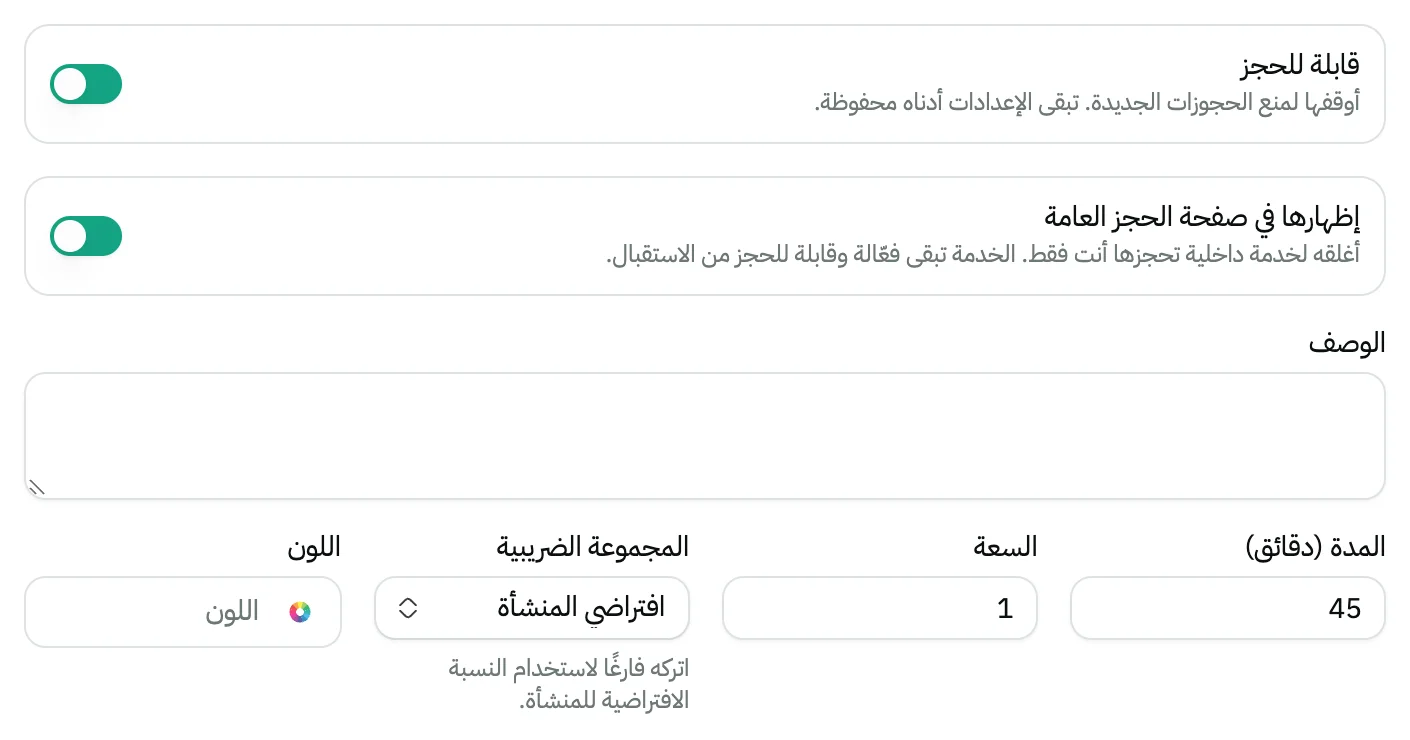
مفتاح الصورة - مفتاح قابلة للحجز
- المدة (دقائق)
- السعة
الخطوة 5: اضبط وقت التجهيز والحدود
في التوافر والحدود اكتب وقت التجهيز قبل الموعد وبعده، وأقصى عدد حجوزات في اليوم. الصفر أو الفراغ يعني بلا حد يومي.
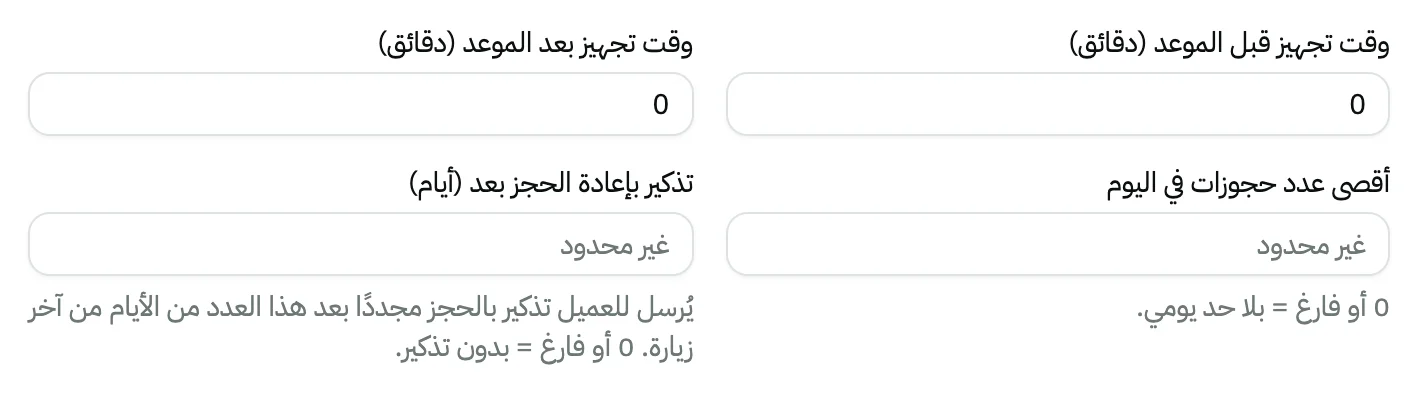
مفتاح الصورة - وقت تجهيز قبل الموعد (دقائق)
- وقت تجهيز بعد الموعد (دقائق)
- أقصى عدد حجوزات في اليوم
الخطوة 6: اختر من يقدّم الخدمة
في مقدّمو الخدمة داخل بطاقة الحجز اضغط اختر بجوار كل مقدّم خدمة يقدّمها، أو اختر الكل. هذه الخطوة إلزامية ما دام الحجز مفعّلاً، وبدونها لا تظهر أوقات متاحة للحجز. التفاصيل
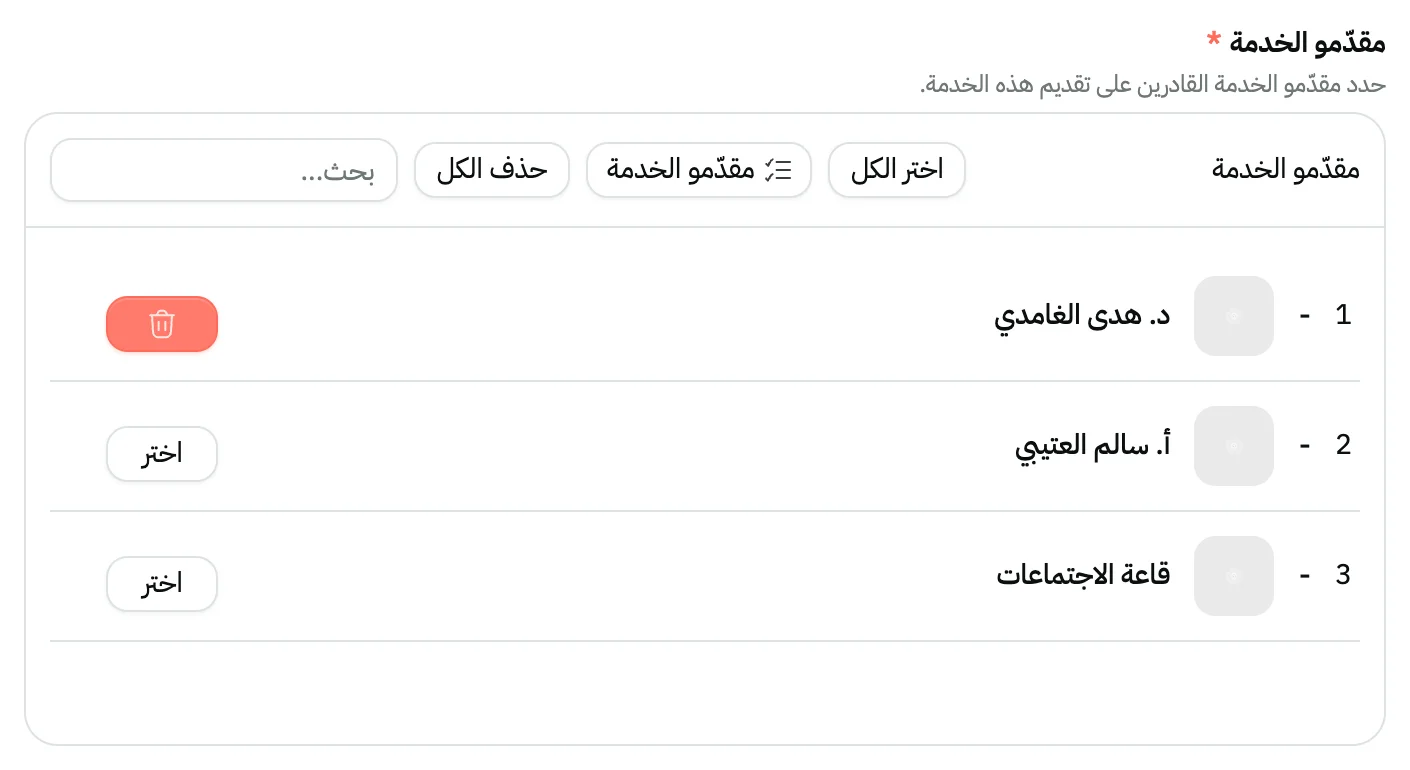
مفتاح الصورة - قسم مقدّمو الخدمة
الخطوة 7: قرّر من يرى الخدمة
اجعل الحالة على فعال في تنظيم المنتج لتبقى متاحة للحجز. وأغلق إظهارها في صفحة الحجز العامة لخدمة داخلية تحجزها أنت من الاستقبال فقط. التفاصيل

مفتاح الصورة - إظهارها في صفحة الحجز العامة
الخطوة 8: احفظ الخدمة
اضغط حفظ. تُحفظ الخدمة ثم إعدادات الحجز بطلب مستقل بعدها، وتجدها في قائمة الخدمات المفلترة في المنتجات، وتصير قابلة للحجز من الاستقبال. التفاصيل

مفتاح الصورة - زر حفظ
رسائل تمنع الحفظ
إن تعذّر الحفظ تظهر بجوار الحقل واحدة من هذه الرسائل. سببها وحلّها في الجدول.
| الرسالة | السبب | الحل |
|---|---|---|
| «اختر مقدّم الخدمة واحدًا على الأقل. بدون ذلك لن تظهر أي أوقات متاحة للحجز في صفحة الحجز.» | فعّلت قابلة للحجز ولم تضغط اختر بجوار أحد في مقدّمو الخدمة. | اختر مقدّم خدمة واحداً على الأقل ثم احفظ. وإن لم يوجد أحد فأضفه من موارد الحجز. |
| «لا يمكن جعل خدمة غير نشطة قابلة للحجز. فعّل الخدمة أولًا.» | الحالة في تنظيم المنتج ليست فعال، فمفتاح قابلة للحجز مغلق. | اجعل الحالة على فعال، ثم فعّل قابلة للحجز واحفظ. |
| «لا يمكن حجز هذه الخدمة من هنا. الخدمة ذات الخيارات وخياراتها غير قابلة للحجز.» | الخدمة مفعّلة بخيارات، وبطاقة الحجز لا تظهر للخدمة ذات الخيارات. | اجعل الحجز على خدمة بسيطة بلا خيارات، وأنشئ لكل صيغة تُحجز خدمة مستقلة (طريقة إنشاء خدمة). |
| «تم إنشاء الخدمة، لكن لم تُحفظ إعدادات الحجز. راجعها هنا واحفظ مجددًا.» | حُفظت الخدمة نفسها، أما إعدادات الحجز فتُحفظ بطلب مستقل لم يكتمل. | راجع بطاقة الحجز، ثم اضغط حفظ مجدداً. |
معلومات متقدمة
كل قسم هنا يفصّل نقطة واحدة من الخطوات. ولكل قسم رابط ثابت تشاركه.
إن كانت منشأتك ما زالت ترى الصفحة القديمة
تفتح الحجوزات ثم خدمات قائمة المنتجات المفلترة على الخدمات فقط حين لا تبقى في منشأتك خدمات حجز قديمة، ويملك مستخدمك صلاحية عرض المنتجات. فإن بقي منها شيء، أو كان مستخدمك يصل إلى الخدمات بصلاحية الحجوزات وحدها، تظل الصفحة القديمة تفتح مكانها، بنموذجها المستقل الذي تعرض فيه الحقول نفسها (الاسم والسعر والمدة ومقدّمو الخدمة). وما تنشئه من المنتجات ثم منتج جديد وتختار له النوع خدمة يتبع الخطوات أعلاه.
السعر والضريبة
السعر يُكتب في التسعير كما في أي منتج. أما المجموعة الضريبية في بطاقة الحجز فتبقى فارغة لاستخدام النسبة الافتراضية للمنشأة، أو تختار نسبة أخرى لهذه الخدمة.
تفاصيل نسب الضريبة في ضبط الضريبة.
أكثر من مقدّم لخدمة واحدة
يمكن أن يقدّم الخدمة الواحدة أكثر من مقدّم. وعند إنشاء حجز تختار مقدّماً بعينه أو «أي مقدّم الخدمة»، فتظهر الأوقات الفارغة لدى الجميع.
الخدمة وصفحة الحجز العامة
تحت المفتاح يقول البرنامج: أغلقه لخدمة داخلية تحجزها أنت فقط، فتبقى فعّالة وقابلة للحجز من الاستقبال.
وإيقاف قابلة للحجز يمنع الحجوزات الجديدة وتبقى الإعدادات محفوظة. والخدمة غير النشطة لا تُحجز. وصفحة الحجز العامة وإعداداتها في ضبط إعدادات الحجوزات.
الحصص الجماعية بأوقات ثابتة
في الحصص الجماعية داخل بطاقة الحجز أضف لكل يوم أوقات بدء ثابتة بزر إضافة وقت. تُعرض الخدمة في هذه الأوقات فقط بدل شبكة المواعيد المتحركة.
وبعد إضافة أول وقت يظهر حقل عدد المقاعد في الحصة. أما الخدمة الفردية العادية فاترك الأيام فارغة.
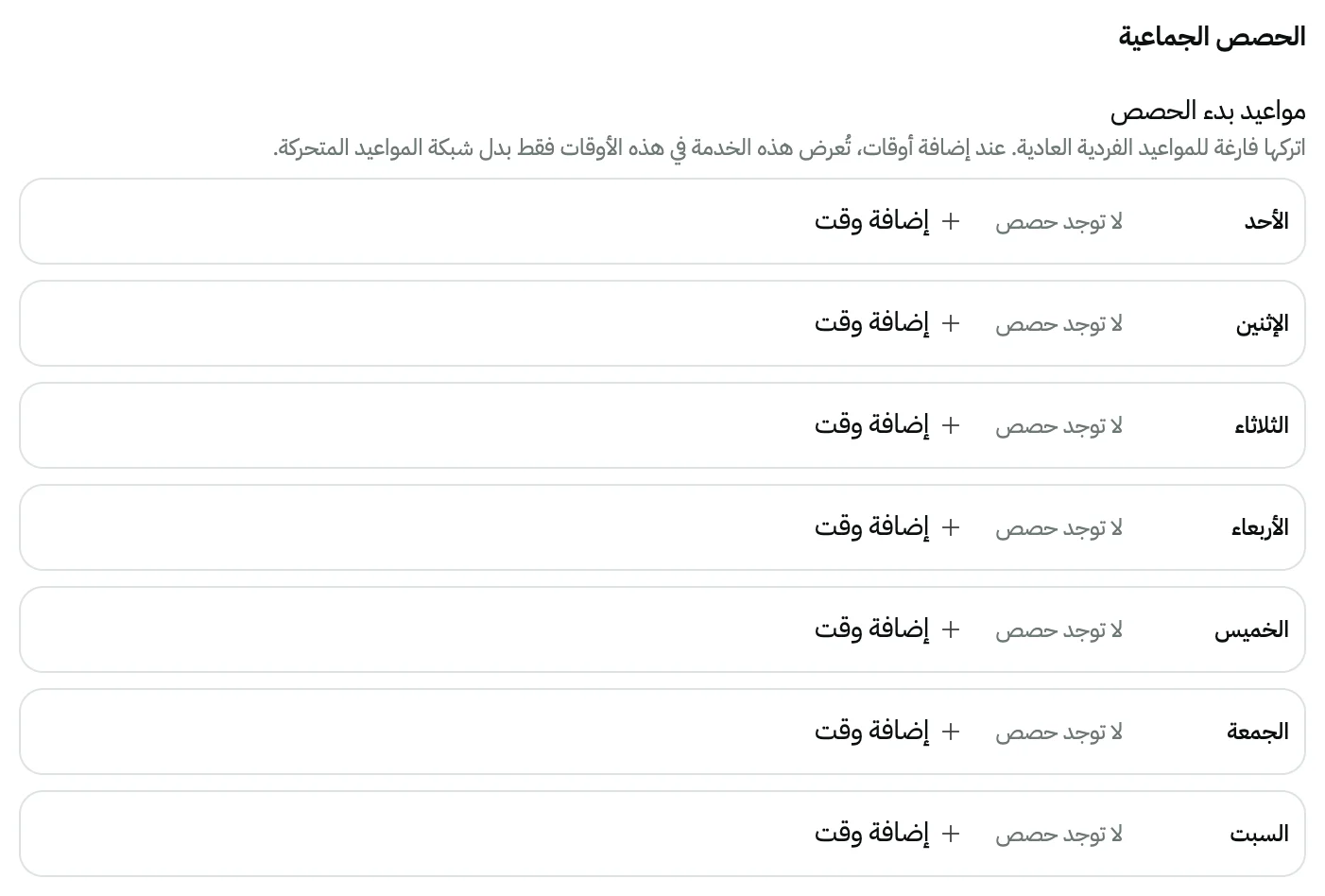
- قسم الحصص الجماعية
- زر إضافة وقت
تعديل الخدمة أو حذفها
افتح الخدمة من قائمة المنتجات المفلترة على الخدمات وعدّل ما شئت في النموذج نفسه ثم اضغط حفظ. وتعديل إعدادات الحجز يتبع صلاحية الحجوزات: من يملك العرض فقط يقرأ البطاقة دون تعديل.
ويظهر الحذف لمن يملك صلاحية حذف المنتجات فقط.
تذكير العميل بإعادة الحجز
حقل تذكير بإعادة الحجز بعد (أيام) في التوافر والحدود يرسل للعميل تذكيراً بعد هذا العدد من الأيام من آخر زيارة. الصفر أو الفراغ يعني بلا تذكير.
أسئلة شائعة
- كيف أضيف خدمة في برنامج الحجوزات؟
- افتح الحجوزات ثم خدمات، واضغط منتج جديد واختر خدمة في نوع المنتج. اكتب الاسم والسعر، وفعّل قابلة للحجز واكتب المدة، واختر من يقدّمها، ثم اضغط حفظ.
- لماذا لا يحفظ سند إعدادات الحجز؟
- الغالب أنك لم تختر أحداً في مقدّمو الخدمة. يطلب البرنامج مقدّماً واحداً على الأقل ما دام الحجز مفعّلاً، وإلا لن تظهر للخدمة أي أوقات متاحة. أضف مقدّم خدمة ثم عُد.
- كيف أخفي خدمة عن صفحة الحجز العامة؟
- افتح الخدمة وأغلق إظهارها في صفحة الحجز العامة ثم احفظ. تبقى الخدمة قابلة للحجز من الاستقبال.
- كيف أنشئ حصة جماعية؟
- في الحصص الجماعية أضف أوقات البدء لكل يوم بزر إضافة وقت، ثم اكتب عدد المقاعد في الحصة.
- هل يمكن تغيير اسم الخدمة إلى اسم يناسب نشاطي؟
- تعرض الشاشات كلمتي «خدمة» و«مقدّم الخدمة» كما تسمّيها منشأتك، فقد تظهران عندك باسمين آخرين. تتبع الأسماء قالب النشاط المطبّق في إعدادات الحجوزات.