
طريقة إضافة موظف في سند
لإضافة موظف في برنامج سند: افتح الموارد البشرية ثم الموظفين، واضغط موظف جديد. اكتب الاسم، واختر فرع وجدول العمل، وأدخل الراتب والعقد في التفاصيل المالية، ثم اضغط حفظ. تفتح بعدها صفحة الموظف.
في هذا الدليل6
الخطوات
الخطوة 1: افتح قائمة الموظفين
من القائمة الجانبية اختر الموارد البشرية ثم الموظفين، واضغط موظف جديد أعلى القائمة. التفاصيل
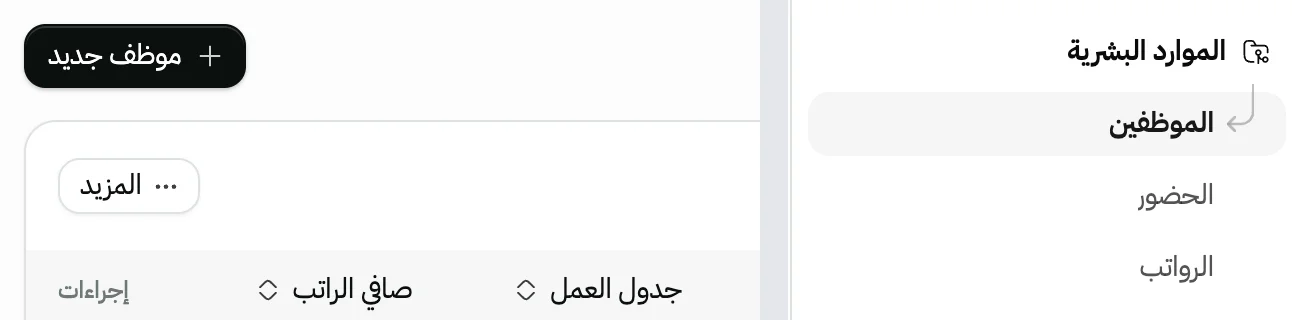
مفتاح الصورة - الموظفين في القائمة الجانبية
- زر موظف جديد
الخطوة 2: اكتب البيانات الشخصية
اكتب الاسم، ثلاثة أحرف على الأقل. والبريد الإلكتروني والهاتف والجنسية وتاريخ الميلاد والعنوان كلها اختيارية. التفاصيل
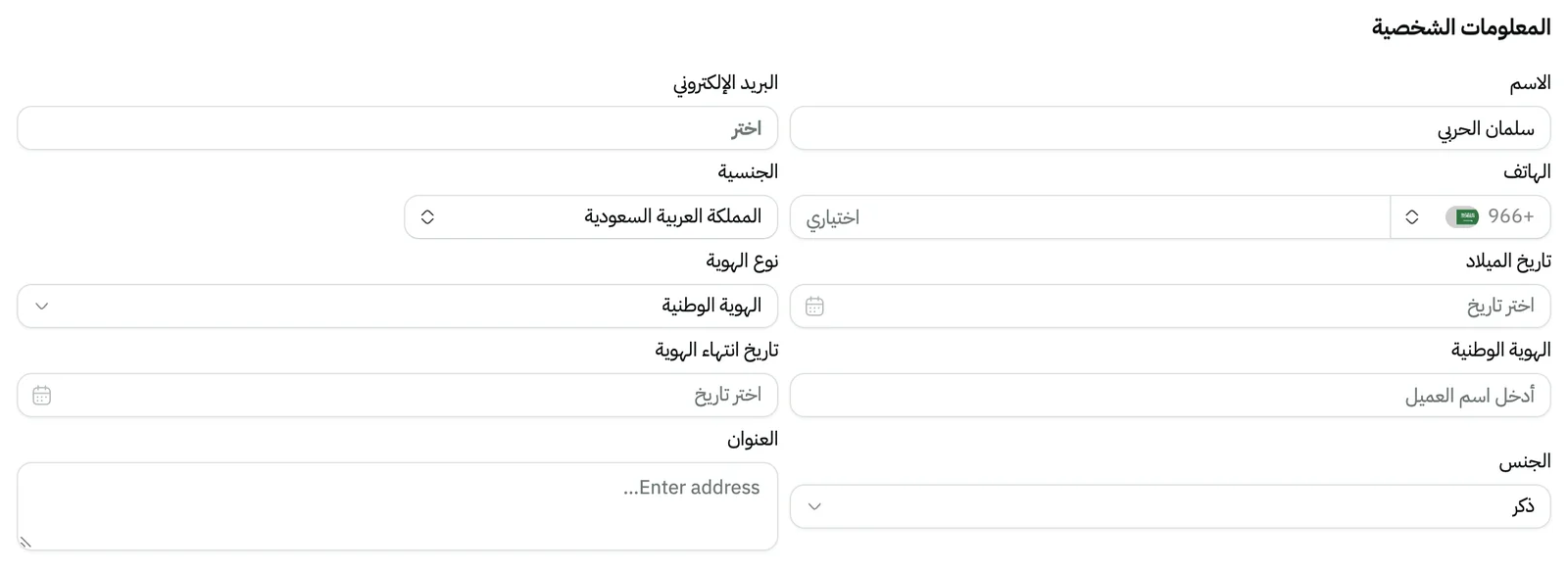
مفتاح الصورة - الاسم (مطلوب)
- البريد الإلكتروني (اختياري)
- نوع الهوية ورقمها
الخطوة 3: حدّد الفرع وجدول العمل
تحت المعلومات الوظيفية اختر فرع وجدول العمل، وهما مطلوبان. أما المسمى الوظيفي والقسم فاختياريان. التفاصيل
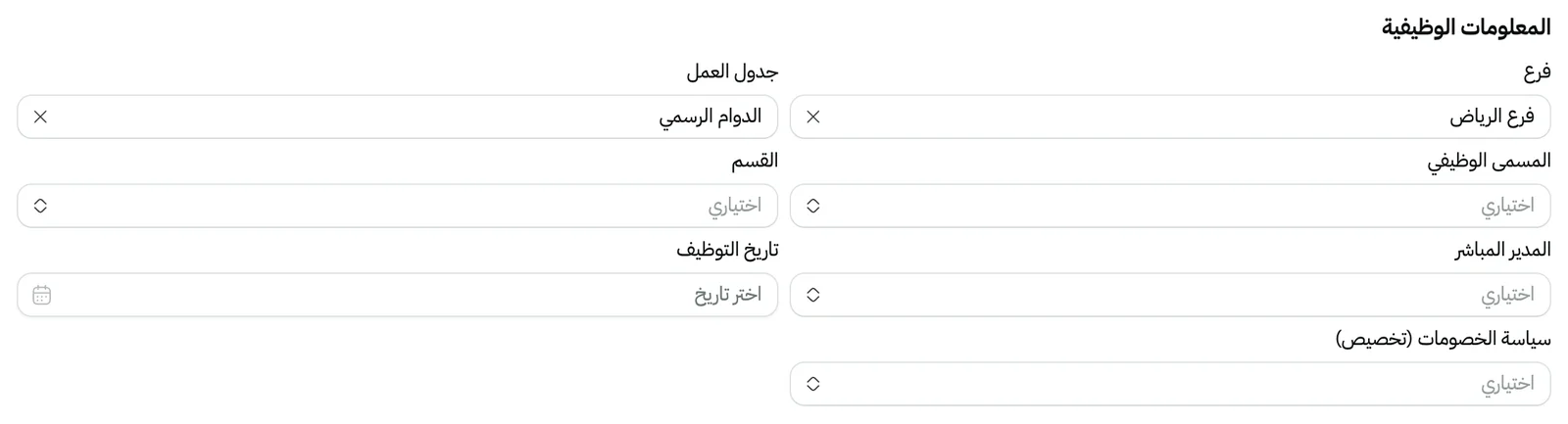
مفتاح الصورة - فرع (مطلوب)
- جدول العمل (مطلوب)
- المسمى الوظيفي (اختياري)
الخطوة 4: أدخل الراتب
افتح تبويب التفاصيل المالية، واكتب الراتب الأساسي والبدلات. يُجمع صافي الراتب تلقائياً، واختر طريقة الدفع. التفاصيل
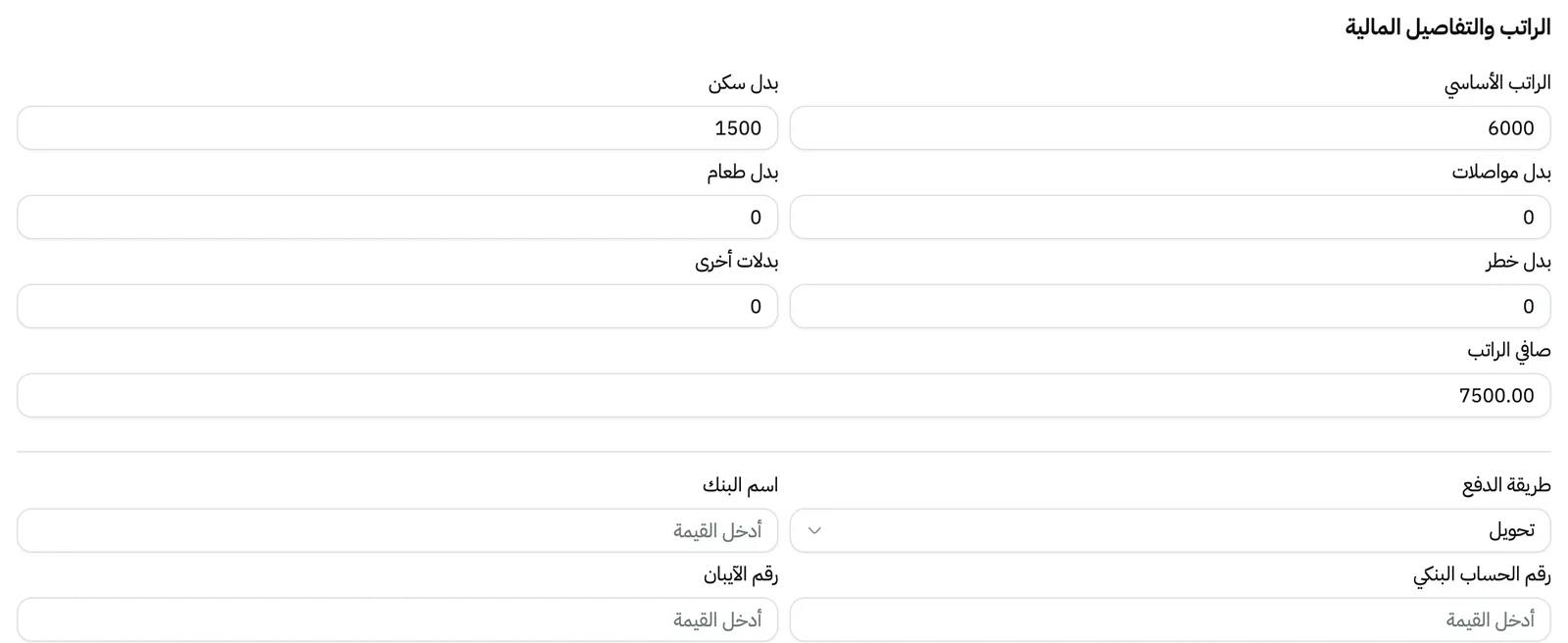
مفتاح الصورة - الراتب الأساسي
- صافي الراتب (يُحسب وحده)
- طريقة الدفع
الخطوة 5: راجع بيانات العقد
تحت معلومات العقد يبدأ تاريخ بدء العقد من أول السنة وينتهي من آخرها، ونوع العقد دوام كامل. عدّلها إن لزم. التفاصيل
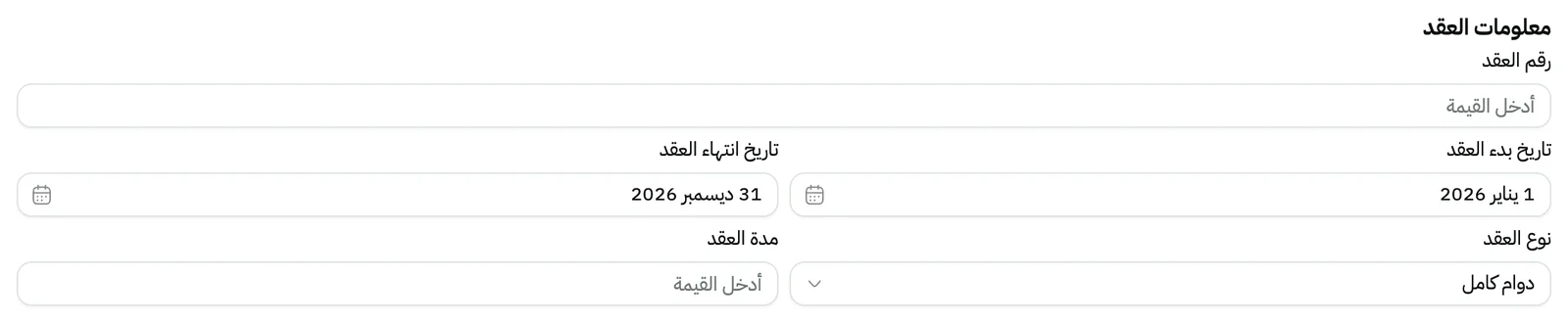
مفتاح الصورة - تاريخ بدء العقد
- تاريخ انتهاء العقد
- نوع العقد
الخطوة 6: احفظ الموظف
اضغط حفظ أعلى النموذج. تفتح بعدها صفحة الموظف. وزر المرفقات بجواره لملفات الموظف، وإلغاء للخروج دون حفظ. التفاصيل

مفتاح الصورة - زر حفظ
- زر المرفقات
رسائل تمنع الحفظ
إن تعذّر الحفظ تظهر بجوار الحقل واحدة من هذه الرسائل. سببها وحلّها في الجدول.
| الرسالة | السبب | الحل |
|---|---|---|
| «يجب أن يحتوي النص على 3 حرف على الأقل» | الاسم أقصر من ثلاثة أحرف. | اكتب اسماً من ثلاثة أحرف فأكثر. |
| «مطلوب» | تحت فرع أو جدول العمل: لم تختر قيمة. | افتح الحقل واختر من القائمة. |
معلومات متقدمة
كل قسم هنا يفصّل نقطة واحدة من الخطوات. ولكل قسم رابط ثابت تشاركه.
الهوية الوطنية أو الإقامة أو جواز السفر
نوع الهوية يبدأ على الهوية الوطنية. اختر اقامة أو جواز السفر فيتبدّل حقل الرقم تحته إلى الخيار المختار.
ويبقى تاريخ انتهاء الهوية حقلاً اختيارياً يُملأ بالتاريخ.
إنشاء مسمى وظيفي أو قسم من الحقل نفسه
مسمى أو قسم غير موجود؟ افتح الحقل واضغط إضافة أعلى القائمة، واكتب الاسم (ثلاثة أحرف على الأقل) ثم احفظ.
يُختار المسمى الجديد في الحقل مباشرة، فتكمل النموذج دون مغادرته.
ومعهما المدير المباشر وتاريخ التوظيف، وكلها اختيارية.
التحويل البنكي وبيانات البنك
طريقة الدفع تبدأ على تحويل، ويمكنك تغييرها إلى نقدي. وتحتها اسم البنك ورقم الحساب البنكي ورقم الآيبان.
وتجد في التبويب الأول سياسة الخصومات (تخصيص) على بدون تخصيص (استخدام الافتراضي). غيّرها لموظف تحكمه سياسة خاصة، وتابع أثرها في مسير الرواتب.
رقم العقد ومدته وأنواعه
اكتب رقم العقد ومدة العقد نصاً حراً. ونوع العقد بين دوام كامل ودوام جزئي وعقد.
عند الحفظ ينشئ برنامج سند للموظف عقداً فعّالاً بهذه البيانات، ويظهر في تقرير العقود.
ربط حساب مستخدم بالموظف
في المعلومات الوظيفية يظهر حساب المستخدم. اضغط اختر مستخدماً واختر الحساب، ويُنفَّذ الربط عند حفظ السجل.
الموظف المربوط بحساب يستعمل حساب الموظف. وأنشئ الحساب أولاً بـإضافة مستخدم أو من إدارة المستخدمين.

- اختر مستخدماً
- الربط بعد الحفظ
الحقول المخصصة للموظف
إن أضافت منشأتك حقولاً مخصصة للموظفين ظهرت في بطاقة الحقول المخصّصة في تبويب المعلومات الوظيفية (طريقة إضافة حقول مخصصة). وإن لم تُضف حقلاً فلا تظهر البطاقة.
الحقل المعلَّم مطلوب لا يُحفظ الموظف قبل تعبئته. والحقل الذي علّمته إظهار في القائمة يظهر عموداً في قائمة الموظفين. وهي معلومات للفريق، فلا تغيّر الرواتب ولا القيود المحاسبية.
لأي بيان خاص بالموظف لا تريد أن يراه كل المستخدمين، كرقم بطاقة أو ملاحظة داخلية، اختر في خيارات الحقل إخفاء الحقل عمّن لا يملك صلاحية ثم الصلاحية المناسبة. فمن لا يملكها لا يرى الحقل ولا قيمته.
بعد الحفظ: ماذا ينشئ برنامج سند
يُعطى الموظف الرقم الوظيفي تلقائياً، ويفتح برنامج سند له حساباً فرعياً تحت حساب الموظفين في شجرة الحسابات.
ثم يظهر في الحضور وفق جدول عمله. ولإضافة عدد كبير دفعة واحدة استعمل استيراد الموظفين من ملف.
لا يظهر زر موظف جديد؟
الزر يظهر لمن يملك صلاحية إضافة الموظفين. اطلب من مدير حسابك في سند أن يمنحك إيّاها (الأدوار والصلاحيات).
أسئلة شائعة
- ما الحقول المطلوبة لإضافة موظف في سند؟
- ثلاثة: الاسم، وفرع، وجدول العمل. الباقي اختياري أو له قيمة افتراضية.
- هل أضيف الفرع وجدول العمل قبل الموظف؟
- نعم، فالحقلان مطلوبان ويُختاران من قوائم موجودة. أضف الفرع أولاً، وجدول العمل من إعدادات الموارد البشرية.
- كيف أضيف عدة موظفين دفعة واحدة؟
- من ملف Excel، بدل النموذج الفردي. التفاصيل في استيراد الموظفين من ملف.
- هل أستطيع ربط الموظف بحساب دخول؟
- نعم، من حساب المستخدم في المعلومات الوظيفية. يُنفَّذ الربط بعد حفظ الموظف. وأنشئ الحساب أولاً بـإضافة مستخدم.