
طريقة إنشاء حجز جديد في سند
لإنشاء حجز في برنامج سند: افتح الحجوزات ثم الاستقبال واضغط «إضافة حجز». اختر خدمة وعميل، وحدّد التاريخ، واضغط الوقت المناسب تحت اختر وقتًا، ثم اضغط حفظ. يُسجَّل الحجز بانتظار التأكيد.
في هذا الدليل8
الخطوات
الخطوة 1: افتح الاستقبال
من القائمة الجانبية اختر الحجوزات ثم الاستقبال، واضغط «إضافة حجز» أعلى الصفحة. التفاصيل
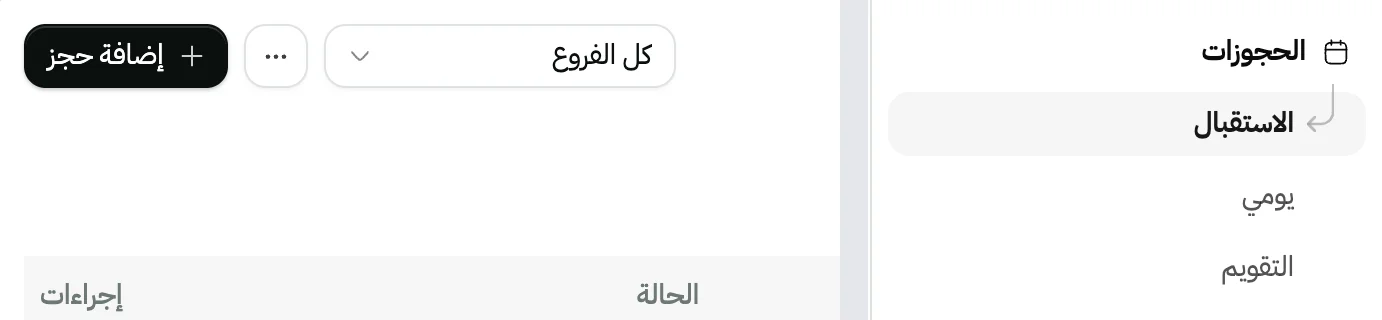
مفتاح الصورة - الاستقبال في القائمة الجانبية
- زر «إضافة حجز»
الخطوة 2: اختر الخدمة
افتح خدمة واختر الخدمة المطلوبة. يظهر ملخّص المبلغ بالسعر والضريبة قبل أن تختار الوقت.
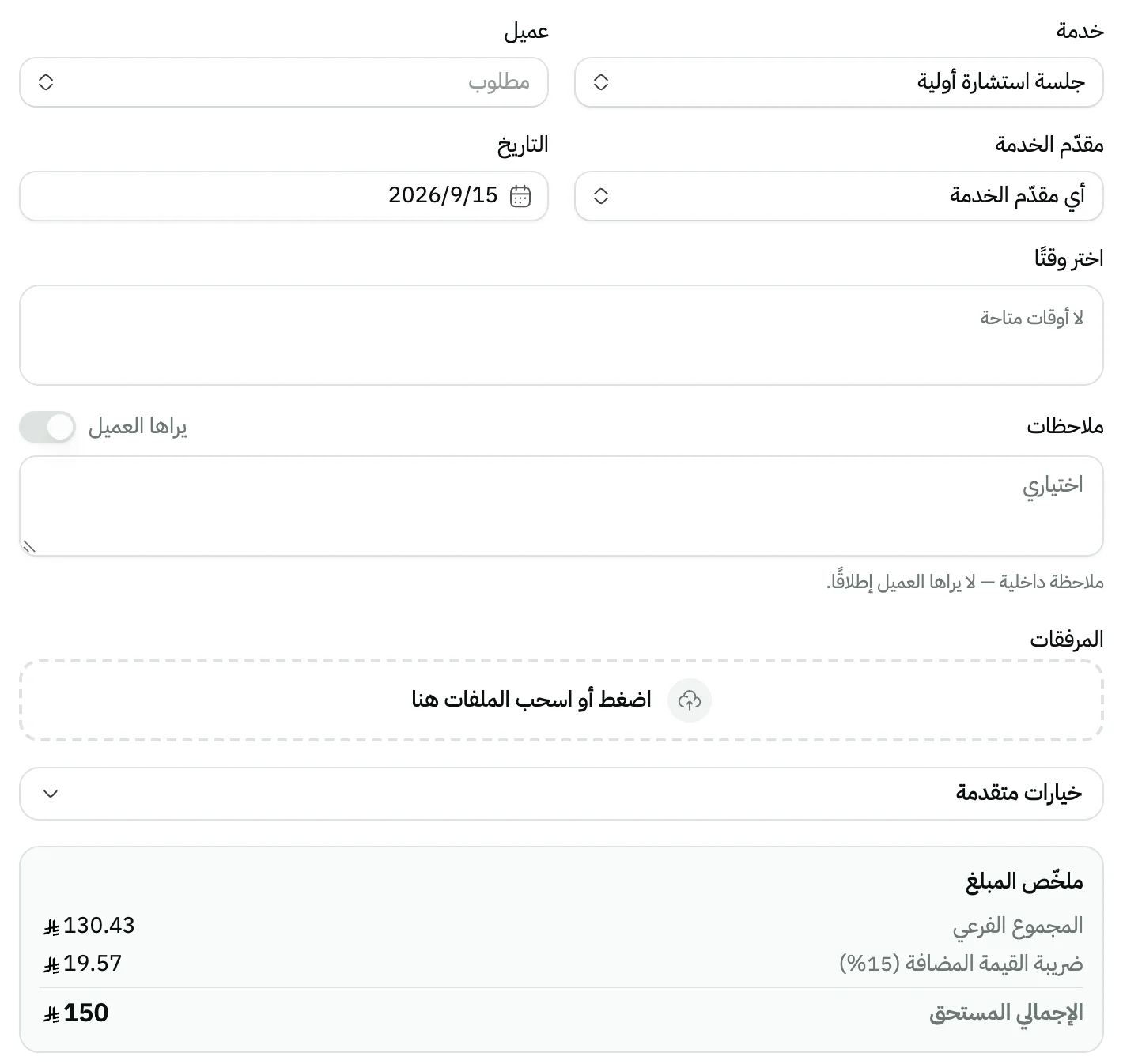
مفتاح الصورة - خدمة
- ملخّص المبلغ
الخطوة 3: اختر العميل أو أضفه
افتح عميل وابحث بالاسم أو الرقم التسلسلي. إن لم يكن مسجلاً اضغط إضافة داخل القائمة لتسجّله من هنا. التفاصيل
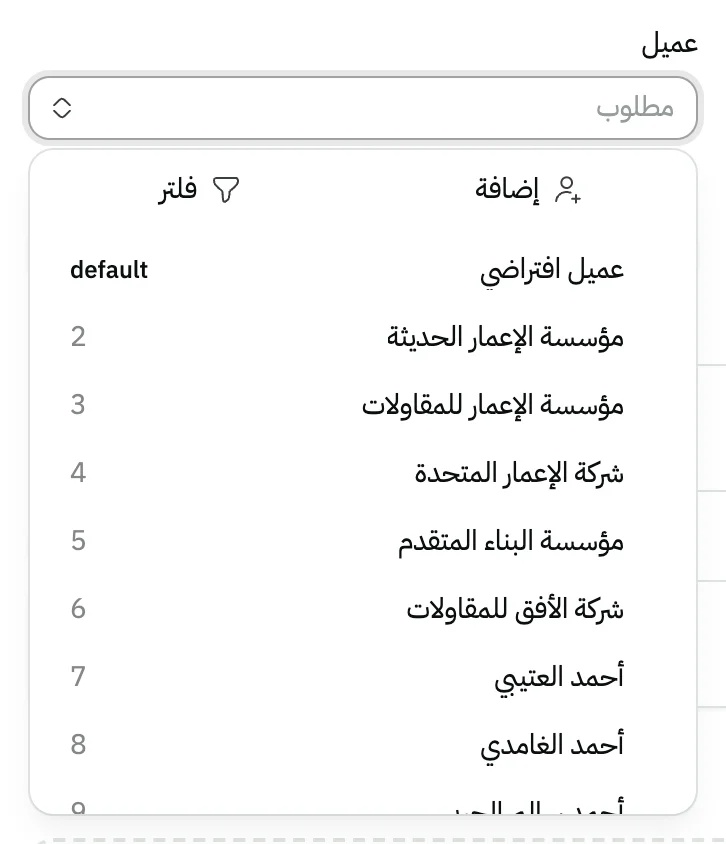
مفتاح الصورة - عميل
- زر إضافة
الخطوة 4: حدّد مقدّم الخدمة والتاريخ
اترك مقدّم الخدمة على «أي مقدّم الخدمة» ليظهر كل المتاحين، أو اختر واحداً. يفتح النموذج على اليوم المعروض في الاستقبال، وغيّر التاريخ من التقويم؛ والأيام الماضية معطّلة. التفاصيل

مفتاح الصورة - مقدّم الخدمة
- التاريخ
الخطوة 5: اضغط الوقت المناسب
تحت اختر وقتًا اضغط الوقت الذي يناسب العميل، أو اكتب الدقيقة بالضبط في الوقت (اختياري) بجوار التاريخ. الأوقات مرتبة صباحاً وظهراً ومساءً، وتحمل اسم المقدّم حين يتعدد المتاحون. التفاصيل
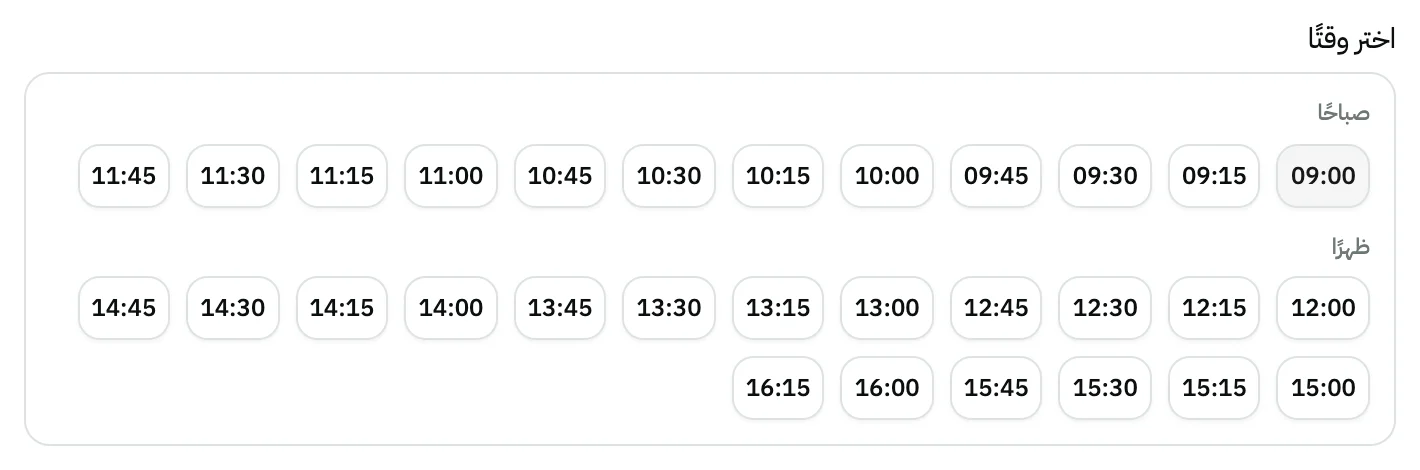
مفتاح الصورة - اختر وقتًا
- الوقت المحدد
الخطوة 6: أضف ملاحظة إن لزم
اكتب في ملاحظات ما يلزم. الملاحظة داخلية، ولا يقرؤها العميل إلا إن فعّلت يراها العميل. التفاصيل

مفتاح الصورة - ملاحظات
- مفتاح يراها العميل
الخطوة 7: اختر طريقة الدفع
تحت ملخّص المبلغ اختر طريقة الدفع: نقدي أو بطاقة أو تحويل أو أجل. تفتح على الطريقة الافتراضية في إعدادات الحجوزات، ولا يظهر الحقل لخدمة مجانية. وطرق الدفع المخصصة التي أضفتها للحجوزات تظهر تحت هذه الأزرار (طرق الدفع المخصصة). التفاصيل
الخطوة 8: احفظ الحجز
اضغط حفظ ليُسجَّل الحجز «بانتظار التأكيد» في الاستقبال. أو اضغط حفظ وطباعة ليُؤكَّد الحجز وتصدر فاتورته فوراً. التفاصيل
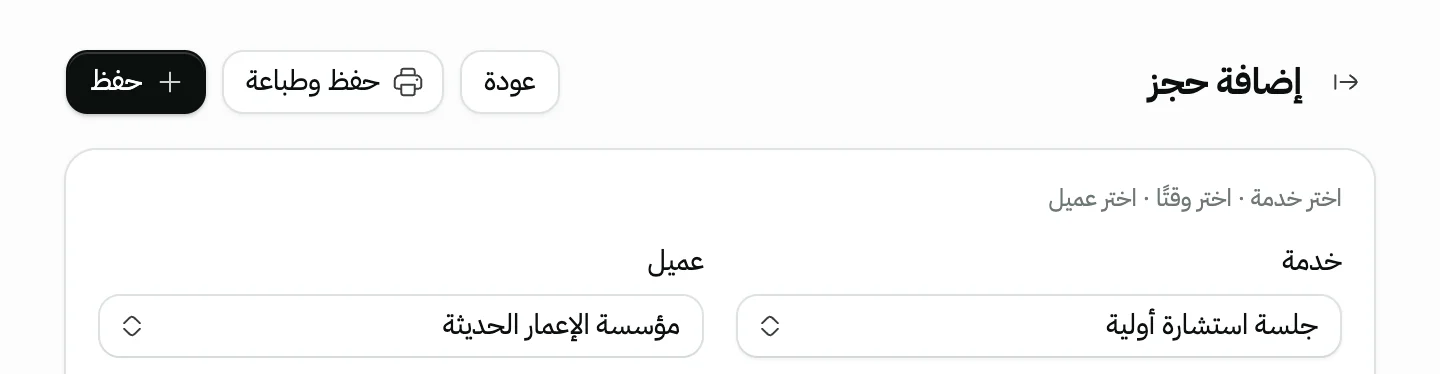
مفتاح الصورة - زر حفظ
- زر حفظ وطباعة
رسائل تمنع الحفظ
إن تعذّر الحفظ تظهر بجوار الحقل واحدة من هذه الرسائل. سببها وحلّها في الجدول.
| الرسالة | السبب | الحل |
|---|---|---|
| «اختر خدمة» | لم تختر خدمة قبل الحفظ. | افتح خدمة واختر واحدة، ثم اضغط الوقت من جديد. |
| «اختر عميل» | لم تحدّد عميل للحجز. | اختر عميلاً من القائمة، أو سجّله بـإضافة. |
| «اختر وقتًا» | لم تضغط وقتاً من الأوقات المتاحة. | اضغط وقتاً تحت اختر وقتًا ثم احفظ. |
| «هذا الموعد لم يعد متاحًا. اختر وقتًا آخر.» | حجز مستخدم آخر الوقت نفسه قبل أن تحفظ. | تتحدّث الأوقات تلقائياً؛ اضغط وقتاً آخر ثم احفظ. |
| «أدخل مبالغ لطريقتي دفع على الأقل» | اخترت تقسيم الدفع ولم تُدخل مبلغاً إلا لطريقة واحدة. | وزّع الإجمالي على طريقتين على الأقل، أو اختر طريقة دفع واحدة. |
| «يجب أن يساوي مجموع المبالغ إجمالي الفاتورة» | مجموع مبالغ تقسيم الدفع لا يساوي إجمالي الحجز. | عدّل المبالغ حتى تظهر «تم توزيع المبلغ بالكامل»، ثم احفظ. |
معلومات متقدمة
كل قسم هنا يفصّل نقطة واحدة من الخطوات. ولكل قسم رابط ثابت تشاركه.
حجز سلسلة جلسات متكررة
لجلسات تتكرر في أيام ثابتة من الأسبوع افتح إجراءات أخرى بجوار زر الإضافة واختر سلسلة جلسات. حدّد الخدمة والعميل وعدد الجلسات وأيام الأسبوع وتاريخ البداية.
تعرض المعاينة ما سيُنشأ وما يتعذّر بسبب تعارض، ثم إنشاء السلسلة.
تسجيل عميل جديد أثناء الحجز
زر إضافة داخل قائمة العملاء يفتح نموذج العميل نفسه دون مغادرة الحجز. الحقول وصلاحياتها مشروحة في إضافة عميل.
وقت محدد، ولا تظهر أوقات متاحة
عند كتابة وقت في الوقت (اختياري) يعرض البرنامج هذه الدقيقة بالضبط، وإن وُجدت مطابقة واحدة فقط اختارها تلقائياً. وإن لم يكن الوقت متاحاً ظهرت رسالة «هذا الوقت غير متاح. أقرب الأوقات المتاحة:» وتحتها أقرب ستة أوقات حرة. وبمسح الوقت تعود قائمة اليوم كاملة.
وحين لا توجد أوقات يذكر البرنامج السبب: الخدمة غير مفعّلة، أو لا مقدّم مرتبط بها، أو لا ساعات عمل للمقدّم في هذا اليوم، أو اليوم خارج فترة الحجز المسموحة، أو اكتملت حجوزاته. جرّب تاريخاً آخر أو مقدّماً آخر، فاليوم بلا فترات عمل يُعدّ مغلقاً.
حدّد المقدّمين في الخدمة واضبط الدوام في مقدّم الخدمة.
اختيار الفرع ومن يظهر فيه
اختر الفرع من حقل فرع، فيظهر مقدّمو الخدمة المربوطون بهذا الفرع ومواعيدهم فقط. ومقدّم الخدمة غير المربوط بأي فرع يظهر في كل الفروع.
إن كان حسابك مربوطاً بفرع أو لديك فرع واحد، يختاره البرنامج تلقائياً ويخفي الحقل. وبلا فرع يظهر كل مقدّمي الخدمة.
رابط الاجتماع وتفاصيل الموقع والمرفقات
افتح خيارات متقدمة لإضافة رابط الاجتماع لموعد عن بُعد، وتفاصيل الموقع لموعد حضوري. كلاهما يظهر للعميل في صفحته.
وحقول الحجز المخصصة التي تضيفها منشأتك تظهر في خيارات متقدمة أيضاً (طريقة إضافة حقول مخصصة).
ولا تدعم حقول الحجز الأنواع اختيار متعدد وتاريخ ووقت ووقت ومبلغ ونسبة مئوية وتقييم؛ هذه لحقول العملاء والموردين.
وداخل خيارات متقدمة نفسها، لمن يملك صلاحية المرفقات، يظهر حقل المرفقات لإرفاق خطاب إحالة أو نموذج موافقة.
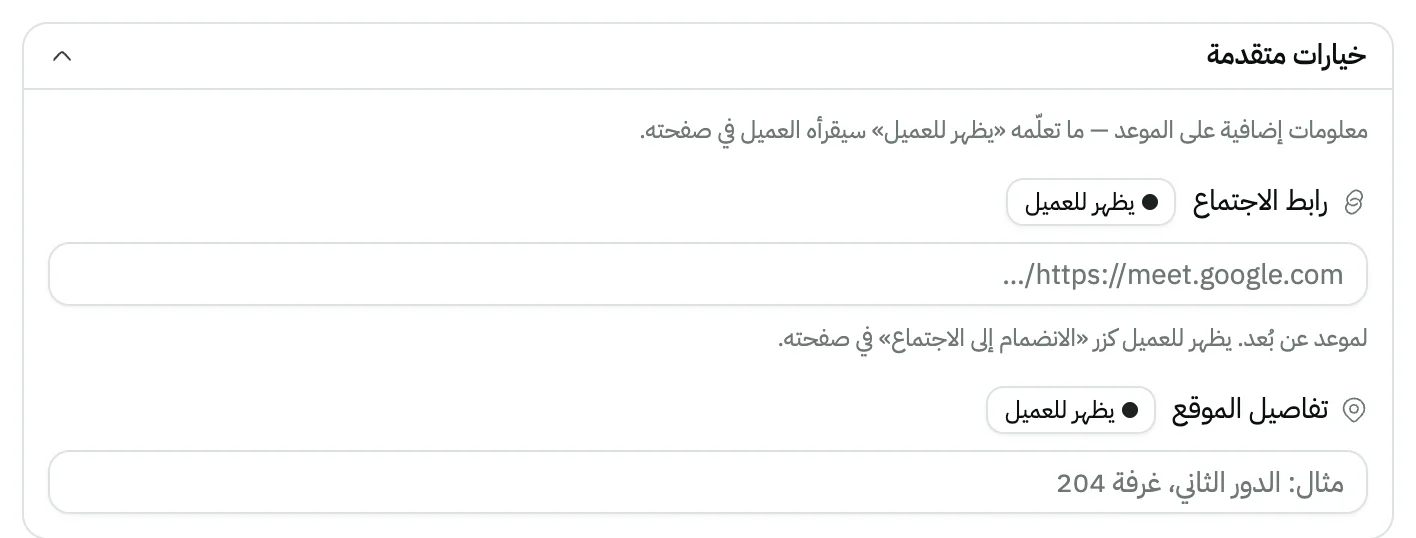
- رابط الاجتماع
- تفاصيل الموقع
تقسيم الدفع وما تفعله طريقة الدفع
إن كانت منشأتك تعرض تقسيم الدفع ظهر زر بجوار الطرق الأربع، وتظهر معه خانات المبالغ. يجب أن يساوي مجموعها إجمالي الحجز، ولا يُحفظ الحجز قبل ذلك.
وإن اخترت طريقة دفع مخصصة عليها رسوم يتحملها العميل ظهر تحتها سطر رسوم للقراءة فقط، وسطر الإجمالي بعد الرسوم. تُحسب الرسوم على سعر الحجز قبل الضريبة بالدالة نفسها التي تحسب بها الفاتورة، والفاتورة نفسها تُصدر عند التأكيد. ولا يظهر السطر إن لم تكن على الطريقة رسوم، أو كانت على المتجر.
اختيار الطريقة لا يحصّل مبلغاً. تُحفظ مع الحجز، وتُسجَّل بها فاتورته عند تأكيده، ويمكنك تغييرها لاحقاً من لوحة تفاصيل الحجز ما دامت الفاتورة لم تصدر.
ما يحدث للحجز بعد الحفظ
الحجز المحفوظ بـحفظ يكون «بانتظار التأكيد»: لا فاتورة ولا قيد محاسبي حتى تؤكّده.
حفظ وطباعة يؤكّده مباشرة وينشئ فاتورته. تأكيد الحجوزات لاحقاً من شاشة الاستقبال.
أسئلة شائعة
- كيف أحجز موعداً لعميل في برنامج الحجوزات؟
- افتح الحجوزات ثم الاستقبال واضغط «إضافة حجز». اختر الخدمة والعميل والوقت ثم اضغط حفظ.
- هل يُؤكَّد الحجز فور حفظه؟
- لا. حفظ يسجّله «بانتظار التأكيد» بلا فاتورة. حفظ وطباعة يؤكّده وينشئ الفاتورة فوراً.
- هل يرى العميل الملاحظة التي أكتبها؟
- لا، الملاحظة داخلية افتراضياً. لن يراها إلا إن فعّلت يراها العميل قبل الحفظ.
- هل أستطيع تسجيل عميل جديد أثناء الحجز؟
- نعم. افتح عميل واضغط إضافة داخل القائمة، فيُسجَّل ويُختار للحجز مباشرة.
- هل أستطيع كتابة وقت محدد للحجز؟
- نعم. اكتب الوقت في الوقت (اختياري) بجوار التاريخ. إن لم يكن متاحاً عرض البرنامج أقرب الأوقات الحرة لتختار منها.
- لماذا يطلب مني اختيار وقت آخر عند الحفظ؟
- لأن الوقت حُجز من مستخدم آخر قبل أن تحفظ. اضغط وقتاً غيره من القائمة المحدَّثة واحفظ.