
طريقة فتح جلسة نقطة البيع في سند
لفتح جلسة في برنامج سند: اختر نقاط البيع ثم الجلسات، واضغط بدء جلسة في بطاقة الجلسة المتاحة. راجع فرع وبائع ومخزن، وراجع المبلغ النقدي (بداية الجلسة)، ثم اضغط حفظ. تفتح بعدها شاشة البيع.
في هذا الدليل4
الخطوات
الخطوة 1: افتح شاشة الجلسات
من القائمة الجانبية اختر نقاط البيع ثم الجلسات. تظهر بطاقة لكل جلسة، وهي صندوق جاهز للبيع. التفاصيل
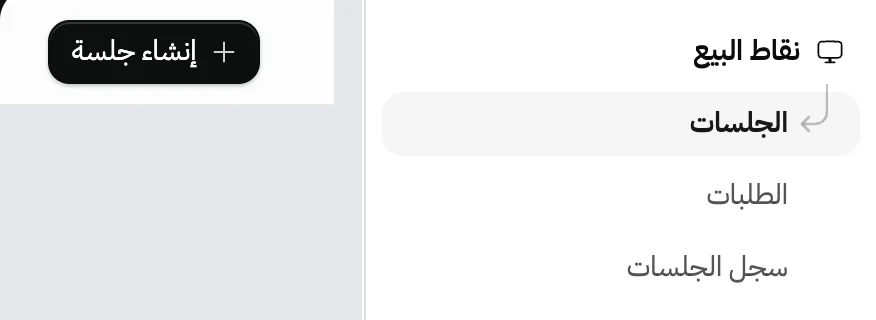
مفتاح الصورة - الجلسات في القائمة الجانبية
- زر إنشاء جلسة
الخطوة 2: اختر الجلسة المتاحة
اختر بطاقة عليها شارة متاح، واضغط بدء جلسة فيها. يفتح حوار معلومات الجلسة. التفاصيل
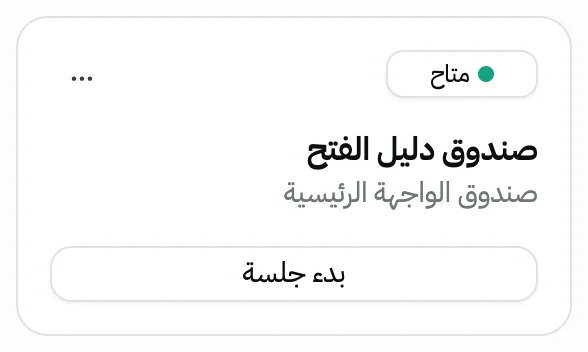
مفتاح الصورة - شارة متاح
- زر بدء جلسة
- قائمة الجلسة: تحديث وحذف
الخطوة 3: راجع البيانات واكتب المبلغ
اختر فرع وبائع ومخزن إن ظهرت حقولها، وراجع المبلغ النقدي (بداية الجلسة): يبدأ بالمبلغ الافتراضي في الإعدادات، ويمكنك تعديله. التفاصيل
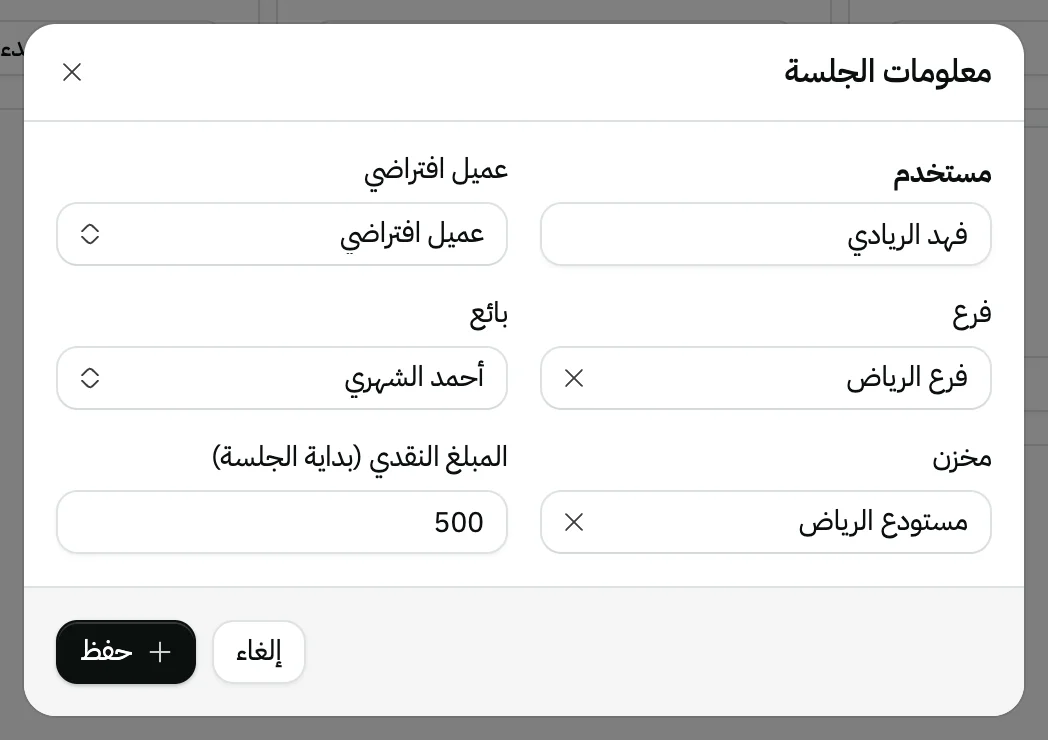
مفتاح الصورة - فرع
- بائع
- مخزن
- المبلغ النقدي (بداية الجلسة)
الخطوة 4: احفظ وابدأ البيع
اضغط حفظ. تفتح شاشة البيع (البيع من نقطة البيع)، وتصير الجلسة جلسة نشطة باسمك إلى أن تُغلقها. التفاصيل

مفتاح الصورة - زر إعدادات الجلسة وفيه إنهاء الجلسة
رسائل تمنع الحفظ
إن تعذّر الحفظ تظهر بجوار الحقل واحدة من هذه الرسائل. سببها وحلّها في الجدول.
| الرسالة | السبب | الحل |
|---|---|---|
| «لا يمكنك بدء جلسة جديدة إذا كان لديك جلسة نشطة» | لك جلسة مفتوحة من قبل، فيتعطّل بدء جلسة في كل البطاقات. | اضغط متابعة الجلسة في بطاقتها، أو أغلقها أولاً (طريقة إغلاق جلسة نقطة البيع). |
| «الجلسة غير متاحة» | الجلسة مفتوحة باسم مستخدم آخر، فلا يظهر عليها بدء جلسة. | اختر جلسة أخرى، أو اطلب من ذلك المستخدم إغلاق جلسته. |
معلومات متقدمة
كل قسم هنا يفصّل نقطة واحدة من الخطوات. ولكل قسم رابط ثابت تشاركه.
إنشاء جلسة جديدة
لا توجد بطاقة تناسبك؟ اضغط إنشاء جلسة أعلى الشاشة. اكتب الاسم بثلاثة أحرف على الأقل، والوصف إن شئت.
وحدّد فرع ومخزن للجلسة نفسها إن أردت تثبيتهما، فإن تُركا فارغين استُعمل فرع الكاشير ومخزنه. وإضافة كلمة مرور تطلب رمزاً من 4 أرقام عند كل فتح.
وفي المستخدمين اختر من تظهر له الجلسة ويستطيع بدأها. إن تُرك على كل المستخدمين ظهرت للجميع. والمدير ومن يملك صلاحية تعديل الجلسات يرى كل الجلسات.
يظهر إنشاء جلسة لمن يملك صلاحية إنشاء الجلسات. وللتعديل اضغط البطاقة أو تحديث من قائمتها، ومنها حذف للجلسة غير المفتوحة.
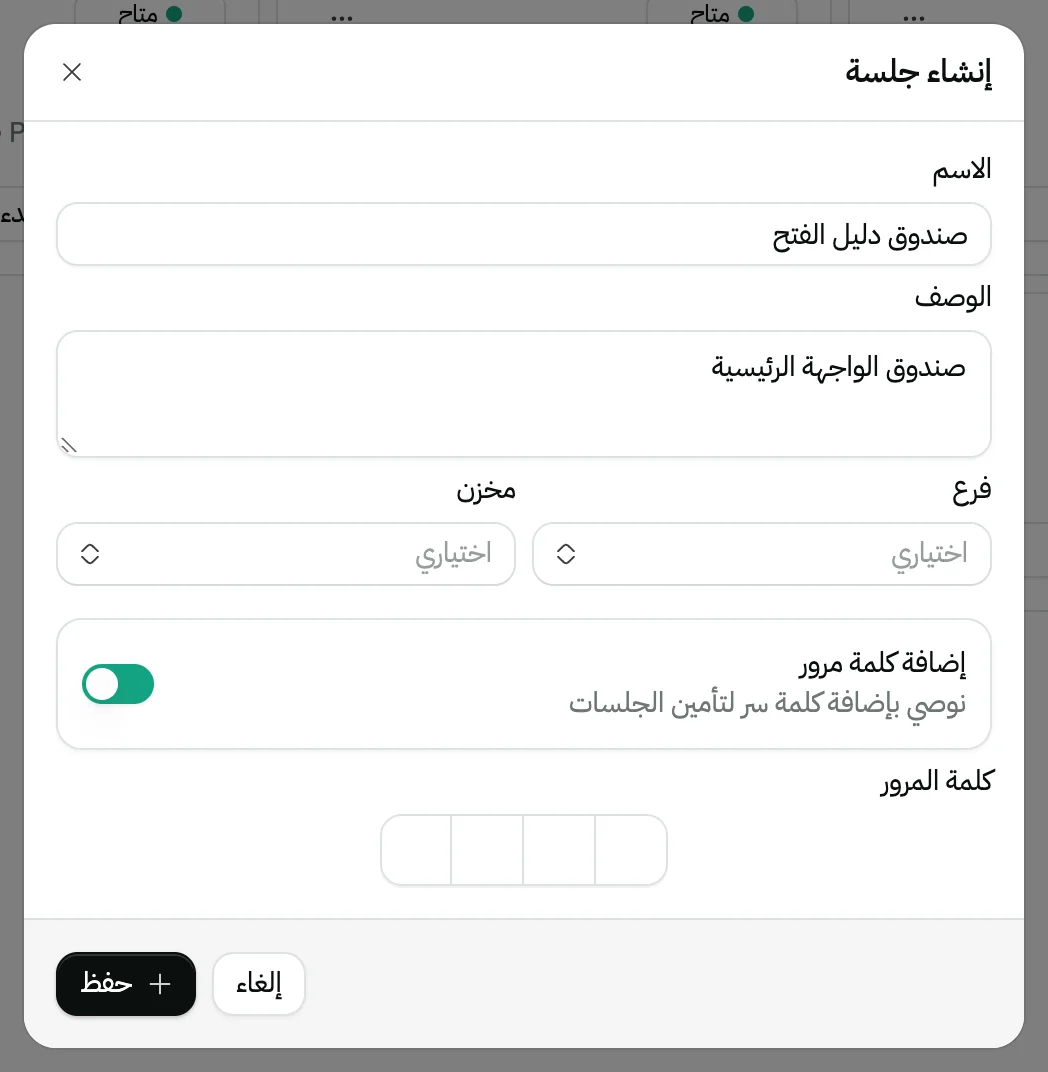
- الاسم (مطلوب)
- مفتاح إضافة كلمة مرور
- زر حفظ
فتح جلسة لها كلمة مرور
إن كانت للجلسة كلمة مرور فيظهر في الحوار استمرار بدل حفظ. اضغطه بعد اختيار فرع وبائع ومخزن.
تُطلب منك الأرقام الأربعة، ولا يُفعَّل استمرار إلا إذا طابقت الرمز. وعودة ترجعك إلى الحقول.
حالات البطاقة والحقول المخفية
شارة البطاقة تقول متاح، أو جلسة نشطة إن كانت مفتوحة باسمك فيظهر فيها متابعة الجلسة، أو مفعل على جهاز آخر إن كانت مفتوحة باسم غيرك.
تظهر أول 20 بطاقة جلسة، وتحت البطاقات زر تحميل المزيد إن وُجدت جلسات أخرى. وإن فشل التحميل ظهر سطر خطأ وبجانبه إعادة المحاولة.
لكل مستخدم جلسة نشطة واحدة فقط. وتختفي حقول فرع وبائع ومخزن من الحوار حين يحدّدها الجلسة نفسها أو حساب الكاشير، أو حين لا يوجد غير خيار واحد لك، وتُملأ بقيمتها.
وعميل افتراضي في الحوار اختياري: من تختاره (إضافة عميل) يبدأ به كل فاتورة في هذه الجلسة.
وتراجع طلبات الجلسة بعد البيع في طلبات نقطة البيع.
أول مرة: ما نشاط منشأتك؟
قبل أن تظهر الجلسات أول مرة، تسألك الشاشة ما نشاط منشأتك؟. اختر بيع قطاعي أو مطاعم وكافيهات أو تموينات أو أخرى، ثم اضغط تأكيد.
يحدّد الاختيار شكل نقاط البيع: المطاعم تضيف شاشة المطبخ والصالات والطاولات، وغيرها صندوق سريع بلا طاولات. وتغيّره لاحقاً من إعدادات نقاط البيع (ضبط نقطة البيع).
وللمطاعم تجد خطوات شاشة المطبخ والطاولات.
تظهر هذه الشاشة لمن يملك صلاحية تعديل إعدادات نقاط البيع فقط (الأدوار والصلاحيات).
أسئلة شائعة
- كيف أفتح جلسة في نقطة البيع؟
- اختر نقاط البيع ثم الجلسات، واضغط بدء جلسة في بطاقة متاحة. اختر فرع وبائع ومخزن، وراجع المبلغ النقدي (بداية الجلسة)، ثم حفظ.
- لماذا زر بدء جلسة معطّل؟
- لأن لك جلسة نشطة من قبل، ولا تُفتح جلسة ثانية معها. اضغط متابعة الجلسة أو أغلقها (إغلاق جلسة نقطة البيع).
- ماذا أكتب في المبلغ النقدي (بداية الجلسة)؟
- النقد الموجود في الصندوق وقت الفتح. يبدأ الحقل بالمبلغ الافتراضي من إعدادات نقاط البيع إن ضُبط، ويمكنك تعديله. ويُحسب منه فارق الصندوق عند الإغلاق.
- كيف أحمي الجلسة بكلمة مرور؟
- عند إنشاء الجلسة أو تحديثها فعّل إضافة كلمة مرور واكتب رمزاً من 4 أرقام. بعدها لا تُفتح إلا بهذا الرمز.
- أين أغيّر نشاط المنشأة في نقاط البيع؟
- من إعدادات نقاط البيع (ضبط نقطة البيع). تُغيَّر هناك في أي وقت.