
طريقة تقييم أداء الموظفين في سند
لتقييم أداء الموظفين في برنامج سند: افتح الموارد البشرية ثم تقييم الأداء، واضغط دورة تقييم جديدة. اكتب اسم دورة التقييم واختر الموظفين ونوع دورة التقييم، ثم اضغط حفظ. من صفحة الدورة ابدأ الفترة، وأضف الأهداف، وقيّم كل هدف من 0 إلى 5، ثم أكمل الفترة.
في هذا الدليل9
الخطوات
الخطوة 1: افتح دورات التقييم
من القائمة الجانبية اختر الموارد البشرية ثم تقييم الأداء، واضغط دورة تقييم جديدة في صفحة الدورات.
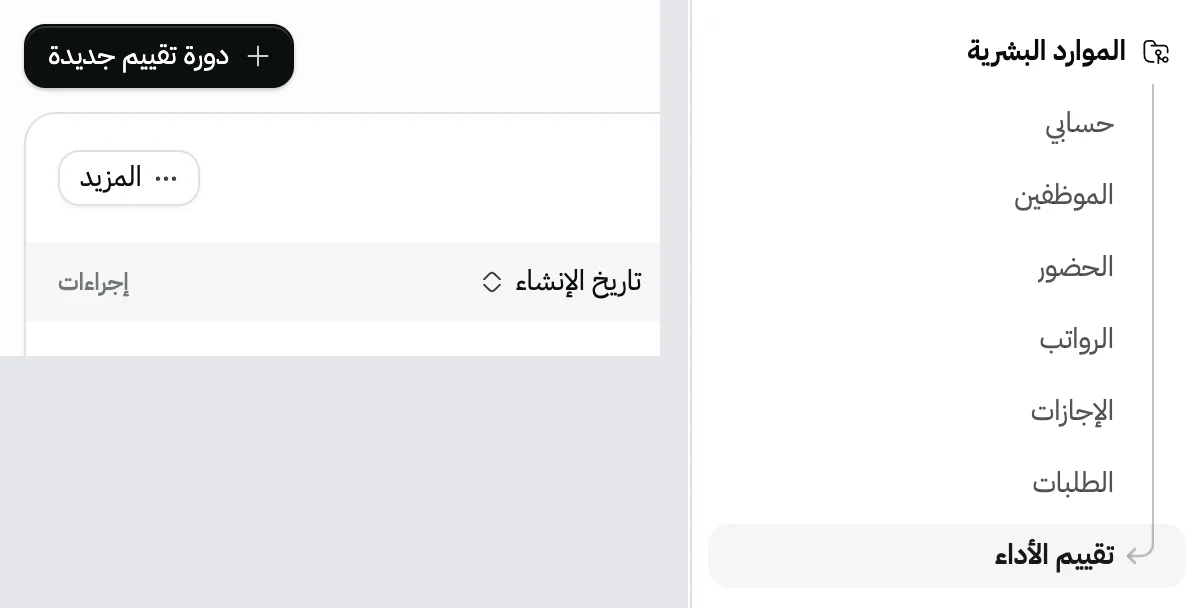
مفتاح الصورة - تقييم الأداء في القائمة الجانبية
- زر دورة تقييم جديدة
الخطوة 2: سمِّ الدورة واختر الموظفين
اكتب اسم دورة التقييم، ثلاثة أحرف على الأقل. ثم افتح الموظفين واختر من سيُقيَّمون، أو اختر الكل. التفاصيل
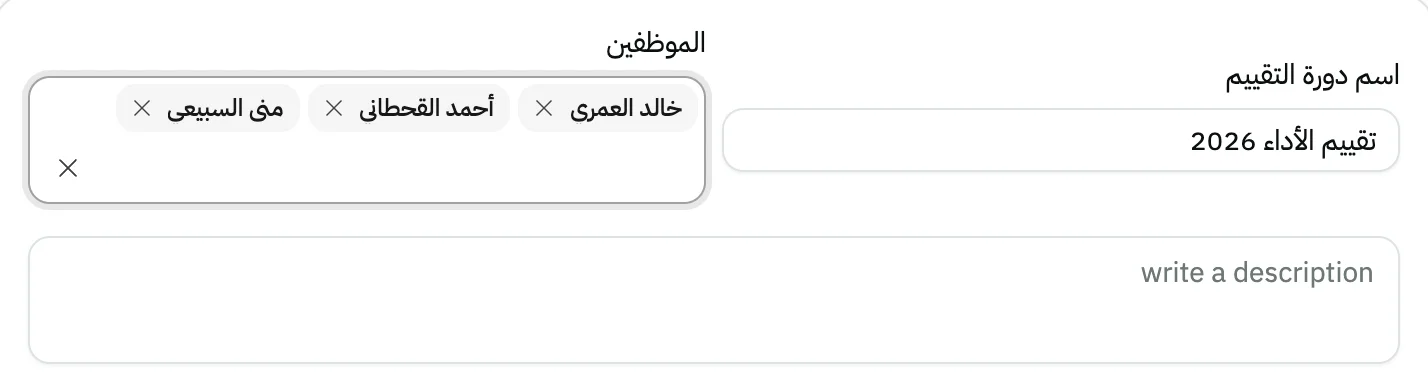
مفتاح الصورة - اسم دورة التقييم (مطلوب)
- الموظفين
الخطوة 3: اختر النوع وأيام الفترة
اختر نوع دورة التقييم: سنوي أو نصف سنوي أو كل ربع أو شهري أو تخصيص. وحدّد يوم البدء ويوم المراجعة ويوم الانتهاء. التفاصيل
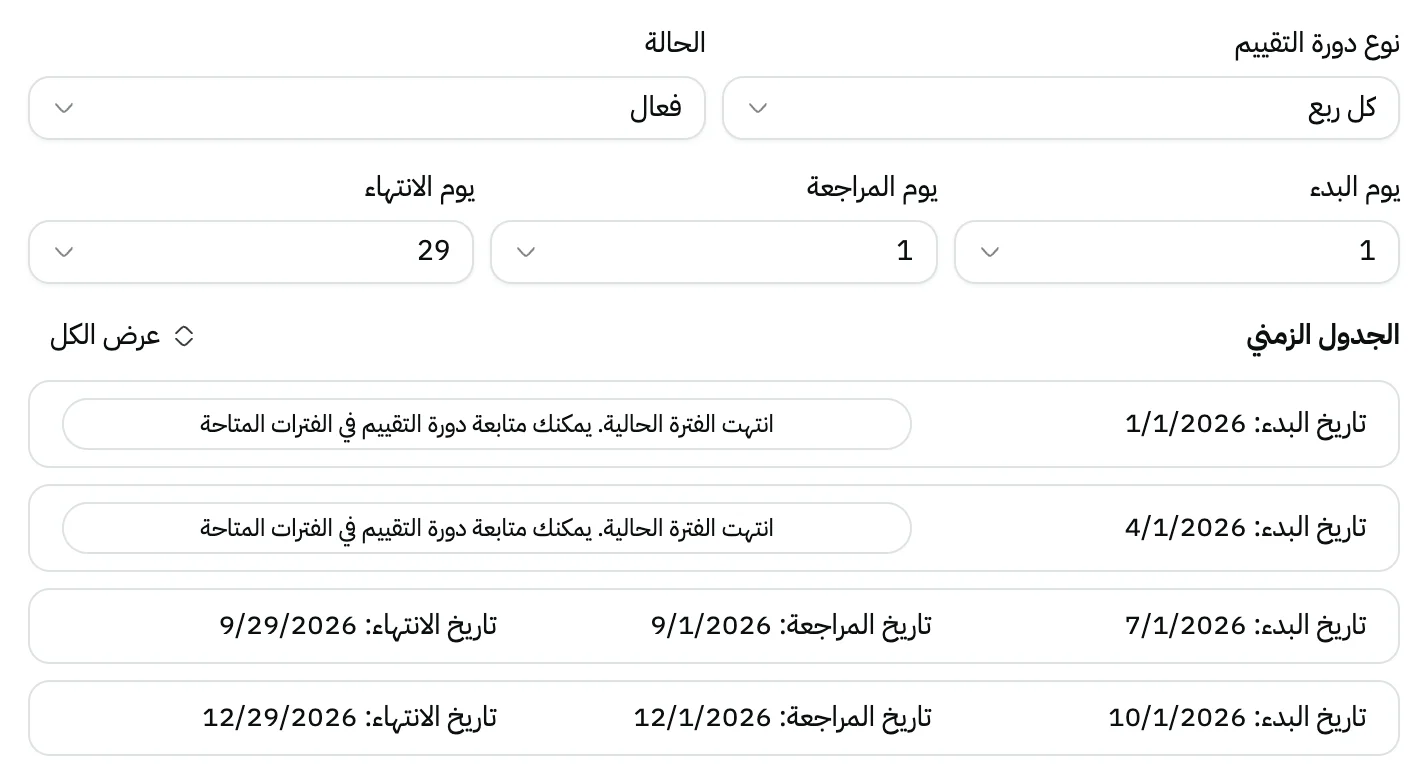
مفتاح الصورة - نوع دورة التقييم
- يوم البدء ويوم المراجعة ويوم الانتهاء
- الجدول الزمني للفترات
الخطوة 4: حدّد الأهداف والمكافآت
تحت تعيين الأهداف اختر جميع الموظفين لأهداف موحّدة، أو كل موظف على حدة لتحدّدها لاحقاً. وبالمثل تعيين المكافآت. التفاصيل
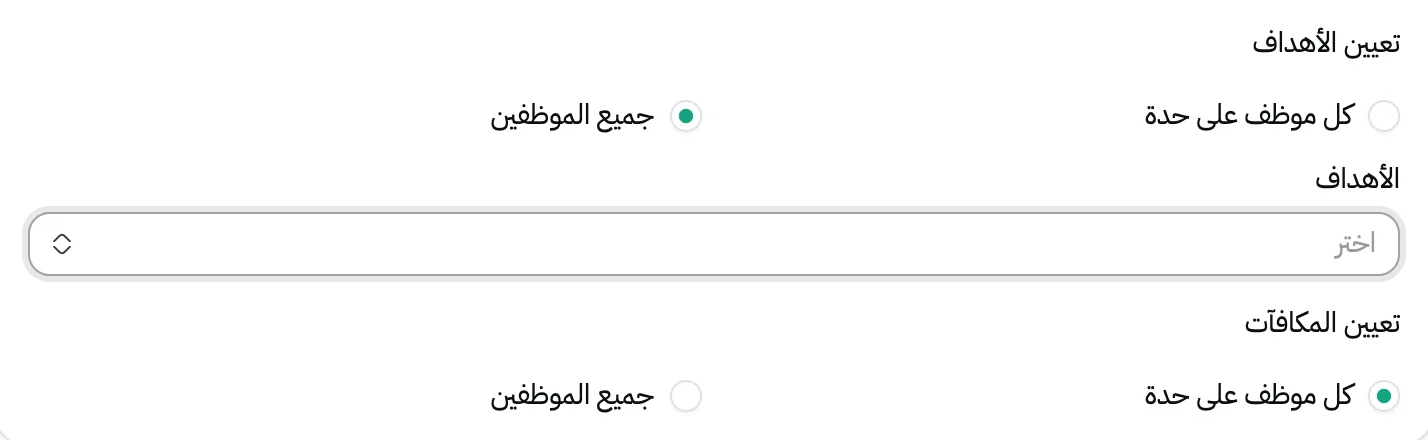
مفتاح الصورة - تعيين الأهداف
- تعيين المكافآت
الخطوة 5: احفظ الدورة
اضغط حفظ أعلى النموذج. تفتح صفحة الدورة، وفيها جدول الموظفين المشاركين بحالة لم يبدأ بعد.
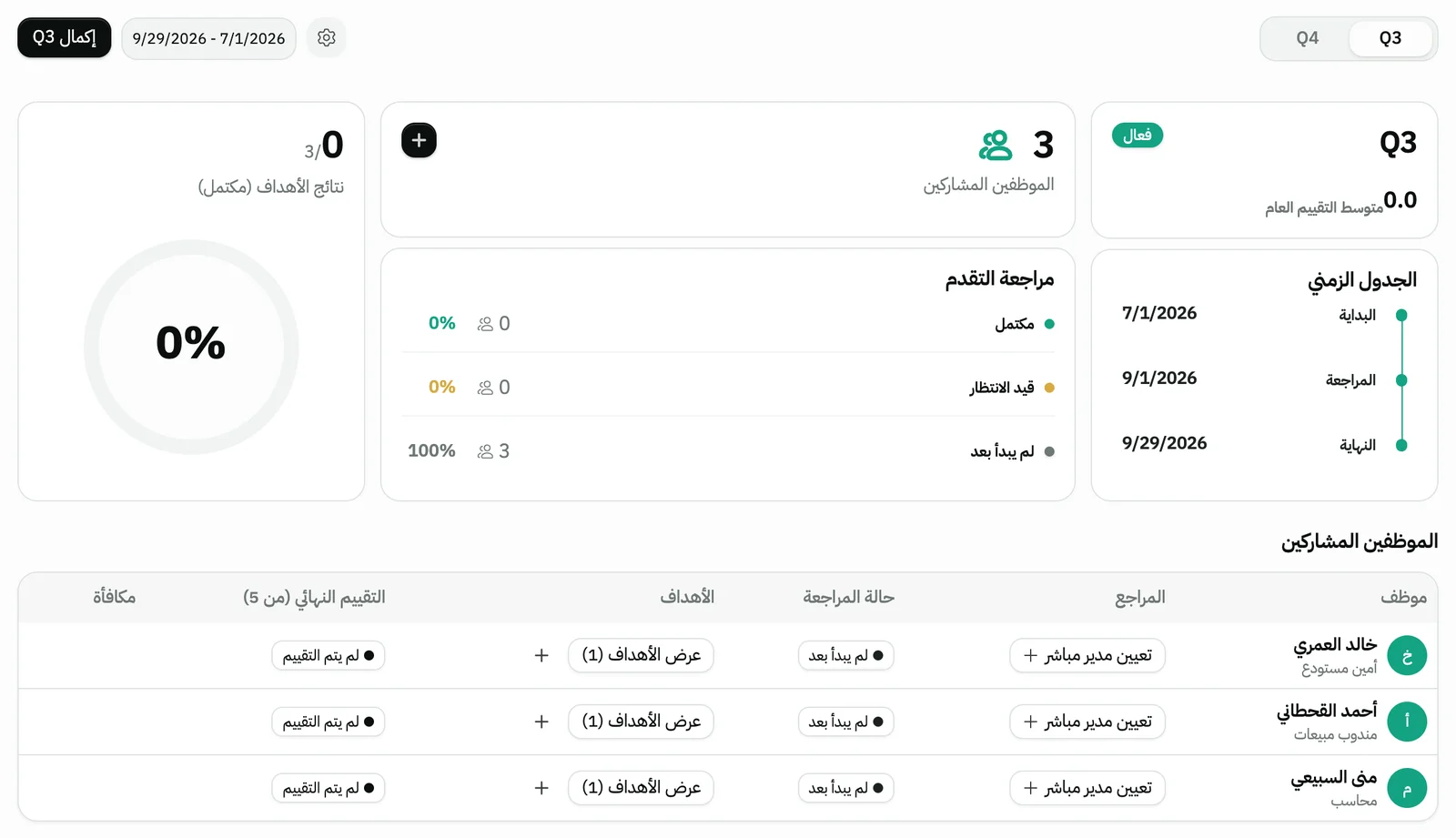
مفتاح الصورة - تواريخ الفترة
- جدول الموظفين المشاركين
الخطوة 6: ابدأ الفترة وتقييم الموظفين
افتح قائمة الترس واختر بدء التقييم لتفعيل الفترة، ثم بدء التقييم الموظفين، وأكّد بـاستمرار. لا رجوع بعد البدء. التفاصيل
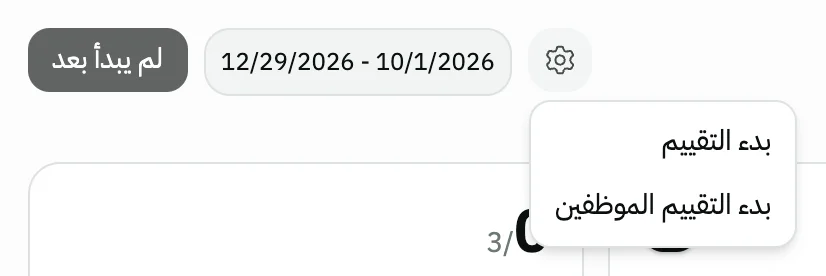
مفتاح الصورة - قائمة الترس
- بدء التقييم للفترة
- بدء التقييم الموظفين
الخطوة 7: أضف الأهداف وعيّن المدير
في صفّ كل موظف اضغط زر الإضافة (+) فتفتح نافذة إضافة أهداف، واختر أهدافه. ثم تعيين مدير مباشر ليظهر في عمود المراجع.
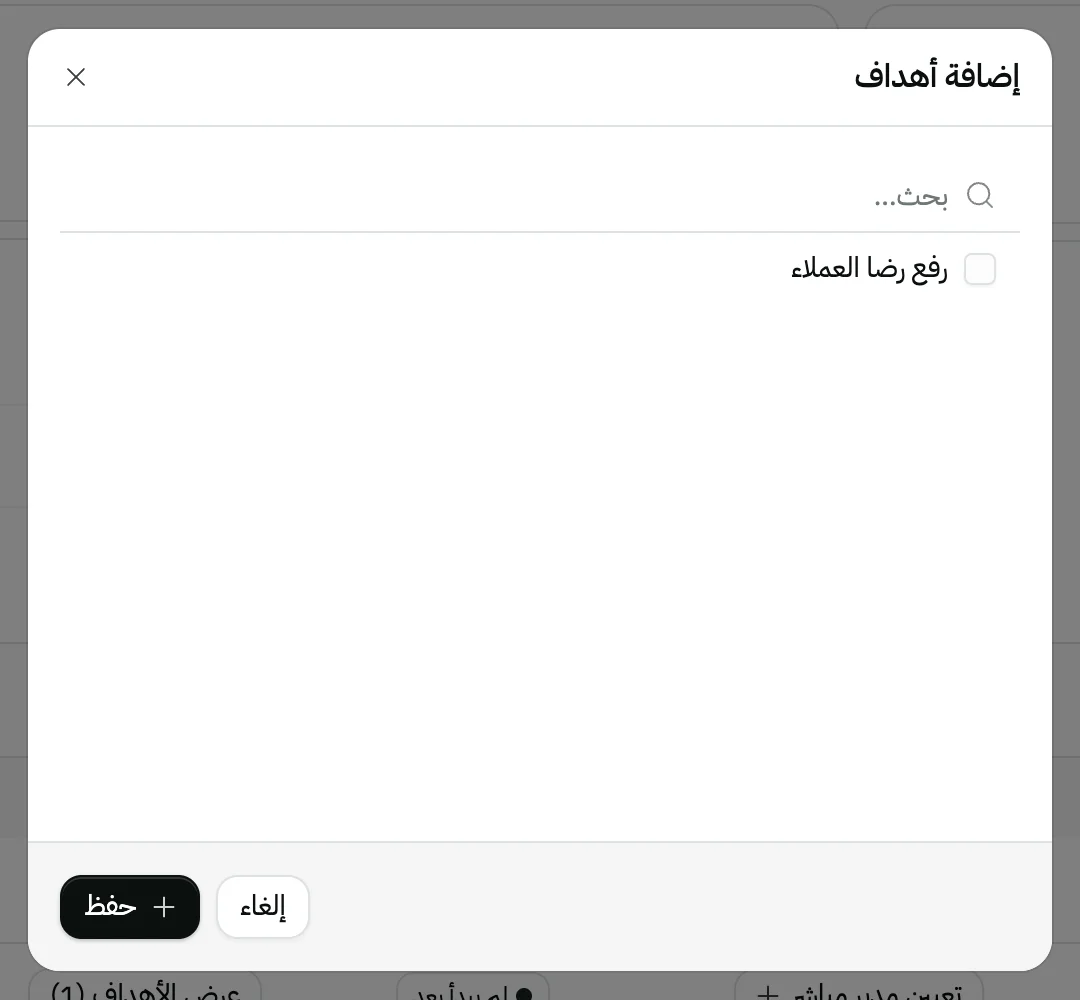
مفتاح الصورة - بحث في قائمة الأهداف
- قائمة الأهداف
الخطوة 8: قيّم كل هدف
حين تصير حالة الموظف قيد الانتظار يظهر زر بدء التقييم في صفّه. اكتب التقييم لكل هدف من 0 إلى 5 ثم احفظ. التفاصيل
الخطوة 9: أكمل الفترة
اضغط إكمال بجوار اسم الفترة وأكّد. تعرض النافذة من لم يكتمل تقييمه، ولا تعديل بعد التأكيد. التفاصيل
رسائل تمنع الحفظ
إن تعذّر الحفظ تظهر بجوار الحقل واحدة من هذه الرسائل. سببها وحلّها في الجدول.
| الرسالة | السبب | الحل |
|---|---|---|
| «يجب أن يحتوي النص على 3 حرف على الأقل» | اسم دورة التقييم أقصر من ثلاثة أحرف. | اكتب اسماً من ثلاثة أحرف فأكثر. |
| «اختر الأهداف» | ضغطت حفظ في نافذة إضافة أهداف دون اختيار هدف. | ضع علامة على هدف واحد على الأقل ثم احفظ. |
| «لا توجد أهداف. أضف أهدافاً للموظف لبدء التقييم» | فتحت بدء التقييم لموظف لم تُضَف له أهداف. | أغلق النافذة وأضف أهدافاً بـإضافة أهداف. |
| «القيمة بين 0 و 5» | كتبت التقييم خارج المدى من 0 إلى 5. تظهر الرسالة تحت الحقل، ويُقيَّد الرقم داخل المدى قبل الحفظ. | اكتب رقماً من 0 إلى 5، ويقبل خانة عشرية واحدة. |
معلومات متقدمة
كل قسم هنا يفصّل نقطة واحدة من الخطوات. ولكل قسم رابط ثابت تشاركه.
من يصلح مديراً مباشراً
قائمة المدير المباشر تعرض الموظفين المربوطين بحساب مستخدم فقط. اربط حساب المدير بسجله أولاً (إضافة موظف).
وإن كان للموظف مدير في سجله فيظهر اسمه في عمود المراجع، ولا يظهر زر التعيين.
الفترات وأسماؤها
سنوي فترة واحدة باسم السنة، ونصف سنوي فترتان H1 وH2، وكل ربع أربع فترات Q1 إلى Q4، وشهري اثنتا عشرة فترة بأسماء الأشهر.
أما تخصيص فيتيح لك إنشاء جدولك الزمني بنفسك: تكتب اسم كل فترة وتحدّد تاريخ البدء وتاريخ المراجعة وتاريخ الانتهاء.
وأيام البدء والمراجعة والانتهاء تقبل قيماً من 1 إلى 29.
الفترات التي انتهى تاريخها لا تُنشأ، والفترة التي تشمل تاريخ اليوم تبدأ فعّالة.
أهداف ومكافآت جاهزة أو جديدة
عند اختيار جميع الموظفين تظهر قائمة الأهداف. هدف غير موجود؟ اضغط إضافة أعلى القائمة، واكتب الاسم ثم احفظ، فيُختار الهدف مباشرة.
وكذلك المكافآت بـالاسم والنوع. وتدير القائمتين كلتيهما من إعدادات الموارد البشرية.
النتيجة وإكمال الفترة
يأخذ الموظف متوسط تقييمات أهدافه في التقييم النهائي. من 0 إلى أقل من 1 ضعيف، ومن 1 مقبول، ومن 2 جيد، ومن 3 جيد جدا، ومن 4 ممتاز.
بعد التأكيد لن تتمكن من الإلغاء أو التعديل أو المراجعة. فتأكد من تقييم كل الموظفين قبل إكمال.
ويرى الموظف المربوط بحساب تقييمه في حساب الموظف. وأزرار الصفحة معطّلة لمن لا يملك صلاحية تعديل التقييمات (الأدوار والصلاحيات).
أسئلة شائعة
- ما أنواع دورات التقييم في سند؟
- خمسة: سنوي ونصف سنوي وكل ربع وشهري وتخصيص لجدول زمني من اختيارك.
- هل أتراجع بعد بدء التقييم؟
- لا. تقول نافذة التأكيد إنك لا تستطيع الرجوع إلى الخطوة الحالية بعد البدء، وبعد إكمال لا تعديل ولا إلغاء.
- كيف أضيف موظفاً إلى دورة قائمة؟
- من بطاقة الموظفين المشاركين في صفحة الدورة اضغط زر الإضافة (+)، واختر الموظف في نافذة إضافة موظف. يختفي الزر حين يشارك كل الموظفين.
- أين يرى الموظف تقييمه؟
- في تبويب تقييم الأداء من حسابه، إن كان مربوطاً بحساب مستخدم. التفاصيل في استخدام حساب الموظف.
- من أين أدير قائمة الأهداف؟
- من إعدادات الموارد البشرية، أو من النموذج نفسه بزر إضافة عند اختيار الأهداف.