
طريقة تنفيذ إجراء عبر AI Mode في سند
لتنفيذ إجراء عبر AI Mode في برنامج سند: اطلب العملية في المحادثة، فيعرض لك معاينة بما سيحدث دون أن يغيّر شيئاً. راجع المعاينة، ثم اضغط زر التأكيد أو إلغاء. بعد التنفيذ تجد النتيجة في المحادثة، وتجد كل عملية في صفحة السجل.
في هذا الدليل8
الخطوات
الخطوة 1: اطلب العملية في المحادثة
اكتب ما تريد تنفيذه، مثل «أنشئ عرض سعر لعميل». عند الإرسال لا يتغير شيء في بياناتك، فيعدّ AI Mode معاينة أولاً. التفاصيل
الخطوة 2: أجب عن سؤاله إن ظهر
إن نقصته معلومة يعرض بطاقة فيها سؤاله. أجب باختيار أو بكتابة القيمة، وإن ظهر زر إرسال فاضغطه بعدها.
الخطوة 3: املأ بطاقة الحقول
في فاتورة المبيعات الناقصة تظهر بطاقة واحدة: اختر العميل، وأدخل صنفاً وكمية لكل صف، ثم اضغط متابعة. وللعدول اضغط إلغاء.
الخطوة 4: راجع المعاينة
تعرض المعاينة ما سيُنشأ أو يتغيّر، ومعه تنبيهات وافتراضات بنى عليها AI Mode والتنفيذ يشمل أيضاً. اقرأها كلها قبل التأكيد. التفاصيل
الخطوة 5: أكّد العملية أو ألغها
اضغط زر التأكيد في أسفل المعاينة، وهو تنفيذ أو تأكيد أو تأكيد وتنفيذ بحسب العملية. وللعدول قبل التنفيذ اضغط إلغاء. التفاصيل
الخطوة 6: تابع التنفيذ
العملية الطويلة تعمل في الخلفية، فتابع عملك. وتجدها مع تقدمها في صفحة قيد التنفيذ، ومنها إيقاف عند الحاجة.
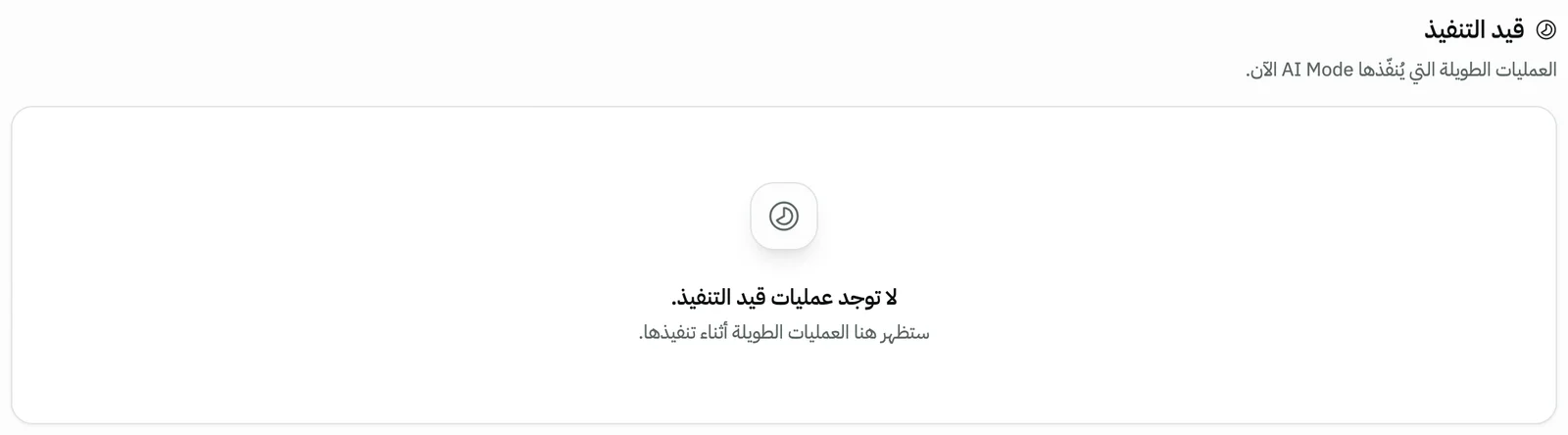
مفتاح الصورة - صفحة قيد التنفيذ
- رسالة خلو الصفحة حين لا توجد عمليات
الخطوة 7: اقرأ النتيجة
تظهر في المحادثة بطاقة اكتملت العملية مع زر لفتح السجل الناتج، مثل فتح الفاتورة. وإن تعذّر جزء منها فتجده تحت ما تعذّر. التفاصيل
الخطوة 8: راجع السجل
افتح المزيد من الإجراءات ثم السجل لترى كل ما نفّذه AI Mode بطلبك. صفّه بحالة العملية أو بالتاريخ، واضغط أي عملية لتفاصيلها وخطواتها. التفاصيل
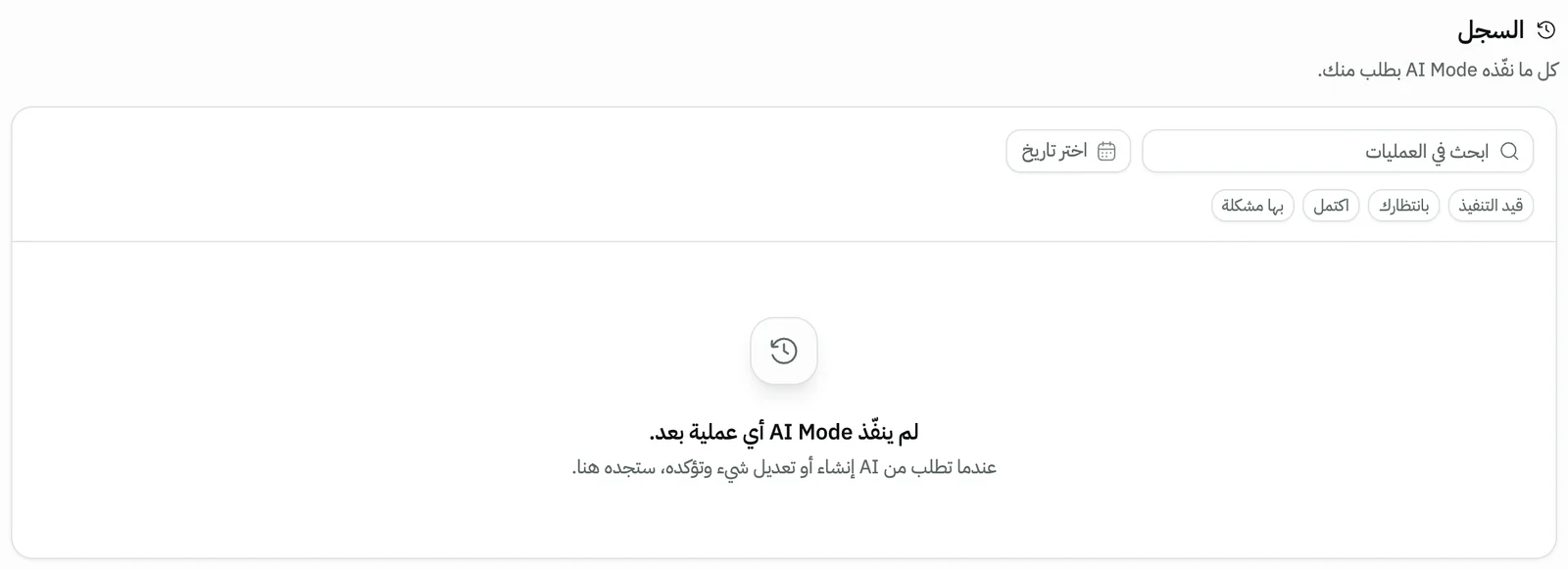
مفتاح الصورة - صفحة السجل
- البحث وأزرار الحالة والتاريخ
رسائل تمنع الحفظ
إن تعذّر الحفظ تظهر بجوار الحقل واحدة من هذه الرسائل. سببها وحلّها في الجدول.
| الرسالة | السبب | الحل |
|---|---|---|
| «التأكيد متاح بعد اكتمال الرد الحالي.» | AI Mode ما زال يكتب رده. | انتظر انتهاء الرد ثم اضغط التأكيد. |
| «انتهت صلاحية المعاينة قبل تأكيدها، ولم يتغيّر شيء. يمكنك طلب إعدادها من AI من جديد.» | مرّ وقت على المعاينة فسقطت صلاحيتها. | اطلب العملية من جديد في المحادثة. |
| «تغيّرت البيانات منذ إعداد المعاينة.» | تغيّر ما تعتمد عليه المعاينة، كرصيد أو سعر. | اضغط تحديث المعاينة ثم راجع الأرقام وأكّد. |
| «لم تتأكد نتيجة العملية بعد. يجري التحقق من تنفيذها — لا تُعِد المحاولة.» | انقطع الاتصال أثناء التأكيد، فلا يُعرف هل نُفّذت العملية. | انتظر انتهاء التحقق، ولا تضغط التأكيد ثانية. ثم افتح السجل لتتأكد. |
| «لا يمكن تنفيذ هذه العملية من المحادثة.» | هذه العملية ممنوعة من المحادثة. | نفّذها من شاشتها في البرنامج، كما تفعل عادة. |
معلومات متقدمة
كل قسم هنا يفصّل نقطة واحدة من الخطوات. ولكل قسم رابط ثابت تشاركه.
مستويات التأكيد
اسم زر التأكيد يتبع العملية. قد يسمّي الفعل نفسه، كـ«أصدر 3 فواتير»، وإلا فهو تنفيذ أو تأكيد، وتأكيد وتنفيذ للعمليات المالية.
وقد يطلب منك حقل تأكيد إضافي: عبارة أو مبلغ تكتبه بنفسك قبل أن يُفعَّل الزر. هذا طلب الخادم لهذه العملية بعينها، ولا يتجاوزه AI Mode.
وفي مستند يُرسل إلى هيئة الزكاة والضريبة والجمارك تقرّ بمربع إقرار أنه لا يمكن التراجع عنه، وتصحّحه لاحقاً بـإشعار دائن.
وبعض البطاقات مسودات قابلة للتعديل: التاريخ والأصناف والكميات وطريقة الدفع. وزر فتح في شاشة الفاتورة ينقلك إلى شاشة المستند العادية.
معاينة منتهية أو مكررة
للمعاينة وقت صلاحية. إن انتهى فاضغط تحديث المعاينة لتُحسب الأرقام من جديد، أو اطلب مرة أخرى ليعدّها AI Mode ثانية.
وإن وجد AI Mode سجلاً مشابهاً لما تنشئه يعرضه لك تحت السجل المشابه:. افتحه وتأكد، فإن أردت الإنشاء رغم التشابه اضغط أعرف، أنشئ على أي حال.
التراجع وإكمال ما تعذّر
بعض العمليات يمكن التراجع عنها بعد تنفيذها: افتح العملية واضغط التراجع عن العملية، أو التراجع بمستند معاكس. تظهر لك معاينة التراجع، وتؤكدها كأي عملية.
للتراجع مهلة محددة بعد التنفيذ، وما أُرسل إلى هيئة الزكاة والضريبة والجمارك أو إلى العميل لا يُسترجع تلقائياً.
وإن اكتملت العملية جزئياً فاضغط إكمال ما تعذّر لتظهر معاينة تعالج الأجزاء الفاشلة فقط. ما اكتمل قبلها يبقى كما هو.
السجل وصفحة العملية
أسئلة شائعة
- لماذا زر متابعة معطّل في بطاقة الفاتورة؟
- يُفعَّل متابعة حين تمتلئ الحقول المطلوبة. يحتاج كل صف صنفاً وكمية أكبر من صفر، والسعر اختياري. أضف صفاً بـإضافة صنف، واحذفه بزر الحذف. بعد المتابعة تصير البطاقة مسودة الفاتورة للمراجعة والتأكيد، وأي خطأ يظهر تحت حقله.
- هل ينفّذ AI Mode العملية فور أن أطلبها؟
- لا. يعدّ معاينة أولاً، ولا يغيّر شيئاً في بياناتك حتى تضغط زر التأكيد.
- ماذا أفعل إن انتهت صلاحية المعاينة؟
- لم يتغير شيء. اضغط تحديث المعاينة إن ظهر الزر، أو اطلب العملية من جديد في المحادثة.
- أين أجد ما نفّذه AI Mode من عمليات؟
- في صفحة السجل من المزيد من الإجراءات في القائمة الجانبية. وما زال قيد التنفيذ تجده في قيد التنفيذ.
- هل أستطيع التراجع عن عملية نفّذها AI Mode؟
- بعض العمليات نعم، خلال مهلة بعد التنفيذ: افتح العملية واضغط التراجع عن العملية. وما أُرسل إلى هيئة الزكاة والضريبة والجمارك يُصحَّح بـإشعار دائن.