
طريقة استيراد كميات المخزون من ملف Excel في سند
لاستيراد كميات المخزون في برنامج سند: افتح المخازن ثم المخزون، واضغط استيراد الكميات. اضغط تنزيل قالب Excel وعدّل الكميات في عمود كل مخزن، وارفعه بصيغة xlsx. راجع الكميات التي تغيّرت ثم اضغط حفظ.
في هذا الدليل5
الخطوات
الخطوة 1: افتح شاشة الاستيراد
من القائمة الجانبية اختر المخازن ثم المخزون، واضغط استيراد الكميات أعلى الجدول. التفاصيل

مفتاح الصورة - زر استيراد الكميات
الخطوة 2: نزّل القالب
اضغط تنزيل قالب Excel. ينزل ملف يحمل كل منتجاتك، وفيه كميتها الحالية في عمود لكل مخزن. التفاصيل
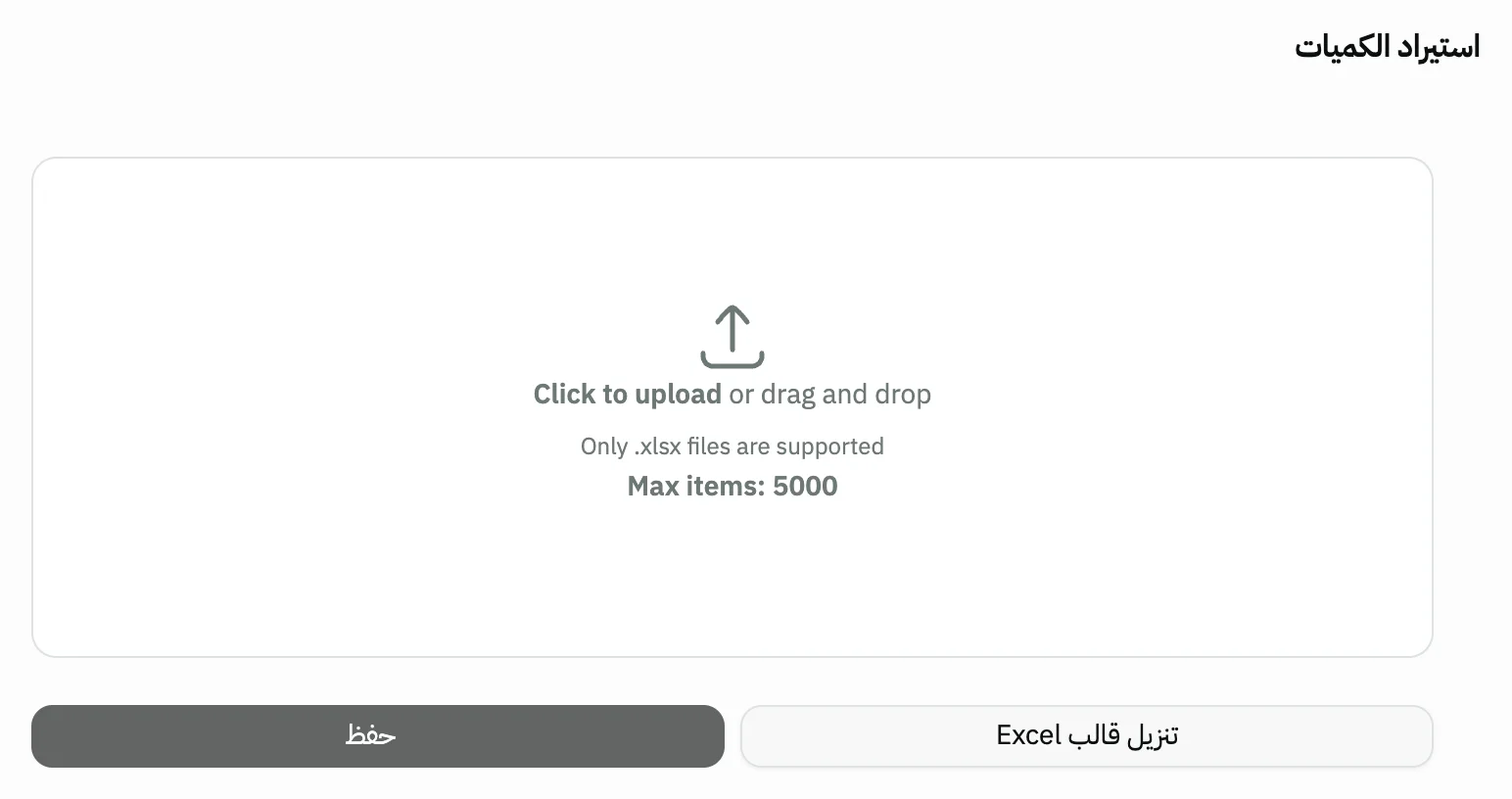
مفتاح الصورة - زر تنزيل قالب Excel
- منطقة رفع الملف
- زر حفظ (معطّل حتى تُرفع بيانات)
الخطوة 3: عدّل الكميات في الملف
افتح الملف في Excel وغيّر الكميات التي تريدها في أعمدة المخازن. لا تغيّر رقم المنتج ولا اسمه ولا أسماء الأعمدة. التفاصيل
الخطوة 4: ارفع الملف وراجع التغييرات
اضغط منطقة الرفع واختر الملف بصيغة xlsx. يعرض سند الكميات التي تغيّرت فقط، بـالاسم ومخزن والكمية، وتستطيع تصحيح أي كمية هنا. التفاصيل
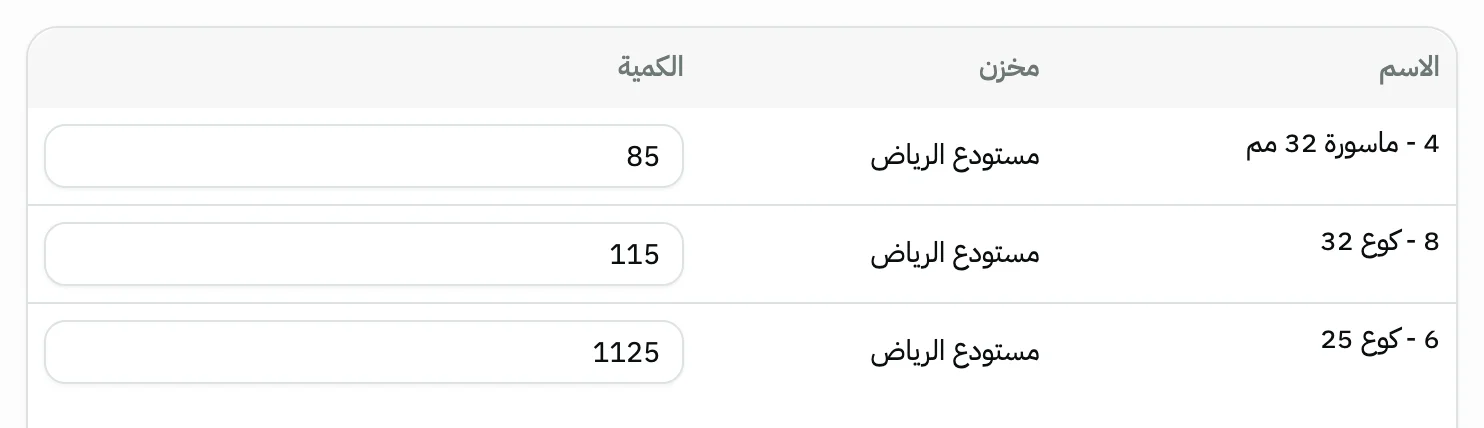
مفتاح الصورة - منتج تغيّرت كميته
- الكمية الجديدة، قابلة للتعديل
الخطوة 5: احفظ الاستيراد
اضغط حفظ، وعلى الزر عدد التغييرات. لا تغلق الصفحة حتى ينتهي الشريط، ثم يظهر مكتمل بعدد ما حُفظ. التفاصيل

مفتاح الصورة - زر حفظ وعدد التغييرات
رسائل تمنع الحفظ
إن تعذّر الحفظ تظهر بجوار الحقل واحدة من هذه الرسائل. سببها وحلّها في الجدول.
| الرسالة | السبب | الحل |
|---|---|---|
| «تم الوصول إلى الحد الأقصى المسموح به (5000)» | الملف فيه أكثر من 5000 صف. | قسّم الملف إلى ملفين أو أكثر، وارفع كل ملف على حدة. |
| «لم تكتمل العملية بسبب خطأ في البيانات أو في الخادم» | فشلت دفعة من الحفظ، فيظهر عدد غير مكتمل. | أعد تحميل الصفحة وارفع الملف مرة أخرى: يعرض سند الكميات المختلفة عن المحفوظة فقط. |
معلومات متقدمة
كل قسم هنا يفصّل نقطة واحدة من الخطوات. ولكل قسم رابط ثابت تشاركه.
ما في القالب
الملف باسم stock_template.xlsx. فيه عمودان ثابتان، «serial» برقم المنتج و«productName» باسمه، ثم عمود باسم كل مخزن للمنتج فيه، وتحته كميته الحالية.
واسم المتغيّر في عمود «productName» يُكتب «المنتج الأصلي - المتغيّر»، فيتميّز عن غيره من المتغيّرات. وإن كثرت منتجاتك جداً يضم القالب أول 50000 منتج فقط، وتظهر ملاحظة «القالب يضم أول N منتج فقط».
لا يضم القالب المنتجات ذات المتغيرات (الأب نفسه) ولا المركّبة ولا المشتقة ولا الخدمات، فلا مخزون مباشراً لها.
كيف يقرأ سند الملف
يقرأ سند الورقة الأولى فقط، ويتجاهل أي صف ينقصه رقم المنتج أو اسمه.
يطابق المنتج برقمه، والمخزن باسم العمود حرفياً. عمود لا يطابق اسم مخزن يُتجاهل.
يعرض الكميات المختلفة عن الكمية المحفوظة فقط. فاحذف من الملف الصفوف التي لا تريد تغييرها، أو اتركها كما هي ولن تظهر.
اترك رقماً في كل خانة كمية، ولا تحذف الخانة.
الحد الأقصى 5000 صف في الملف، وصيغة الملف الوحيدة المقبولة xlsx.
ماذا يحدث عند الحفظ
يستبدل سند كل كمية بالرقم الذي في الجدول، على دفعات من 30 مع شريط تقدّم.
وبعدها تظهر شارتان: مكتمل بعدد ما حُفظ، وغير مكتمل بعدد ما لم يُحفظ إن وُجد.
الحفظ هنا هو حفظ شاشة تسوية المخزون نفسه، فيعيد سند ترحيل قيمة المخزون في المحاسبة. ولا يقبل الخادم تغيير كمية منتج متتبَّع بأرقام تسلسلية بهذه الطريقة. وتراجع النتيجة في تقارير المخزون.
بدل الملف: التعديل من الشاشة
إن كانت التعديلات قليلة، فاكتبها مباشرة في جدول المخزون أو عدّل بالنسبة المئوية: تسوية المخزون. وللمنتجات نفسها من ملف استعمل استيراد المنتجات. وإن كنت تعدّ البضاعة فعلاً على الرف فسجّل العدّ في جرد المخزون.
أسئلة شائعة
- كيف أرفع كميات المخزون من ملف Excel؟
- افتح المخزون واضغط استيراد الكميات، ثم تنزيل قالب Excel. عدّل الكميات وارفع الملف بصيغة xlsx، وراجع الجدول ثم اضغط حفظ.
- كم صفاً أستطيع استيراده؟
- حتى 5000 صف في الملف الواحد. وإن زاد ظهرت رسالة الحد الأقصى وتعطّل حفظ، فقسّم الملف.
- لماذا لا يظهر بعض المنتجات في الجدول بعد الرفع؟
- لأن الجدول يعرض الكميات المختلفة عن المحفوظة فقط. ولا تظهر أيضاً منتجات لم يطابق رقمها منتجاً في سند، أو مخازن لا يطابق اسم عمودها مخزناً.
- هل أستطيع تصحيح كمية بعد الرفع وقبل الحفظ؟
- نعم. خانة الكمية في كل صف من الجدول قابلة للكتابة، فغيّرها ثم اضغط حفظ.
- هل أستورد الكميات أم أعدّلها من الشاشة؟
- للتعديلات الكثيرة المجهّزة في Excel استورد الملف. وللتعديلات القليلة اكتبها مباشرة في شاشة المخزون.