
طريقة ضبط الإشعارات في سند
لضبط الإشعارات في برنامج سند: اضغط أيقونة الجرس في الشريط العلوي ثم أيقونة الإعدادات، فتفتح تفضيلات الإشعارات. شغّل أو أوقف قنوات التوصيل والفئات والأصوات، وحدّد ساعات الهدوء وملخص البريد. يُحفظ كل تغيير فور الضغط، فلا يوجد زر حفظ.
في هذا الدليل6
الخطوات
الخطوة 1: افتح تفضيلات الإشعارات
اضغط أيقونة الجرس الإشعارات في الشريط العلوي، ثم أيقونة الإعدادات في رأس القائمة. تفتح صفحة تفضيلات الإشعارات. التفاصيل
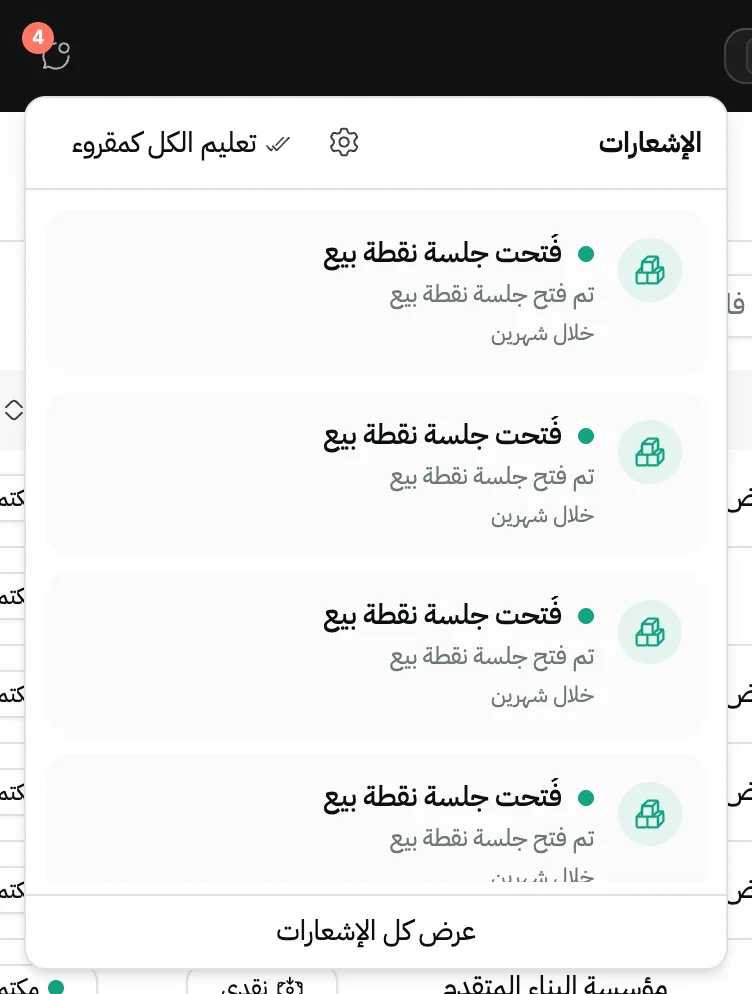
مفتاح الصورة - أيقونة الجرس الإشعارات
- أيقونة الإعدادات
الخطوة 2: اختر قنوات التوصيل
في قنوات التوصيل شغّل أو أوقف داخل التطبيق والبريد الإلكتروني وإشعارات الجوال. يُحفظ المفتاح فور الضغط، وتظهر رسالة «تم حفظ التفضيلات». التفاصيل
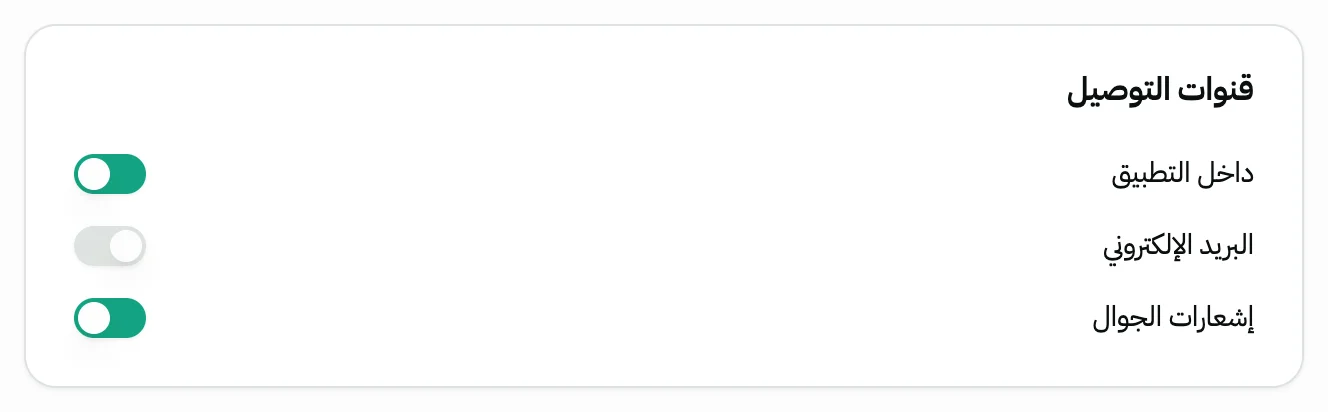
مفتاح الصورة - مفتاح داخل التطبيق
- مفتاح البريد الإلكتروني
- مفتاح إشعارات الجوال
الخطوة 3: اكتم الفئات التي لا تريدها
في الفئات المكتومة أوقف مفتاح كل فئة لا تريد إشعاراتها. المفتاح المشغَّل يعني أن الفئة تصلك. وقواعد التنبيه نفسها في الإعدادات العامة.
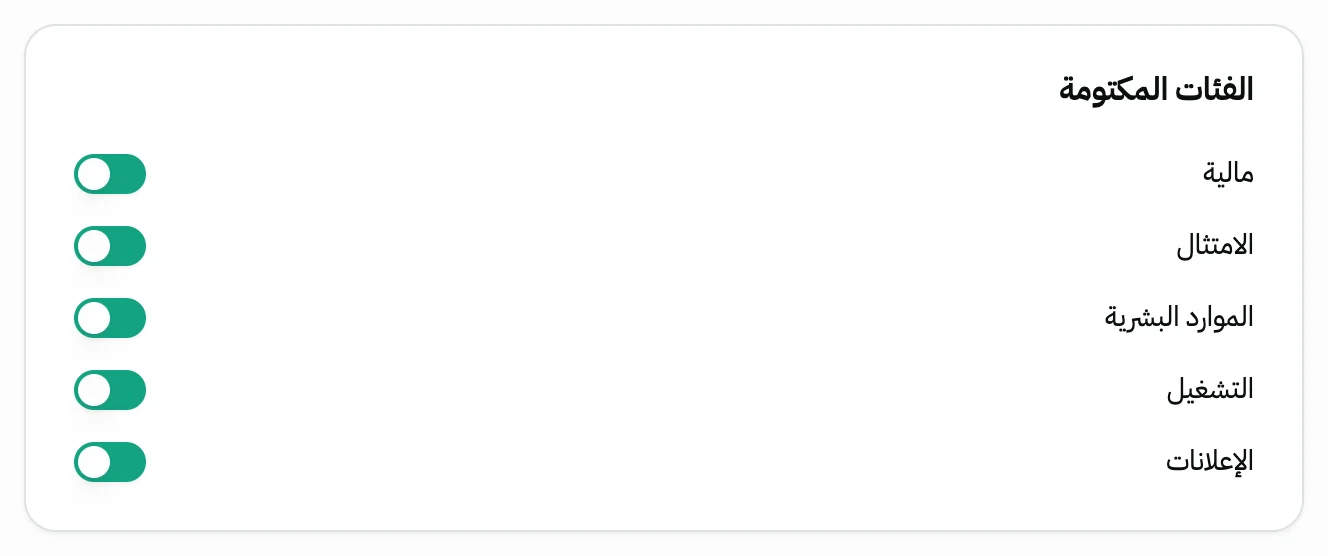
مفتاح الصورة - مفتاح مالية
- مفتاح الإعلانات
الخطوة 4: اضبط الأصوات
في أصوات الإشعارات شغّل تشغيل الأصوات واختر الصوت: هادئ أو متوسط أو عالي. وجرّب نغمة كل فئة بزر استماع. التفاصيل
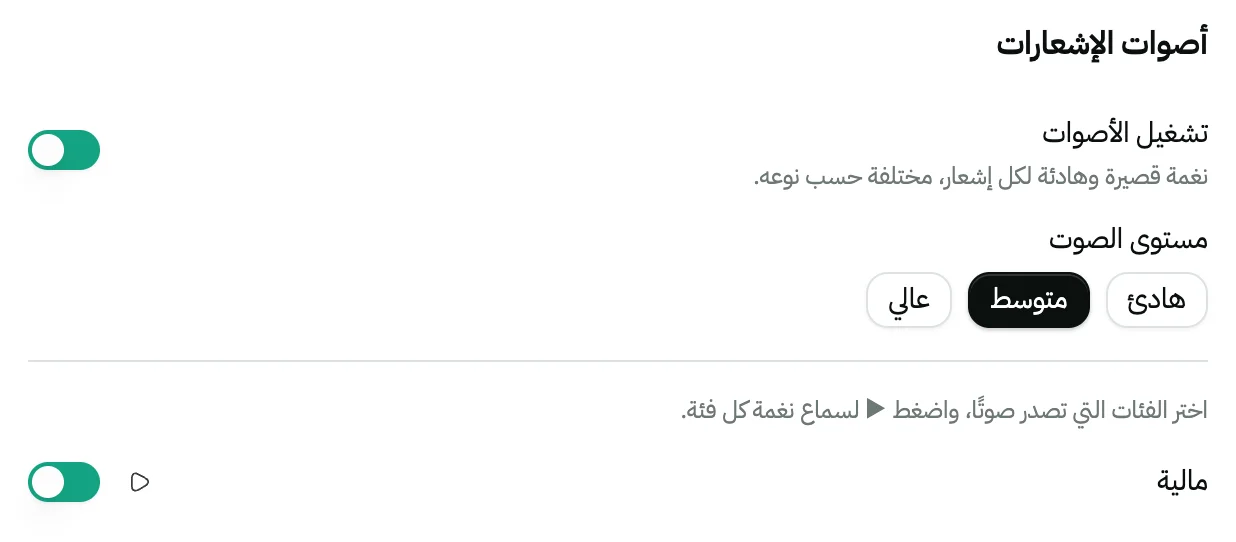
مفتاح الصورة - مفتاح تشغيل الأصوات
- مستوى الصوت متوسط
- زر استماع
الخطوة 5: حدّد ساعات الهدوء
في ساعات الهدوء شغّل كتم الدفع والبريد خلال فترة زمنية، ثم اكتب الوقت من والوقت إلى.
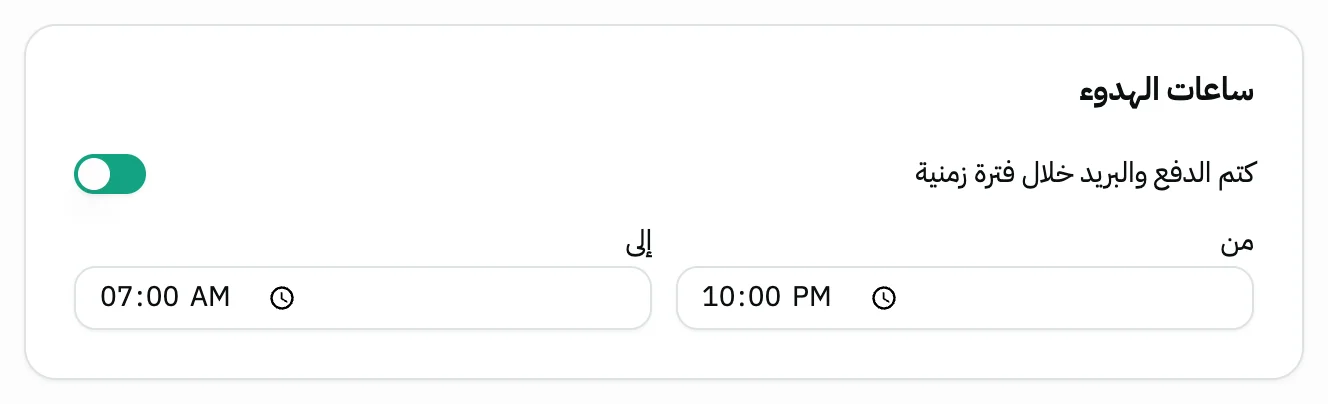
مفتاح الصورة - مفتاح كتم الدفع والبريد خلال فترة زمنية
- الوقت من
- الوقت إلى
الخطوة 6: اختر وتيرة ملخص البريد
في ملخص البريد اختر يومي أو أسبوعي أو إيقاف. إن لم تغيّره من قبل فهو على يومي.
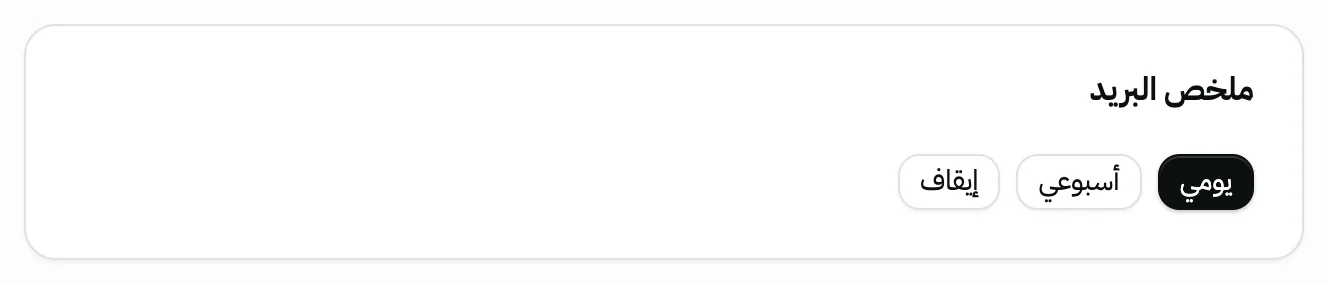
مفتاح الصورة - الخيار يومي
- الخيار إيقاف
رسائل تمنع الحفظ
إن تعذّر الحفظ تظهر بجوار الحقل واحدة من هذه الرسائل. سببها وحلّها في الجدول.
| الرسالة | السبب | الحل |
|---|---|---|
| «تعذّر حفظ التفضيلات» | لم يُحفظ آخر تغيير على الخادم. | اضغط المفتاح أو الخيار مرة أخرى، وتحقق من اتصالك بالإنترنت. |
معلومات متقدمة
كل قسم هنا يفصّل نقطة واحدة من الخطوات. ولكل قسم رابط ثابت تشاركه.
الإعدادات الافتراضية للقنوات
لمن لم يفتح هذه الصفحة من قبل: داخل التطبيق وإشعارات الجوال مشغّلان، والبريد الإلكتروني متوقف.
لتصلك رسائل البريد شغّل البريد الإلكتروني. ولإيقاف ملخصه وحده اختر إيقاف في ملخص البريد.
صوت لكل فئة
تحت مستوى الصوت مفتاح لكل فئة. أوقف فئة لتبقى إشعاراتها بلا صوت، ويبقى باقي الفئات بصوتها.
إن أوقفت تشغيل الأصوات اختفى مستوى الصوت ومفاتيح الفئات.
إشعارات المتصفح
إن كان متصفحك يدعمها تظهر بطاقة إشعارات المتصفح وفيها زر تفعيل. بعد الضغط يطلب المتصفح إذنك.
يتحول الزر إلى «مُفعّل» بعد الموافقة، وإلى «محظور في إعدادات المتصفح» إن رفضت. وعندها تغيّر الإذن من إعدادات المتصفح نفسه.
طرق أخرى لفتح الصفحة
افتح لوحة الأوامر بـCtrl + K واكتب «أصوات الإشعارات». أو افتح صفحة الإشعارات واضغط أيقونة التفضيلات في أعلاها.
تعرّف على بقية الاختصارات في اختصارات لوحة المفاتيح، وعلى بيانات حسابك في تعديل حسابي.
وبجوار الجرس في الشريط العلوي أيقونة «اقتراحك يهمنا» لإرسال فكرتك، وتجد طريقتها في دليل إرسال اقتراح.
أسئلة شائعة
- كيف أوقف صوت الإشعارات في سند؟
- افتح تفضيلات الإشعارات وأوقف تشغيل الأصوات في أصوات الإشعارات. ولإسكات فئة واحدة أوقف مفتاحها تحت مستوى الصوت.
- كيف أوقف إشعارات البريد الإلكتروني؟
- أوقف البريد الإلكتروني في قنوات التوصيل. وإن وصلك ملخص دوري فاختر إيقاف في ملخص البريد.
- أين زر الحفظ في تفضيلات الإشعارات؟
- لا يوجد. كل مفتاح أو خيار يُحفظ فور الضغط عليه، وتظهر رسالة «تم حفظ التفضيلات».
- هل ضبطي للإشعارات يؤثر على بقية المستخدمين؟
- لا. تفضيلاتك شخصية وتخص حسابك وحده، ولكل مستخدم صفحته.
- كيف أكتم إشعارات الفئة المالية؟
- في الفئات المكتومة أوقف مفتاح مالية. وللإعلانات أو التشغيل أوقف مفتاح كل فئة بالطريقة نفسها.