
طريقة عرض قائمة الدخل في سند
لعرض قائمة الدخل في برنامج سند: افتح التقارير، ثم قائمة الدخل من بطاقة محاسبة. تبدأ القائمة بالإيرادات وتنتهي بصافي الربح مع هوامشه، وتحت كل قسم حساباته. غيّر الفترة أو الفرع، وبدّل بين ملخص وشهري، ثم صدّرها أو اطبعها.
في هذا الدليل8
الخطوات
الخطوة 1: افتح قائمة الدخل
من القائمة الجانبية اختر التقارير، وفي بطاقة محاسبة اضغط قائمة الدخل. التفاصيل
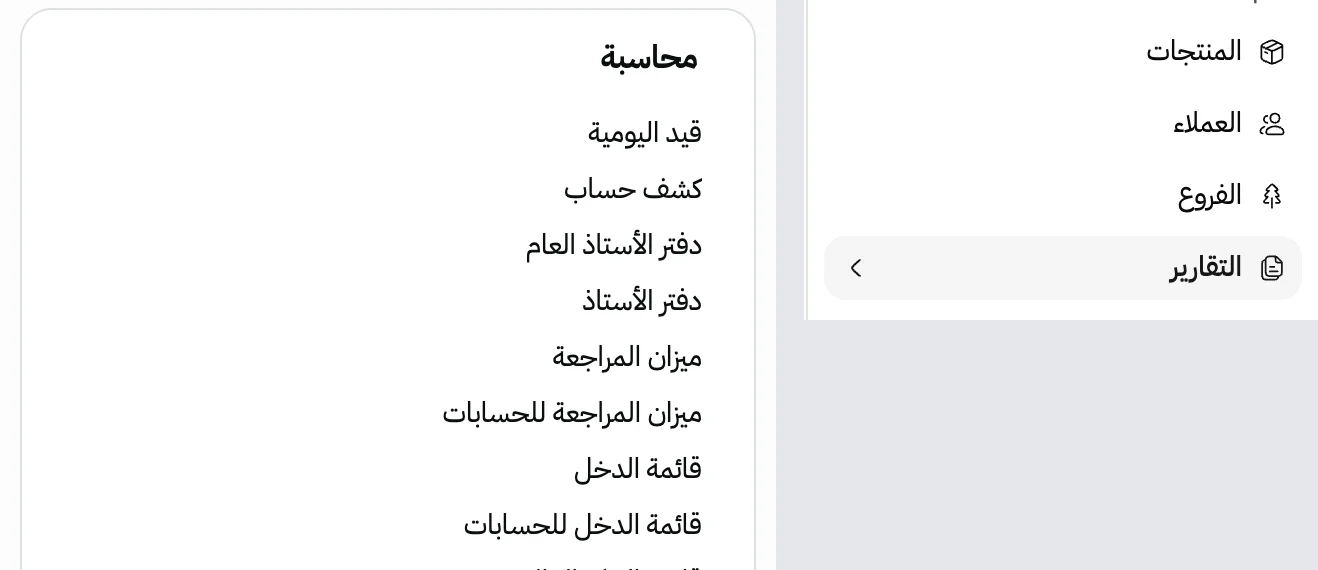
مفتاح الصورة - التقارير في القائمة الجانبية
- قائمة الدخل
الخطوة 2: اقرأ أقسام القائمة
تبدأ القائمة بقسم «الإيرادات»، ثم «تكلفة البضاعة المباعة» و«المصاريف التشغيلية». تحت كل قسم حساباته، وفي آخره سطر إجماليه. التفاصيل

مفتاح الصورة - اسم القسم: «الإيرادات»
- حساب وقيمته في عمود الرصيد
- سطر الإجمالي: «إجمالي الإيرادات»
الخطوة 3: اقرأ الربح والهوامش
«مجمل الربح» هو الإيرادات ناقص تكلفة البضاعة المباعة، وآخر القائمة «صافي الربح / (الخسارة)». وتحت كل ربح هامشه كنسبة من الإيرادات. التفاصيل
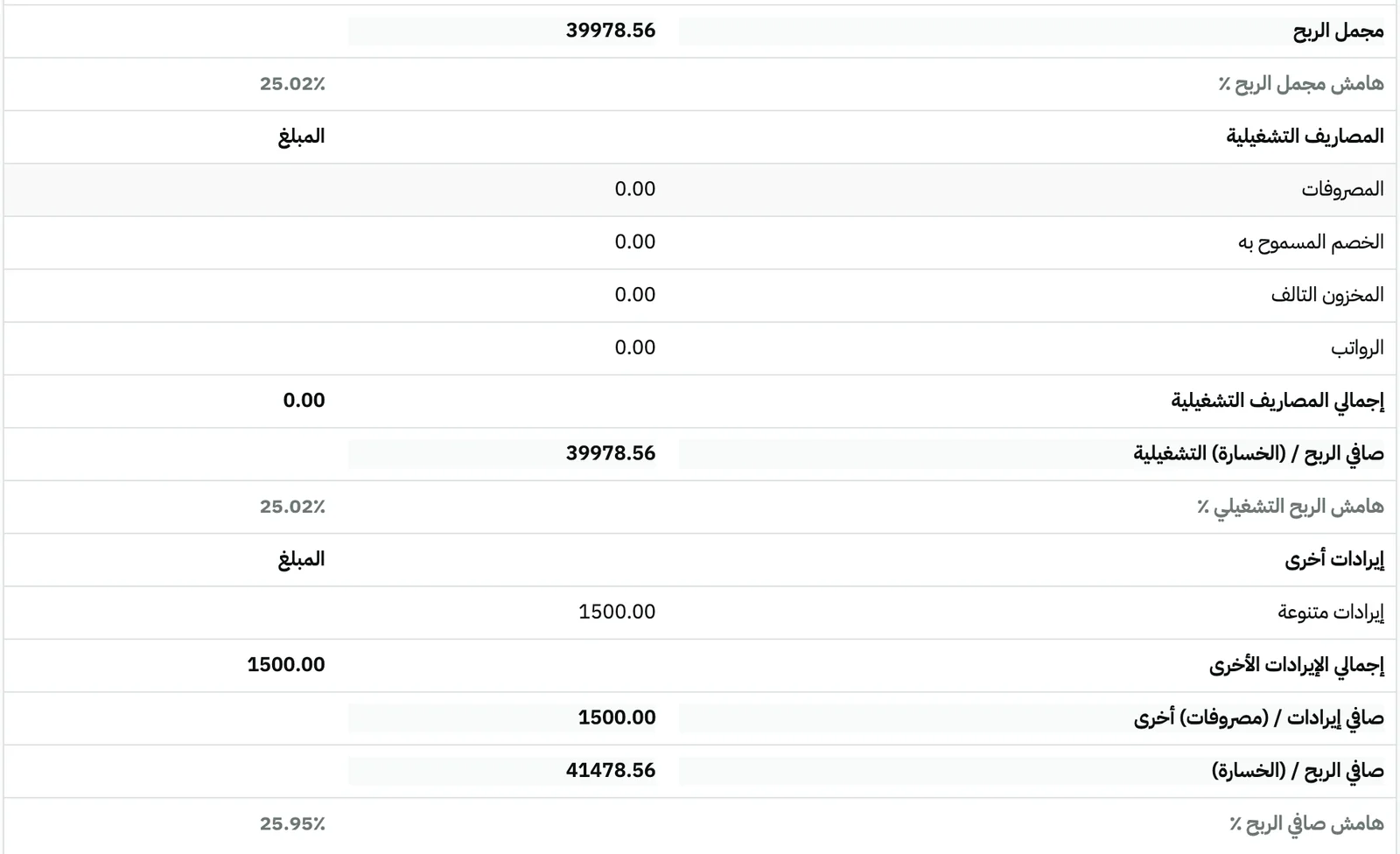
مفتاح الصورة - سطر «مجمل الربح»
- سطر «صافي الربح / (الخسارة)»
- هامش صافي الربح بالنسبة المئوية
الخطوة 4: غيّر الفترة
تفتح القائمة على فترتك المالية. اضغط منتقي التاريخ واختر هذا الشهر أو السنة الماضية أو أي مدى، فتُحدَّث الأرقام. التفاصيل
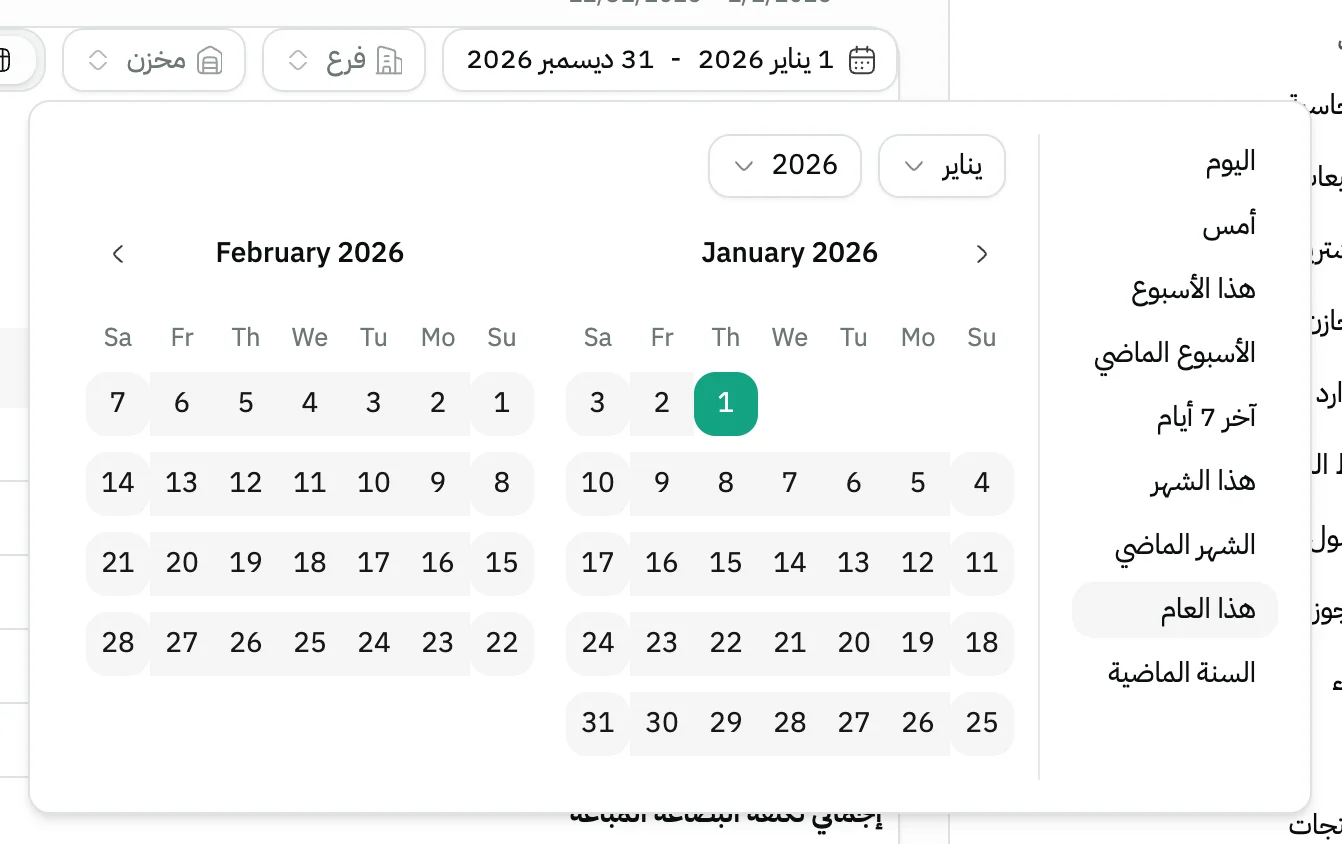
مفتاح الصورة - منتقي الفترة
- الفترات الجاهزة: هذا الشهر والسنة الماضية وغيرهما
الخطوة 5: اختر الفرع أو المخزن
لترى ربح فرع واحد اضغط فرع، وحدّده ثم اضغط تطبيق. وبالطريقة نفسها مخزن (الفروع والمخازن). التفاصيل
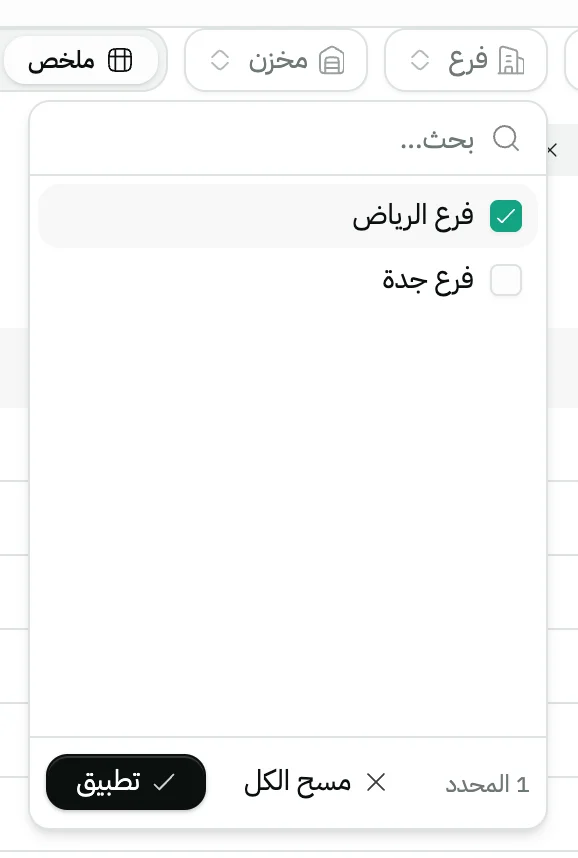
مفتاح الصورة - فلتر فرع
- الفرع المحدّد
- زر تطبيق
الخطوة 6: قارن شهراً بشهر
بدّل من ملخص إلى شهري، فيظهر عمود لكل شهر في الفترة. مرّر الجدول جانباً لتصل إلى عمود الإجمالي لها كلها. التفاصيل
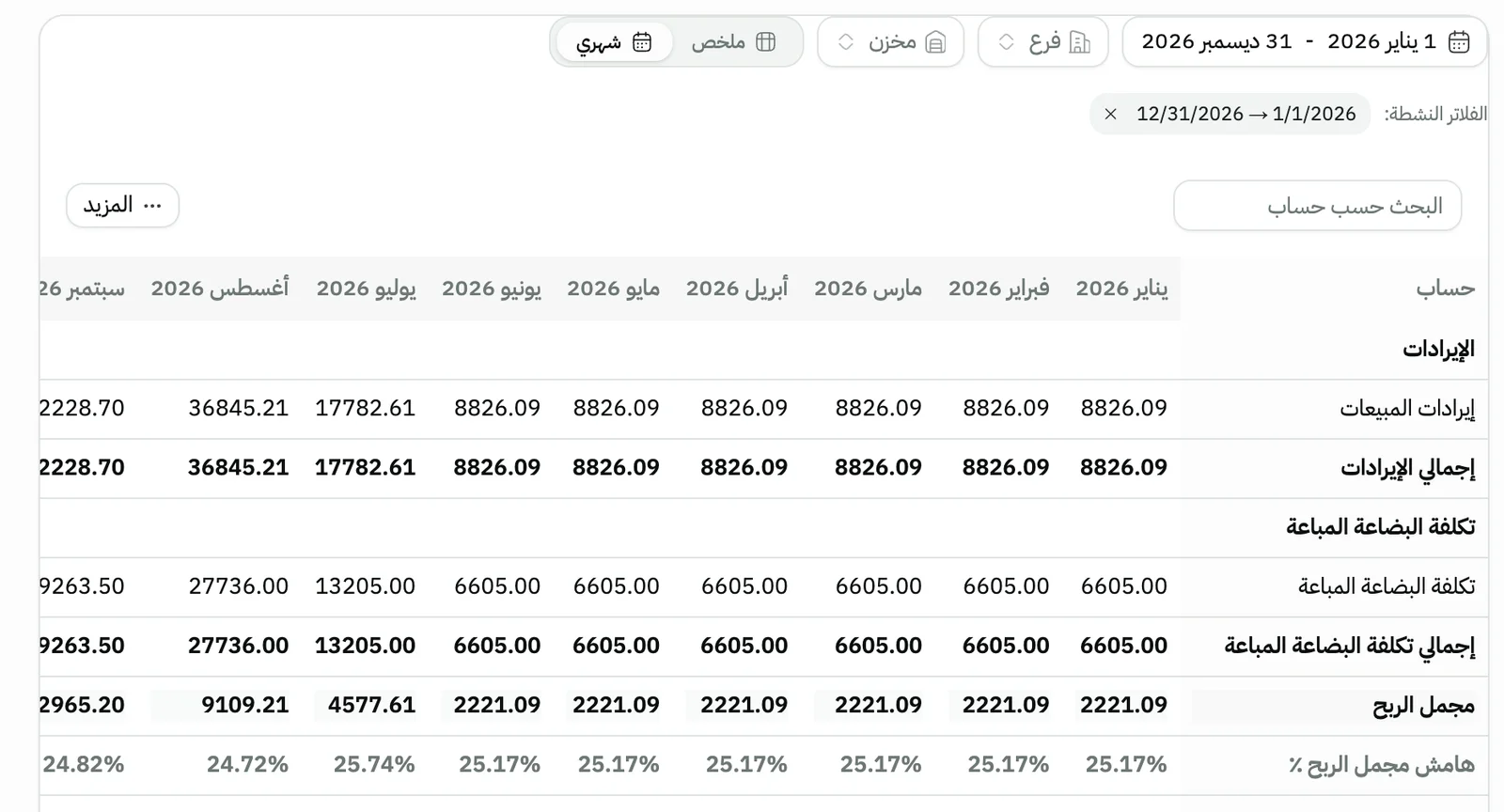
مفتاح الصورة - التبديل بين ملخص وشهري
- عمود الشهر
الخطوة 7: افتح حساباً لترى تفاصيله
ارجع إلى ملخص واضغط أي حساب، فتفتح نافذة بحساباته الفرعية التي كانت لها حركة في الفترة مع مدين ودائن والرصيد.
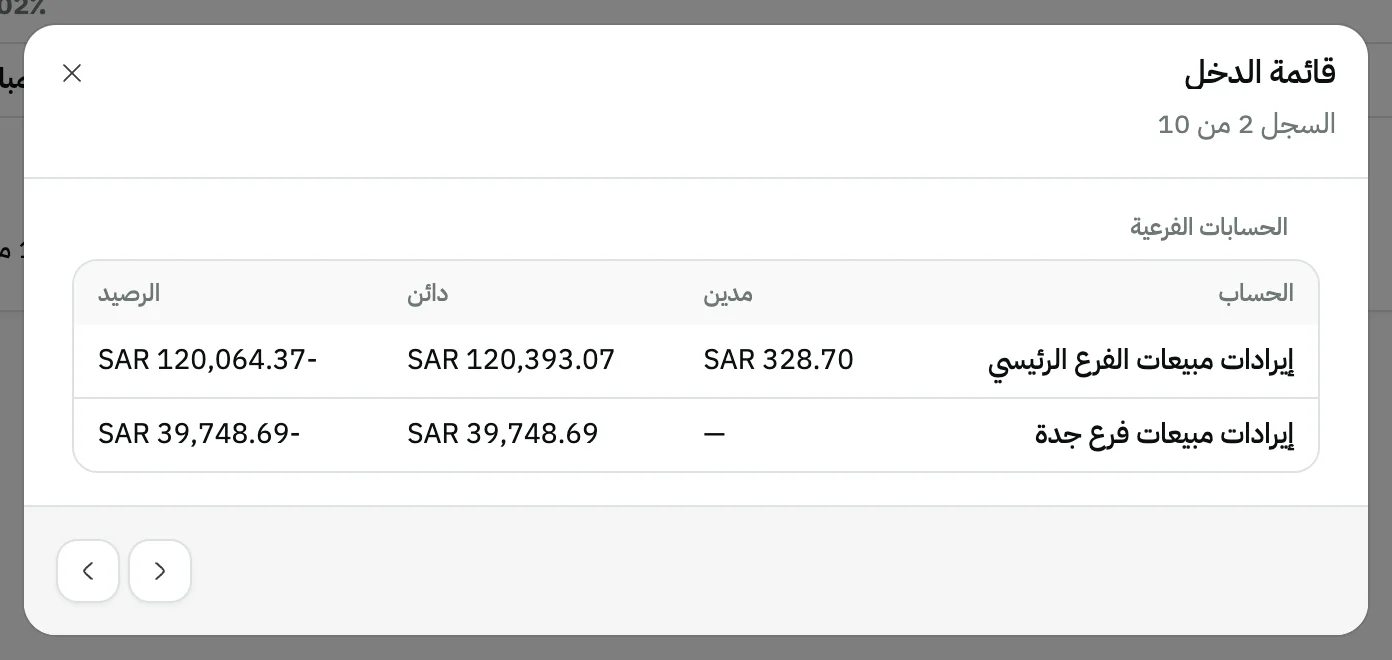
مفتاح الصورة - الحسابات الفرعية وأرقامها
الخطوة 8: صدّر القائمة أو اطبعها
اضغط المزيد، ثم تصدير بصيغة Excel أو CSV، أو طباعة. تخرج القائمة بالفترة التي اخترتها.
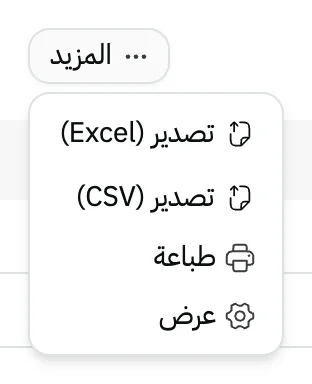
مفتاح الصورة - زر المزيد
- تصدير Excel، وتحته CSV
- طباعة
رسائل تمنع الحفظ
إن تعذّر الحفظ تظهر بجوار الحقل واحدة من هذه الرسائل. سببها وحلّها في الجدول.
| الرسالة | السبب | الحل |
|---|
معلومات متقدمة
كل قسم هنا يفصّل نقطة واحدة من الخطوات. ولكل قسم رابط ثابت تشاركه.
كيف تُوزَّع الحسابات على الأقسام
تضم القائمة حسابات الإيرادات والمصروفات وحدها. ويقرّر سند قسم كل حساب من الحسابات المربوطة في إعداداتك، ثم من مجموعة الميزانية المحددة له، ثم من حسابه الرئيسي.
لتنقل حساباً إلى قسم آخر غيّر مجموعة الميزانية في بيانات الحساب أو من إعدادات المحاسبة.
القسم الذي لا حساب فيه لا يظهر، ومعه سطر الربح المرتبط به. فمن دون تكلفة بضاعة مباعة لا يظهر «مجمل الربح».
كيف تُحسب الأرقام
الإيرادات والمصروفات تظهر كلها بقيم موجبة. «مجمل الربح» = الإيرادات − تكلفة البضاعة المباعة، و«صافي الربح / (الخسارة)» = الربح التشغيلي + الإيرادات الأخرى − المصاريف الأخرى.
تُقاس كل النسب على إجمالي الإيرادات. وإن لم تكن هناك إيرادات في الفترة تظهر شرطة بدل النسبة.
يظهر الرقم بالسالب حين تفوق المرتجعات المبيعات، أو حين يُرتجع مصروف. وسطر الربح الذي يصير خسارة يُلوَّن بالأحمر.
الفرع والمخزن يغيّران الحساب
عند اختيار فرع أو مخزن تُجمع حركات ذلك الفرع أو المخزن وحدها، ولا تظهر العمليات التي لم تُنسب إليه.
وتبقى الفترة والفرع كما اخترتهما حين تنتقل بين ملخص وشهري.
الفترة الافتراضية
تفتح القائمة على الفترة المالية الحالية لمنشأتك. وتضبطها من الفترة المالية.
حدود العرض الشهري
يدعم شهري حتى 12 شهراً. فإن اخترت فترة أطول يرفضها سند ويعيدك إلى ملخص، فقلّص الفترة.
تُحسب الأشهر بتوقيت منشأتك، ومجموع الأشهر يساوي رقم ملخص للفترة نفسها.
قائمة الدخل للحسابات
الرابط الذي تحت قائمة الدخل في بطاقة محاسبة هو قائمة الدخل للحسابات. يعرض الحسابات الفرعية نفسها صفاً صفاً، وبنفس الأقسام والفترة والفرع.
وللقراءة التالية: ميزان المراجعة والميزانية العمومية وكشف حساب.
لا تظهر بطاقة محاسبة؟
تظهر بطاقة محاسبة لمن يملك صلاحية عرض تقارير المحاسبة (الأدوار والصلاحيات).
وإن كان مستخدمك مقيّداً بفرع أو مخزن، ترى أرقام نطاقك وحده (نطاق الوصول إلى البيانات).
أسئلة شائعة
- أين أجد صافي الربح في سند؟
- افتح قائمة الدخل، وسطر «صافي الربح / (الخسارة)» في آخرها، وتحته هامشه كنسبة من الإيرادات.
- كيف أعرض قائمة الدخل لشهر محدد؟
- اضغط منتقي التاريخ واختر هذا الشهر أو الشهر الماضي، أو حدّد أي مدى في التقويم.
- كيف أقارن الأرباح شهراً بشهر؟
- بدّل من ملخص إلى شهري. يظهر عمود لكل شهر، حتى 12 شهراً، وعمود الإجمالي.
- لماذا لا يظهر سطر مجمل الربح؟
- لأن قسم «تكلفة البضاعة المباعة» بلا حسابات في القائمة، فيُحذف القسم وسطر الربح الذي يرتبط به.
- كيف أرى ربح فرع واحد؟
- اضغط فرع، وحدّد الفرع ثم اضغط تطبيق. تُحدَّث الأرقام لذلك الفرع وحده.