
طريقة تحويل مخزون بين المخازن في سند
لتحويل مخزون بين مخزنين في برنامج سند: افتح المخازن ثم تحويل المخزون، واضغط إنشاء تحويل مخزون. اختر المخزن في من والمخزن في إلى، وأضف المنتجات بزر إضافة منتج، واكتب الكمية لكل منتج، ثم اضغط حفظ.
في هذا الدليل6
الخطوات
الخطوة 1: افتح شاشة التحويل
من القائمة الجانبية اختر المخازن ثم تحويل المخزون، واضغط إنشاء تحويل مخزون أعلى القائمة. التفاصيل
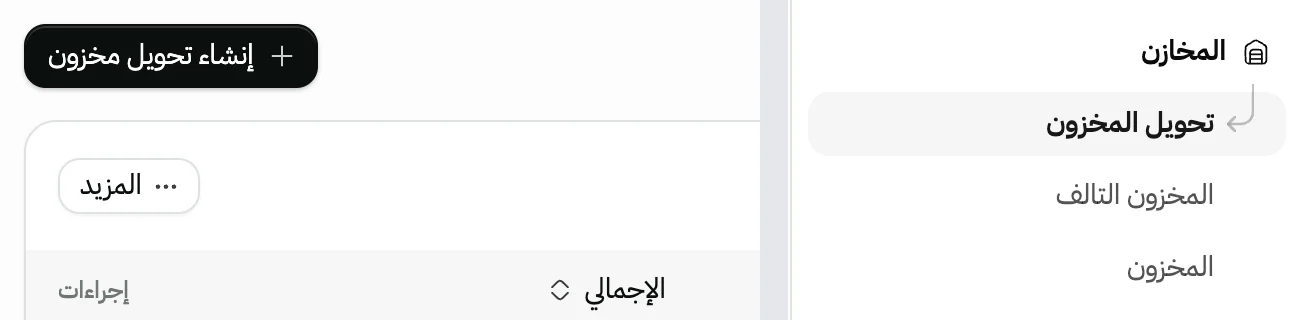
مفتاح الصورة - تحويل المخزون في القائمة الجانبية
- زر إنشاء تحويل مخزون
الخطوة 2: اختر المخزنين
في المعلومات الرئيسية اختر المخزن الذي تخرج منه البضاعة في من، والذي تصل إليه في إلى. لا يقبل البرنامج المخزن نفسه في الحقلين. التفاصيل
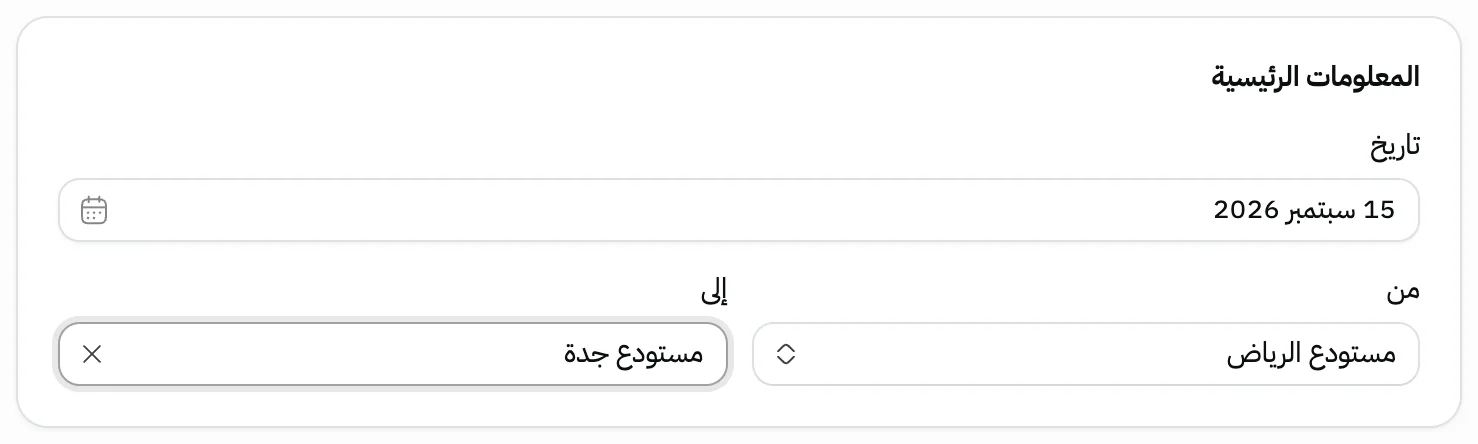
مفتاح الصورة - من: المخزن المصدر
- إلى: المخزن الوجهة
- تاريخ التحويل
الخطوة 3: أضف المنتجات
اضغط إضافة منتج، وابحث بالاسم أو الباركود، وحدّد المنتجات المطلوبة، ثم اضغط تطبيق. يعمل الزر بعد اختيار المخزنين.
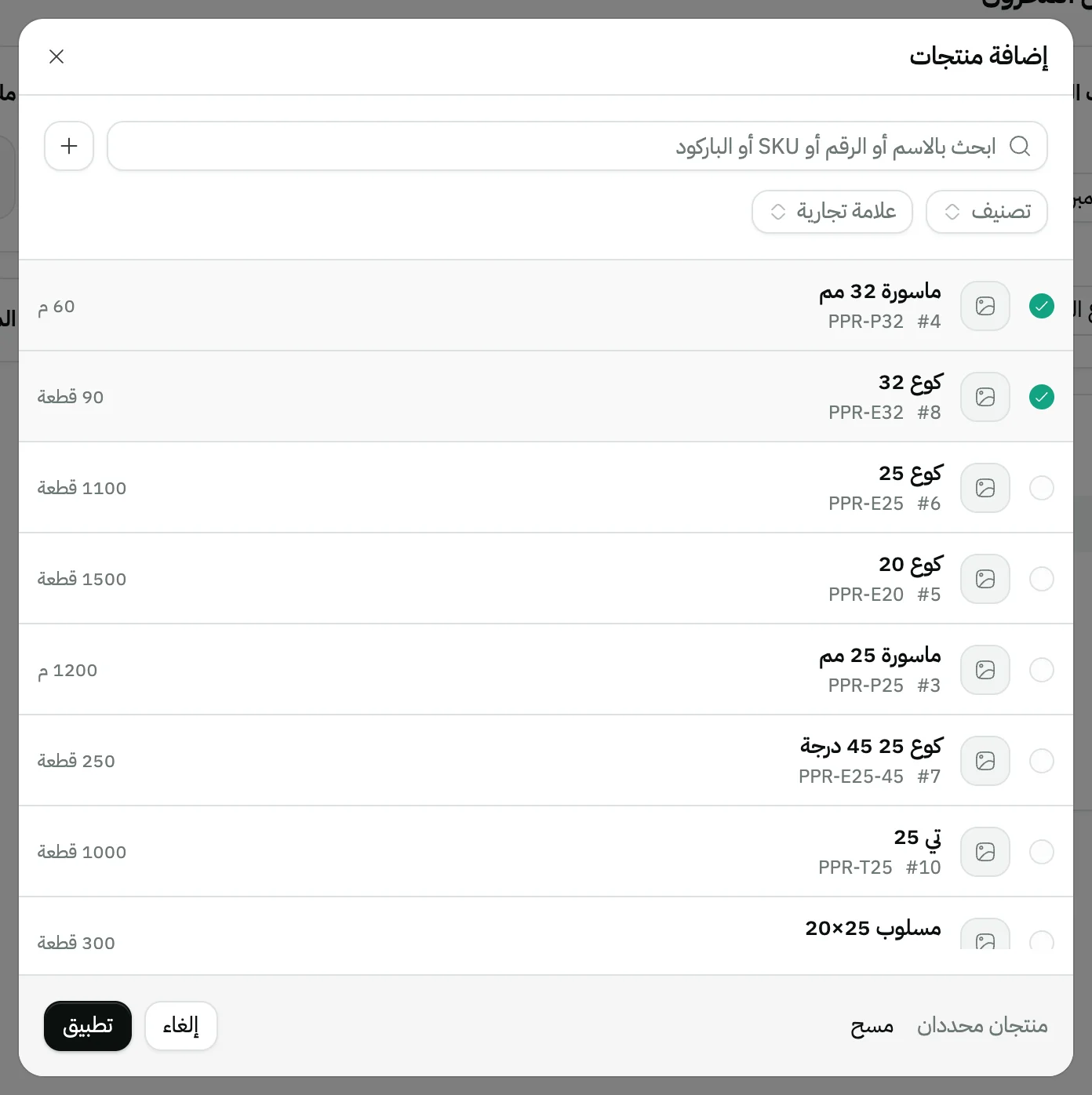
مفتاح الصورة - البحث بالاسم أو الرقم أو الباركود
- منتج محدّد
- زر تطبيق
الخطوة 4: اكتب الكميات
اكتب الكمية في كل سطر. يظهر تحت اسم المنتج رصيده في المخزن المصدر، ولا يجوز أن تزيد الكمية عليه. التفاصيل
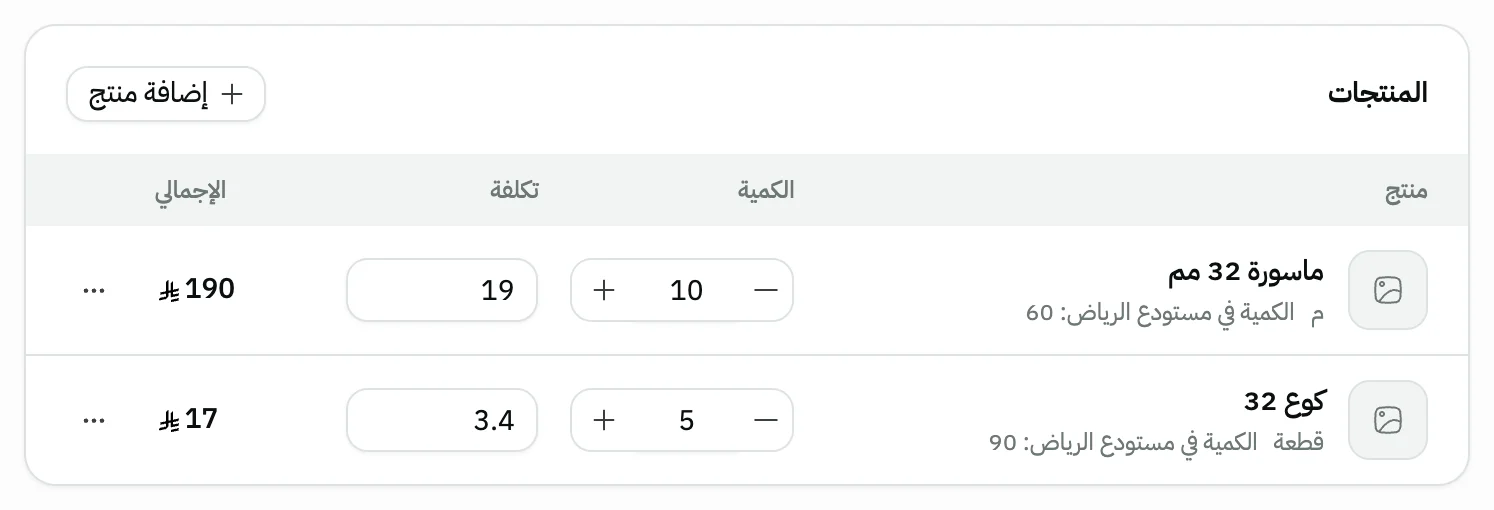
مفتاح الصورة - الرصيد في المخزن المصدر
- الكمية
- تكلفة المنتج
الخطوة 5: راجع الملخص والملاحظات
يعرض ملخص الإجمالي بتكلفة المنتجات. إذا كانت أسعارك شاملة الضريبة فتظهر شامل الضريبة بجانب تكلفة المنتج، ويصبح اسم الإجمالي الإجمالي (شامل الضريبة). وفي الملاحظات والمرفقات اكتب مرجع أو ملاحظات إن احتجت. التفاصيل
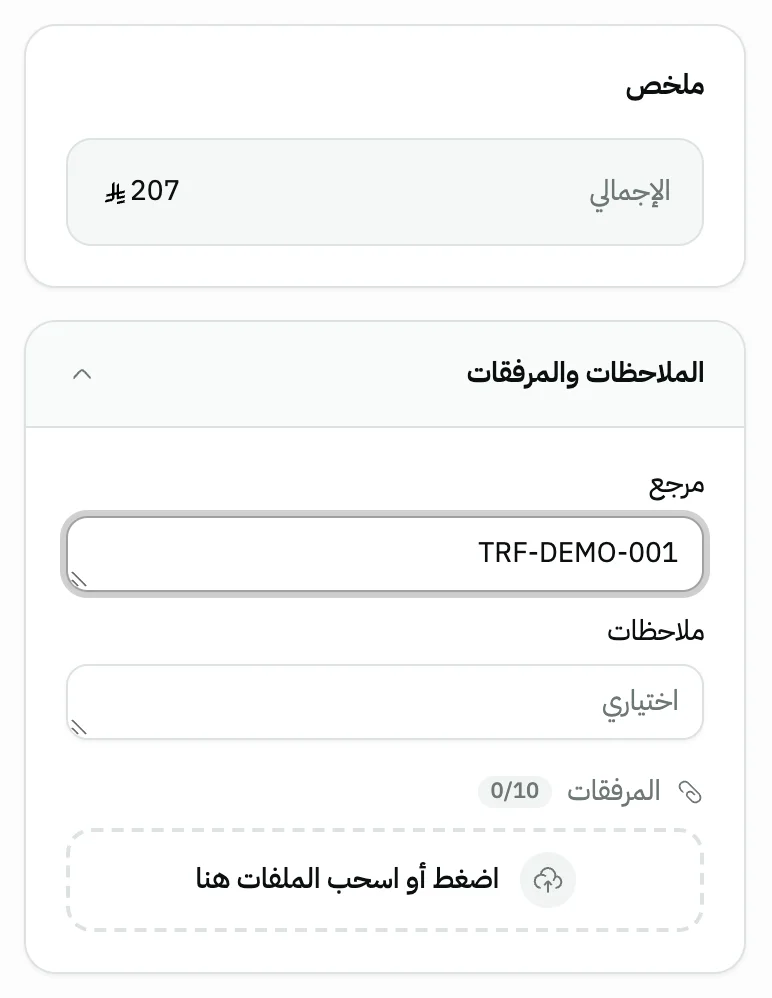
مفتاح الصورة - الإجمالي في ملخص
- مرجع التحويل
الخطوة 6: احفظ التحويل
اضغط حفظ. تفتح صفحة التحويل المحفوظ، وينقص رصيد المخزن المصدر ويزيد رصيد المخزن الوجهة (تقارير المخزون). التفاصيل
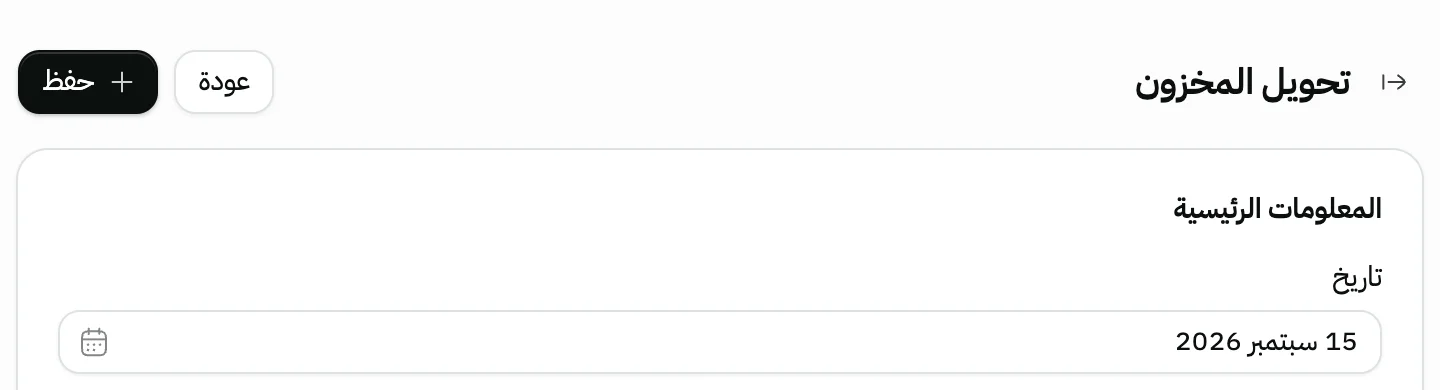
مفتاح الصورة - زر حفظ
رسائل تمنع الحفظ
إن تعذّر الحفظ تظهر بجوار الحقل واحدة من هذه الرسائل. سببها وحلّها في الجدول.
| الرسالة | السبب | الحل |
|---|---|---|
| «مطلوب» | لم تختر المخزن في من أو في إلى. | اختر المخزنين قبل الحفظ. |
| «اختر منتجاً أولاً» | التحويل بلا منتجات. | أضف منتجاً واحداً على الأقل بزر إضافة منتج. |
| «أدخل الكمية» | سطر بلا كمية أو كميته صفر. | اكتب الكمية في السطر المعلَّم. |
| «الكمية المحولة أكبر من المتاحة في «اسم المخزن المصدر»» | كمية سطر أكبر من رصيد المنتج في المخزن المصدر. | خفّض الكمية إلى الرصيد المعروض تحت اسم المنتج، أو اختر مخزناً مصدراً آخر. |
معلومات متقدمة
كل قسم هنا يفصّل نقطة واحدة من الخطوات. ولكل قسم رابط ثابت تشاركه.
تاريخ التحويل
حقل تاريخ يبدأ بتاريخ اليوم. وإن كان مقفلاً فإعداد السماح بتغيير التاريخ في المخازن مطفأ في إعدادات المؤسسة العامة.
منتجات بأرقام تسلسلية
المنتج الذي يتتبّع سند وحداته بأرقام تسلسلية تختار وحداته المحوَّلة من المخزن المصدر بدل كتابة الكمية. وعدد الأرقام يجب أن يطابق الكمية.
إن نقصت الأرقام أو زادت يتوقف الحفظ برسالة «عدد الأرقام التسلسلية لا يطابق الكمية».
المرجع والملاحظات والمرفقات
في الملاحظات والمرفقات تكتب مرجع التحويل، كرقم أمر داخلي، وملاحظات، وترفق ملفات.
ولكل منتج ملاحظة خاصة بسطره من قائمة السطر.
بعد الحفظ: التعديل والحذف والطباعة
من صفحة التحويل المحفوظ اضغط تحديث تحويل المخزون لتعدّل المخزنين والمنتجات والكميات، ثم حفظ. وتنتقل بين التحويلات بسهم السابق والتالي.
ويظهر زرّا طباعة وحذف لمن يملك الصلاحية، وزر التعديل لمن يملك صلاحية التعديل.
اختصارات لوحة المفاتيح
تختصر لوحة المفاتيح خطوات متكررة:
- Alt + A في النموذج: إضافة منتج.
- Ctrl + S (⌘ + S على ماك): حفظ.
لا يظهر زر إنشاء تحويل مخزون؟
الزر يظهر لمن يملك صلاحية إنشاء تحويل المخزون. اطلب من مدير حسابك في سند أن يمنحك إيّاها (الأدوار والصلاحيات).
وإن ظهرت رسالة «هذا التطبيق غير مضمّن في باقتك» فتطبيق المخازن خارج باقتك الحالية.
حقول مخصصة في التحويل
تستطيع منشأتك إضافة حقولها إلى نموذج تحويل المخزون. افتح إدارة الحقول واختر تحويل المخزون تحت المخزون، ثم اضغط مكان الحقل: آخر بيانات التحويل تحت المعلومات الرئيسية، أو نهاية تحويل المخزون بعد سطور المنتجات، واضغط إضافة حقل. يظهر النموذج في القائمة حين يكون تطبيق المخازن مفعلاً.
تظهر الحقول في النموذج حيث وضعتها. وإن علّمت حقلاً مطلوب فلا يُحفظ تحويل جديد قبل ملئه، وتظهر رسالة «عبّئ الحقول المخصّصة المطلوبة». الشرط لا يوقف حفظ تعديل تحويل محفوظ.
والحقل الذي علّمت له طباعة على المستندات يظهر في الطباعة من صفحة التحويل المحفوظ. وما علّمت له إظهار في القائمة يظهر عموداً في قائمة تحويلات المخزون.
الحقول المخصصة بيانات تُحفظ مع المستند فقط، ولا تغيّر الكميات ولا أرصدة المخازن.
أسئلة شائعة
- كيف أنقل بضاعة من مخزن إلى مخزن في سند؟
- افتح المخازن ثم تحويل المخزون واضغط إنشاء تحويل مخزون. اختر من وإلى، وأضف المنتجات والكميات، ثم اضغط حفظ.
- هل أستطيع تحويل كمية أكبر من الرصيد؟
- لا من النموذج. يظهر رصيد المنتج في المخزن المصدر تحت اسمه، وإن زادت الكمية عليه يتوقف الحفظ برسالة «الكمية المحولة أكبر من المتاحة». وإن كان الرصيد المسجّل خاطئاً فصحّحه بـتسوية المخزون أو الجرد.
- لماذا لا يعمل زر إضافة منتج؟
- اختر المخزن في من والمخزن في إلى أولاً، فيعمل الزر بعدهما.
- هل أستطيع تعديل التحويل بعد حفظه؟
- نعم، من صفحة التحويل المحفوظ بزر تحديث تحويل المخزون، لمن يملك صلاحية التعديل.
- هل أحتاج صلاحية خاصة لتحويل المخزون؟
- نعم، صلاحية إنشاء تحويل المخزون. يمنحها مدير الحساب من الأدوار والصلاحيات.