
طريقة استخدام شاشة المطبخ في سند
لاستخدام شاشة المطبخ في برنامج سند: اضغط نقاط البيع ثم شاشة المطبخ. تصلك بطاقة لكل طلب، الأقدم أولاً. اضغط الصنف حين تنتهي منه، ثم جاهز حين يكتمل الطلب، ثم إنهاء حين يُسلَّم فتختفي بطاقته.
في هذا الدليل6
الخطوات
الخطوة 1: افتح شاشة المطبخ
اضغط نقاط البيع في القائمة الجانبية، ثم اختر شاشة المطبخ. إن لم تجدها فراجع نشاط المنشأة في إعدادات نقاط البيع. التفاصيل
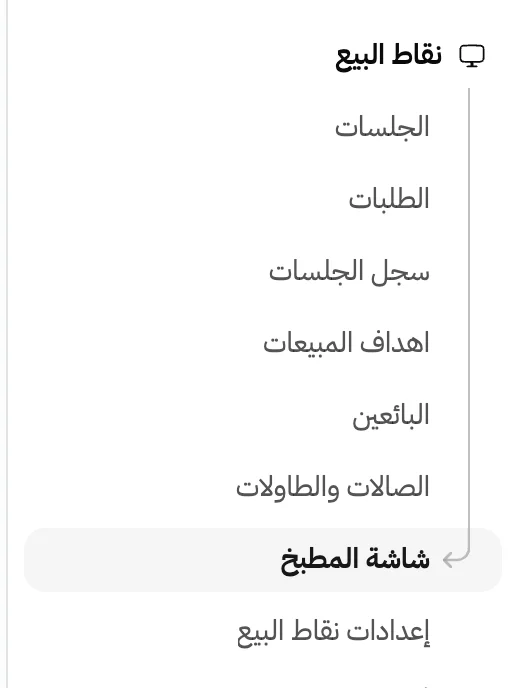
مفتاح الصورة - شاشة المطبخ في القائمة الجانبية
الخطوة 2: اقرأ لوحة الطلبات
أعلى اللوحة أرقام اليوم: قيد التحضير ومتأخرة وجاهزة ومتوسط التحضير وأُنجزت اليوم. وتحتها بطاقة لكل طلب. التفاصيل
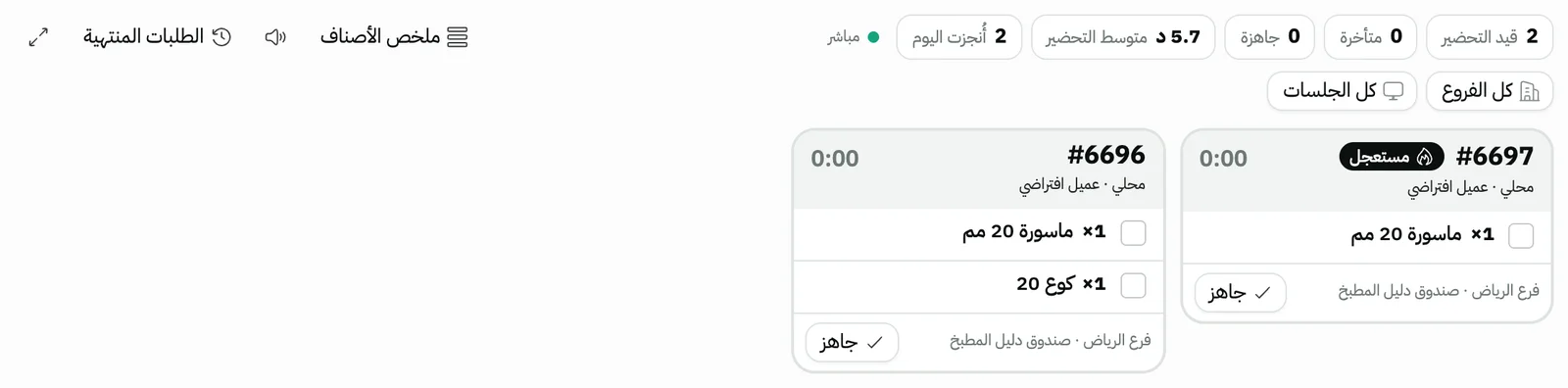
مفتاح الصورة - رقم قيد التحضير
- رقم متأخرة
- حالة الاتصال: مباشر أو تحديث تلقائي
- فلتر كل الفروع
- بطاقة طلب
الخطوة 3: اقرأ بطاقة الطلب
تحمل البطاقة رقم طاولة أو رقم الفاتورة، ونوع الطلب، وساعة تعدّ الوقت منذ وصوله، ثم الأصناف بكمياتها. والطلب المستعجل يحمل علامة مستعجل. التفاصيل
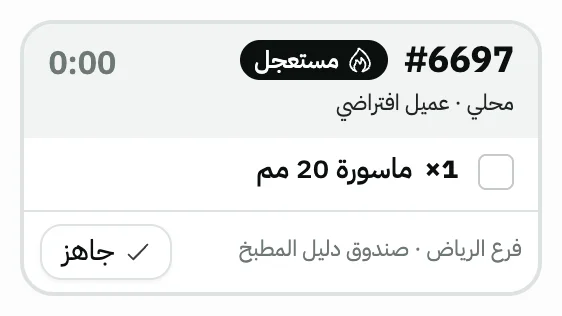
مفتاح الصورة - رقم الفاتورة (أو الطاولة)
- علامة مستعجل
- ساعة الانتظار
- صنف بكميته
- زر جاهز
الخطوة 4: حدّد الأصناف المنتهية
اضغط الصنف حين تنتهي منه، فيُشطب ويخفت. هذا تذكير لك أثناء الطبخ، ولا يغيّر حالة الطلب. التفاصيل
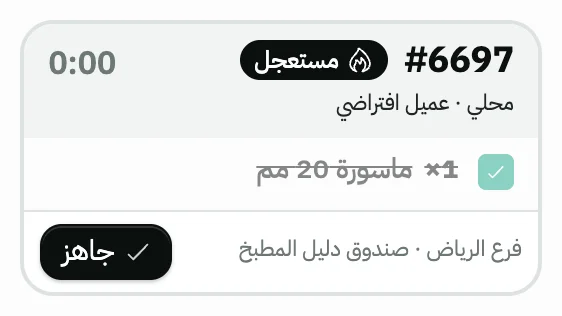
مفتاح الصورة - صنف محدَّد منتهٍ
- زر جاهز
الخطوة 5: اضغط جاهز
حين يكتمل الطلب اضغط جاهز، فتتحول البطاقة إلى الأخضر وتنزل إلى آخر اللوحة. أخطأت؟ اضغط سهم إرجاع للتحضير. التفاصيل
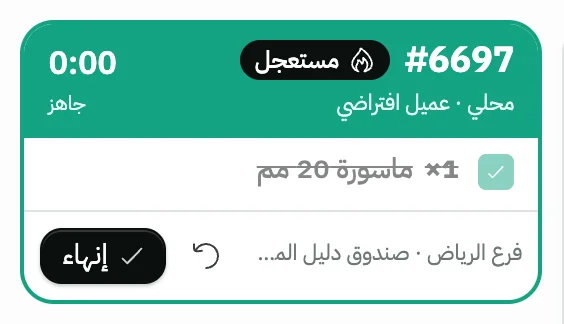
مفتاح الصورة - الترويسة الخضراء: جاهز
- سهم إرجاع للتحضير
- زر إنهاء
الخطوة 6: أنهِ الطلب أو استرجعه
حين يُسلَّم الطلب اضغط إنهاء، فتختفي بطاقته. وتجدها في الطلبات المنتهية أعلى اللوحة، ومنها استرجاع. التفاصيل
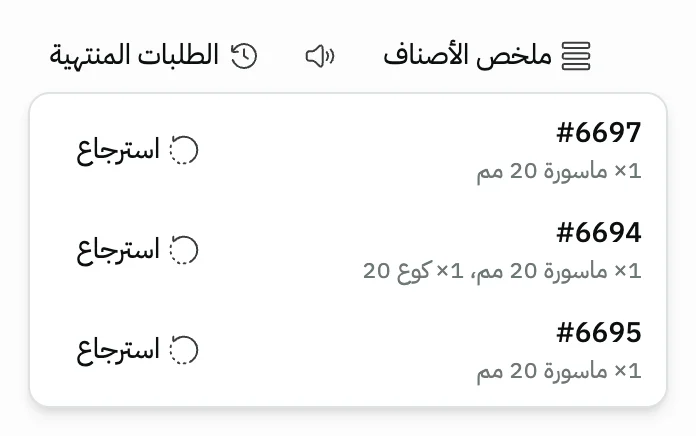
مفتاح الصورة - زر الطلبات المنتهية
- زر استرجاع
رسائل تمنع الحفظ
إن تعذّر الحفظ تظهر بجوار الحقل واحدة من هذه الرسائل. سببها وحلّها في الجدول.
| الرسالة | السبب | الحل |
|---|---|---|
| «تغيّر هذا الطلب من شاشة أخرى — تم تحديث اللوحة.» | ضغط زميلك زراً على الطلب نفسه من شاشة أخرى قبلك. | راجع حالة البطاقة بعد تحديث اللوحة، وأعد الضغط إن بقي الإجراء مطلوباً. |
| «تعذر الاتصال بالخادم — تُعرض آخر حالة معروفة.» | انقطع اتصال الجهاز بالإنترنت أو بالخادم. | افحص الاتصال. اللوحة تعيد المحاولة وتعرض الحالة الحقيقية حين يعود. |
معلومات متقدمة
كل قسم هنا يفصّل نقطة واحدة من الخطوات. ولكل قسم رابط ثابت تشاركه.
متى تصل البطاقات ومتى تظهر الشاشة
تظهر شاشة المطبخ لمن نشاطه مطاعم وكافيهات. تختاره عند أول فتح لنقاط البيع، أو تغيّره من نشاط المنشأة في نقاط البيع في إعدادات نقاط البيع.
وتُنشأ بطاقة لكل طلب كاونتر يُباع من نقطة البيع بلا طاولة، ولكل جولة تُرسل من الطاولة بزر إرسال للمطبخ. وفاتورة تسوية الطاولة لا تُنشئ بطاقة، لأن أصنافها وصلت المطبخ مع جولاتها.
الفواتير التي لا تأتي من نقطة البيع (فاتورة مبيعات عادية) لا تصنع بطاقات. وبطاقة لم يلمسها أحد 24 ساعة تُنهى تلقائياً.
ألوان البطاقة ومهلة التأخر
تبدأ البطاقة رمادية، وتصفرّ حين يمضي ثلثا المهلة، وتحمر حين تنقضي المهلة كلها. تضبط المهلة في مهلة تأخر الطلب في المطبخ (بالدقائق) داخل إعدادات نقاط البيع، وهي 15 دقيقة مبدئياً، وتقبل من 1 إلى 180.
والمهلة رقم واحد للمنشأة كلها، فتحمر البطاقة في اللحظة نفسها على كل الشاشات. ويعدّ رقم متأخرة الطلبات الحمراء قيد التحضير.
ومع تفعيل الصوت يصدر تنبيه حين يتأخر طلب، ويتكرر كل دقيقة ما دامت بطاقة متأخرة.
فروع وجلسات هذه الشاشة
فلتر كل الفروع وكل الجلسات يحصر اللوحة في فروع أو جلسات (صناديق) محدّدة. وتركه على الاسم الافتراضي يعرض الكل.
قائمة الجلسات تعرض أول 20 جلسة، وفي آخرها زر تحميل المزيد إن وُجدت جلسات أخرى. وتبقى الجلسات التي اخترتها من قبل، أو التي لها بطاقات على اللوحة، بأسمائها ولو لم تُحمَّل صفحتها بعد.
يُحفظ الاختيار في هذا الجهاز وحده، لا في حساب مستخدمك. فتنفرد كل شاشة مطبخ بفروعها، ولا تتبعك إلى جهاز آخر.
ملخص الأصناف المطلوبة
زر ملخص الأصناف يفتح لوحة ملخص الأصناف المطلوبة بجانب البطاقات: كل صنف مع مجموع كمياته في الطلبات قيد التحضير.
لا يدخل الحساب صنف حدّدته منتهياً ولا طلب صار جاهزاً. تفيدك لمعرفة كم من الصنف نفسه تطبخ الآن. وتراجع الطلبات المنتهية في طلبات نقطة البيع.
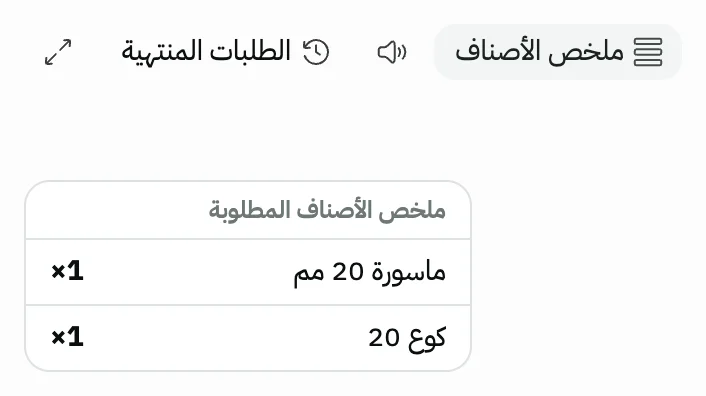
- زر ملخص الأصناف
- لوحة ملخص الأصناف المطلوبة
ماذا يصل الكاشير والطلب المستعجل
حين تضغط جاهز يظهر للكاشير الذي باع الطلب، وللصندوق نفسه وحده، إشعار «الطلب #رقم جاهز من المطبخ».
ولجعل طلب في المقدمة يضغط الكاشير طلب مستعجل قبل الحفظ في شاشة البيع، فتحمل بطاقته علامة مستعجل وتتصدّر اللوحة.
الصلاحيات: عرض فقط أم تعديل
من يملك صلاحية العرض وحدها يرى اللوحة كشاشة معلّقة على الجدار: لا يحدّد أصنافاً ولا يضغط أزرار الطلب. ومن يملك صلاحية التعديل يحرّكها كاملة.
تمنح الصلاحيتين من الأدوار والصلاحيات تحت شاشة المطبخ. ومن بلا صلاحية العرض لا تظهر له الشاشة. ولمستخدم جديد للمطبخ انظر إضافة مستخدم.
الصوت وملء الشاشة
زر السماعة يبدّل بين الصوت مفعّل والصوت مكتوم. ومع الصوت تسمع نغمة عند وصول بطاقة جديدة، وأول تحميل للوحة صامت.
وزر ملء الشاشة يعرض اللوحة وحدها لتثبّت الجهاز في المطبخ، والخروج من ملء الشاشة يعيدك. يظهر الزر في المتصفحات التي تدعمه فقط. ولتذكرة مطبخ مطبوعة اربط طابعة من إعدادات نقاط البيع.
أسئلة شائعة
- لماذا لا تظهر شاشة المطبخ عندي؟
- لأحد سببين: نشاط نقاط البيع ليس مطاعم وكافيهات، أو ليست لمستخدمك صلاحية عرض شاشة المطبخ. غيّر النشاط من إعدادات نقاط البيع، واطلب الصلاحية من مدير حسابك.
- كيف تصل الطلبات إلى شاشة المطبخ؟
- تلقائياً: كل طلب كاونتر يُباع من نقطة البيع بلا طاولة، وكل جولة تُرسل من الطاولة، يصنع بطاقة جديدة تظهر على اللوحة فوراً.
- كيف أجعل طلباً مستعجلاً؟
- من شاشة البيع اضغط طلب مستعجل قبل حفظ الطلب. تحمل بطاقته علامة مستعجل وتظهر قبل بقية البطاقات.
- متى تتحول بطاقة الطلب إلى الأحمر؟
- حين يمضي على وصول الطلب وقت المهلة المضبوطة في إعدادات نقاط البيع، وهي 15 دقيقة مبدئياً. وقبلها بقليل، عند ثلثي المهلة، تصفرّ.
- هل أستطيع استرجاع طلب أنهيته بالخطأ؟
- نعم، ما دام من طلبات اليوم: افتح الطلبات المنتهية واضغط استرجاع بجانبه، فيعود بطاقة جاهز على اللوحة.