
طريقة تسجيل إجازة موظف في سند
لتسجيل إجازة موظف في برنامج سند: افتح الموارد البشرية ثم الإجازات، واضغط إنشاء إجازة. اختر موظف ونوع الإجازة، وحدّد تاريخي البداية والنهاية، واكتب السبب ثم اضغط حفظ. يبقى الطلب قيد الانتظار حتى تضغط موافقة أو رفض.
في هذا الدليل6
الخطوات
الخطوة 1: افتح شاشة الإجازات
من القائمة الجانبية اختر الموارد البشرية ثم الإجازات، واضغط إنشاء إجازة أعلى الشاشة. التفاصيل
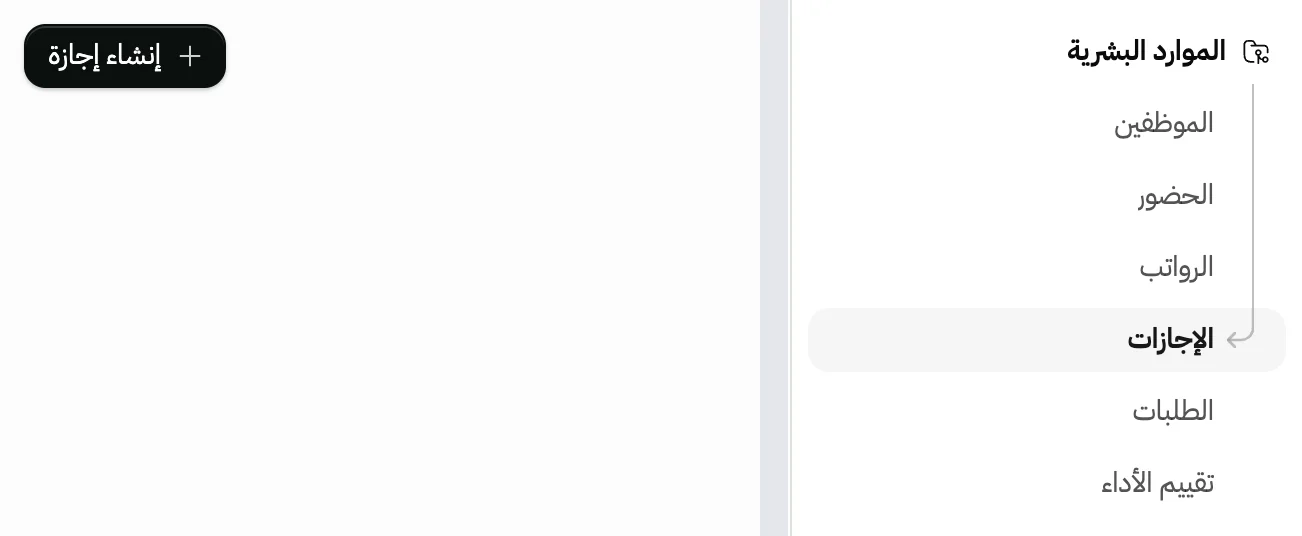
مفتاح الصورة - الإجازات في القائمة الجانبية
- زر إنشاء إجازة
الخطوة 2: اختر الموظف ونوع الإجازة
في نافذة إضافة إجازة جديدة اختر موظف، ثم نوع الإجازة. يعرض الرصيد المتاح رصيد الموظف من هذا النوع. التفاصيل
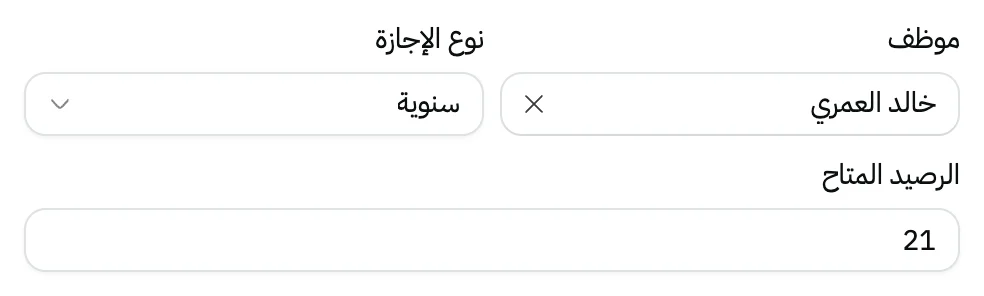
مفتاح الصورة - حقل موظف
- نوع الإجازة
- الرصيد المتاح
الخطوة 3: حدّد تاريخ البداية والنهاية
اختر تاريخ نهاية الإجازة ثم تاريخ بداية الإجازة من التقويم، فلا يقبل التقويم بداية بعد النهاية. يحسب سند إجمالي الأيام وحده، ويشمل يومي البداية والنهاية.
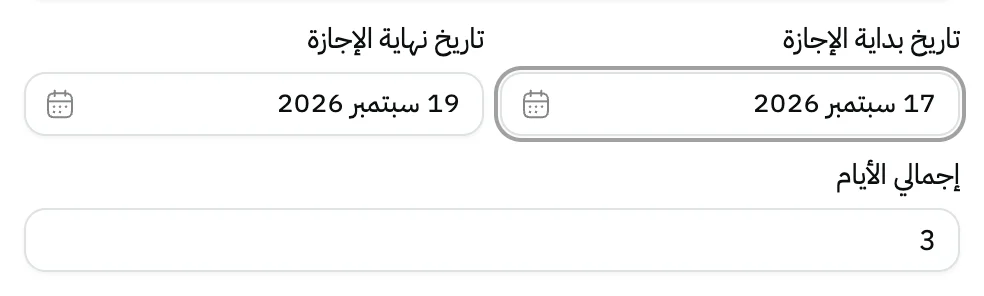
مفتاح الصورة - تاريخ نهاية الإجازة
- إجمالي الأيام
الخطوة 4: اكتب السبب وأرفق ملفاً
اكتب سبب الإجازة في مربع النص، وهو مطلوب. ولإرفاق تقرير أو مستند اضغط اضغط أو اسحب الملفات هنا.
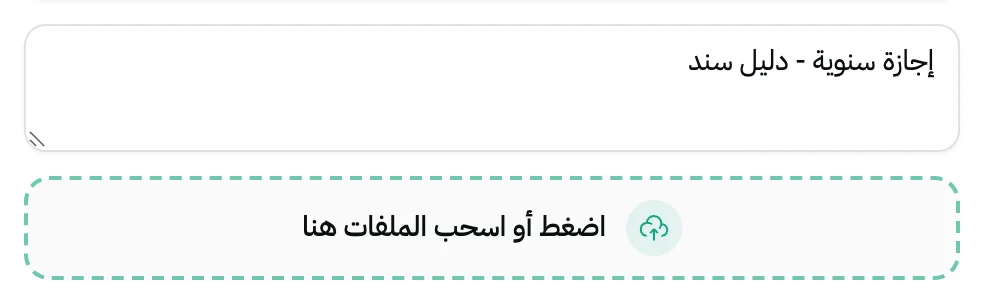
مفتاح الصورة - مربع سبب الإجازة
- اضغط أو اسحب الملفات هنا
الخطوة 5: احفظ الطلب
اضغط حفظ. تُغلق النافذة، وتظهر الإجازة بطاقةً في القائمة بحالة قيد الانتظار. التفاصيل
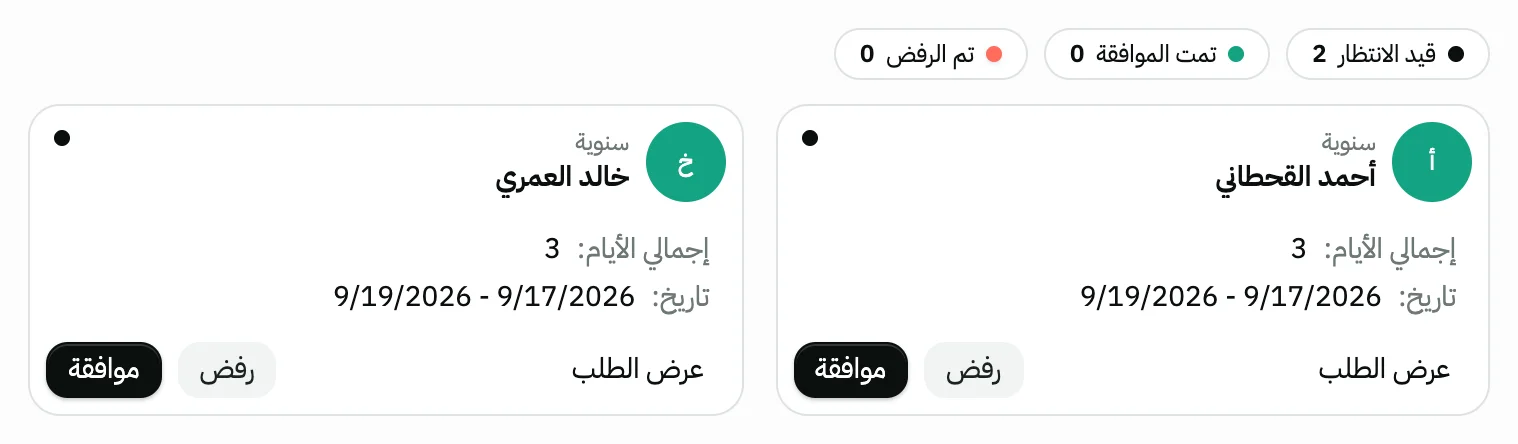
مفتاح الصورة - بطاقة الإجازة
- عدّاد قيد الانتظار
الخطوة 6: وافق على الإجازة أو ارفضها
اضغط عرض الطلب لتراجع التفاصيل، ثم موافقة أو رفض. تجد الزرين أيضاً على البطاقة نفسها. التفاصيل
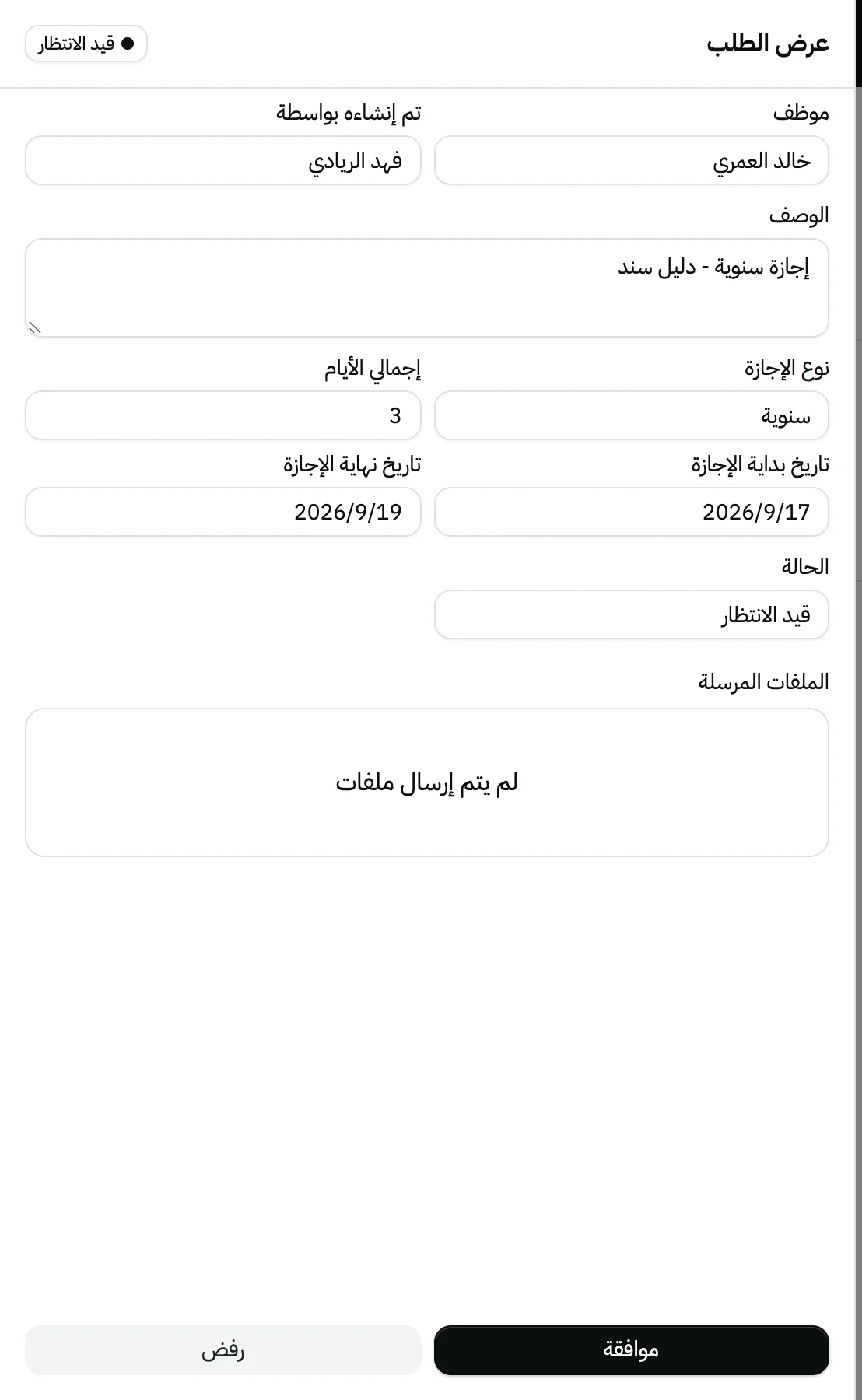
مفتاح الصورة - زر موافقة
- زر رفض
رسائل تمنع الحفظ
إن تعذّر الحفظ تظهر بجوار الحقل واحدة من هذه الرسائل. سببها وحلّها في الجدول.
| الرسالة | السبب | الحل |
|---|---|---|
| «Employee is required (تظهر بالإنجليزية)» | لم تختر موظفاً. | اختر الموظف من حقل موظف. |
| «Reason is required (تظهر بالإنجليزية)» | مربع السبب فارغ. | اكتب سبب الإجازة ثم احفظ. |
| «ليس لديك صلاحية لهذا الإجراء» | مستخدمك غير مربوط بموظف ولا يملك صلاحية عرض الإجازات وتعديلها معاً، فلا يختار موظفاً. | اطلب من مدير حسابك الصلاحية (الأدوار والصلاحيات). |
معلومات متقدمة
كل قسم هنا يفصّل نقطة واحدة من الخطوات. ولكل قسم رابط ثابت تشاركه.
البحث والتصفية في القائمة
اكتب جزءاً من الاسم في مربع البحث، أو صفّ القائمة بـالحالة ونوع الإجازة.
وتحت التصفية ثلاثة عدّادات: قيد الانتظار وتمت الموافقة وتم الرفض. اضغط أحدها لتعرض إجازاته وحدها.
وتظهر الطلبات قيد الانتظار أولاً في القائمة. ولإجماليات كل موظف افتح تقرير الإجازات.
أنواع الإجازات والرصيد
لكل موظف رصيد منفصل لكل نوع، ويعرض الرصيد المتاح رصيد النوع المختار. تُضبط الأرصدة في نموذج الموظف (إضافة موظف).
وأرصدة الموظف الجديد تأتي من إعدادات الإجازات في إعدادات الموارد البشرية.
لا تقارن الشاشة عدد الأيام بالرصيد عند الحفظ، فراجع الرصيد بنفسك قبل الموافقة.
- سنوية
- مرضية
- غير مدفوعة الأجر
- أمومة
- أبوة
- حج
من يرى الطلب بعد الحفظ
يُحفظ كل طلب جديد بحالة قيد الانتظار دائماً، حتى لو سجّله مدير الموارد البشرية. لا تُعتمد الإجازة قبل أن يوافق عليها أحد.
ويصل إشعار داخل سند إلى كل من يملك صلاحية عرض الإجازات (ضبط الإشعارات).
الموظف المربوط بحسابه يقدّم إجازته بنفسه من حساب الموظف. ويُقفل حقل موظف على اسمه إن لم تكن لديه صلاحية عرض الإجازات وتعديلها.
ماذا يفعل سند عند الموافقة أو الرفض
الموافقة تغيّر الحالة إلى تمت الموافقة، وتخصم عدد الأيام من رصيد الموظف في هذا النوع.
وتسجّل أيام الإجازة التي تقع في أيام عمل الموظف بحالة إجازة في سجل الحضور، ويُستثنى ما ليس يوم عمل في جدوله.
أما الرفض فيغيّر الحالة إلى تم الرفض ويحفظ اسم من رفض. ولا يُعاد ما خُصم من الرصيد إن رفضت إجازة وافقت عليها قبل ذلك.
يظهر زرّا موافقة ورفض للطلبات قيد الانتظار فقط، ولمن يملك صلاحية تعديل الإجازات.
أسئلة شائعة
- كيف أسجّل إجازة لموظف في سند؟
- افتح الموارد البشرية ثم الإجازات واضغط إنشاء إجازة. اختر موظف ونوع الإجازة والتواريخ، واكتب السبب، ثم اضغط حفظ.
- هل تُخصم الإجازة من الرصيد عند الحفظ؟
- لا. الخصم يحدث عند الضغط على موافقة، لا عند حفظ. وقبل ذلك تبقى الإجازة قيد الانتظار.
- هل أستطيع تعديل إجازة بعد حفظها؟
- لا يوجد في الشاشة زر تعديل. ما تفعله على الطلب هو موافقة أو رفض فقط، فإن أخطأت في تاريخ فسجّل طلباً جديداً.
- كيف أعرف رصيد الإجازات المتبقي للموظف؟
- اختر الموظف ونوع الإجازة في نافذة إنشاء إجازة، فيظهر الرصيد المتاح مباشرة. وتعدّل الأرصدة من نموذج الموظف.
- من يستطيع الموافقة على الإجازات؟
- من يملك صلاحية تعديل الإجازات. أما من لا يملكها فيرى طلباته فقط دون زرّي موافقة ورفض (الأدوار والصلاحيات).