
طريقة قراءة لوحة المعلومات في سند
لقراءة لوحة المعلومات في برنامج سند: اضغط Ctrl + K واختر لوحة المعلومات. اختر الفترة من اختر الفترة والفرع من الفرع، ثم اقرأ بطاقات المؤشرات أعلى الصفحة. تحتها رسم المبيعات وقوائم المنتجات والتنبيهات، وأعلاها تنقل سريع لبدء فاتورة أو منتج.
في هذا الدليل6
الخطوات
الخطوة 1: افتح لوحة المعلومات
اضغط Ctrl + K في الصفحة الرئيسية أو أي صفحة من AI Mode، واكتب لوحة، واختر لوحة المعلومات. تعرف على البحث السريع ومتى يعمل.
الخطوة 2: اختر الفترة والفرع
من أعلى اليسار افتح اختر الفترة واختر اليوم أو الأسبوع أو الشهر. ثم اختر من الفرع فرعاً بعينه، أو اترك الكل. التفاصيل

مفتاح الصورة - قائمة اختر الفترة
- قائمة الفرع (تظهر بفرعين فأكثر)
- زر تحديث
- زر تصدير PDF
الخطوة 3: اقرأ بطاقات المؤشرات
كل بطاقة تحمل اسمها والفترة المختارة وعدد العمليات تحت الرقم. فيها صافي المبيعات والمشتريات ومبيعات نقاط البيع. التفاصيل

مفتاح الصورة - بطاقة صافي المبيعات والفترة بجانب اسمها
- بطاقة المشتريات
- بطاقة مبيعات نقاط البيع
الخطوة 4: ابدأ من التنقل السريع
تحت الرأس شريط تنقل سريع بأكثر إجراءاتك استعمالاً، مثل إنشاء فاتورة مبيعات. الباقي في المزيد.

مفتاح الصورة - عنوان شريط تنقل سريع
- أول إجراء في الشريط
الخطوة 5: تابع الرسم والقوائم
تفاصيل المبيعات ترسم آخر 15 يوماً، وبجانبها المنتجات الأكثر مبيعا. ثم آخر الانشطة وتنبيهات المخزون. التفاصيل
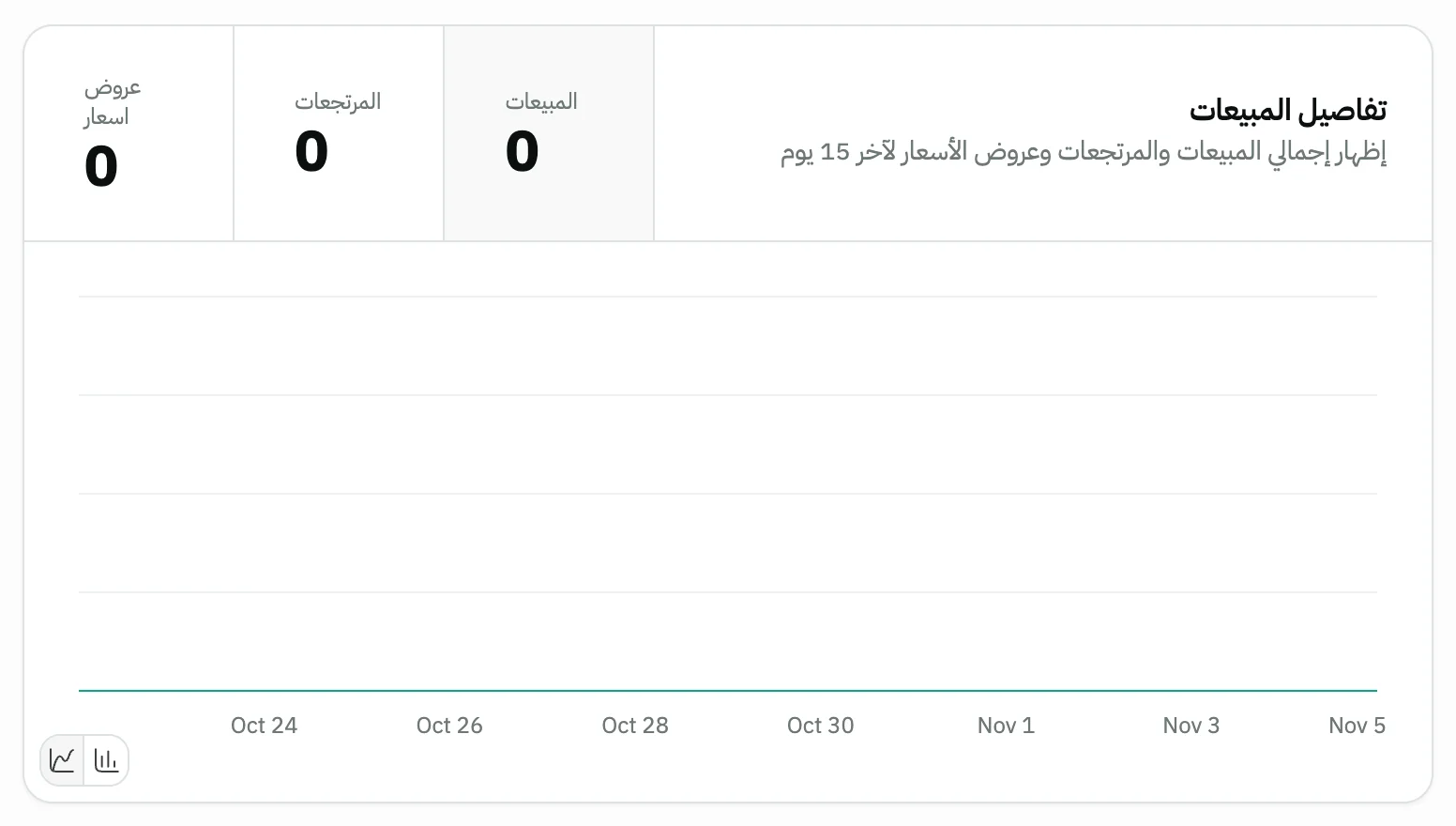
مفتاح الصورة - رسم تفاصيل المبيعات
الخطوة 6: حدّث الأرقام أو صدّرها
اضغط تحديث أو Alt + R لإعادة تحميل الأرقام، فيتغير وقت آخر تحديث. وتصدير PDF أو Alt + X يفتح الطباعة. التفاصيل
رسائل تمنع الحفظ
إن تعذّر الحفظ تظهر بجوار الحقل واحدة من هذه الرسائل. سببها وحلّها في الجدول.
| الرسالة | السبب | الحل |
|---|
معلومات متقدمة
كل قسم هنا يفصّل نقطة واحدة من الخطوات. ولكل قسم رابط ثابت تشاركه.
الفرع والأرقام على مستوى المنشأة
قائمة الفرع لا تظهر إلا إذا كان لمنشأتك فرعان أو أكثر ضمن ما يسمح لك بيانه. تغيير الفرع يحدّث اللوحة كلها.
اختر كل الفروع لعودة الأرقام المجمعة. وبعض البطاقات تبقى على مستوى المنشأة ولا يغيّرها الفرع، وتظهر بجانبها شارة تشرح ذلك.
لماذا تختلف اللوحة من مستخدم لآخر
كل بطاقة وقائمة تظهر بحسب صلاحية الدور. من لا يملك صلاحية المشتريات لا ترى بطاقة المشتريات، ومن لا يملك المبيعات لا ترى رسم المبيعات.
وكذلك موظفون بإجازة اليوم للموارد البشرية، ومبيعات نقاط البيع اليوم لنقاط البيع، والحجوزات لتطبيق الحجوزات. عدّل الصلاحيات من الأدوار والصلاحيات.
رسم المبيعات: ثلاثة تبويبات
بدّل بين المبيعات والمرتجعات وعروض اسعار من أعلى الرسم. النافذة ثابتة على آخر 15 يوماً، فلا تغيّرها قائمة الفترة.
للتفاصيل والتصفية بالتاريخ افتح تقارير المبيعات.
التصدير والاختصارات
تصدير PDF يطبع اللوحة بصيغة المتصفح، فاختر من نافذة الطباعة حفظ كملف PDF.
قائمة كل اختصارات الصفحة تظهر بضغط Shift + /. التفاصيل في اختصارات لوحة المفاتيح.
أسئلة شائعة
- أين لوحة المعلومات في سند؟
- ليست في القائمة الجانبية. اضغط Ctrl + K واختر لوحة المعلومات، أو افتح الرابط /dashboard/overview مباشرة.
- لماذا لا يتغير رسم المبيعات عند تغيير الفترة؟
- قائمة الفترة تخص بطاقات المؤشرات وحدها. رسم تفاصيل المبيعات يعرض آخر 15 يوماً دائماً.
- لماذا لا أرى بطاقة المشتريات أو نقاط البيع؟
- الرؤية تتبع صلاحيات دورك. اطلب من مدير المنشأة منحك صلاحية لوحة المشتريات أو نقاط البيع من الأدوار والصلاحيات.
- كيف أرى فرعاً واحداً فقط؟
- افتح قائمة الفرع بجانب قائمة الفترة واختر الفرع. إن لم تظهر القائمة فمنشأتك لها فرع واحد أو لا يسمح دورك بغيره، ويمكنك إضافة فرع.