
طريقة إدارة تصنيفات المنتجات في سند
لإنشاء تصنيف منتجات في برنامج سند: افتح التصنيفات من القائمة الجانبية، واضغط تصنيف رئيسي جديد، واكتب الاسم، ثم اختر المنتجات التي تنتمي إليه، واضغط حفظ. ولإضافة تصنيف فرعي تحته افتح قائمة إجراءات في صفه.
في هذا الدليل6
الخطوات
الخطوة 1: افتح صفحة التصنيفات
من القائمة الجانبية افتح عام ثم التصنيفات، واضغط تصنيف رئيسي جديد.
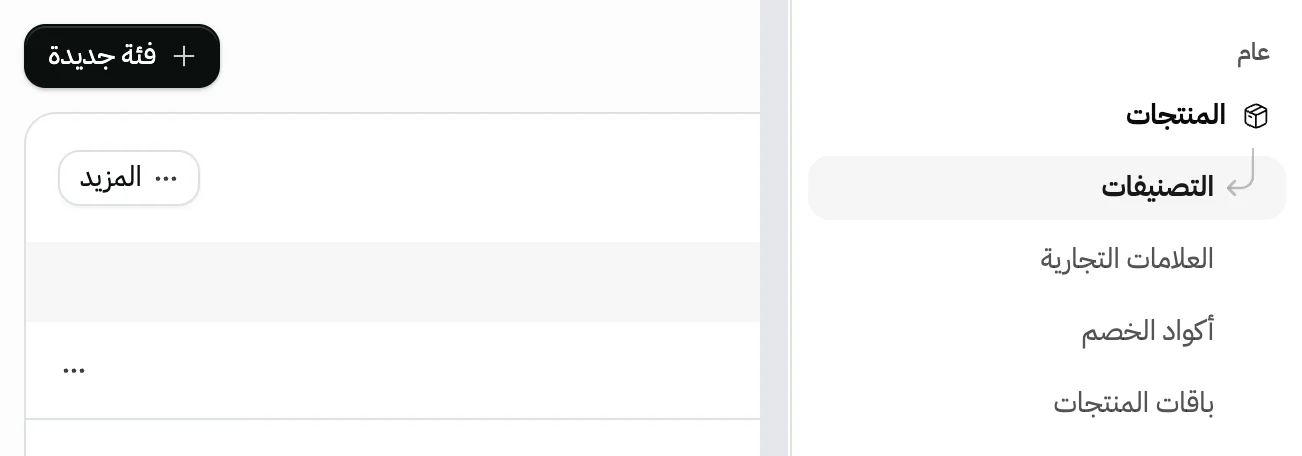
مفتاح الصورة - التصنيفات في القائمة الجانبية
- زر تصنيف رئيسي جديد
الخطوة 2: اكتب الاسم والوصف
اكتب الاسم بثلاثة أحرف على الأقل، وهو الحقل الوحيد المطلوب. أما الوصف وصورة التصنيف فاختياريان.
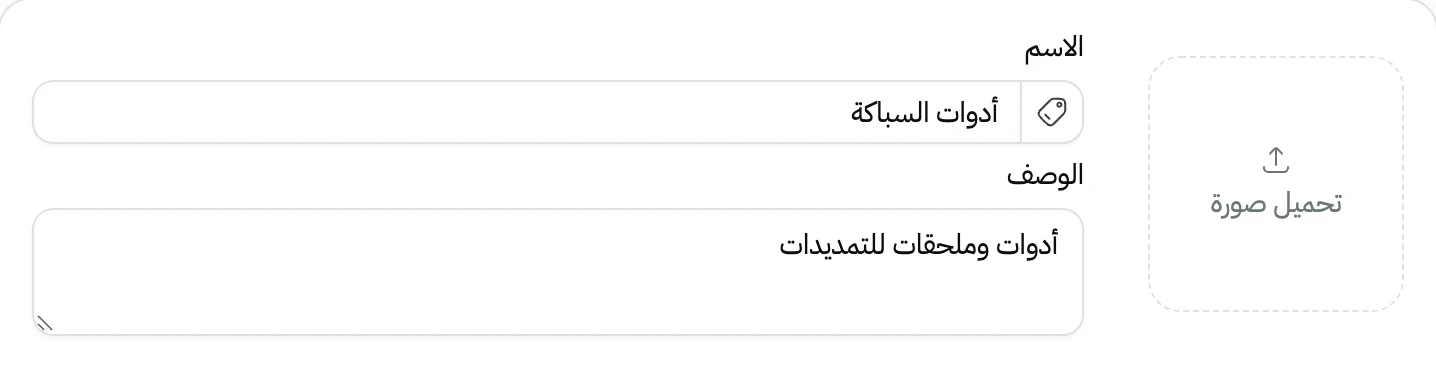
مفتاح الصورة - زر الأيقونة
- حقل الاسم
- حقل الوصف
الخطوة 3: اختر أيقونة للتصنيف
الأيقونة اختيارية: اضغط زر الأيقونة بجانب الاسم، وابحث عن رمز واضغط عليه. وللتراجع اضغط إزالة الأيقونة.
الخطوة 4: اختر التصنيف الرئيسي
اختر من التصنيف الرئيسي التصنيف الذي سيكون هذا فرعاً تحته، أو اتركه فارغاً ليكون تصنيفاً رئيسياً. أقصى عمق 3 مستويات. التفاصيل
الخطوة 5: أضف المنتجات إلى التصنيف
في إضافة منتجات اضغط اختر بجانب كل منتج في التصنيف، أو اختر الكل. وتجدها كلها تحت المنتجات المحددة. التفاصيل
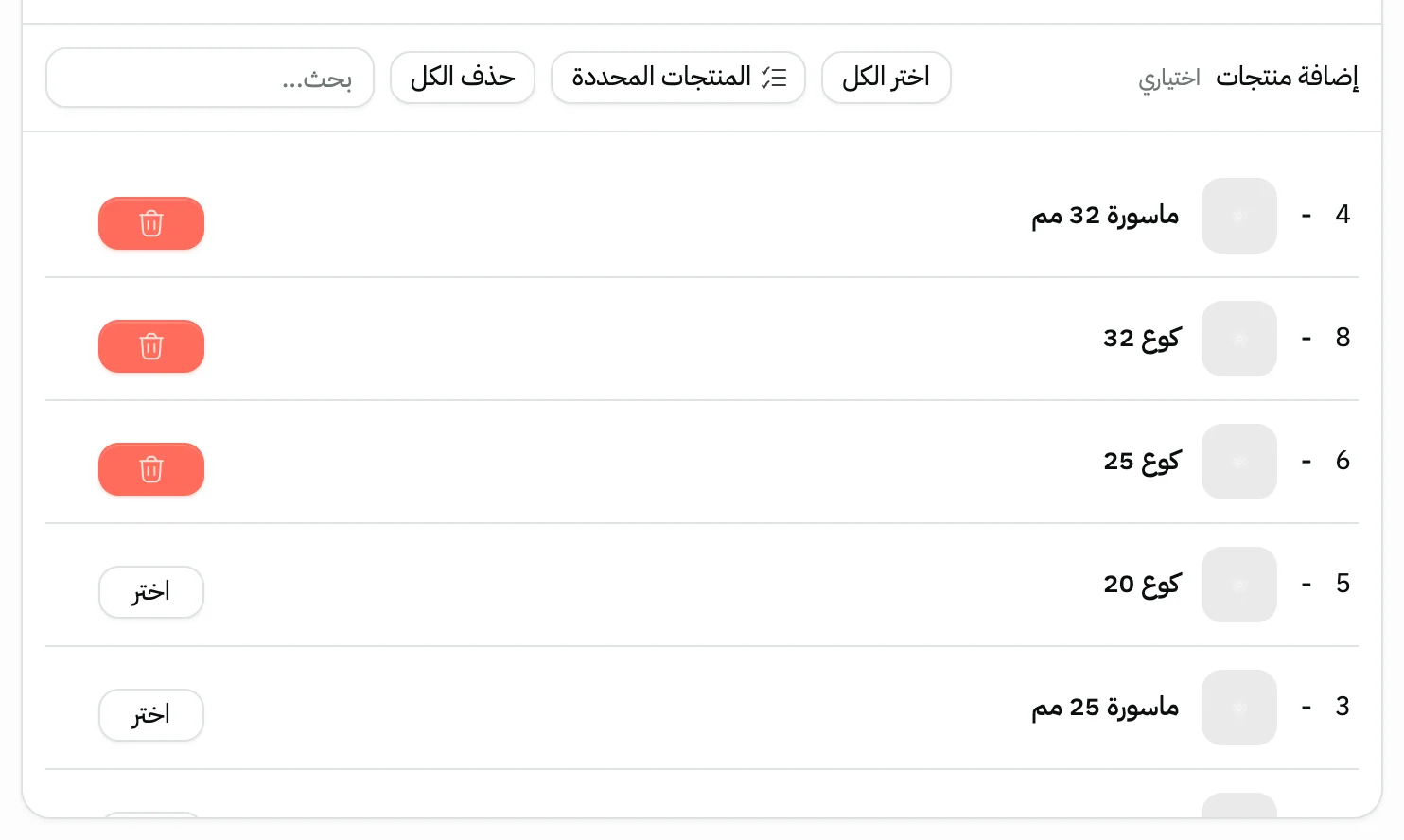
مفتاح الصورة - حقل البحث عن منتج
- زر اختر الكل
- المنتجات المحددة
- صف منتج في القائمة
الخطوة 6: احفظ التصنيف
اضغط حفظ أعلى النموذج لتعود إلى قائمة التصنيفات وتجد التصنيف الجديد فيها. وعودة تغادر دون حفظ. التفاصيل
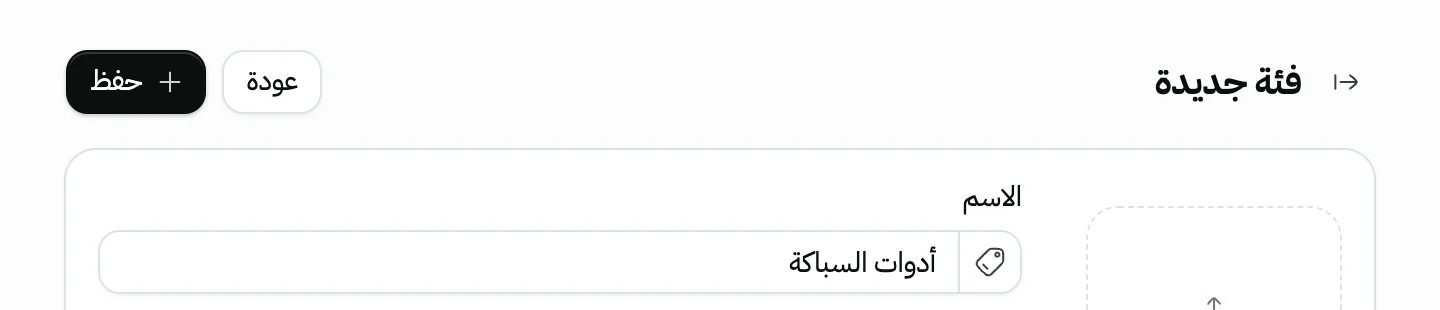
مفتاح الصورة - زر حفظ
- زر عودة
رسائل تمنع الحفظ
إن تعذّر الحفظ تظهر بجوار الحقل واحدة من هذه الرسائل. سببها وحلّها في الجدول.
| الرسالة | السبب | الحل |
|---|
معلومات متقدمة
كل قسم هنا يفصّل نقطة واحدة من الخطوات. ولكل قسم رابط ثابت تشاركه.
المنتجات داخل التصنيف
في حساب كثير المنتجات يحمّل سند القائمة على دفعات، فيظهر سطر «تم تحميل N من M منتج» وزر إيقاف التحميل، وإن تعذّر التحميل يظهر إعادة المحاولة. وإن ضغطت اختر الكل قبل اكتمال التحميل ظهرت رسالة «متاح بعد تحميل كل المنتجات»، فانتظر ثم اضغطه.
تعرض القائمة المنتجات الأصلية فقط، فإذا اخترت منتجاً له متغيرات دخلت متغيراته معه تلقائياً. وللعثور على منتج بعينه اكتب اسمه في حقل البحث، ولإزالة منتج اضغط زر الحذف الأحمر بجانبه.
وتستطيع أن تُنشئ تصنيفاً من شاشة إضافة منتج نفسها دون المرور بهذه الصفحة.
التصنيفات الفرعية وتعديل التصنيف
في صف التصنيف اضغط إجراءات ثم إضافة تصنيف فرعي: يفتح النموذج بعنوان «تصنيف فرعي جديد تحت «اسم التصنيف»» وحقل التصنيف الرئيسي معبّأ به. ولا يظهر هذا الخيار في المستوى الثالث.
تعرض الصفحة التصنيفات شجرةً: اضغط صف تصنيف له فروع ليُفتح أو يُطوى، وفتح الكل وطي الكل يفعلان ذلك لكل الصفوف. ويُبقي البحث الأصل ظاهراً فوق كل تصنيف يطابق. وعلى كل صف عدد فروعه وعدد منتجاته، وعدد المنتجات يشمل منتجات فروعه.
ولتغيير الترتيب أو المستوى اضغط الصف مطولاً ثم اسحبه (يلزم صلاحية التعديل): للأعلى والأسفل لترتيبه، وجانبياً لتغيير مستواه. وإن تجاوز النقل 3 مستويات ظهرت رسالة «لا يمكن النقل هنا: التصنيفات 3 مستويات كحد أقصى.»
وفي صف التصنيف اضغط إجراءات ثم تعديل لتغيّر اسمه أو أيقونته أو التصنيف الرئيسي أو منتجاته، أو حذف لتزيله. والضغط على صف لا فروع له يفتح التعديل أيضاً إن كانت لديك صلاحية التعديل.
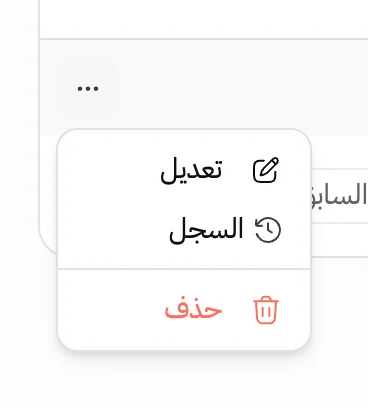
- زر إجراءات
- تعديل
- حذف
نافذة تأكيد الحذف
يسألك البرنامج «هل أنت متأكد تمامًا؟»؛ تأكيد يحذف التصنيف، وإلغاء يتركه كما هو. والنافذة تقول إن التصنيف سيُحذف ويُفك ربط منتجاته به، وإن المنتجات نفسها لا تُحذف.
وإن كان للتصنيف فروع فالنافذة تقول إنه وحده سيُحذف، وإن فروعه تنتقل مستوىً إلى الأعلى: تحت التصنيف الذي فوقه، أو تصبح تصنيفات رئيسية إن كان هو رئيسياً. والمنتجات لا تُحذف، ويُفك ربطها بالتصنيف المحذوف فقط.
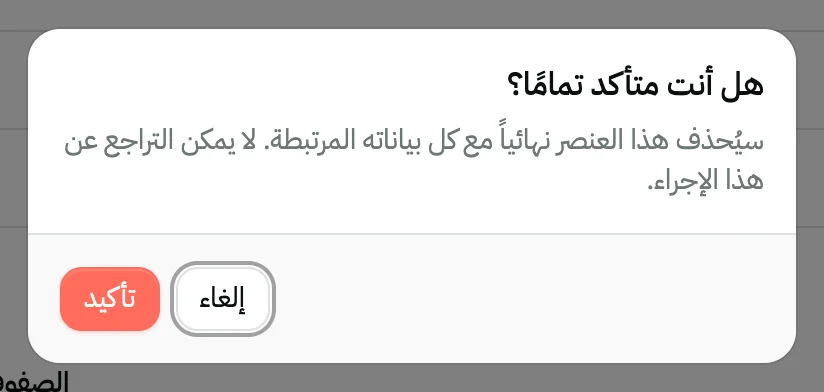
- زر تأكيد
- زر إلغاء
أين تُستخدم التصنيفات
يظهر التصنيف في فلتر قائمة المنتجات، وتختاره عند إضافة منتج، وتحدده لكل منتج في معاينة استيراد المنتجات.
وصورة التصنيف (حقل صورة واحد في النموذج) تظهر بجانب اسمه في الجدول، وفي شاشة البيع حين يختار الكاشير عرض تصنيفات أو بطاقات مصورة.
واختيار تصنيف رئيسي يشمل تصنيفاته الفرعية في كل مكان: في فلتر قائمة المنتجات، وفي شاشة البيع، وفي الكوبونات (واستثناؤه يستثني فروعه أيضاً)، وفي أهداف المبيعات. وقوائم اختيار التصنيف تعرضها بترتيب الشجرة، والفرعي يظهر بمساره مثل «ملابس › رجالي». ويمكن ربط المنتج بتصنيف رئيسي أو فرعي.
وتنظّم منتجاتك بطريقة أخرى في إدارة العلامات التجارية.
أسئلة شائعة
- هل يُحذف المنتج إذا حذفت تصنيفه؟
- لا. يُحذف التصنيف وارتباطه بالمنتج فقط، ويبقى المنتج بكل بياناته. يمكنك ربطه بتصنيف آخر في أي وقت.
- كيف أستفيد من التصنيفات في قائمة المنتجات؟
- تظهر في فلتر قائمة المنتجات فتعرض منتجات تصنيف واحد. وتحدد التصنيف لكل منتج عند إضافته.
- لماذا لا يظهر زر فئة جديدة عندي؟
- زر تصنيف رئيسي جديد يظهر لمن لديه صلاحية إنشاء التصنيفات. اطلب من مدير حسابك أن يفعّلها من الأدوار والصلاحيات.
- كم حرفاً يلزم لاسم التصنيف؟
- ثلاثة أحرف على الأقل. وما سوى الاسم اختياري: الصورة والوصف والأيقونة والتصنيف الرئيسي والمنتجات.
- كم مستوى أستطيع أن أنشئ من التصنيفات؟
- ثلاثة مستويات كحد أقصى: تصنيف رئيسي وفروعه وفروع فروعه. ولا يظهر إضافة تصنيف فرعي في المستوى الثالث، ويرفض السحب أي نقل يتجاوزها.
- ماذا يحدث لفروع التصنيف الرئيسي إن حذفته؟
- يُحذف هو وحده، وتصبح فروعه تصنيفات رئيسية. أما إن كان لتصنيف فرعي فروع فتنتقل إلى التصنيف الذي فوقه. والمنتجات لا تُحذف.