
طريقة إعداد مسير الرواتب في سند
لإعداد مسير الرواتب في برنامج سند: افتح الموارد البشرية ثم الرواتب، واضغط إنشاء مسير الرواتب. حدّد فترة الاستقطاع والموظفين، واضغط بدء مسير الرواتب وراجع الأرقام. ثم اضغط اغلاق مسير الرواتب، وبعده تسجيل الدفع.
في هذا الدليل6
الخطوات
الخطوة 1: افتح شاشة الرواتب
من القائمة الجانبية اختر الموارد البشرية ثم الرواتب، واضغط إنشاء مسير الرواتب أعلى الشاشة.
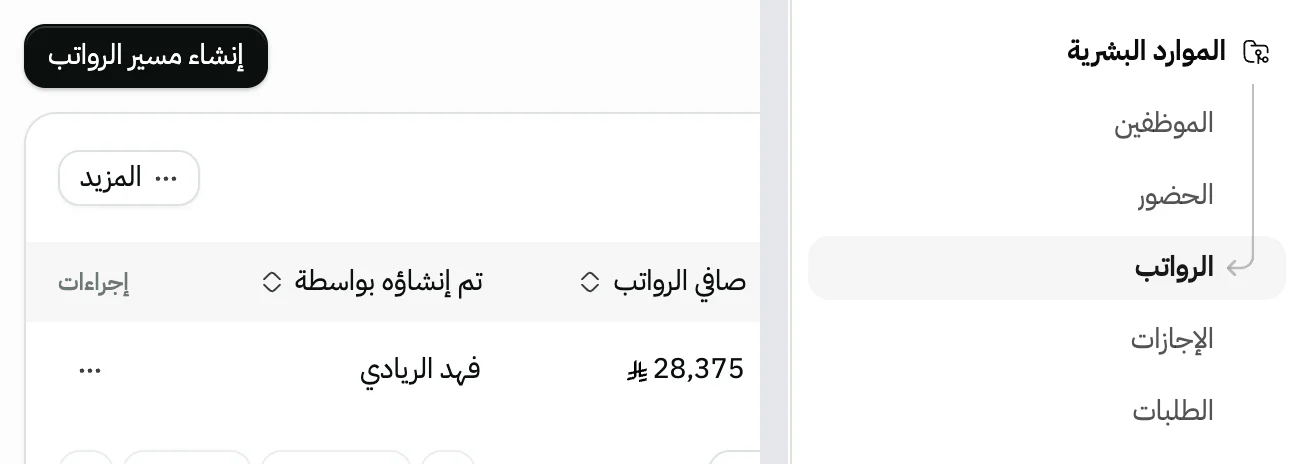
مفتاح الصورة - الرواتب في القائمة الجانبية
- زر إنشاء مسير الرواتب
الخطوة 2: حدّد الفترة والموظفين
في نافذة إنشاء مسير الرواتب تأتي فترة الاستقطاع مضبوطة على الشهر الحالي، وتغيّر تاريخ البدء وتاريخ الانتهاء إن شئت. ويحسب سند اجمالي الايام وحده. وكل الموظفين محدّدون مسبقاً، فأزل من لا يدخل المسير.
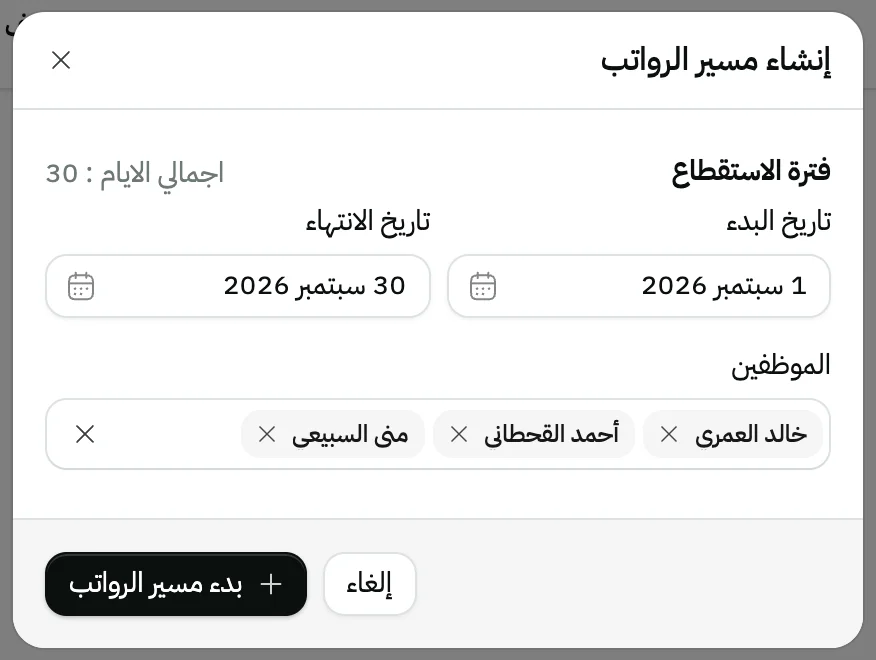
مفتاح الصورة - فترة الاستقطاع وتاريخاها
- حقل الموظفين
الخطوة 3: ابدأ المسير وراجع البطاقات
اضغط بدء مسير الرواتب. تفتح صفحة المسير وفيها صافي الرواتب والموظفين المشمولين والموظفين المستبعدين. التفاصيل

مفتاح الصورة - بطاقة صافي الرواتب
- بطاقة الموظفين المشمولين
- بطاقة الموظفين المستبعدين
الخطوة 4: عدّل الأرقام عند الحاجة
اضغط تحديث لتعدّل الراتب والبدلات والخصميات والمكافاة لكل موظف، ثم اضغط حفظ. ولاحتساب الخصميات من الحضور من جديد اضغط إعادة إحتساب الرواتب. التفاصيل
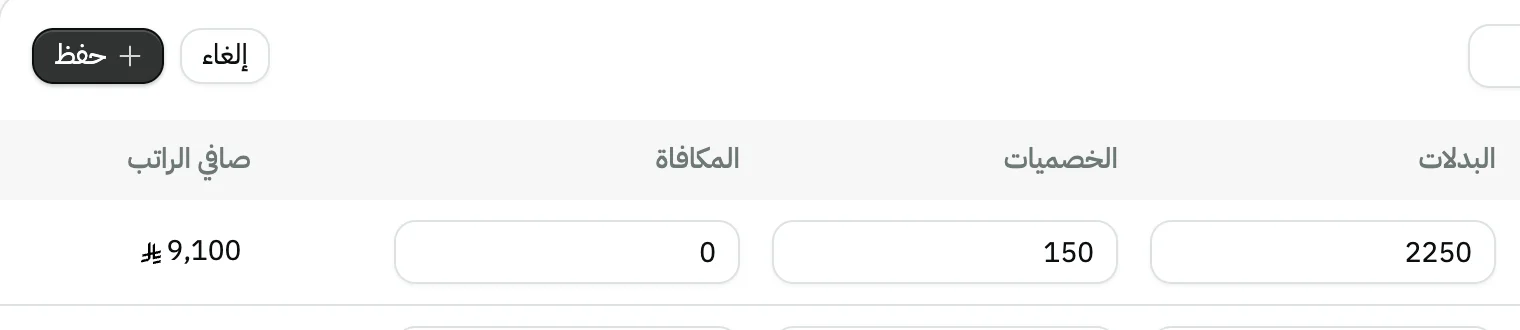
مفتاح الصورة - حقل الخصميات بعد تعديله
- زر حفظ
الخطوة 5: أغلق المسير
اضغط اغلاق مسير الرواتب، ثم استمرار في نافذة التأكيد. بعد الإغلاق لا تستطيع تعديل بيانات المسير ولا إضافة بيانات إليه. التفاصيل
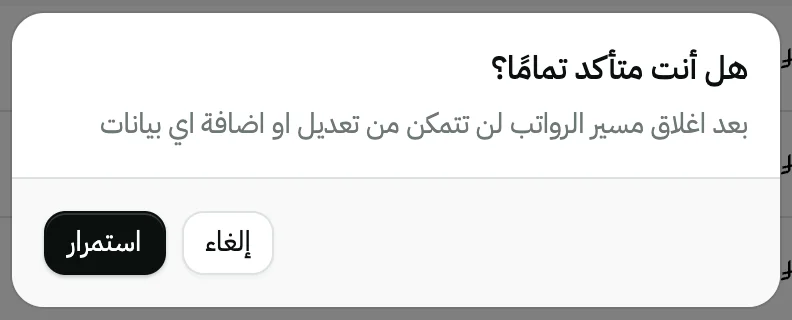
مفتاح الصورة - نص تنبيه الإغلاق
- زر استمرار
الخطوة 6: سجّل دفع الرواتب
بعد الإغلاق يظهر زر تسجيل الدفع. اضغطه ثم استمرار، فيسجّل سند دفع كامل صافي الرواتب بطريقة التحويل ويرحّله محاسبياً. التفاصيل
رسائل تمنع الحفظ
إن تعذّر الحفظ تظهر بجوار الحقل واحدة من هذه الرسائل. سببها وحلّها في الجدول.
| الرسالة | السبب | الحل |
|---|---|---|
| «Please select employees (تظهر بالإنجليزية)» | لم يبقَ أي موظف محدّد في نافذة الإنشاء. | اختر موظفاً واحداً على الأقل من حقل الموظفين. |
| «Payroll accounting accounts are not configured. Set them in Accounting settings → Payroll Accounting. (تظهر بالإنجليزية)» | حساب مصروف الرواتب أو حساب ذمم الموظفين غير مربوط، فلا يستطيع سند ترحيل القيد عند الإغلاق. | اربط الحسابين في تبويب إعدادات الرواتب ثم أعد الإغلاق (إعدادات المحاسبة). |
| «Cash/Bank account for payroll payment is not configured. (تظهر بالإنجليزية)» | الدفع بالتحويل يحتاج حساب بنك مربوطاً، ولا يوجد. | اربط حساب البنك في تبويب إعدادات الرواتب ثم اضغط تسجيل الدفع من جديد. |
| «Cannot cancel a payroll that already has paid payments. Reverse the payments first. (تظهر بالإنجليزية)» | سُجّل دفع لهذا المسير، فلا يُلغى قبل عكسه. | اضغط عكس الدفعة أولاً، ثم إلغاء المسير. |
معلومات متقدمة
كل قسم هنا يفصّل نقطة واحدة من الخطوات. ولكل قسم رابط ثابت تشاركه.
الموظفون المستبعدون
بطاقة الموظفين المستبعدين تعدّ الموظفين الذين لم يدخلوا هذا المسير. يظهر عرض الكل فيها ما دام هناك مستبعد.
وفي النافذة التي تفتح يظهر زر إضافة بجانب كل موظف إلى أن تغلق المسير، فيدخل المسير براتبه وبدلاته من بطاقته، وبخصميات ومكافاة صفر.
وفي بطاقة صافي الرواتب يفتح عرض الكل نافذة التفاصيل المالية بإجمالي الرواتب والبدلات والمكافاة والخصميات.
كيف يحسب سند الأرقام
عند بدء مسير الرواتب يأخذ سند راتب كل موظف وبدلاته من بطاقته، ثم يحتسب الخصميات والمكافاة من حضوره وإجازاته وفق سياسة الخصومات (إعدادات الموارد البشرية).
صافي الراتب = الراتب + البدلات − الخصميات + المكافاة. وهو ما تراه أثناء التعديل قبل الحفظ.
إعادة إحتساب الرواتب تعيد احتساب البنود التي حسبها سند، وتُبقي ما عدّلته بيدك. وهي تعمل ما دام المسير غير مغلق.
وفوق الجدول مربع لتصفية الموظفين بالاسم، ونصّه الإرشادي بالإنجليزية.
الحسابات والقيود عند الإغلاق والدفع
الإغلاق يرحّل قيد استحقاق الرواتب: مدين مصروف الرواتب ودائن ذمم الموظفين. ويصل إشعار داخل سند إلى كل من يملك صلاحية عرض الرواتب.
والدفع يرحّل قيداً ثانياً: مدين ذمم الموظفين ودائن البنك. ويحتاج حساب البنك مربوطاً. ولمراجعة رصيد أي حساب منها افتح كشف الحساب.
والحسابات الأربعة هي حساب مصروف الرواتب وحساب ذمم الموظفين وحساب الصندوق وحساب البنك (إعدادات المحاسبة).
عكس الدفعة وإلغاء المسير
بعد الدفع يختفي تسجيل الدفع ويظهر عكس الدفعة. يلغي ترحيل الدفعة (مدين البنك ودائن ذمم الموظفين) فيمكن بعدها إلغاء المسير.
إلغاء المسير يعكس القيد المحاسبي ويعيد أرصدة السلف، ولا يعمل إن كانت هناك دفعة مدفوعة. وكلا الزرين يطلب تأكيدك بـاستمرار.
يظهر إلغاء المسير بعد الإغلاق فقط، وتصير حالته ملغي.
أسئلة شائعة
- كيف أعدّ مسير الرواتب الشهري في سند؟
- افتح الموارد البشرية ثم الرواتب واضغط إنشاء مسير الرواتب. حدّد الفترة والموظفين، واضغط بدء مسير الرواتب، وراجع الأرقام، ثم أغلق المسير وسجّل الدفع. وتجد المسيرات المغلقة في تقرير الرواتب.
- هل أستطيع تعديل مسير الرواتب بعد إغلاقه؟
- لا. بعد اغلاق مسير الرواتب لا تعدّل بياناته ولا تضيف إليه موظفاً. إن لزم تعديل فاعكس الدفعة إن وُجدت، ثم إلغاء المسير.
- من أين تأتي الخصومات في مسير الرواتب؟
- يحتسبها سند من حضور الموظف وإجازاته وفق سياسة الخصومات عند بدء مسير الرواتب. وتستطيع تعديلها بـتحديث أو إعادة احتسابها بـإعادة إحتساب الرواتب.
- هل يمكنني دفع جزء من الرواتب فقط؟
- زر تسجيل الدفع يدفع كامل صافي الرواتب دفعة واحدة بالتحويل. لا يوجد في الشاشة حقل مبلغ تغيّره.
- لماذا لا يظهر زر إنشاء مسير الرواتب؟
- الزر يظهر لمن يملك صلاحية إنشاء الرواتب فقط. اطلب الصلاحية من مدير حسابك (الأدوار والصلاحيات).