
طريقة إنشاء سند تسليم بضائع في سند
لإنشاء سند تسليم بضائع في برنامج سند: افتح المبيعات ثم سند تسليم البضائع، واضغط إنشاء سند تسليم بضائع. اختر الفاتورة من قائمة الفواتير، وعدّل الكمية المسلَّمة إن لزم، ثم اضغط حفظ. السند وثيقة تسليم فقط، ولا يغيّر المخزون.
في هذا الدليل6
الخطوات
الخطوة 1: افتح شاشة سندات التسليم
من القائمة الجانبية اختر المبيعات ثم سند تسليم البضائع، واضغط إنشاء سند تسليم بضائع أعلى القائمة.
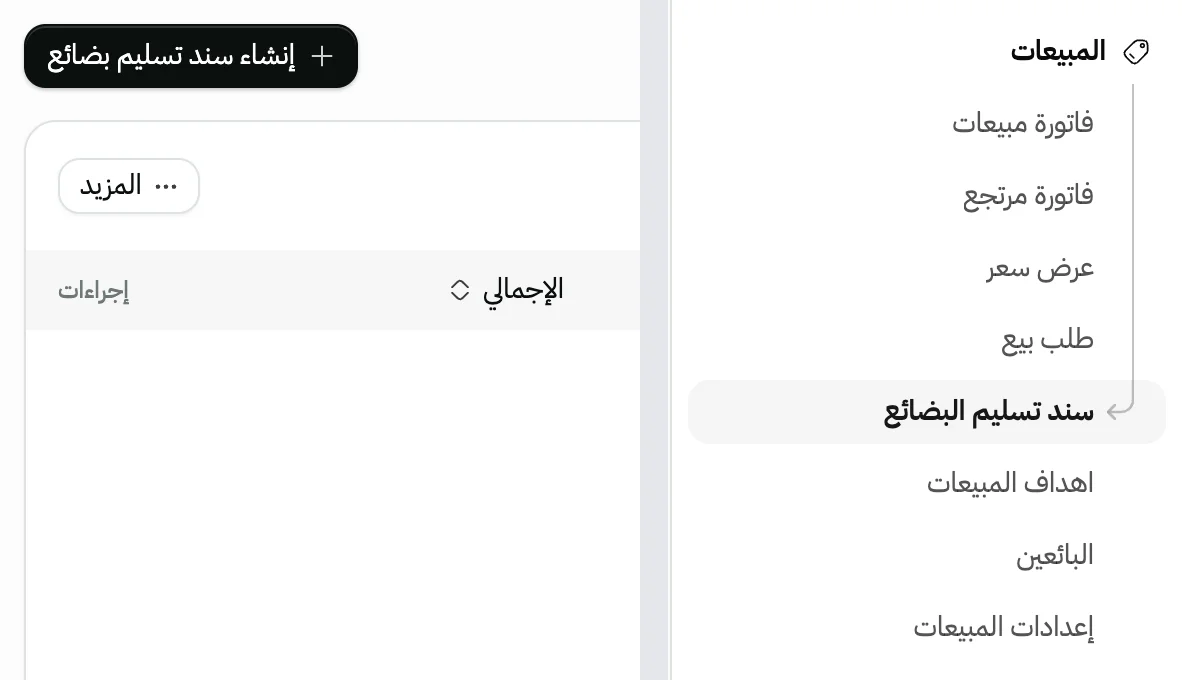
مفتاح الصورة - سند تسليم البضائع في القائمة الجانبية
- زر إنشاء سند تسليم بضائع
الخطوة 2: اختر الفاتورة
اضغط حقل قائمة الفواتير، واكتب رقم الفاتورة أو اسم العميل، ثم اختر الفاتورة التي تسلّم بضاعتها. التفاصيل
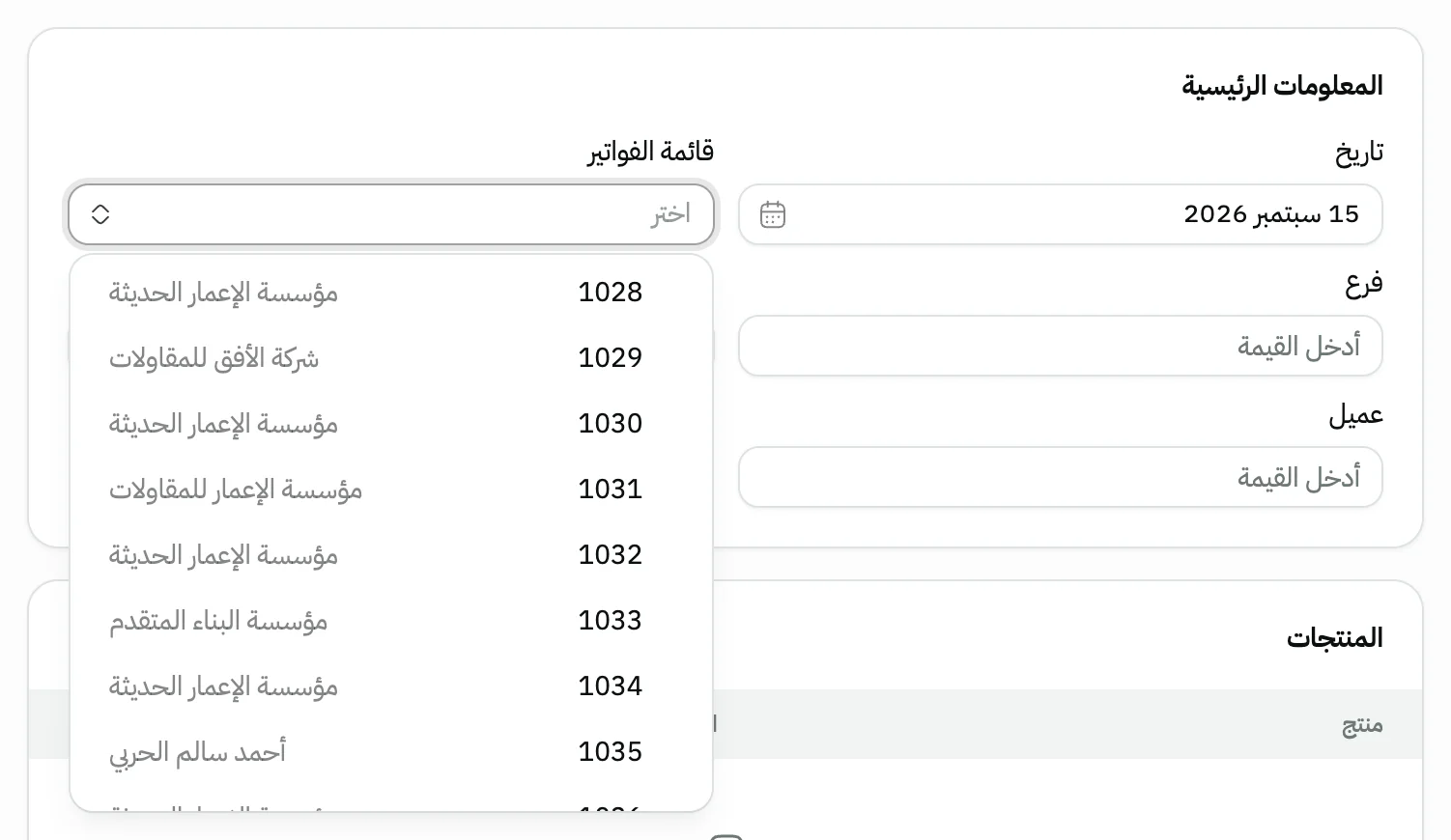
مفتاح الصورة - حقل قائمة الفواتير
- رقم الفاتورة واسم عميلها
الخطوة 3: راجع بيانات الفاتورة
يملأ سند عميل وفرع ومخزن الفاتورة، وهي للقراءة فقط. وتاريخ السند اليوم، ويعدَّل إن سمحت الإعدادات العامة. التفاصيل
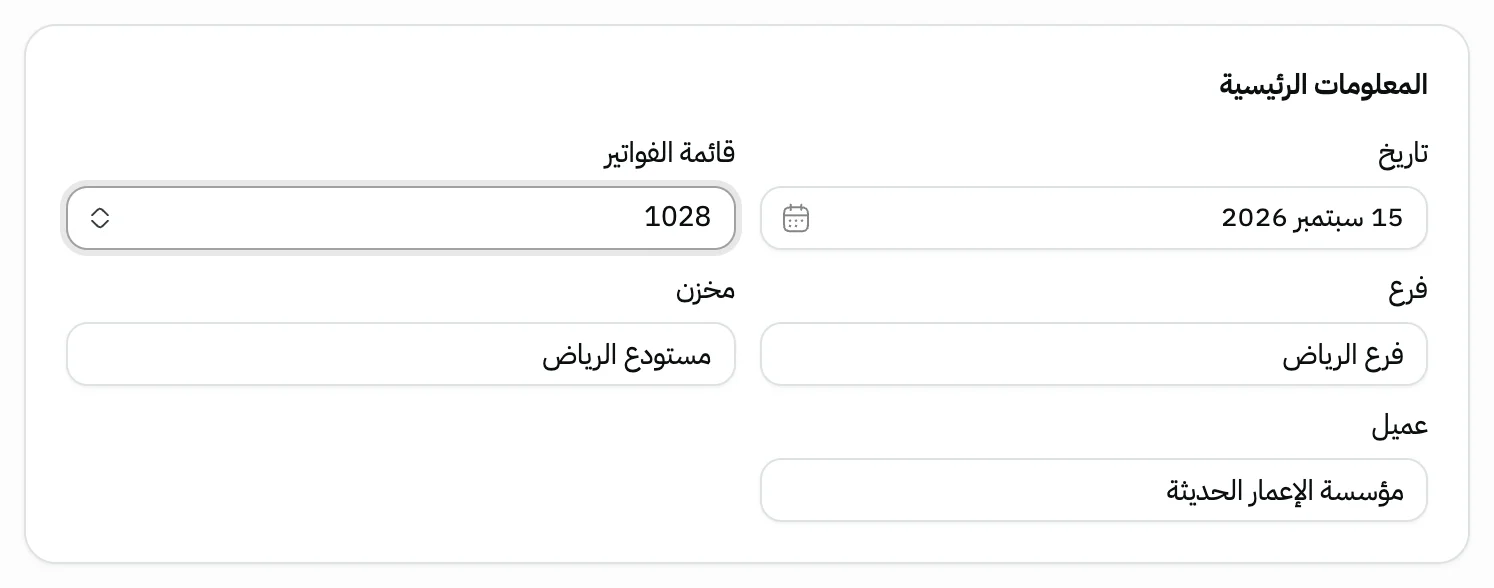
مفتاح الصورة - رقم الفاتورة المختارة
- عميل الفاتورة
- مخزن الفاتورة
- تاريخ السند
الخطوة 4: عدّل الكميات المسلَّمة
تنتقل سطور الفاتورة بكامل كمياتها. غيّر الكمية لتسليم جزء منها، ولا يُعدَّل السعر. ومن قائمة السطر تُزيل منتجاً. ولا تُنسخ بنود الخدمات إلى السند لأنه للبضائع فقط، ويظهر تنبيه «لم تُنسخ بنود الخدمات» مع عددها. والفاتورة التي كلها خدمات لا يُنشأ منها سند: «هذه الفاتورة تحتوي على خدمات فقط، فلا يُنشأ منها سند تسليم بضائع». التفاصيل
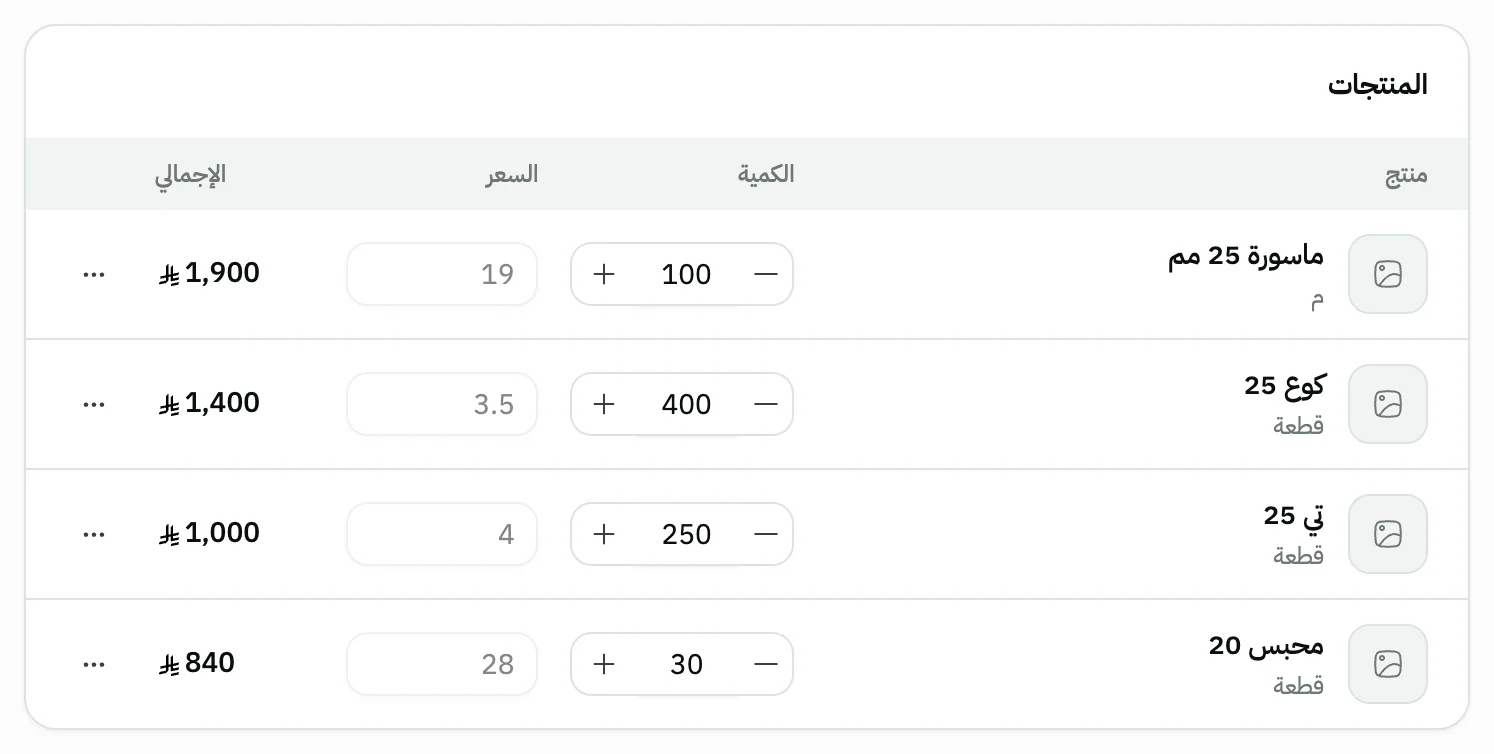
مفتاح الصورة - الكمية المسلَّمة
- السعر، للقراءة فقط
- قائمة إجراءات السطر
الخطوة 5: أضف المرجع والملاحظات
افتح الملاحظات والمرفقات لتكتب مرجع وملاحظات وتضيف المرفقات. وكلها اختيارية.
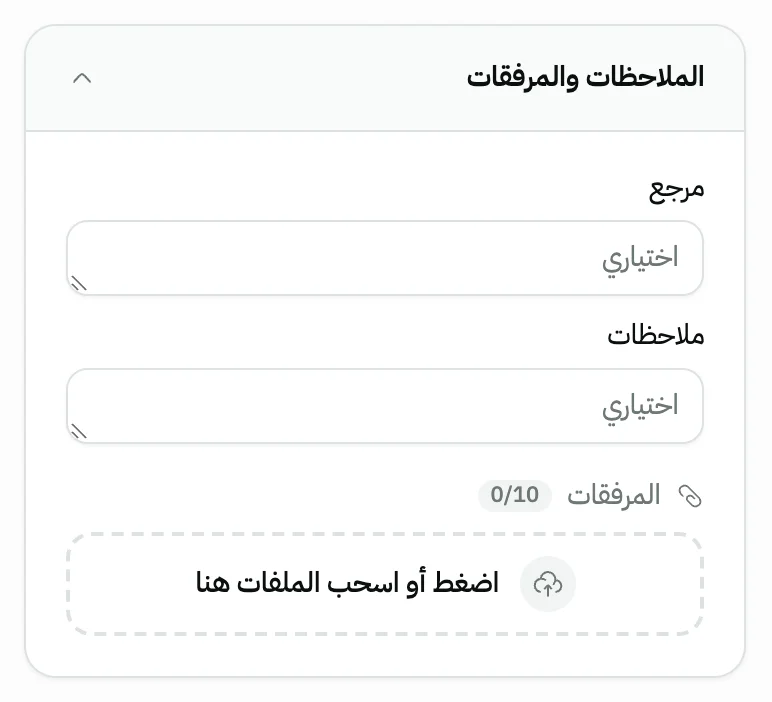
مفتاح الصورة - حقل مرجع
- حقل ملاحظات
الخطوة 6: احفظ السند
اضغط حفظ، أو حفظ وطباعة لتطبعه في الحال. تفتح بعدها صفحة السند المحفوظ. التفاصيل
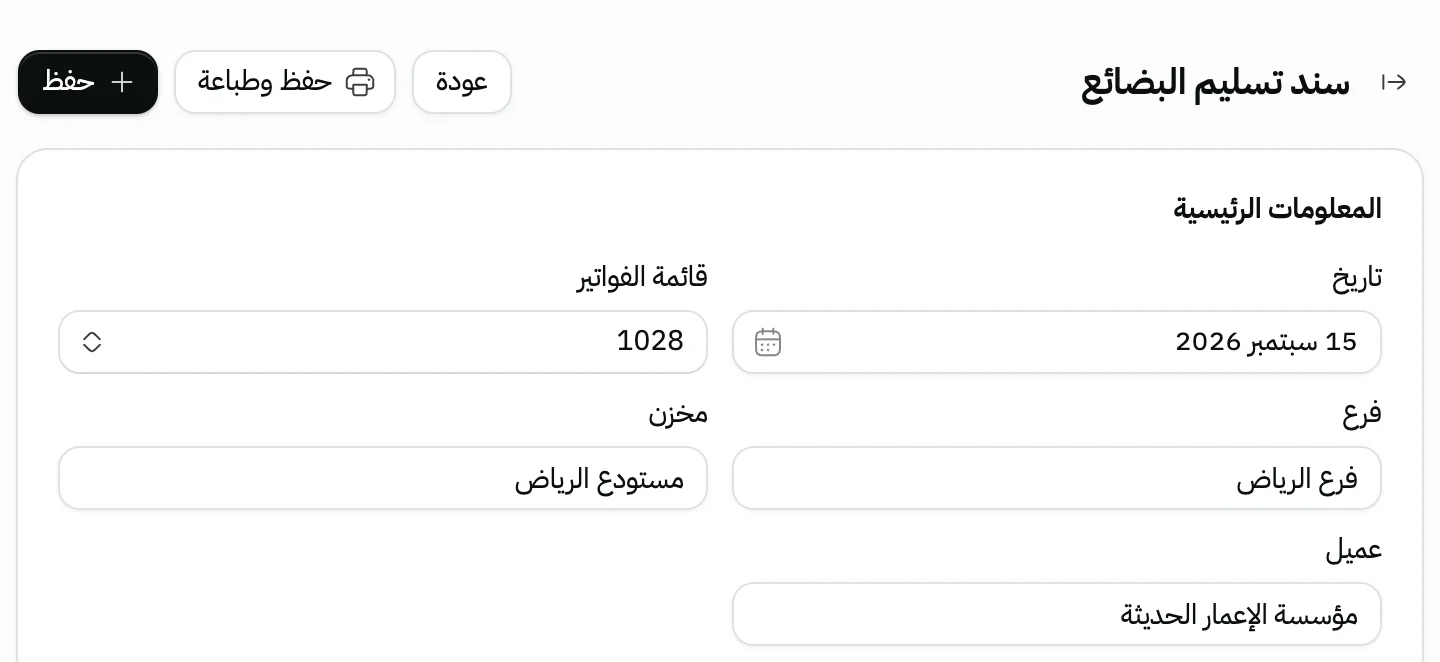
مفتاح الصورة - زر حفظ
- زر حفظ وطباعة
رسائل تمنع الحفظ
إن تعذّر الحفظ تظهر بجوار الحقل واحدة من هذه الرسائل. سببها وحلّها في الجدول.
| الرسالة | السبب | الحل |
|---|
معلومات متقدمة
كل قسم هنا يفصّل نقطة واحدة من الخطوات. ولكل قسم رابط ثابت تشاركه.
السند وثيقة تسليم فقط
تاريخ السند
حقل تاريخ مقفل ما لم يُفعَّل السماح بتغيير التاريخ للمبيعات. تجد المفتاح في الإعدادات العامة.
سطور السند: الكمية والإزالة والملاحظة
قائمة إجراءات السطر فيها معلومات المنتج وملاحظات للسطر وإزالة المنتج. أزل المنتج الذي لا تسلّمه الآن بدل أن تكتب له صفراً.
لا تُضاف منتجات غير منتجات الفاتورة المختارة. ولتسليم فاتورة أخرى اختر الفاتورة من جديد.
بعد الحفظ: الطباعة والتعديل والحذف
بعد الحفظ تفتح صفحة السند برقمه، ومنها طباعة. وتظهر تعديل وحذف لمن يملك صلاحية تعديل السند أو حذفه.
اضبط شكل الطباعة من إعدادات الطباعة وقالب الطباعة.
وإن رجعت البضاعة من العميل فأنشئ مرتجع مبيعات.
حقول مخصصة في السند
تستطيع منشأتك إضافة حقولها إلى نموذج سند التسليم. افتح إدارة الحقول واختر سند تسليم البضائع تحت المبيعات، ثم اضغط مكان الحقل، مثل آخر بيانات المستند أو تحت ملخص المبالغ، واضغط إضافة حقل.
تظهر الحقول في النموذج حيث وضعتها. وإن علّمت حقلاً مطلوب فلا يُحفظ سند جديد قبل ملئه، وتظهر رسالة «عبّئ الحقول المخصّصة المطلوبة». الشرط لا يوقف حفظ تعديل سند محفوظ.
والحقل الذي علّمت له طباعة على المستندات يظهر في طباعة السند. وما علّمت له إظهار في القائمة يظهر عموداً في قائمة سندات التسليم.
قيم حقول الفاتورة لا تُنسخ إلى السند، وهي بيانات تُحفظ مع السند فقط ولا تغيّر المخزون.
أسئلة شائعة
- كيف أنشئ سند تسليم بضائع في سند؟
- افتح المبيعات ثم سند تسليم البضائع واضغط إنشاء سند تسليم بضائع. اختر الفاتورة، وراجع الكمية، ثم اضغط حفظ.
- هل يخصم سند التسليم من المخزن؟
- لا. سند التسليم وثيقة فقط، ولا يخصم من المخزن ولا يُنشئ قيداً محاسبياً.
- هل أستطيع تسليم جزء من الفاتورة؟
- نعم. غيّر الكمية في السطر إلى ما سُلّم، أو أزل المنتج من قائمة إجراءات السطر.
- لماذا لا أستطيع حذف فاتورة مبيعات؟
- إن كان لها سند تسليم بضائع فلا تُحذف الفاتورة حتى يُحذف السند أولاً.