
طريقة عرض تقارير المشتريات في سند
لعرض تقارير المشتريات في برنامج سند: افتح التقارير ثم فواتير المشتريات من بطاقة مشتريات. اختر الفترة من اختر تاريخ، وضيّق التقرير بـمورد أو مخزن، واقرأ الإجمالي والمجموع الكلي. اضغط أي سطر لترى أصناف الفاتورة، ومن المزيد صدّر التقرير أو اطبعه.
في هذا الدليل7
الخطوات
الخطوة 1: افتح تقرير فواتير المشتريات
من القائمة الجانبية اختر التقارير، ثم اضغط فواتير المشتريات في بطاقة مشتريات. وللوصول أسرع اكتب اسم التقرير في ابحث في التقارير.... التفاصيل
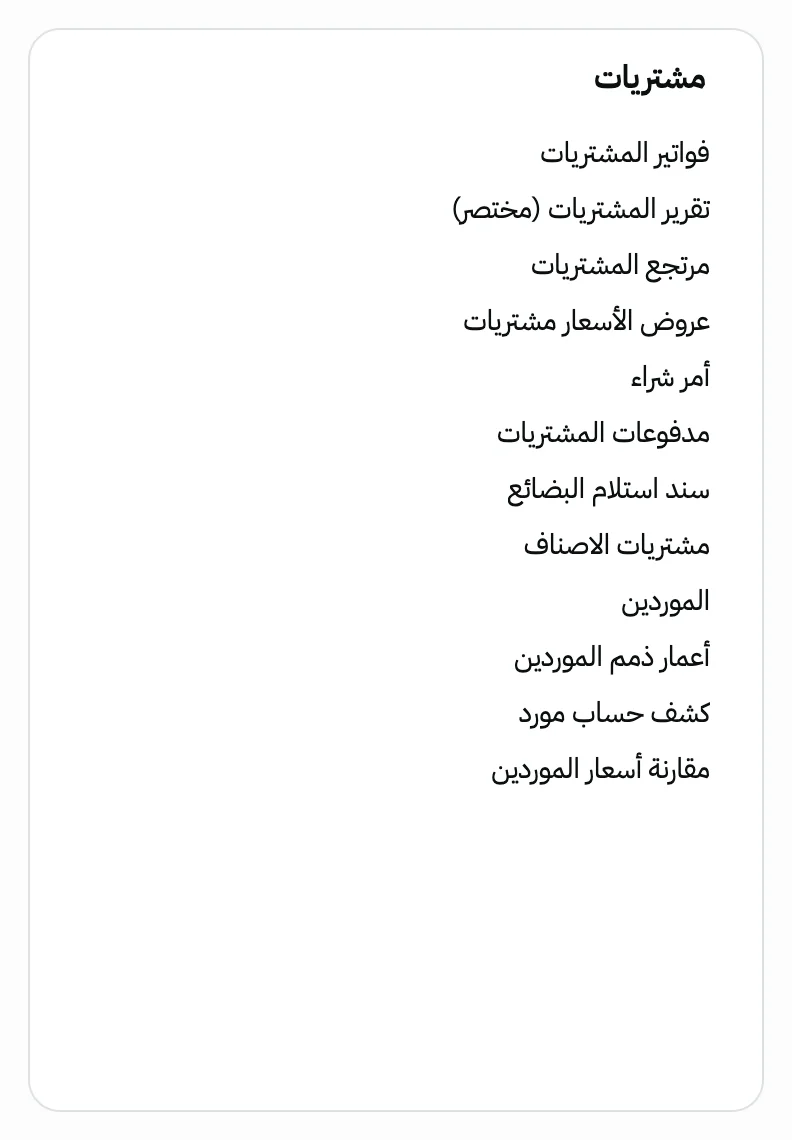
مفتاح الصورة - بطاقة مشتريات
- فواتير المشتريات
الخطوة 2: حدّد الفترة
اضغط اختر تاريخ، ثم اختر فترة جاهزة مثل هذا العام، أو حدّد أول يوم وآخر يوم من التقويم.
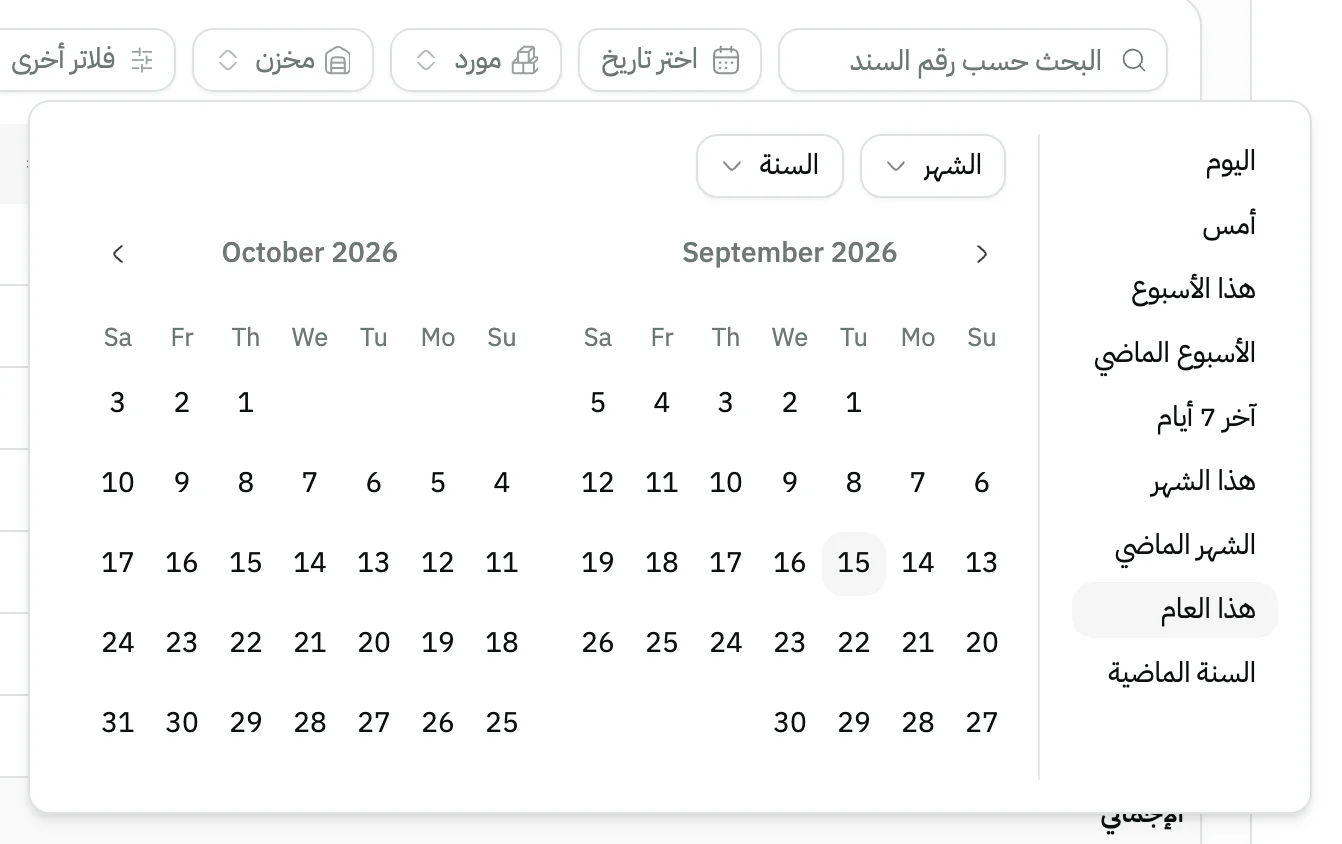
مفتاح الصورة - زر اختر تاريخ
- فترة جاهزة، مثل هذا العام
الخطوة 3: ضيّق التقرير بالمورد
اضغط مورد، وابحث باسمه، وحدّد مورداً أو أكثر، ثم اضغط تطبيق. وبالطريقة نفسها يعمل مخزن. التفاصيل
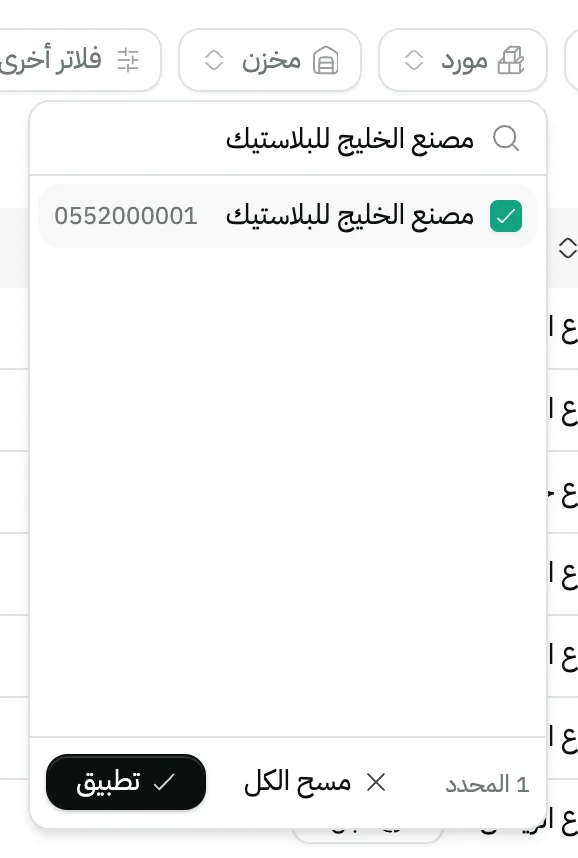
مفتاح الصورة - البحث باسم المورد
- مورد محدّد
- زر تطبيق
الخطوة 4: اقرأ جدول الفواتير
كل سطر فاتورة: رقم الفاتورة وتاريخ الإنشاء ومورد ومخزن وطريقة الدفع، ثم المبالغ في الأعمدة التالية. التفاصيل
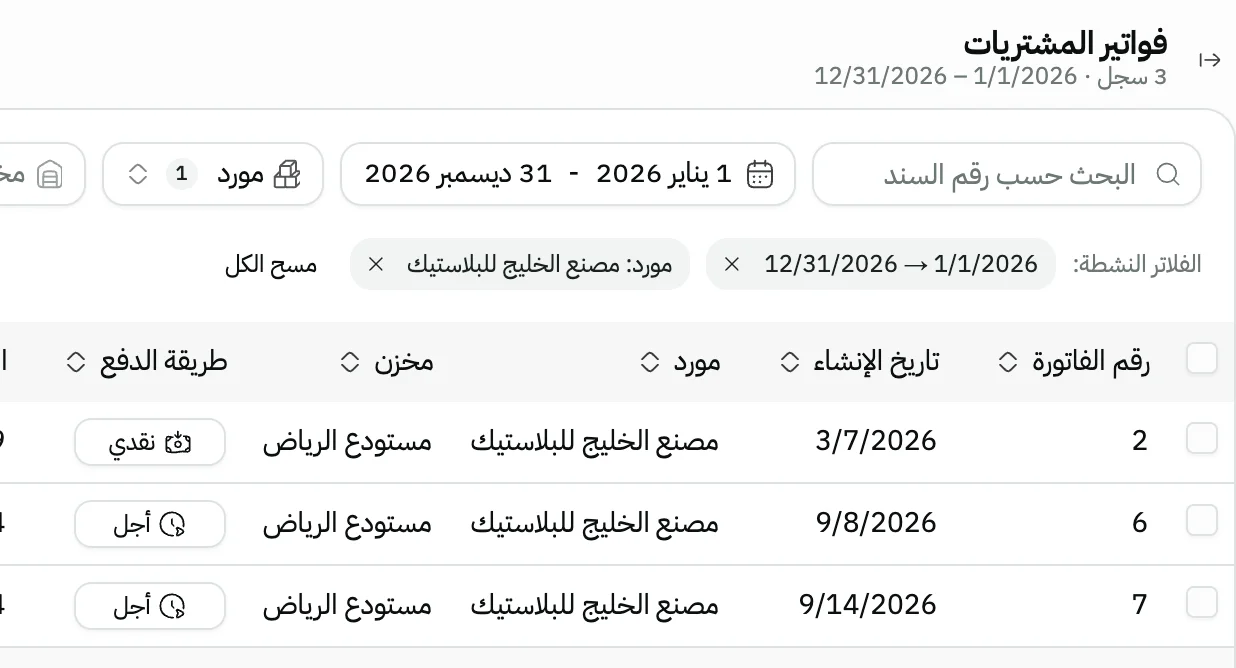
مفتاح الصورة - عدد السجلات
- رقم الفاتورة
- مورد
- طريقة الدفع
الخطوة 5: راجع الإجماليات
أسفل الجدول سطران: الإجمالي لسجلات الصفحة المعروضة، والمجموع الكلي لكل سجلات التقرير بفلاترك.
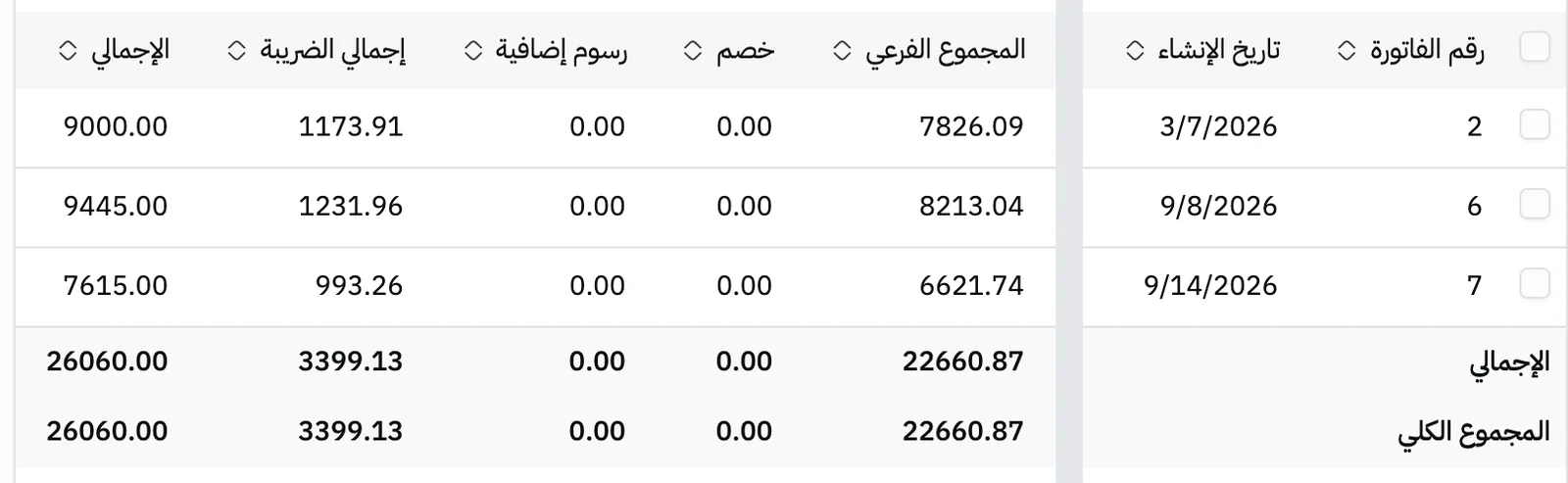
مفتاح الصورة - الإجمالي: صفوف هذه الصفحة
- المجموع الكلي: كل سجلات التقرير
الخطوة 6: افتح تفاصيل فاتورة
اضغط أي سطر في الجدول، فتفتح نافذة بـالأصناف وكمياتها وأسعارها. تنقّل بين الفواتير بالسهمين أسفل النافذة، واضغط فتح السجل كاملاً لفتح الفاتورة نفسها.
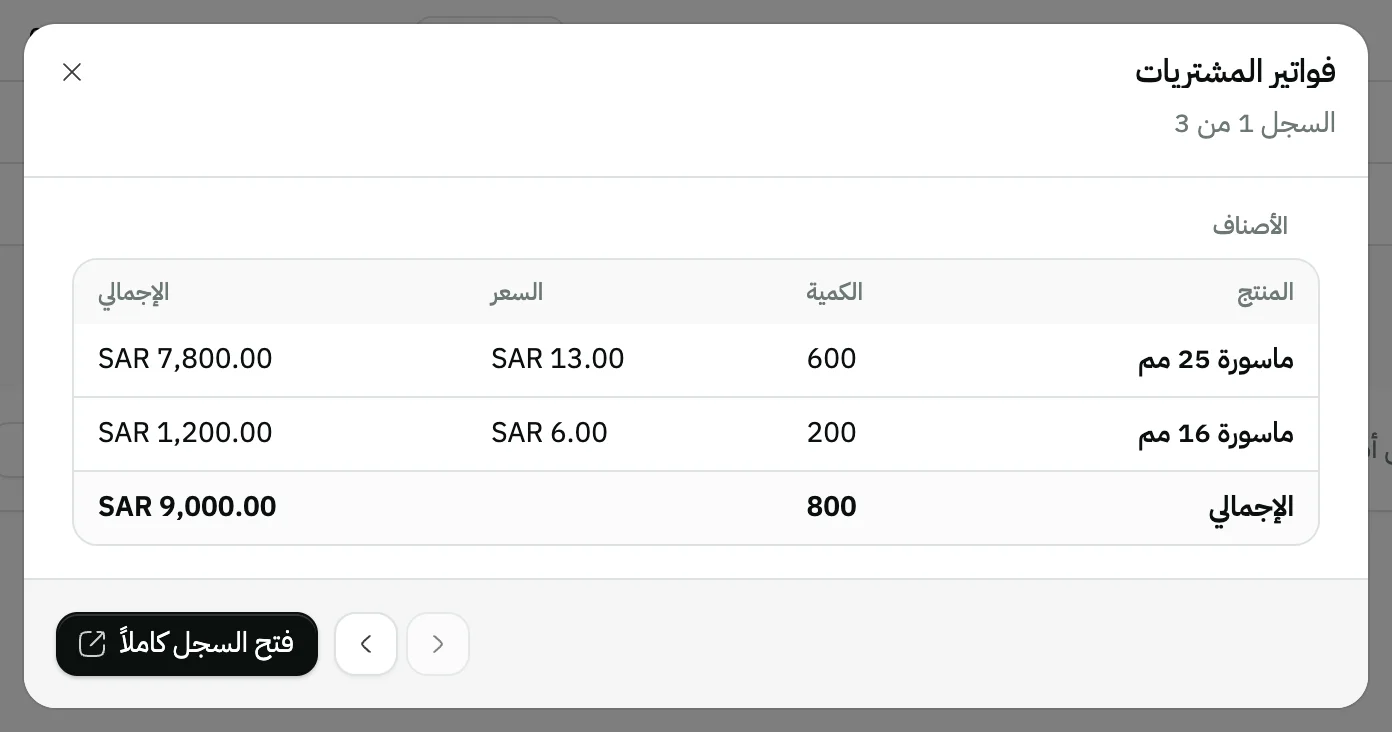
مفتاح الصورة - ترتيب السجل بين سجلات الصفحة
- الأصناف: المنتج والكمية والسعر
الخطوة 7: صدّر التقرير أو اطبعه
اضغط المزيد، ثم تصدير بصيغة Excel أو CSV لتحمّل الجدول، أو طباعة لطباعته. التفاصيل
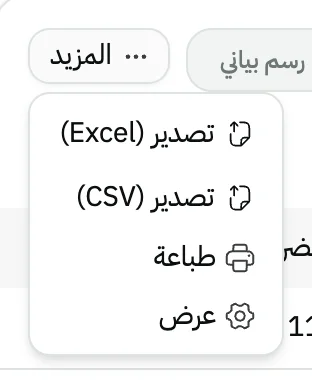
مفتاح الصورة - زر المزيد
- تصدير (Excel)
- طباعة
رسائل تمنع الحفظ
إن تعذّر الحفظ تظهر بجوار الحقل واحدة من هذه الرسائل. سببها وحلّها في الجدول.
| الرسالة | السبب | الحل |
|---|
معلومات متقدمة
كل قسم هنا يفصّل نقطة واحدة من الخطوات. ولكل قسم رابط ثابت تشاركه.
تقارير مشتريات أخرى
بطاقة مشتريات تضم تقارير أخرى بالشاشة نفسها تقريباً: الفلاتر والجدول والتصدير تعمل فيها كما في هذا الدليل.
لتجميع المشتريات بحقل مخصص من حقولك، اضغط المشتريات حسب حقل مخصص ثم اختر حقلك من الحقل. يعرض التقرير صفاً لكل قيمة، وتفتح الصفحة على الشهر الحالي. والحقول المعروضة هي حقول القائمة والنص ونعم/لا والسجل المرتبط والتاريخ، غير المؤرشفة وغير المخفية عنك بصلاحية، فلا يظهر اختيار متعدد ولا تقييم. وحقول المورد تُضاف من طريقة إضافة حقول مخصصة.
في قراءة القيمة من اختر الفاتورة لتُقرأ القيمة من الفاتورة نفسها (وهو الافتراضي)، أو المورد لتُقرأ من حقل في بطاقة المورد، فتتجمع مشتريات كل مورد بقيمته. ولحقل التاريخ يظهر تجميع التاريخ بخيارين: يومي (الافتراضي) وشهري، وفي شهري يُجمَّع الحقل الهجري بالأشهر الهجرية.
أعمدة التقرير: القيمة وإجمالي عدد الفواتير وإجمالي فواتير المشتريات وإجمالي مرتجع المشتريات والصافي وإجمالي الضريبة، وتحت الجدول مجاميع الأعمدة نفسها لكل الصفوف. تُرتَّب الصفوف من الأكبر الصافي، وحقل التاريخ من الأقدم، ويأتي صف «غير محدد» أخيراً. وفيه الفواتير التي بلا قيمة في الحقل. واضغط قيمة أي صف لتفتح فواتير المشتريات التي لها هذه القيمة بالفترة والمخزن نفسهما، وصف «غير محدد» يفتح الفواتير التي بلا قيمة، وتظهر الفلاتر المطبّقة فوق قائمة الفواتير وتزيلها كما تزيل أي فلتر. ولا يُفتح رابط حين تقرأ القيمة من المورد، ولا لحقل تاريخ هجري مجمّع بـشهري. وقائمة الفواتير تعرض الملغاة والتقرير لا يحسبها، فقد يزيد عدد الصفوف عن عدد فواتير الصف.
يُحسب مرتجع المشتريات في صف قيمة فاتورته الأصلية، ويدخل الفترة بتاريخ المرتجع نفسه لا بتاريخ الفاتورة. وتُحسب كل الفواتير ما عدا الملغاة، وفاتورة هدايا من المورد تدخل كأي فاتورة مشتريات بإجماليها وضريبتها المحفوظين (فاتورة هدايا من المورد).
حين تقرأ القيمة من المورد فمرتجعات المورد تتبع قيمته الحالية في الحقل لا قيمته يوم الفاتورة، فإن غيّرت قيمة الحقل في بطاقة المورد انتقلت فواتيره السابقة كلها إلى القيمة الجديدة في هذا التقرير. وحقل النص يُجمَّع كما كُتب تماماً: الحرف الكبير والصغير قيمتان مختلفتان.
التقرير يحتاج صلاحية تقارير المشتريات، ويضيّقه اختر تاريخ ومخزن، ولا يرى مستخدمك إلا مخازنه المسموحة له (ضبط الوصول إلى البيانات). وإن كان الحقل كثير القيم لتقرير واحد، أو غير متاح لك، أو كان التجميع بالشهر الهجري غير متاح، فتظهر رسالة بالسبب: قلّل الفترة أو اختر حقلاً آخر أو جمّع باليوم.
وللمبيعات والمخزون: تقارير المبيعات وتقارير المخزون.
- تقرير المشتريات (مختصر) ومرتجع المشتريات: الفواتير بأعمدة أقل، ومرتجعات المشتريات (طريقة إنشاء مرتجع مشتريات).
- عروض الأسعار مشتريات وأمر شراء وسند استلام البضائع: سجلّ المستندات التي تسبق الفاتورة (طريقة إنشاء أمر شراء وسند استلام).
- في سند استلام البضائع زر الحقول المخصصة: اضغط إضافة شرط ثم تطبيق لتضيّق التقرير بقيمة حقل في السند، ويظهر عمود لكل حقل في السند علّمته إظهار في القائمة (الحقول المخصصة).
- مدفوعات المشتريات ومشتريات الاصناف والموردين ومقارنة أسعار الموردين: المشتريات مجمّعة بالدفعة أو بـالصنف أو بـالمورد. وفي مشتريات الاصناف ومقارنة أسعار الموردين تضيّق النتيجة أيضاً بفلتري تصنيف وعلامة تجارية.
- أعمار ذمم الموردين وكشف حساب مورد: ما عليك لكل مورد (طريقة عرض كشف حساب مورد). يحتاجان صلاحية تقارير المحاسبة.
طريقة الدفع ورقم الفاتورة
اضغط فلاتر أخرى لتجد طريقة الدفع، وتختار منها كما تختار المورد.
وطرق الدفع المتاحة: نقدي وبطاقة وتحويل وأجل. وللوصول إلى فاتورة واحدة اكتب رقمها في رقم السند.
الرسم البياني بدل الجدول
اضغط رسم بياني فوق الجدول لترى أشرطة بحجم القيمة لسجلات الصفحة المعروضة، ويعيدك جدول إلى الجدول.
واختر ما يُرسم من المقياس. ويبدّل الاختصار Alt + V بين العرضين.
ما الذي يشمله التصدير والطباعة
التصدير والطباعة يأخذان سجلات الصفحة المعروضة فقط. ارفع الصفوف في الصفحة (حتى 250) لتشمل أكثر، أو انتقل بين الصفحات.
وإن حدّدت سطراً أو أكثر بمربع الاختيار فالتصدير يشمل المحدّد وحده. ويحمل ملف Excel الفلاتر المطبّقة بأسمائها والإجماليات.
وللطباعة الرسمية للمستندات نفسها اضبط إعدادات الطباعة.
أسئلة شائعة
- كيف أطلع تقرير مشتريات شهري في سند؟
- افتح التقارير ثم فواتير المشتريات، واضغط اختر تاريخ واختر هذا الشهر أو الشهر الماضي. اقرأ المجموع الكلي أسفل الجدول.
- كيف أعرف ما اشتريته من مورد بعينه؟
- في فواتير المشتريات اضغط مورد وحدّده ثم تطبيق. يعرض التقرير فواتيره وحدها، ويحسب المجموع الكلي لها.
- ما الفرق بين الإجمالي والمجموع الكلي؟
- الإجمالي مجموع السجلات في الصفحة المعروضة فقط. أما المجموع الكلي فمجموع كل السجلات التي تطابق فلاترك في كل الصفحات، فيتساويان إن وسعت الصفحة كل السجلات.
- كيف أصدّر تقرير المشتريات إلى Excel؟
- اضغط المزيد ثم تصدير (Excel). يشمل الملف سجلات الصفحة المعروضة، فارفع الصفوف في الصفحة إن أردت أكثر.
- لماذا لا أرى تقارير المشتريات؟
- تظهر بطاقة مشتريات لمن يملك صلاحية عرض تقارير المشتريات (الأدوار والصلاحيات). وأعمار الموردين وكشف حساب مورد تحتاجان صلاحية تقارير المحاسبة أيضاً.
- كيف أعرف مشترياتي حسب حقل مخصص، مثل مشروع أو فرع شراء؟
- افتح التقارير ثم المشتريات حسب حقل مخصص في بطاقة مشتريات، واختر الحقل من الحقل. يعرض التقرير صفاً لكل قيمة بعدد فواتيرها والصافي وإجمالي الضريبة.