
طريقة إضافة مستخدم في سند
لإضافة مستخدم في برنامج سند: اضغط الإعدادات واختر المستخدمين، ثم إنشاء مستخدم. اكتب البريد الإلكتروني والاسم، واختر الصلاحية، ثم اضغط حفظ. يصل المستخدم رابط لتعيين كلمة المرور على بريده.
في هذا الدليل6
الخطوات
الخطوة 1: افتح شاشة المستخدمين
اضغط الإعدادات في أسفل القائمة الجانبية، فتتحول إلى قائمة الإعدادات. ثم اختر المستخدمين من القائمة. التفاصيل
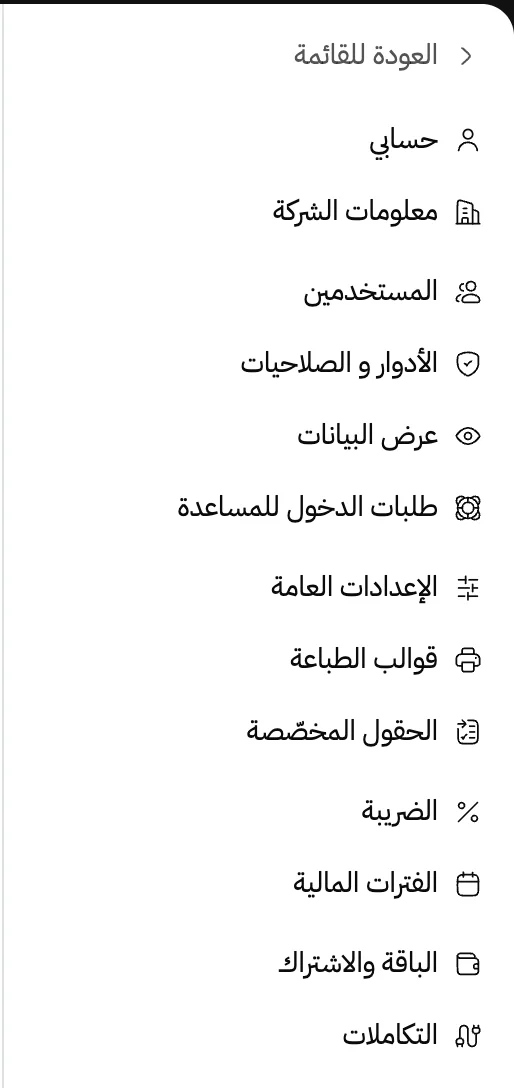
مفتاح الصورة - المستخدمين في قائمة الإعدادات
الخطوة 2: راجع المقاعد المتاحة
يعرض أعلى الصفحة عدد مستخدميك من إجمالي المستخدمين المتاحين في باقتك. إن بقي مقعد اضغط إنشاء مستخدم، وإن بلغت الحد تعطّل الزر. التفاصيل
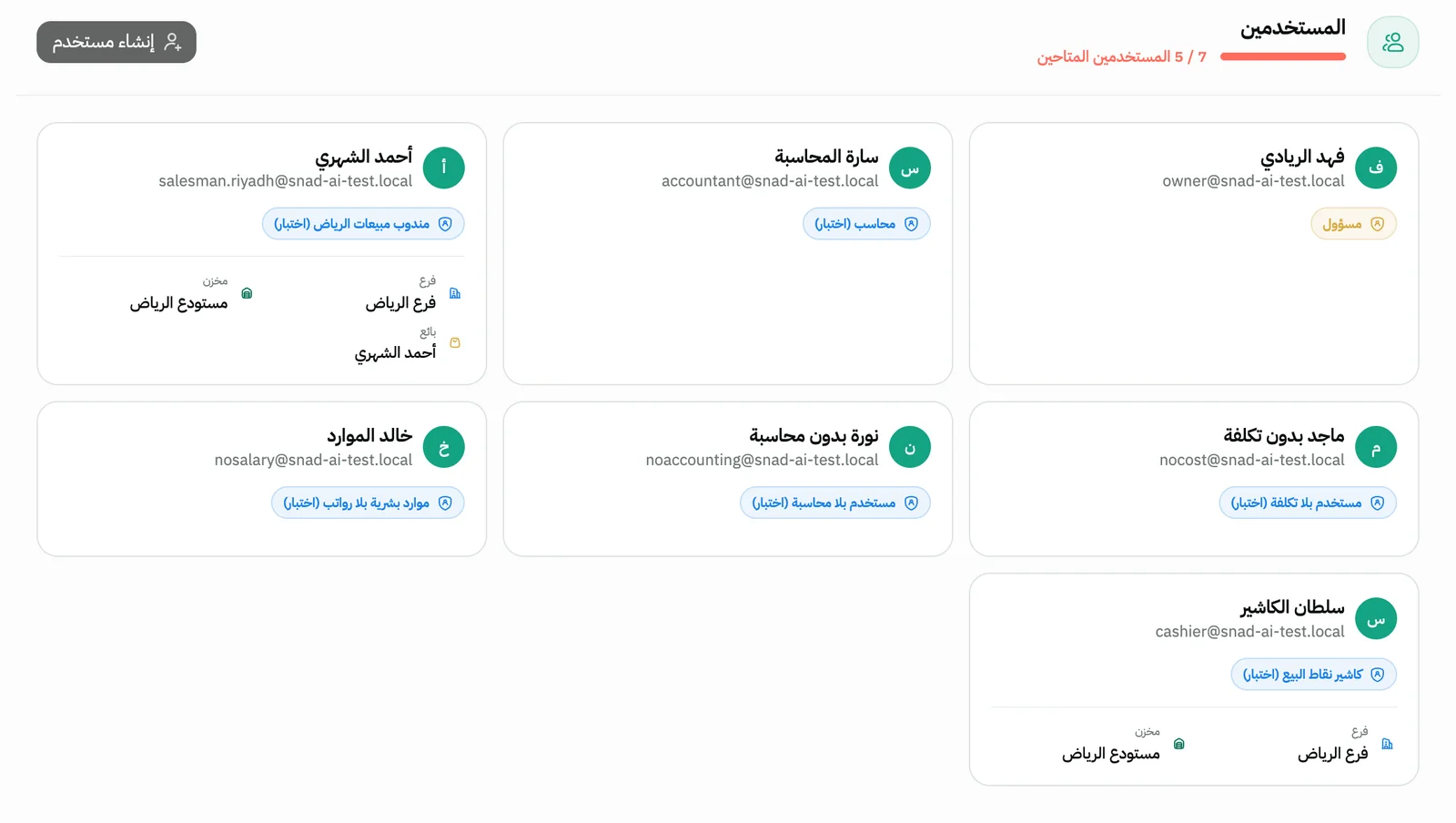
مفتاح الصورة - عداد المستخدمين المتاحين
- زر إنشاء مستخدم
الخطوة 3: أدخل البريد والاسم
في نافذة إنشاء مستخدم اكتب البريد الإلكتروني للمستخدم، ثم الاسم بثلاثة أحرف على الأقل. التفاصيل
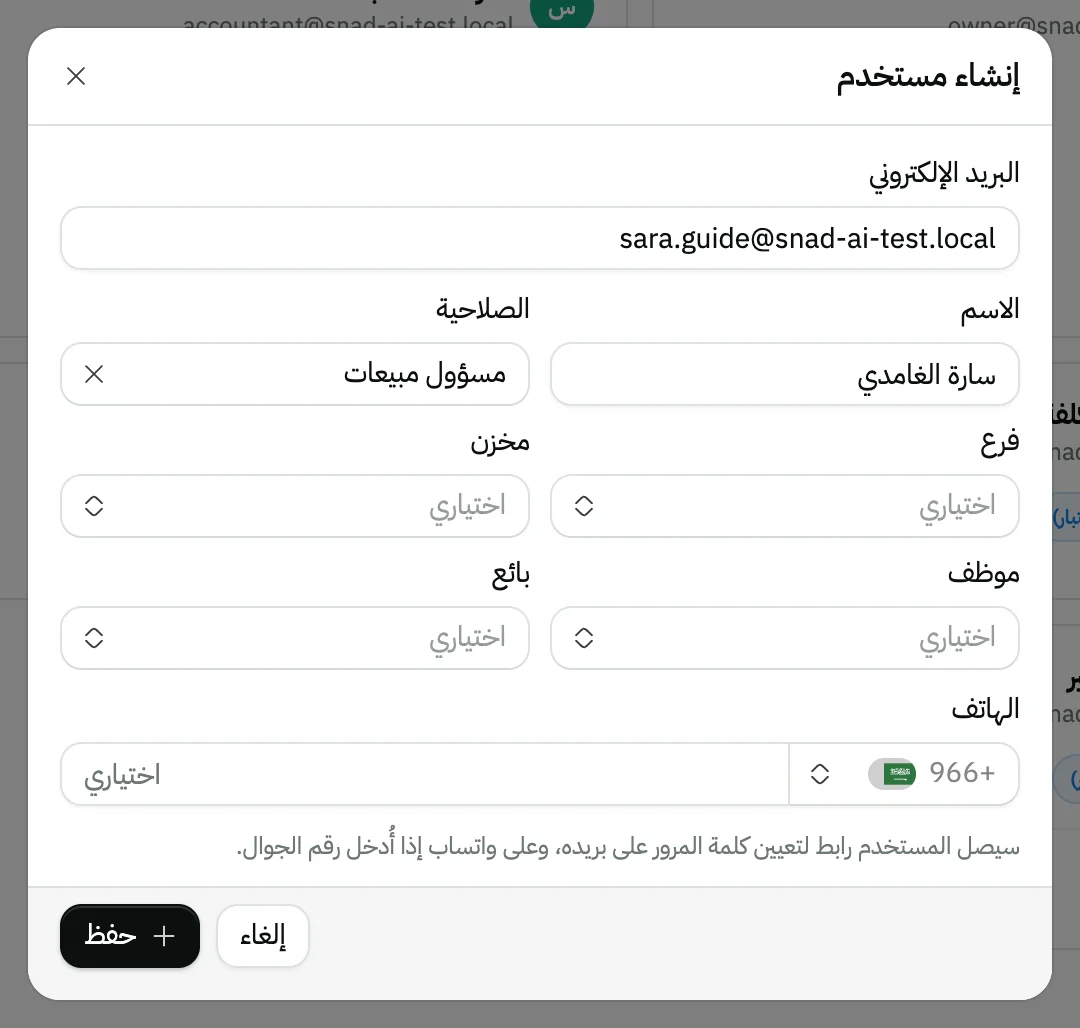
مفتاح الصورة - حقل البريد الإلكتروني
- حقل الاسم
الخطوة 4: اختر الصلاحية
اضغط حقل الصلاحية واختر الدور الذي سيحمله المستخدم. يبدأ الحقل على أول دور في القائمة، فتأكد أنه المقصود.
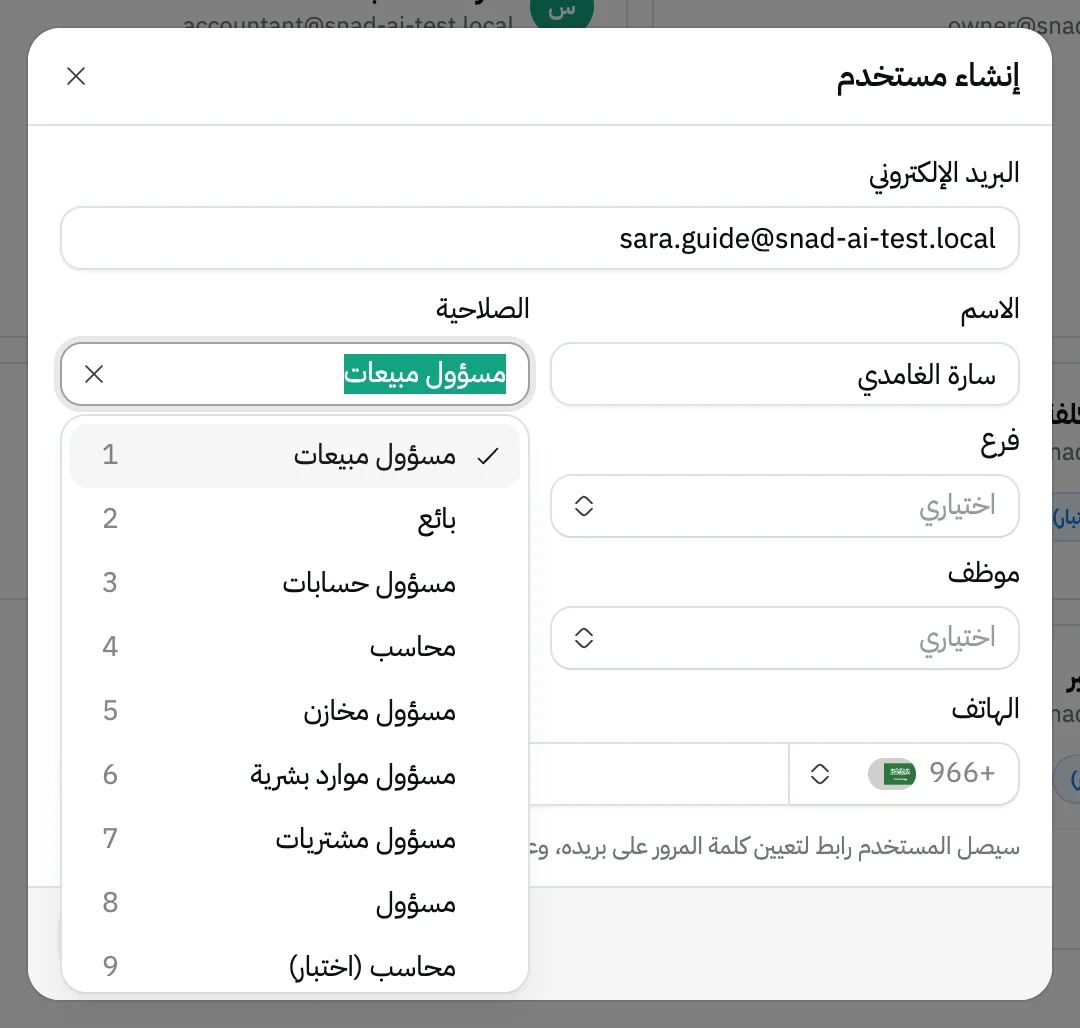
مفتاح الصورة - حقل الصلاحية
- أدوار منشأتك
الخطوة 5: اربطه بفرع أو جوال (اختياري)
اختيارياً: حدّد فرع المستخدم (إضافة فرع) ومخزن (إضافة مخزن) وموظف وبائع، وأدخل الهاتف ليصله الرابط على واتساب أيضاً. التفاصيل
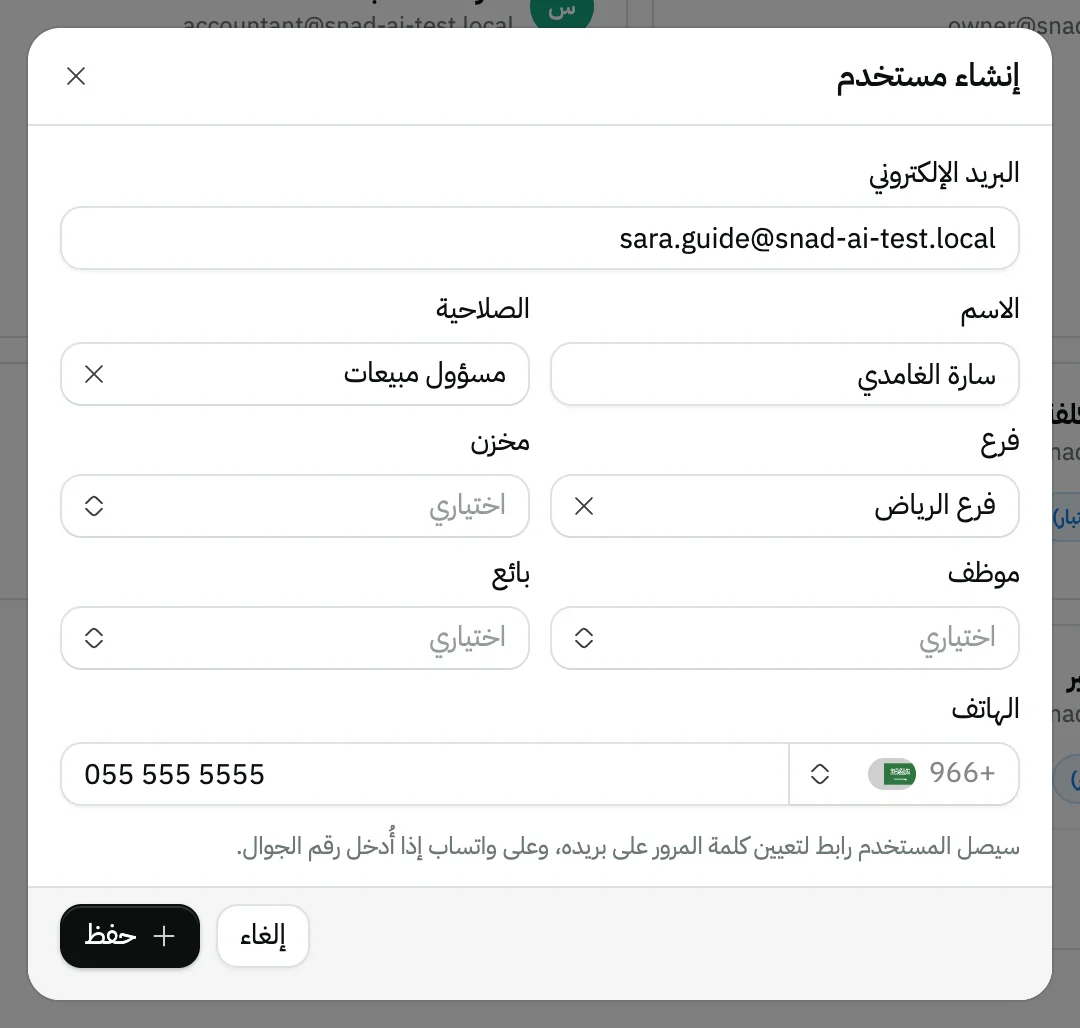
مفتاح الصورة - حقل فرع
- حقل الهاتف
- تنبيه الرابط
الخطوة 6: احفظ المستخدم
اضغط حفظ. تظهر رسالة أن المستخدم أُنشئ وأن رابط تعيين كلمة المرور أُرسل، وتظهر بطاقته في الصفحة. التفاصيل

مفتاح الصورة - زر حفظ
رسائل تمنع الحفظ
إن تعذّر الحفظ تظهر بجوار الحقل واحدة من هذه الرسائل. سببها وحلّها في الجدول.
| الرسالة | السبب | الحل |
|---|
معلومات متقدمة
كل قسم هنا يفصّل نقطة واحدة من الخطوات. ولكل قسم رابط ثابت تشاركه.
ماذا يصل المستخدم بعد الحفظ؟
لا تضع كلمة مرور للمستخدم. يصله رابط على بريده يعيّن منه كلمة مروره، وعلى واتساب أيضاً إن أدخلت الهاتف.
إن تعذّر إرسال الدعوة تنبّهك الرسالة ويبقى المستخدم في الصفحة. افتح قائمة إجراءات في بطاقته واختر إعادة إرسال الدعوة.
يظهر خيار إعادة الإرسال ما دام حساب المستخدم لم يُفعَّل بعد.
لا تستطيع إنشاء مستخدم؟
حين يبلغ عدد مستخدميك الحد المتاح يتعطل زر إنشاء مستخدم. وإن سمحت باقتك بمقاعد إضافية يظهر زر شراء مستخدمين إضافيين.
وإن كان الاشتراك غير نشط أو الباقة لا تسمح بالمستخدمين تظهر رسالة تطلب تجديد الاشتراك أو ترقية الباقة. والتفاصيل في دليل إدارة الاشتراك والباقة.
وإن لم تظهر شاشة المستخدمين أصلاً فهي لمدير الحساب أو لمن يملك صلاحية إدارة المستخدمين. اطلبها من مدير حسابك في سند (طريقة منح الصلاحيات).
رسائل الخطأ عند الحفظ
إن كان البريد مستخدماً من قبل تظهر تحت حقله الرسالة «Email already in use!»، فاكتب بريداً آخر.
وإن كان البريد غير صالح أو الاسم أقصر من ثلاثة أحرف تظهر رسالة تحت الحقل نفسه ولا يُحفظ شيء.
ربط المستخدم بموظف أو بائع
يعرض حقلا موظف وبائع من سبق تسجيلهم، ويُعطَّل من له مستخدم بالفعل. أضف الموظف أولاً من دليل إضافة موظف والبائع من دليل إضافة بائع.
ويمكنك بعد الإنشاء تغيير الصلاحية والفرع والمخزن: اضغط بطاقة المستخدم لتفتح تحديث المستخدم.
وتحدّد ما يراه من بيانات الفروع والمخازن في دليل ضبط الوصول إلى البيانات.
أسئلة شائعة
- كيف أضيف مستخدماً جديداً في سند؟
- اضغط الإعدادات واختر المستخدمين، ثم إنشاء مستخدم. اكتب البريد الإلكتروني والاسم، واختر الصلاحية، ثم حفظ.
- هل أحدد كلمة المرور للمستخدم؟
- لا. يصل المستخدم رابط على بريده، وعلى واتساب إن أدخلت هاتفه، يعيّن منه كلمة مروره بنفسه.
- هل يمكنني تغيير صلاحية مستخدم بعد إنشائه؟
- نعم. اضغط بطاقة المستخدم لتفتح تحديث المستخدم، واختر من حقل الصلاحية الدور الجديد. ويتعطل الحقل لمدير الحساب نفسه.
- لماذا زر إنشاء مستخدم معطّل؟
- لأن عدد مستخدميك بلغ الحد المتاح في باقتك. اطلع على المقاعد في أعلى الصفحة، وزِدها أو غيّر الباقة.