
طريقة البيع من نقطة البيع في سند
في شاشة البيع اكتب اسم المنتج في بحث واضغط بطاقته لإضافته إلى السلة. اضبط الكمية، واختر عميل وطريقة الدفع، ثم اضغط زر الحفظ أسفل السلة. تُسجَّل الفاتورة مكتمل وتُفتح لك فاتورة جديدة.
في هذا الدليل5
الخطوات
الخطوة 1: ابحث عن المنتج وأضفه
ابحث في خانة بحث بالاسم أو الرقم أو SKU أو الباركود، أو تنقّل بين جميع المنتجات وحسب التصنيف وحسب العلامة التجارية. اضغط بطاقة المنتج فيُضاف إلى السلة. التفاصيل
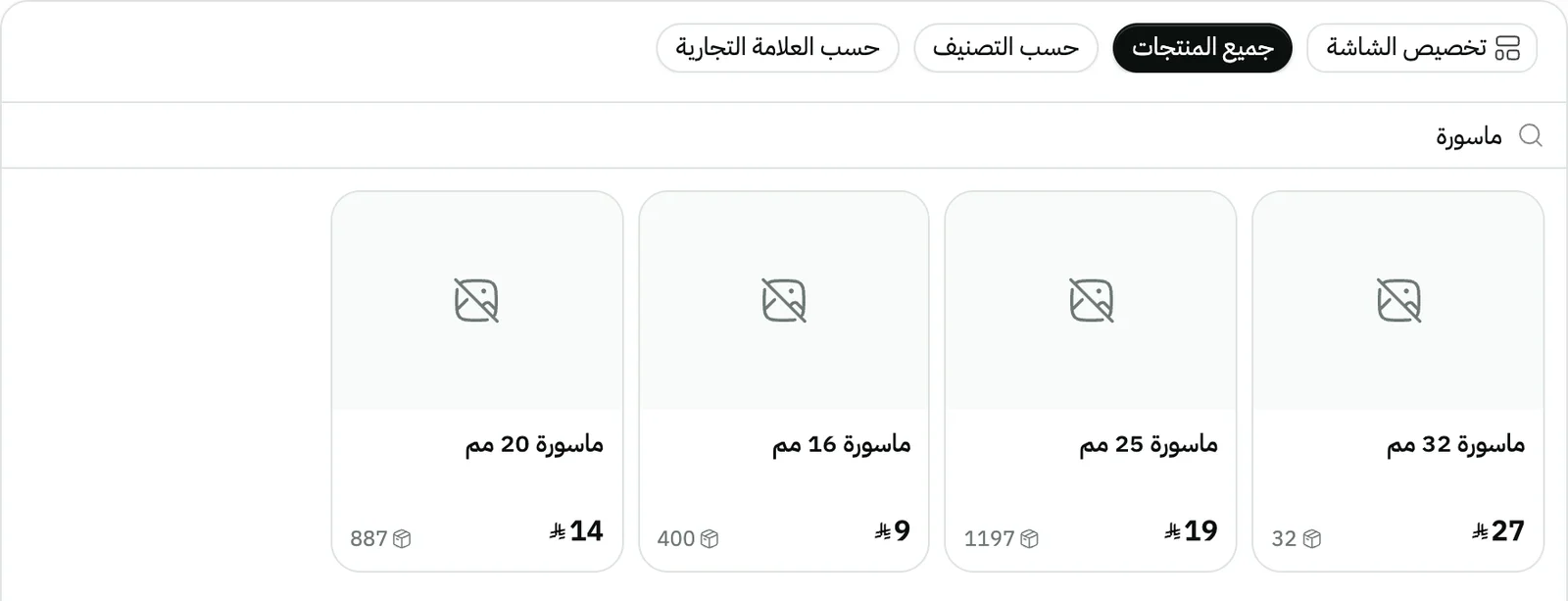
مفتاح الصورة - جميع المنتجات: أول أزرار التصفية
- خانة بحث
- بطاقة المنتج
الخطوة 2: اضبط الكمية في السلة
تظهر المنتجات تحت قائمة المنتجات في السلة. اضغط + أو - لتغيير الكمية، أو اكتب الرقم في خانتها. ولحذف السطر اضغط زر النقاط الثلاث (خيارات المنتج) في زاويته واختر حذف؛ وفي القائمة نفسها معلومات المنتج.
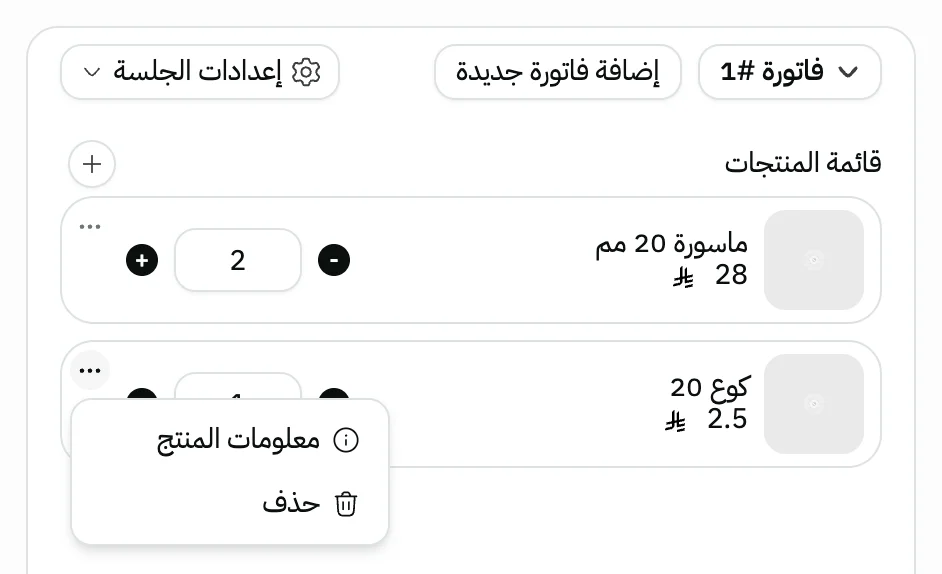
مفتاح الصورة - خانة الكمية
- زر + للزيادة
- زر النقاط الثلاث لقائمة خيارات المنتج
الخطوة 3: اختر العميل وأضف الخصم
اختر عميل (إضافة عميل) من القائمة تحت السلة. وللخصم أو الرسوم اضغط خصم، وأدخل القيمة ثم احفظ في الحوار. التفاصيل
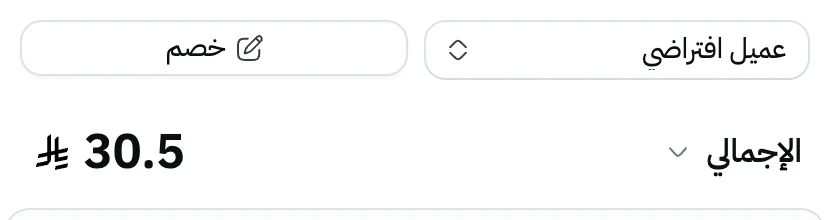
مفتاح الصورة - قائمة عميل
- زر خصم
الخطوة 4: اختر طريقة الدفع واحفظ
اضغط طريقة الدفع واختر من القائمة مثل نقدي أو بطاقة أو أجل (البيع الآجل). وإن دفع العميل بطريقتين أو أكثر فاختر تقسيم الدفع واكتب مبلغ كل طريقة بنفسك حتى يساوي مجموعها الإجمالي؛ فالحقول تبدأ فارغة ولا يوزّعها البرنامج عنك. ثم اضغط زر الحفظ (علامة +)، أو حفظ وطباعة لتطبع الإيصال (ضبط الطباعة). وإن مرّرت المؤشر على الزرين الصغيرين تظهر تسميتهما: حفظ للأول وحفظ كمسودة للثاني. وطرق الدفع المخصصة التي أضفتها للكاشير، بطاقة كانت أو تحويلاً مثل تابي وتمارا، تظهر في القائمة نفسها بأسمائك (طرق الدفع المخصصة). التفاصيل
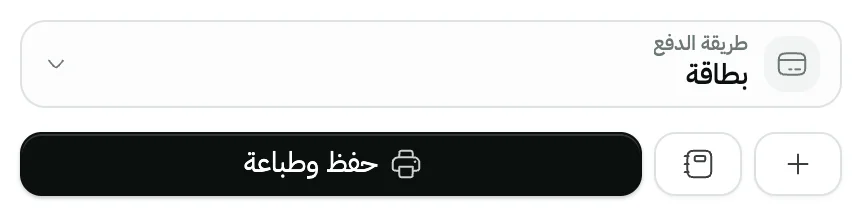
مفتاح الصورة - اختيار طريقة الدفع
- زر الحفظ (+)
- زر حفظ وطباعة
الخطوة 5: تأكد من الفاتورة المحفوظة
بعد الحفظ تُفتح فاتورة جديدة فارغة. وافتح قائمة الفواتير من زر الفاتورة أعلى السلة لترى فاتورتك بحالة مكتمل. التفاصيل
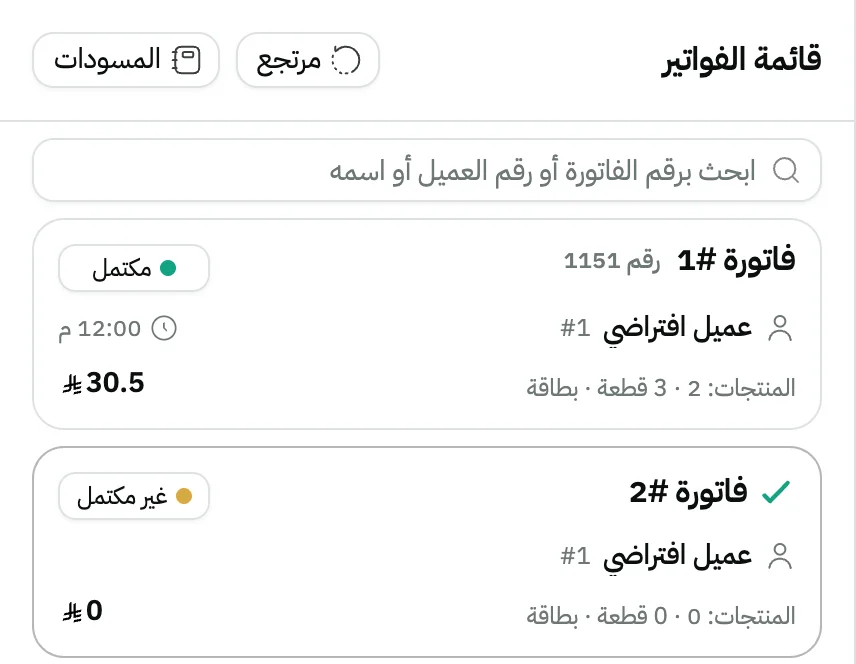
مفتاح الصورة - الفاتورة مكتمل
- الفاتورة الجديدة غير مكتمل
رسائل تمنع الحفظ
إن تعذّر الحفظ تظهر بجوار الحقل واحدة من هذه الرسائل. سببها وحلّها في الجدول.
| الرسالة | السبب | الحل |
|---|---|---|
| «الكمية المطلوبة غير متوفرة» | الكمية في السلة أكبر من مخزون مخزن الجلسة، والمبيعات بلا مخزون غير مسموحة في إعدادات المبيعات. | قلّل الكمية، أو اسمح بالبيع بلا مخزون من إعدادات المبيعات. |
| «سعر المنتج أقل من التكلفة» | سعر سطر في السلة أقل من تكلفة المنتج، والبيع بأقل من التكلفة غير مسموح في الإعدادات. | ارفع السعر، أو غيّر الإعداد من إعدادات المبيعات. |
| «اختر منتج» | حاولت الحفظ والسلة فارغة. | أضف منتجاً واحداً على الأقل، ثم احفظ. |
معلومات متقدمة
كل قسم هنا يفصّل نقطة واحدة من الخطوات. ولكل قسم رابط ثابت تشاركه.
تخصيص شكل شاشة البيع
في رأس قائمة المنتجات زر تخصيص الشاشة، وتجده أيضاً في قائمة إعدادات الجلسة وفي لوحة الأوامر Ctrl + K. يفتح نافذة بستة أقسام: القوالب الجاهزة وقائمة المنتجات والتصنيفات والعلامات التجارية وملخص الفاتورة وبطاقة المنتج والشاشة.
منها عرض المنتجات شبكة أو قائمة أو تصنيفات، وطريقة التنقل بين التصنيفات والعلامات، وموضع السلة، وحجم بطاقة المنتج، وما تفعله بـالمنتجات النافدة. والإجماليات تبدأ مختصرة في كل قالب، ويمكنك اختيار مفصلة. ووضع التركيز يخفي القائمة الجانبية والشريط العلوي للتطبيق، وللخروج منه اضغط إنهاء التركيز.
إن كانت لتصنيفاتك فروع فالتنقل يتبعها: في شريط علوي يفتح اختيار تصنيف رئيسي صفاً ثانياً فيه الكل ثم فروعه (وصفاً ثالثاً لفروع الفرع)، وفي شريط جانبي يفتح التصنيف المختار فروعه تحته، وفي بطاقات مصورة تتبع بطاقات الفروع التصنيف المختار، وفي قائمة منسدلة تظهر كل التصنيفات بترتيب الشجرة ويمكن البحث عنها بمسارها. واختيار تصنيف رئيسي يعرض منتجات فروعه أيضاً. وتفاصيل التصنيفات في إدارة تصنيفات المنتجات.
وفي عرض تصنيفات يبدأ الجذر بالتصنيفات الرئيسية وحدها، وعدد منتجات كل بطاقة يشمل فروعها. والتصنيف الرئيسي الذي له فروع يُفتح كمجلد: أول بطاقة فيه «الكل في» واسم التصنيف، ثم بطاقات فروعه، ويظهر مساره في الشريط العلوي للقائمة. ورجوع أو Esc يصعد مستوىً واحداً. أما تصنيف بلا فروع فيفتح منتجاته مباشرة كما كان.
لا يتغيّر شيء في شاشة البيع قبل أن تضغط تطبيق، ويبقى اختيارك في كل جلسة لاحقة. واستعادة الافتراضي تعيد التصميم الافتراضي. وعلى الجوال تنطبق خيارات قائمة المنتجات وبطاقة المنتج فقط.
وإن أرادت المنشأة منع التغيير فمن ضبط نقطة البيع فعّل منع تغيير الشاشة داخل الجلسة، فلا يظهر زر تخصيص الشاشة لأحد، ويرى الجميع تصميم المنشأة الافتراضي.
ولترى اختياراتك على شاشة البيع قبل تطبيقها، اضغط مطولاً على معاينة: تختفي النافذة وتظهر الشاشة بهذه الاختيارات، وحين تترك الزر تعود النافذة كما كانت. والمعاينة لا تحفظ شيئاً.
وإن لم تختر تصميماً فتبدأ بالتصميم الافتراضي للمنشأة إن ضُبط (ضبط نقطة البيع)، وإلا بالقالب الكلاسيكي. وتظهر صور التصنيفات والعلامات التجارية في عرض التصنيفات وفي بطاقات مصورة.
البيع الآجل من الكاشير
يظهر أجل في قائمة طريقة الدفع حين تفعّله في طرق الدفع (إعدادات المبيعات). وعند اختياره تفتح نافذة تاريخ الاستحقاق: اختر اليوم ثم اضغط تأكيد. ولتغيير التاريخ اختر أجل مرة أخرى.
إن كانت للعميل مدة سداد فتقترح النافذة تاريخاً هو اليوم مضافاً إليه تلك المدة، ويمكنك تغييره. ولا تُختار أيام قبل اليوم.
وتعرض النافذة الحد الائتماني والرصيد والمتاح للعميل، وتنبّهك إن كان إجمالي السلة أكبر من المتاح، فيرفض البرنامج حفظها بالآجل. ولا يظهر هذا السطر للعميل الافتراضي.
الباركود والمنتجات المثبّتة
إن كان عندك قارئ باركود فامسح المنتج وشاشة البيع مفتوحة، فيُضاف إلى السلة دون بحث. والسلة الفارغة تذكّرك بذلك.
وإن سألك عميل عن سعر منتج فاضغط زر ⓘ معلومات المنتج على بطاقته، أو اختر معلومات المنتج من قائمة خيارات المنتج على سطره في السلة. تفتح نافذة بسعره ومخزونه ولا يُضاف شيء إلى السلة حتى تضغط زر الإضافة فيها.
ولتسريع البيع ثبّت منتجاتك الأكثر طلباً من أيقونة التثبيت على بطاقة المنتج، فتظهر في شريط المثبتة أعلى المنتجات. ولبيع عدة منتجات بسعر واحد استعمل الباقات.
الخصم والرسوم الإضافية
يفتح خصم حوار السعر: فيه نسبة الخصم أو مبلغ الخصم (بدّل بينهما بالزر بجانب الحقل) ورسوم إضافية.
اسم بائع الفاتورة في قائمة إعدادات الجلسة أعلى السلة. ولمن ليس مرتبطاً ببائع، وعند وجود أكثر من بائع، يفتح اسم البائع في القائمة قائمة اختيار تغيّر منها البائع. ومفتاح اجعله بائع الجلسة مفعّل افتراضياً. ولا يتغيّر البائع في فاتورة مربوطة بطاولة.
لا يعمل الخصم قبل أن يكون للفاتورة بائع، ولا يتجاوز حدّ الخصم المسجّل للبائع (إضافة بائع). وإن كان لعميلك خصم خاص فيُطبَّق عند اختياره.
وفي الحوار نفسه كوبون (إنشاء كوبون خصم) وبطاقة هدية ونقاط وكاش باك لمن فعّل برنامج الولاء.
رسوم طريقة الدفع على الإجمالي
إن اخترت طريقة مخصصة عليها رسوم يتحملها العميل (طرق الدفع المخصصة)، يعرض إجمالي الشاشة الإجمالي بعد الرسوم، ويظهر تحت الدفع صف خافت يذكر الرسوم ونسبتها. المبلغ الذي تقبضه هو هذا الإجمالي، ويطبع الإيصال صف الرسوم.
وإن كانت الرسوم يتحملها المتجر يبقى الإجمالي كما هو، ويرى الكاشير سطراً خافتاً رسوم يتحملها المتجر ولا يظهر على الإيصال. وطرق تقسيم الدفع لا تحمل رسوماً.
يجمع إغلاق الجلسة رسوم العميل في إجمالي رسوم طرق الدفع، ولا تتغير أرقام النقد المتوقع بسببها.
حقول إضافية على البيع
إن عرّفت حقلاً مخصصاً على فاتورة المبيعات (إضافة حقول مخصصة) وانطبق على نقطة البيع، يظهر قسم حقول إضافية مطويّاً تحت الدفع، وفيه عدّاد المعبّأ. وإن لم يوجد حقل يطابق بيع الكاشير فلا يظهر القسم.
الحقول اختيارية ولا تمنع إتمام البيع: قيمة خاطئة أو حقل مطلوب فارغ لا يوقفان الحفظ. وإن لم يُحفظ حقل بعد البيع يخبرك سند بأسماء الحقول التي لم تُحفظ، والبيع نفسه محفوظ. الحقول لا تغيّر أرقام الفاتورة ولا القيد ولا المخزون.
حالات يمنع فيها البرنامج الحفظ
يرفض البرنامج الحفظ بعبارة لا يمكن بيع الفاتورة بخسارة إن كانت الفاتورة بخسارة والإعداد يمنعها. ويطلب منك اختر طريقة الدفع إن لم تكن للفاتورة طريقة.
وفي البيع أجل بلا تاريخ يطلب منك أدخل تاريخ الاستحقاق ويفتح نافذة التاريخ من جديد.
طرق الدفع الظاهرة وطريقة الدفع الافتراضية من إعدادات نقاط البيع (ضبط نقطة البيع).
عدة فواتير والإرجاع من الكاشير
اضغط إضافة فاتورة جديدة لتبدأ فاتورة ثانية بينما الأولى مفتوحة، وتنتقل بينهما من قائمة الفواتير. السلة غير المكتملة تبقى في متصفحك فلا تضيع إن غادرت الصفحة. ولسلة تريد العودة إليها لاحقاً استعمل المسودات.
ولإرجاع فاتورة من الكاشير نفسه افتح قائمة الفواتير واضغط مرتجع في أعلى الدرج، أو افتح لوحة الأوامر Ctrl + K واختر «مرتجع من الكاشير». يظهر الزر في جلسة مفتوحة لمن لديه صلاحية المرتجع، أما فواتير جلسة مغلقة فتُرجَع من بطاقة الفاتورة في شاشة الجلسة المغلقة (إغلاق جلسة نقطة البيع). يفتح درج إرجاع فاتورة: اكتب رقم الفاتورة أو جوال العميل أو اسمه، أو اختر من فواتير الجلسة، ثم حدّد الكميات، واختر طريقة إرجاع المبلغ (طلبات نقطة البيع).
وفي المطاعم والكافيهات يظهر نوع الطلب: محلي أو سفري أو توصيل (أسعار التوصيل)، مع الطاولات (إدارة طاولات المطعم) وشاشة المطبخ.
حفظ السلة كمسودة والعودة إليها
لسلة لم تنتهِ احفظها بزر المسودة في أسفل السلة (الزر الصغير الثاني بعد زر الحفظ)، وعنوانه في التلميح حفظ كمسودة (تحديث المسودة إن كانت السلة مفتوحة من مسودة). يتعطل الزر والسلة فارغة، ويختفي في سلة مرتبطة بطاولة مطعم.
بعد الحفظ تُغلق السلة وتُفتح سلة فارغة لتكمل البيع. ويحتاج الحفظ جلسة مفتوحة.
للعودة افتح قائمة الفواتير واضغط المسودات في أعلى الدرج، فيفتح درج بمسودات فرع جلستك. اضغط فتح على المسودة، فتُضاف سلةً جديدة بمنتجاتها. والمخزن والبائع يؤخذان من جلستك الحالية.
في الدرج خانة بحث برقم المسودة أو اسم العميل أو جواله، وبجانبها قائمة اختيار فيها الكل ومسوداتي واليوم. ويعرض كل صف رقم المسودة والعميل والإجمالي وملخص أصنافها واسم البائع ومن حفظها وآخر تحديث.
ولحذف مسودة اضغط حذف عليها في الدرج، ويظهر لمن حفظها أو لمن يملك صلاحية الحذف. وتجد القائمة الكاملة في نقاط البيع ثم الطلبات: اضغط فلتر المسودات بجانب الفلاتر في أعلى الجدول. وفيها فلتر المنشئ والحالة، وأعمدة الحالة والإجمالي والمستودع والوردية.
وفي هذه القائمة اختر إنشاء طلب من قائمة ⋯ في صف المسودة لتفتحها في نقطة البيع، ويحتاج جلسة مفتوحة. أما عرض في القائمة نفسها (أو الضغط على الصف) فيعرض صفحة قراءة فقط فيها العميل والبائع والفرع والمستودع والسطور والإجمالي التقديري والملاحظات، وفيها إنشاء طلب وحذف والعودة إلى المسودات.
ولطباعة المسودة اضغط طباعة إيصال عليها في درج المسودات، أو من قائمة ⋯ في صفها في قائمة الطلبات، أو في صفحتها. وفي صفحتها يوجد أيضاً طباعة لورقة A4. الطباعة لا تتطلب جلسة مفتوحة ولا تغيّر المسودة. والإيصال يحمل عنوان المسودة ورقمها وسطر «هذه مسودة وليست فاتورة نهائية» وبلا رمز QR، ومبالغه تقديرية. أما شكله وما يظهر فيه فمن ضبط طباعة المسودات.
المسودة تبقى بعد إغلاق الجلسة، وتظهر في أي جلسة لفرعها. وهي لا تحجز مخزوناً ولا تُسجَّل مبيعة حتى تكمل السلة وتحفظها.
الكوبون وبطاقة الهدية والنقاط والكاش باك لا تُحفظ مع المسودة، ويحذّرك البرنامج عند الحفظ. أعد تطبيقها بعد فتحها. أما الأسعار والخصومات فتبقى كما حفظتها.
وللفاتورة العادية خارج الكاشير توجد مسودات أيضاً (مسودات فاتورة المبيعات).
أسئلة شائعة
- كيف أبيع من نقطة البيع؟
- افتح جلسة، ثم اضغط بطاقة المنتج في شاشة البيع، واختر عميل وطريقة الدفع، واضغط زر الحفظ. تظهر الفاتورة في قائمة الفواتير بحالة مكتمل.
- هل أستطيع البيع بلا جلسة مفتوحة؟
- لا. شاشة البيع تتبع جلسة نشطة، فافتح واحدة أولاً (فتح جلسة نقطة البيع). وللبيع بفاتورة عادية استعمل فاتورة مبيعات.
- ما الفرق بين الحفظ والحفظ والطباعة؟
- الاثنان يسجّلان الفاتورة. حفظ وطباعة يطبع الإيصال بعد الحفظ، وزر الحفظ (+) لا يطبع. وقد يحمل الإيصال رمز تقييم العملاء.
- أين أرى مبيعات الجلسة؟
- في قائمة الفواتير أثناء الجلسة. وبعد إغلاقها افتحها من سجل الجلسات بـعرض الجلسة ليظهر ملخص الجلسة وفواتيرها (إغلاق جلسة نقطة البيع). وللطلبات مراجعة طلبات نقطة البيع، وللأرقام تقارير المبيعات.
- كيف أوقف سلة وأعود إليها لاحقاً؟
- احفظها بزر المسودة أسفل السلة، ثم افتحها لاحقاً من المسودات في أعلى درج قائمة الفواتير. تبقى المسودة بعد إغلاق الجلسة.
- كيف أحذف منتجاً أضفته بالخطأ؟
- اضغط زر النقاط الثلاث (خيارات المنتج) على سطر المنتج في السلة واختر حذف، أو نزّل كميته بزر -.
- كيف أغيّر شكل شاشة البيع؟
- اضغط تخصيص الشاشة في رأس قائمة المنتجات، واختر قالباً جاهزاً أو عدّل الخيارات، ثم اضغط تطبيق. يبقى اختيارك في الجلسات التالية (تفاصيل التخصيص).