
طريقة تسجيل دفعة لمورد في سند
لتسجيل دفعة لمورد في برنامج سند: افتح المشتريات ثم مدفوعات المشتريات، واضغط إنشاء دفعة مشتريات. اختر مدفوع من حساب ومورد، فتظهر فواتيره الآجلة. اكتب المبلغ المدفوع لكل فاتورة أو اضغط دفع كامل، واختر طريقة الدفع، ثم اضغط حفظ.
في هذا الدليل6
الخطوات
الخطوة 1: افتح مدفوعات المشتريات
من القائمة الجانبية اختر المشتريات ثم مدفوعات المشتريات، واضغط إنشاء دفعة مشتريات أعلى القائمة.
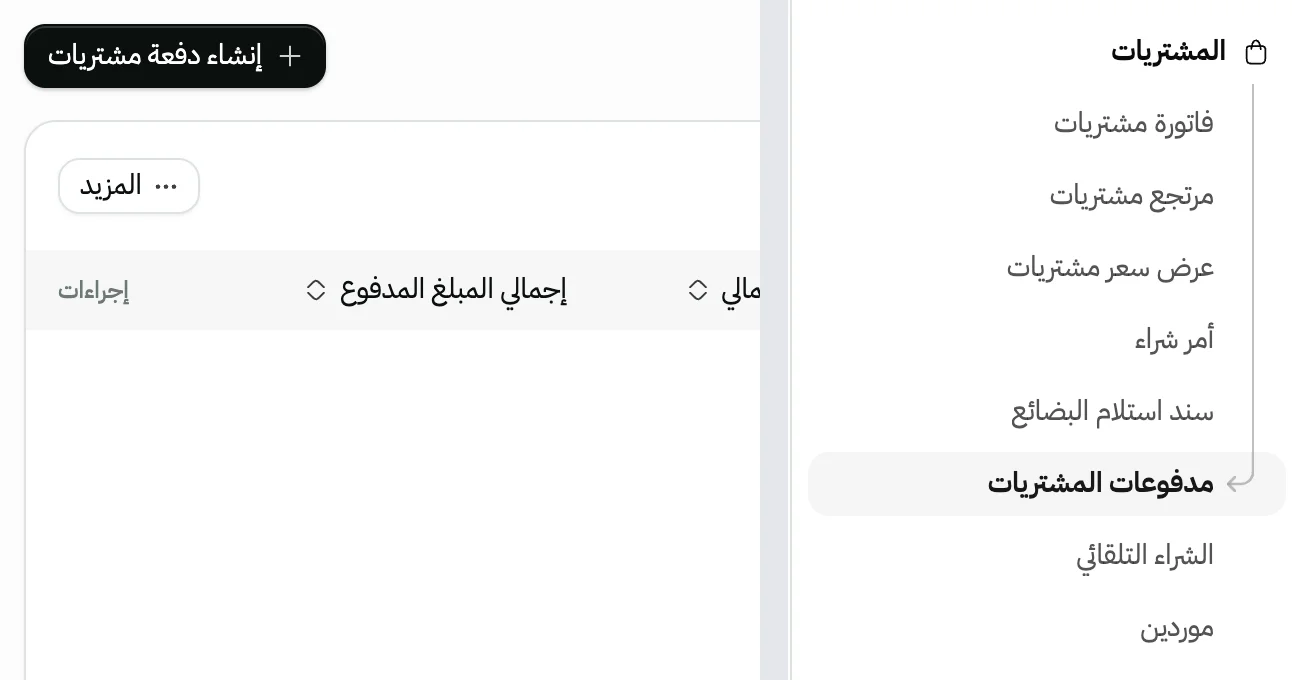
مفتاح الصورة - مدفوعات المشتريات في القائمة الجانبية
- زر إنشاء دفعة مشتريات
الخطوة 2: اختر حساب الدفع
اضغط مدفوع من حساب واختر الحساب الذي خرج منه المبلغ، كالصندوق أو الحساب البنكي (شجرة الحسابات).
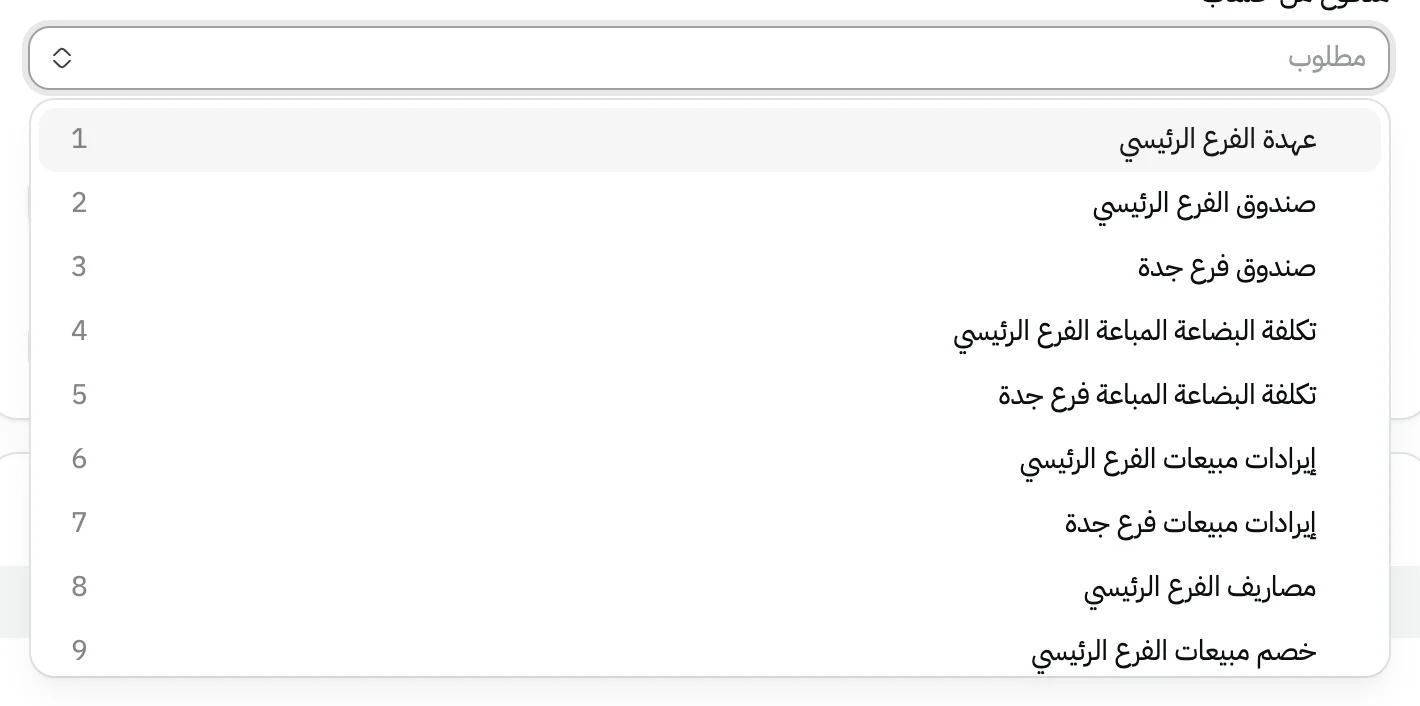
مفتاح الصورة - حقل مدفوع من حساب
- حساب من القائمة
الخطوة 3: اختر المورد
اضغط مورد، واكتب جزءاً من اسمه واختره، أو استعمل فلتر للبحث بالهاتف أو البريد. تظهر فواتيره الآجلة تحت الفواتير المستحقة. التفاصيل
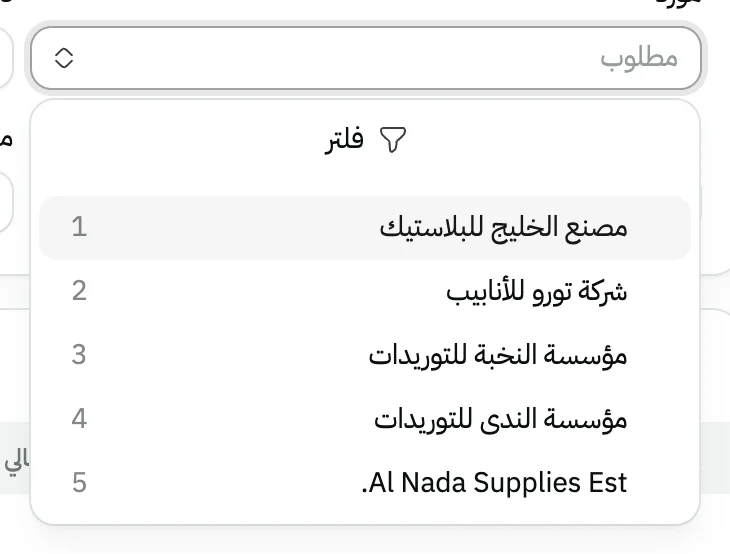
مفتاح الصورة - البحث باسم المورد
- المورد المطابق
- زر فلتر
الخطوة 4: حدّد المبلغ على الفاتورة
اكتب في المبلغ المدفوع ما دفعته على كل فاتورة، أو اضغط دفع كامل لتسديدها كلها. يظهر تحته المتبقي من الفاتورة. التفاصيل
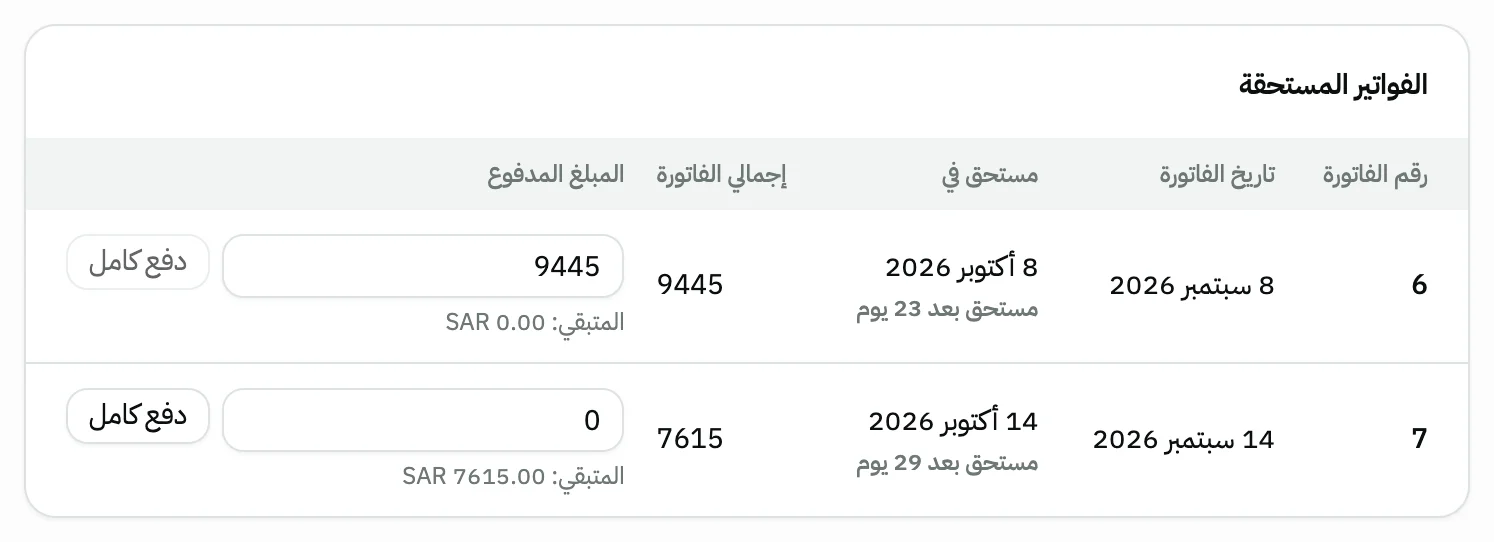
مفتاح الصورة - رقم الفاتورة
- المبلغ المدفوع
- زر دفع كامل
- المتبقي من الفاتورة
الخطوة 5: اختر طريقة الدفع
في طريقة الدفع اختر نقدي أو بطاقة أو تحويل، وراجع إجمالي المبلغ المدفوع في ملخص. التفاصيل
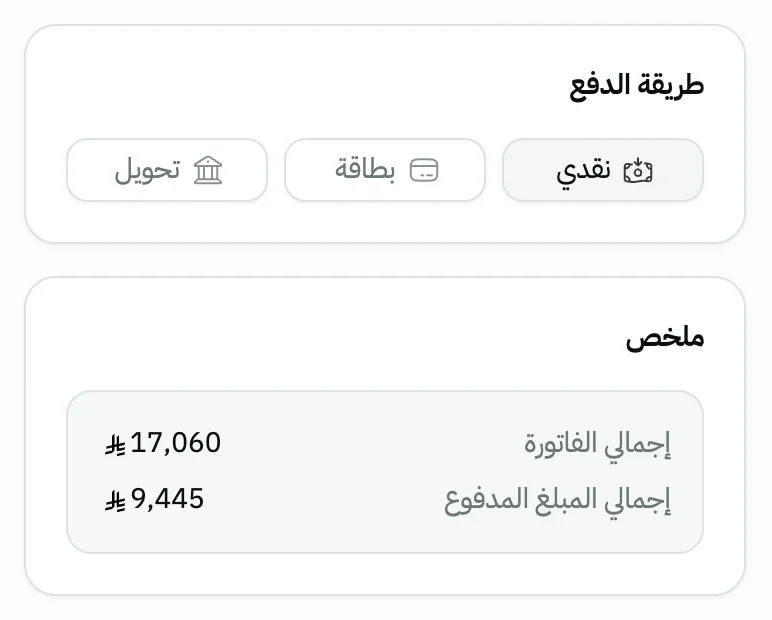
مفتاح الصورة - طرق الدفع
- ملخص: إجمالي الفاتورة وإجمالي المبلغ المدفوع
الخطوة 6: احفظ الدفعة
اضغط حفظ أعلى النموذج. تفتح بعدها صفحة الدفعة المحفوظة، ويُسجَّل المبلغ على حساب المورد وعلى حساب الدفع. التفاصيل

مفتاح الصورة - زر حفظ
- زر عودة
رسائل تمنع الحفظ
إن تعذّر الحفظ تظهر بجوار الحقل واحدة من هذه الرسائل. سببها وحلّها في الجدول.
| الرسالة | السبب | الحل |
|---|
معلومات متقدمة
كل قسم هنا يفصّل نقطة واحدة من الخطوات. ولكل قسم رابط ثابت تشاركه.
الفواتير المستحقة والدفع الجزئي
يعرض جدول الفواتير المستحقة فواتير المشتريات الآجلة للمورد المختار وحدها، بالرقم والتاريخ ومستحق في وإجمالي كل فاتورة.
يقرأ سند فواتير المورد المختار وحده من الخادم لحظة اختياره، ويظهر مؤشر تحميل في الجدول إلى أن تصل. إن فشل التحميل ظهرت «حدث خطأ. حاول مجدداً» وتحتها إعادة المحاولة.
وقائمة مدفوع من حساب تعرض أول 20 حساباً فور فتحها، وتُحمَّل البقية وأنت تنزل. والبحث فيها اختياري ويجري في كل حسابات المنشأة.
تدفع جزءاً من الفاتورة بكتابة مبلغ أقل في المبلغ المدفوع. ولا يقبل الحقل مبلغاً أكبر من إجمالي الفاتورة، فيُقصّ إليه.
وإن ظهرت «المورد ليس لديه فواتير آجل» فليس لهذا المورد فاتورة مشتريات بطريقة دفع أجل. أنشئها أولاً من فاتورة مشتريات. وبوسعك أيضاً دفع مبلغ لمورد بـسند صرف.
التاريخ والفرع والمخزن
حقل تاريخ يبدأ على تاريخ اليوم، وفرع ومخزن اختياريان يربطان الدفعة بفرع أو مخزن في التقارير.
وتغيير التاريخ مغلق ما لم تفعّل المنشأة خيار السماح بتغيير التاريخ للمشتريات في الإعدادات العامة.
المرجع والملاحظات والمرفقات
افتح قسم الملاحظات والمرفقات لتكتب مرجع الدفعة، كرقم الحوالة أو الإيصال، وملاحظات. والحقلان اختياريان.
وترفق حتى 10 ملفات بالدفعة. ولتحليل مشترياتك من الموردين انظر تقارير المشتريات.
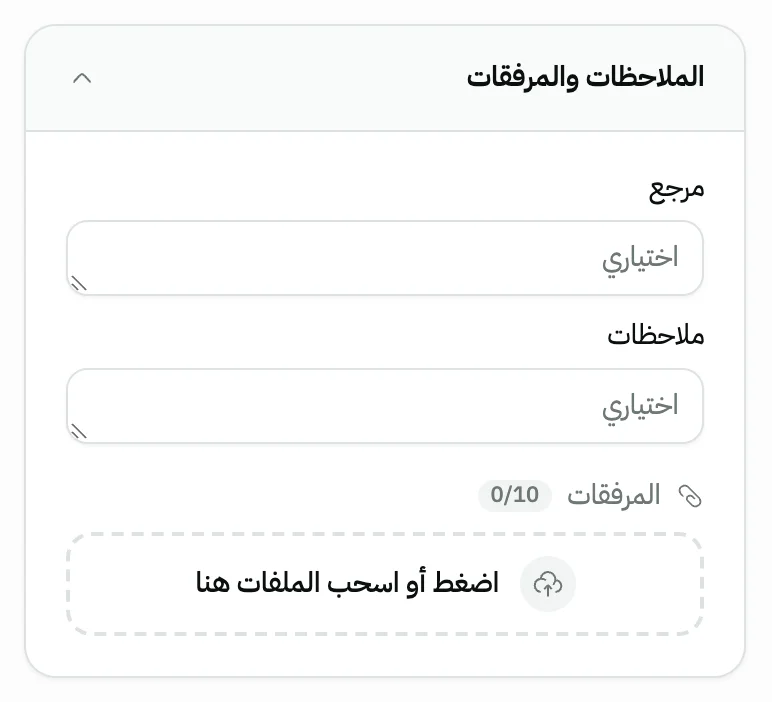
- مرجع
- ملاحظات
ابدأ الدفعة من صفحة المورد
في صفحة المورد افتح إجراءات سريعة واختر دفعة مورد، فيفتح نموذج الدفعة والمورد مختار فيه وفواتيره ظاهرة.
وللاطلاع على ما عليك له قبل الدفع افتح كشف حساب المورد. وما رجّعته من بضاعة يخفض المستحق (مرتجع مشتريات).
بعد الحفظ: الطباعة والتعديل
تفتح بعد الحفظ صفحة الدفعة، ومنها تطبعها أو تعدّلها أو تحذفها، لمن يملك الصلاحية المناسبة لكل إجراء.
لا يظهر زر إنشاء دفعة؟
الزر يظهر لمن يملك صلاحية إنشاء مدفوعات المشتريات. اطلب من مدير حسابك في سند أن يمنحك إيّاها.
أسئلة شائعة
- كيف أسدد فاتورة مورد في سند؟
- افتح المشتريات ثم مدفوعات المشتريات واضغط إنشاء دفعة مشتريات. اختر مدفوع من حساب ومورد، ثم اضغط دفع كامل على الفاتورة واحفظ.
- هل أستطيع دفع جزء من الفاتورة؟
- نعم. اكتب مبلغاً أقل في المبلغ المدفوع على سطر الفاتورة، ويظهر المتبقي تحته. ولا يقبل الحقل مبلغاً أكبر من إجمالي الفاتورة.
- لماذا لا تظهر فواتير المورد في الدفعة؟
- يعرض الجدول فواتير المشتريات الآجلة وحدها. فتأكد أن فاتورة المورد بطريقة دفع أجل، وأنك اخترت مورد صحيحاً.
- كيف أبدأ الدفعة من صفحة المورد؟
- في صفحة المورد افتح إجراءات سريعة واختر دفعة مورد. يفتح النموذج والمورد مختار فيه.
- لماذا لا أستطيع تغيير تاريخ الدفعة؟
- يُقفل التاريخ ما لم تفعّل المنشأة السماح بتغيير التاريخ للمشتريات في الإعدادات العامة.