
طريقة إنشاء باقة منتجات في سند
لإنشاء باقة منتجات في برنامج سند: افتح باقات المنتجات من القائمة الجانبية، واضغط باقة جديدة، واكتب اسم الباقة، واختر منتجين على الأقل وكمياتهما، ثم اكتب سعر الباقة بأقل من السعر منفصلاً واضغط حفظ.
في هذا الدليل8
الخطوات
الخطوة 1: افتح باقات المنتجات
من القائمة الجانبية افتح عام ثم باقات المنتجات، واضغط باقة جديدة أعلى الجدول.
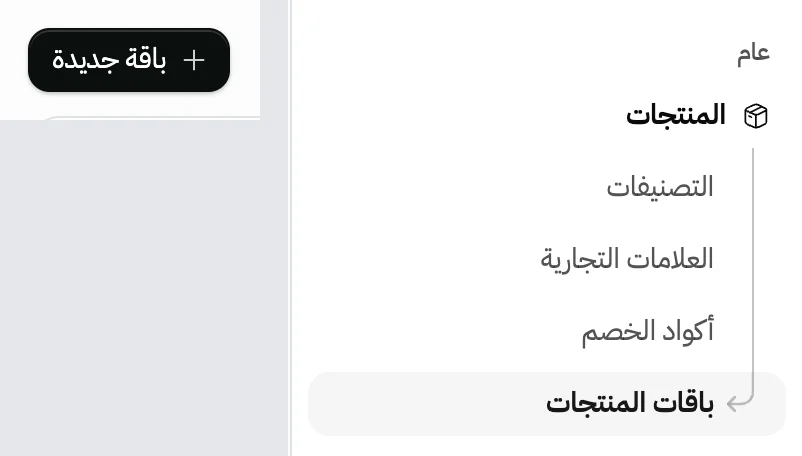
مفتاح الصورة - باقات المنتجات في القائمة الجانبية
- زر باقة جديدة
الخطوة 2: سمِّ الباقة
اكتب اسم الباقة كما سيراه الكاشير والموظف عند البيع. الاسم مطلوب، ولا يتجاوز 120 حرفاً.

مفتاح الصورة - حقل اسم الباقة
الخطوة 3: اختر منتجات الباقة
في المنتجات اضغط اختر بجانب كل منتج، ولا تقل منتجات الباقة عن اثنين. وتجد ما اخترته تحت داخل الباقة. التفاصيل
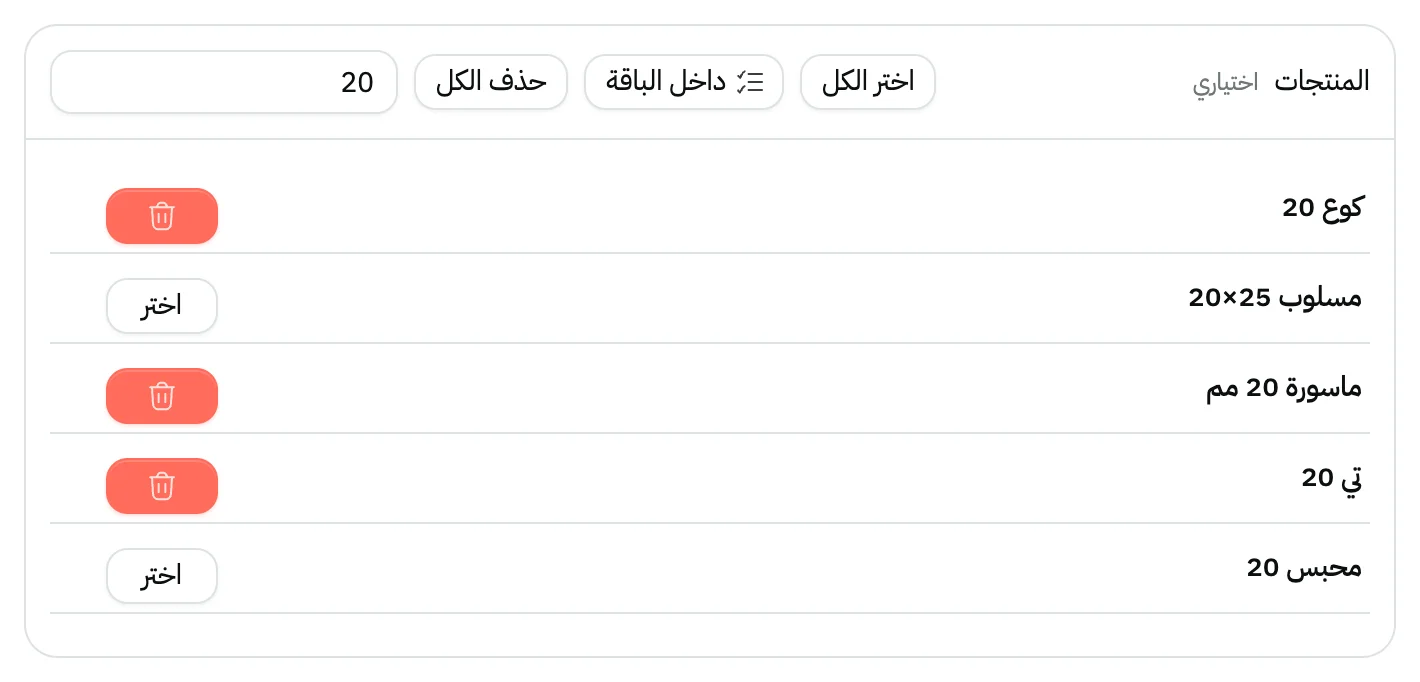
مفتاح الصورة - حقل البحث عن منتج
- صف منتج في القائمة
- داخل الباقة
الخطوة 4: حدّد كمية كل منتج
تحت الكميات يظهر سطر لكل منتج مختار فيه سعره المعتاد. اكتب كمية صحيحة تبدأ من 1، وأزل أي منتج بزر الحذف في سطره.
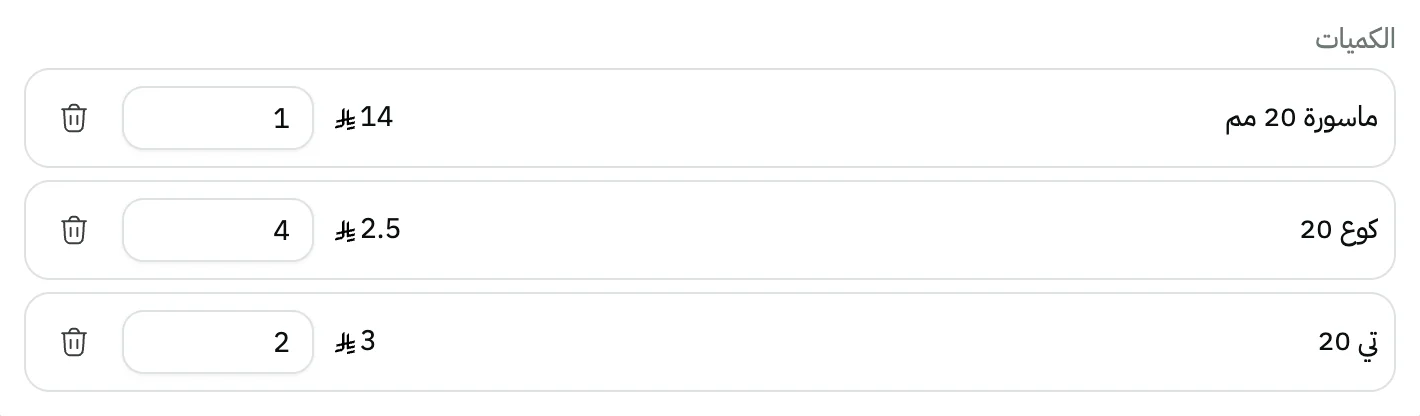
مفتاح الصورة - حقل الكمية
- زر حذف المنتج من الباقة
الخطوة 5: اكتب سعر الباقة
اكتب سعر الباقة. يعرض سند بجانبه السعر منفصلاً والتوفير، والسعر يجب أن يكون أقل من السعر منفصلاً. التفاصيل

مفتاح الصورة - حقل سعر الباقة
- السعر منفصلاً
- التوفير
الخطوة 6: فعّل الباقة واحفظها
اترك الباقة مفعّلة شغّالة لتظهر عند البيع، ثم اضغط حفظ أعلى النموذج. تعود إلى القائمة برسالة تم الحفظ. التفاصيل

مفتاح الصورة - زر حفظ
- مفتاح الباقة مفعّلة
الخطوة 7: راجع الباقة في القائمة
في الجدول تجد اسم الباقة وسعر الباقة والتوفير والحالة. ولتعدّلها أو تحذفها افتح قائمة إجراءات في صفها. التفاصيل

مفتاح الصورة - صف الباقة
- الحالة
الخطوة 8: بِع الباقة في فاتورة
في فاتورة المبيعات اضغط إضافة منتج ثم زر الباقات بجانب البحث (إضافة باقة)، واختر الباقة. تدخل منتجاتها الفاتورة بسعر الباقة. التفاصيل
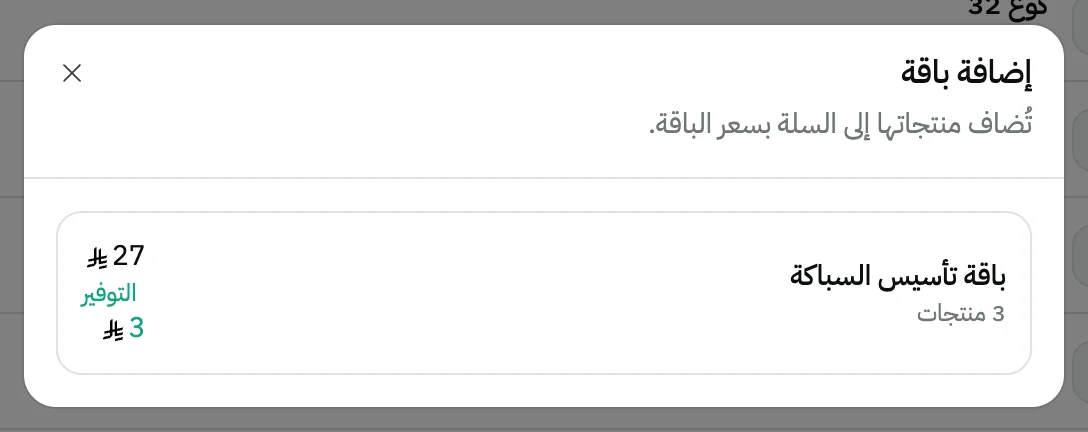
مفتاح الصورة - الباقة بسعرها وتوفيرها
رسائل تمنع الحفظ
إن تعذّر الحفظ تظهر بجوار الحقل واحدة من هذه الرسائل. سببها وحلّها في الجدول.
| الرسالة | السبب | الحل |
|---|---|---|
| «سمِّ الباقة.» | حقل اسم الباقة فارغ. | اكتب اسم الباقة ثم احفظ. |
| «الباقة تحتاج منتجين على الأقل.» | اخترت منتجاً واحداً أو لم تختر شيئاً. | اضغط اختر بجانب منتج ثانٍ على الأقل. |
| «سعر الباقة لازم يكون أقل من …، وهو سعر منتجاتها منفصلة.» | سعر الباقة يساوي السعر منفصلاً أو يزيد عليه. | اكتب سعراً أقل من الرقم المذكور في الرسالة. |
| «هذا السعر ما ينقسم بالتساوي على هذه الكميات. أقرب سعر يعمل هو ….» | السعر لا يمكن توزيعه على سطور الفاتورة بالكميات الحالية دون كسر هللة. | اكتب السعر المقترح في الرسالة، أو غيّر الكميات. |
معلومات متقدمة
كل قسم هنا يفصّل نقطة واحدة من الخطوات. ولكل قسم رابط ثابت تشاركه.
أي المنتجات تظهر في القائمة
لا تظهر في قائمة الباقة المنتجات من نوع منتج مصنع ولا مكوّن، لأنها لا تُباع سطراً في فاتورة، ولا منتجات نوع خدمة لأن الباقة لا تقبلها. تظهر بقية المنتجات القابلة للبيع.
في حساب كثير المنتجات يحمّل سند القائمة على دفعات، فيظهر سطر «تم تحميل N من M منتج» وزر إيقاف التحميل، وإن تعذّر التحميل يظهر إعادة المحاولة. وإن ضغطت اختر الكل قبل اكتمال التحميل ظهرت رسالة «متاح بعد تحميل كل المنتجات»، فانتظر ثم اضغطه.
كل منتج في الباقة يحتفظ بمخزونه وتكلفته: الباقة سعر، لا منتج جديد. ويقبل سند حتى 50 منتجاً في الباقة، وكمية كل منتج حتى 999.
كيف يقبل سند سعر الباقة
عند البيع يوزّع سند سعر الباقة على منتجاتها، فتدخل الفاتورة بأسعارها المعتادة مخفّضة بحيث يساوي مجموعها سعر الباقة بالضبط.
وسعر الوحدة في الفاتورة بخانتين عشريتين، لذلك قد لا يقبل سند سعراً لا تتقسم هللاته على الكميات. حينها تعرض لك الرسالة أقرب سعر يعمل.
التوفير يتغير تلقائياً حين يتغير سعر أحد المنتجات، فلا رقم قديم يبقى في الجدول.
إيقاف الباقة دون حذفها
أوقف الباقة مفعّلة للاحتفاظ بالباقة دون عرضها على الفواتير. وتظهر الحالة في الجدول موقوفة بدل مفعّلة.
أعد تشغيل المفتاح متى أردت، فتعود الباقة إلى قائمة البيع.
تعديل الباقة أو حذفها
افتح الباقة بالضغط على صفها أو من إجراءات ثم تعديل، وغيّر الاسم أو المنتجات أو السعر ثم اضغط حفظ.
وللحذف اختر حذف من إجراءات، ثم تأكيد. تسأل الرسالة «حذف هذه الباقة؟» وتوضح أن الفواتير السابقة تحتفظ بالأسعار التي بيعت بها.
يظهر التعديل لمن يملك صلاحية تعديل الباقات، والحذف لمن يملك صلاحية حذفها.
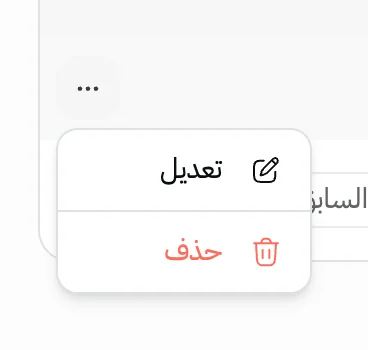
- تعديل
- حذف
بيع الباقة من الفاتورة أو نقطة البيع
تُضاف منتجات الباقة إلى السلة بسعر الباقة، وتظهر رسالة «أُضيفت الباقة إلى الفاتورة.».
الباقة ليست سطراً مستقلاً: تدخل الفاتورة منتجاتها العادية، فيُخصم المخزون وتُحسب التكلفة كما لو بعتها منفصلة.
ويظهر زر إضافة باقة في فاتورة المبيعات وفي نقطة البيع (البيع من نقطة البيع) ما دامت لديك باقة مفعّلة واحدة على الأقل.
أسئلة شائعة
- كيف أبيع عدة منتجات بسعر واحد في سند؟
- أنشئ باقة منتجات: افتح باقات المنتجات، واضغط باقة جديدة، واختر المنتجات وكمياتها، واكتب سعر الباقة بأقل من السعر منفصلاً، ثم حفظ.
- هل الباقة منتج جديد له مخزون؟
- لا. الباقة سعر فقط، وكل منتج داخلها يحتفظ بمخزونه وتكلفته. عند البيع يُخصم المخزون من المنتجات نفسها، وتتابعه في تقارير المخزون.
- لماذا لا يقبل سند سعر الباقة؟
- إما أن يساوي السعر السعر منفصلاً أو يزيد عليه، وإما أنه لا ينقسم على الكميات. تعرض لك الرسالة الرقم المطلوب أو أقرب سعر يعمل.
- لماذا لا يظهر زر إضافة باقة في الفاتورة؟
- الزر يظهر فقط حين تكون عندك باقة مفعّلة سارية. إن كانت كل باقاتك موقوفة أو لا توجد باقة، فهو مخفي.
- هل يتأثر ما بعته إن عدّلت الباقة أو حذفتها؟
- لا. الفواتير السابقة تحتفظ بالأسعار التي بيعت بها، والباقة لا تترك أثراً عليها.